- Der HID-Tastaturmodus ermöglicht das direkte Scannen in Excel und Apps Sünde Treiber.
- Aktivieren Sie Suffixe (Eingabe/Tab) und das richtige Layout, um die Bestandsaufnahme zu beschleunigen.
- HID POS und COM geben Ihnen mehr Kontrolle, wenn Sie sie mit POS/ERP oder Ihrer eigenen Software integrieren.
- Beheben Sie Fehler, indem Sie Modus, Symbologien, Ports, Verkabelung und Treiber überprüfen.
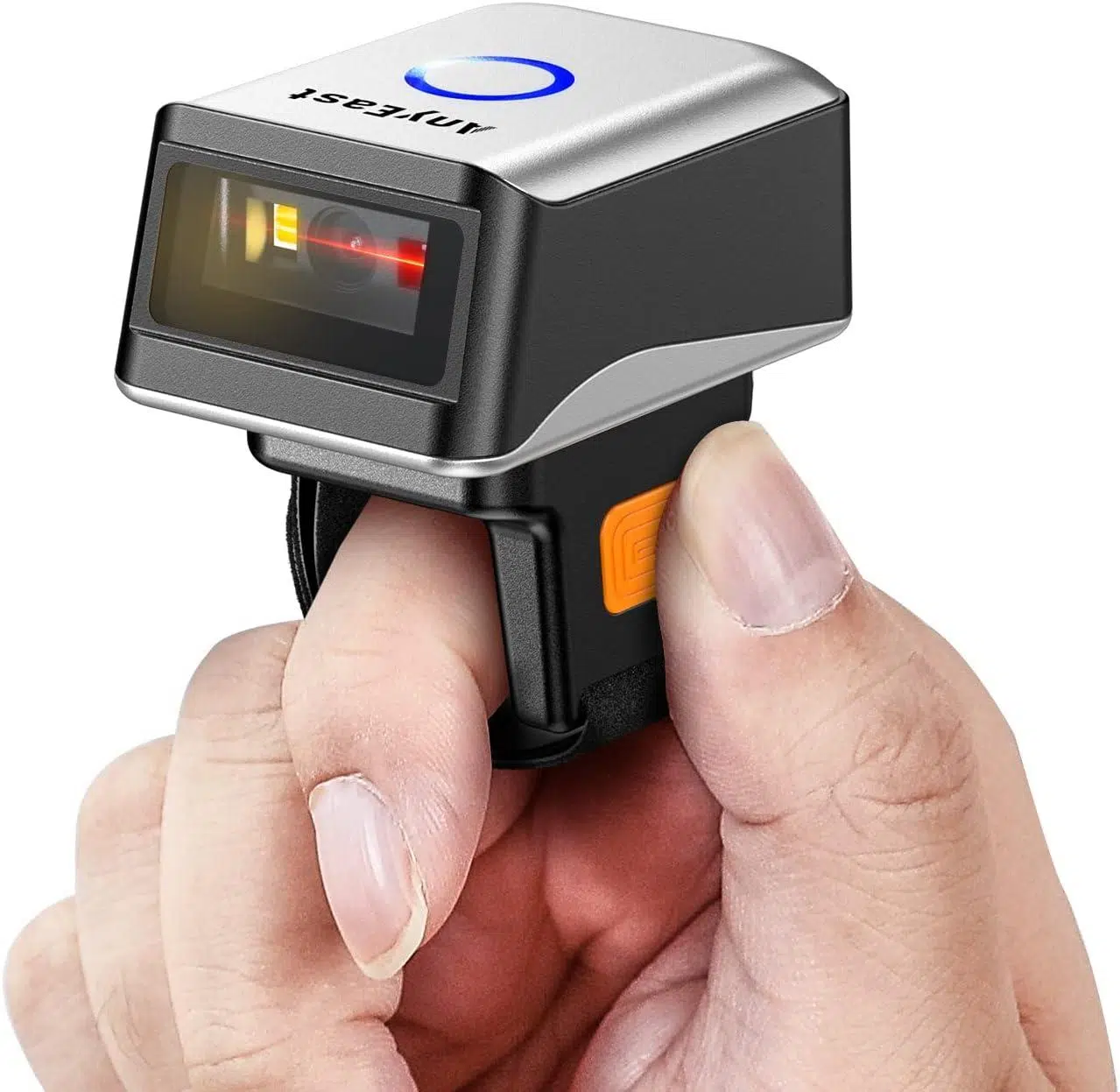
Wer mit Lagerbeständen arbeitet, möchte wahrscheinlich einfach einen USB- Scanner anschließen , Excel öffnen und Etiketten problemlos einlesen. Unter Windows 11 ist das in der Regel so, da die meisten Scanner wie eine Tastatur funktionieren (HID-Modus) und die gescannten Informationen an der Cursorposition ausgeben.
Dennoch gibt es Nuancen, die es wert sind, gekannt zu werden: verschiedene Kommunikationsmodi (HID-Tastatur, HID-POS, seriell/COM) , wie man das Gerät im Geräte-Manager überprüft , das Hinzufügen von Suffixen wie Enter/Tab oder das Anpassen des Tastaturlayouts sowie Excel- Tricks , die Integration mit proprietärer Software und Lösungen für typische Fehler.
So kommuniziert ein USB-Scanner in Windows 11
Die meisten Lesegeräte werden werkseitig im Tastatur-Wedge-Modus (HID) ausgeliefert , wodurch Windows sie als zusätzliche Tastatur erkennt. So empfängt jede Anwendung, die Text verarbeitet (z. B. Notepad, Excel, Ihr ERP-System, Browser), die Codezeichenfolge so, als würden Sie sehr schnell tippen.
Es gibt einen weiteren, sehr verbreiteten USB-Modus namens HID POS (Point of Service) , der mit dem nativen Windows-Treiber für POS-Scanner kompatibel ist. Wenn Sie den HID-POS-Modus aktivieren (dies geschieht durch Scannen eines Konfigurationscodes aus dem Handbuch), wird das Gerät im Geräte-Manager unter „ POS-Barcodescanner “ als „ HID-POS-Barcodescanner “ angezeigt.
Manche Hersteller bieten eigene Treiber an, die spezifische APIs oder einen virtuellen COM-Port (serieller Modus) bereitstellen . In diesem Modus wird nicht in den Cursor geschrieben; stattdessen muss Ihre Software vom entsprechenden COM-Port lesen. Dies ist nützlich, wenn Sie volle Kontrolle, Feineinstellungen oder eine stille Eingabeverarbeitung benötigen.
Anschließen, prüfen und den ersten Test durchführen
Schließen Sie das Lesegerät an einen funktionierenden USB-Anschluss an und warten Sie einige Sekunden. Windows 11 gibt dann üblicherweise den typischen Signalton für neue Geräte aus und installiert es automatisch, sofern es für HID konfiguriert ist. Für grundlegende Scanvorgänge benötigen Sie keine zusätzliche Software.
Öffnen Sie Notepad oder Excel, platzieren Sie den Cursor in einer Zelle und scannen Sie ein Testetikett. Wenn der Leser piept, aber kein Text angezeigt wird, befindet sich der Fokus wahrscheinlich nicht auf einem Eingabefeld oder der Leser arbeitet in einem anderen Modus (z. B. COM statt HID).
Um zu überprüfen, ob Windows das Gerät erkannt hat, öffnen Sie den Geräte-Manager. Unter „HID POS“ wird es als „ POS-Barcodescanner “ aufgeführt; unter „HID-Tastatur“ als zusätzliches Tastaturgerät . Falls ein Warnsymbol angezeigt wird, aktualisieren Sie den Treiber dort.
Wenn der Scanner für serielle Schnittstellen (RS-232) oder COM CDC konfiguriert ist, müssen Sie den Änderungscode auf „USB Keyboard HID“ aus dem Handbuch scannen oder den Treiber des Herstellers installieren und über den COM-Port Ihrer Anwendung arbeiten.
Konfigurieren Sie Suffixe, Tastaturlayouts und Symbologien
Für eine schnelle Bestandsverwaltung ist es hilfreich, wenn der Scanner nach jedem Scan eine spezielle Taste sendet. Die Handbücher enthalten Codes zum Aktivieren der Eingabetaste oder Tabulatortaste . Dadurch gelangen Sie automatisch zur nächsten Zelle/zum nächsten Feld, ohne die Tastatur zu berühren.
Eine weitere wichtige Einstellung ist das Tastaturlayout . Falls der Reader nicht mit Ihrer Windows-Sprache übereinstimmt (z. B. die Tasten „A“ und „Q“ verwechselt werden), finden Sie im Handbuch den Code zur Auswahl des spanischen Layouts oder verwenden Sie das Konfigurationstool des Herstellers, um die Tastenbelegung anzupassen.
Viele Lesegeräte ermöglichen das Aktivieren oder Deaktivieren bestimmter Symbologien (EAN-13, UPC, Code 128, Code 39, QR-Code-Leser , Data Matrix, PDF417 usw.). Wird Ihr Etikett nicht erkannt, aktivieren Sie die entsprechende Symbolfamilie, indem Sie die Setup-Codes im Handbuch scannen.
Lösungen wie Odoo empfehlen, den Wagenrücklauf zu aktivieren , um Arbeitsabläufe zu beschleunigen und doppeltes Lesen zu vermeiden; dies können Sie in jeder Software nachbilden, indem Sie ein Enter/CR-Suffix aus dem Handbuch aktivieren (z. B. "CR-Suffix EIN").
Verwenden des USB-Scanners mit Excel und Google Sheets
In Excel platzieren Sie den Cursor einfach in der Zielzelle und lesen den Text. Um die Geschwindigkeit zu erhöhen, fügen Sie eine Tabulator- oder Eingabetaste als Suffix hinzu ; der Fokus springt dann automatisch zur nächsten Zelle.
Bei längeren Tabellen ist es hilfreich, die oberste Zeile zu fixieren, Filter anzuwenden und Formeln für die Berechnung von Summen, Duplikaten oder die Datenvalidierung vorzubereiten. Falls Sie feststellen, dass der Scanner in die falsche Zelle schreibt, überprüfen Sie, ob der Fokus gesetzt ist und keine Konflikte mit Tastenkombinationen vorliegen.
In Google Sheets funktioniert es genauso wie im Browser: Der HID-Eintrag ist „eingegebener Text“. Ein Tabulator-Suffix ist sehr hilfreich, um bei intensiven Inventursitzungen schnell durch die Spalten zu navigieren.
Um Felder wie Menge oder Standort zu erfassen, erstellen Sie spezifische Spalten und definieren Sie Validierungsregeln; der Leser gibt die Codezeichenfolge an und Excel/Sheets erledigt den Rest mit Dropdown-Listen, Filtern und Pivot-Tabellen.
Integration mit proprietärer oder Web-Software
Wenn Ihre Anwendung browserbasiert ist und der Leser HID-basiert arbeitet, können Sie Eingaben als eine Folge von Tastendrücken erkennen, die mit der Eingabetaste enden. Fügen Sie mithilfe von JavaScript Listener für `keydown`/`keypress` hinzu und verwenden Sie einen Timer/Puffer, um die einzelnen Scans voneinander abzugrenzen und sie nicht fälschlicherweise als menschliche Eingabe zu interpretieren.
Wenn Sie die volle Kontrolle benötigen, aktivieren Sie den seriellen/COM- Modus . Unter Windows 11 kann Ihr Programm den Port mithilfe von Standardbibliotheken (z. B. pyserial in Python oder SerialPort in C#) auslesen und dabei Baudrate, Parität und den korrekten COM-Port festlegen. Dadurch wird verhindert, dass die Zeichenkette in unerwünschte Felder gelangt, und Sie erhalten Nachverfolgbarkeit und ereignisbasierte Validierung.
Moderne UWP/Windows-Apps, die den Service-Point-Stack nutzen, bieten im HID-POS- Modus und über die UWP-Scanner-APIs direkten Zugriff auf Lese- und Steuerungsereignisse des Geräts. Einige Hersteller bieten zudem proprietäre Treiber an, die diese APIs unterstützen.
Wenn Sie die Kopplung per Code (auf Bluetooth-Lesegeräten) durchführen möchten, stellt Windows Windows.Devices.Enumeration zur Verfügung , um Kopplungsprozesse von der App aus zu starten und zu steuern. Dies ist insbesondere bei verwalteten Bereitstellungen nützlich.
Bluetooth- und USB-Alternativen (wenn sie für Sie wichtig sind)
Ein für die Inventarisierung konfiguriertes Bluetooth-Lesegerät verwendet typischerweise den SPP-SSI- Modus (serielle Schnittstelle) . Sie müssen es unter Windows 11 über Einstellungen > Bluetooth & andere Geräte > Gerät hinzufügen koppeln und anschließend vom zugewiesenen virtuellen COM-Port auslesen.
Es gibt auch Lesegeräte, die HID via Bluetooth emulieren und somit als drahtlose Tastatur fungieren. Falls keine Daten empfangen werden, überprüfen Sie das aktive Profil, da SPP und HID sich vom System unterschiedlich verhalten .
In älteren Umgebungen nutzen einige Geräte noch RS-232 . Bei Zugriff über COM sind ein externes Netzteil und Treiber erforderlich. Obwohl dies in Büroumgebungen heutzutage nicht mehr üblich ist, ist es in industriellen Umgebungen oder Automatisierungsanlagen weiterhin sinnvoll.
Auf Mobiltelefonen und Tablets ermöglicht USB OTG den Anschluss kabelgebundener Lesegeräte, sofern Gerät und Adapter dies unterstützen. Bei Android-Geräten muss sichergestellt sein, dass die App Tastatureingaben akzeptiert oder der Hersteller ein SDK anbietet.
Schrittweise Inbetriebnahme (erster Tag mit dem Reader)
- Schließen Sie den Scanner an einen stabilen USB-Anschluss an und warten Sie, bis Windows ihn erkennt. Wenn Windows nicht reagiert, wechseln Sie den Anschluss oder das Kabel oder versuchen Sie ein anderes Gerät, um dies auszuschließen. unzureichende Fütterung.
- Öffnen Sie einen Texteditor und führen Sie einen Testscan durch. Wenn die Zeichenfolge angezeigt wird, ist der HID-Modus aktiv. Wenn Sie keine Zeichen sehen, aber der Leser piept, überprüfen Sie den aktiven Modus und scannen Sie die Code „USB-Tastatur“ aus dem Handbuch.
- Aktivieren Sie ein Enter/Tab-Suffix und ggf. das spanische Layout. Dies beschleunigt den Warenfluss erheblich und verhindert Fehlinterpretationen von Charakteren.
- Wenn Sie es in ein benutzerdefiniertes System integrieren möchten, entscheiden Sie sich: HID mit Spotlight-Erfassung oder COM mit direkter Ablesung? Wählen Sie basierend auf der Steuerung, die Sie benötigen, und dem Technologie-Stack.
Auswahl eines geeigneten Scanners und Beispiele aus der Praxis
Für Windows 11 und den allgemeinen Gebrauch sollten Plug-and-Play -Kompatibilität , eine gute Dekodierungs-Engine (beschädigte Tags, kleine Barcodes), Ergonomie und die Möglichkeit, Suffixe zu aktivieren und Modi mit Konfigurationscodes zu ändern, Priorität haben.
Modelle, die automatisch zwischen Serienbild- und Freihandbetrieb mit Stativ umschalten, sind besonders praktisch für Empfangsbereiche und Theken. Für höchste Präzision bei kleinsten Codes oder DPMs empfiehlt sich ein fortschrittliches Bildverarbeitungssystem mit hoher Kontrasttoleranz.
In der Praxis unterstützen Geräte wie der Zebra DS4308 HID/COM und 1D/2D-Lesen von Papier oder Bildschirm. Bei Verwendung benutzerdefinierter Treiber erleichtern das Zebra CDC- Paket (für COM) und das Zebra 123Scan-Dienstprogramm Firmware-Updates, Tonanpassungen und Moduswechsel, ohne dass gedruckte Codes benötigt werden.
Wenn Sie an professionellen Consumer-Modellen mit einem guten Verhältnis von Qualität und Preis interessiert sind, gibt es sofort einsatzbereite Optionen mit reinem USB- Profil ; ziehen Sie auch Sets mit Basen in Betracht, die es Ihnen ermöglichen, zwischen Desktop- und Handheld-Nutzung zu wechseln.
Geschwindigkeit, Genauigkeit und Ergonomie beim Scannen
Abstand und Winkel sind wichtig: Positionieren Sie den Leser in einem Abstand von 7 bis 25 cm und vermeiden Sie direkte Blendung. Ein leichter Winkel und eine entspannte Haltung verbessern die Lesegenauigkeit und verringern die Ermüdung.
Verwenden Sie hochwertige Etiketten mit hohem Kontrast und ohne Spiegelungen. Unscharfe oder zu kleine Codes führen zu Fehlern; falls Sie die Druckqualität nicht verbessern können, sollten Sie tolerantere 2D-Bildverarbeitungsprogramme in Betracht ziehen.
Aktivieren Sie die Eingabetaste oder die Tabulatortaste, um automatisch zwischen Feldern zu wechseln. Diese kleine Anpassung optimiert den Arbeitsablauf in Tabellenkalkulationen und Kassensystemen/Warenwirtschaftssystemen und spart täglich Hunderte von Klicks.
Für längere Arbeitssitzungen sind Stative, automatische Höhenverstellung und ergonomische Griffe empfehlenswert. Ein Arbeitsplatz in der richtigen Höhe beugt Belastungen von Handgelenk und Schulter vor.
Arten von Scannern und Technologien
Ob Handheld, Präsentations-/Festinstallation, Steckplatz, integriertes Mobilgerät oder Industriemodell: Jedes Format ist für einen spezifischen Arbeitseinsatz konzipiert . Wählen Sie anhand von Lautstärke, freihändiger Bedienung, Mobilität und erforderlicher Robustheit.
1D-Laser bieten eine hervorragende Reichweite und Geschwindigkeit für Anwendungen im Einzelhandel und in Lagerhallen. Bildsensoren erfassen und dekodieren 1D- und 2D-Bilder (QR, Data Matrix, PDF417), selbst bei beschädigten Etiketten oder auf Bildschirmen.
In industriellen Umgebungen widerstehen robuste Gehäuse mit IP-Schutzart und MIL-STD-Zertifizierung Staub, Vibrationen und extremen Temperaturen . Wenn Sie in einer Fabrik oder auf einem Betriebsgelände arbeiten, ist diese Produktkategorie empfehlenswert.
Wenn Sie auf absolute Mobilität angewiesen sind, ermöglichen Ihnen tragbare Terminals mit integriertem Lesegerät (Android/Windows) die Bedienung unterwegs und die Verbindung zu ERP/WMS über Wi-Fi oder 4G.
Wie ein Scanner tatsächlich „liest“
Im Endeffekt kommt es auf Beleuchtung, Erkennung und Dekodierung an: Es projiziert Licht (Laser/LED), erfasst die Reflexion mit einem Sensor und übersetzt das Signal in Zeichen , die Windows über die gewählte Schnittstelle an Ihre Anwendung übermittelt.
Gängige Schnittstellen sind HID-Tastatur/USB (Plug-and-Play), RS-232 für ältere/industrielle Umgebungen, drahtlose Schnittstellen (Bluetooth/Wi-Fi) sowie einige proprietäre Schnittstellen, die in Kioske oder Terminals integriert sind.
Das Ergebnis: Innerhalb von Millisekunden werden aus gedrucktem oder auf dem Bildschirm angezeigtem Code nutzbare Daten in Ihrem System generiert. Entscheidend ist die Wahl der Schnittstelle und des Modus, die am besten zu Ihrem Workflow passen.
Das Verständnis dieses Prozesses hilft dabei, zu diagnostizieren, warum ein Etikett nicht "passt". Es könnte an einer deaktivierten Symbolik , einem unmöglichen Blickwinkel oder einer falschen Kommunikationsweise liegen.
Integration mit POS-, ERP-, WMS- und Feld-Apps
An der Kasse werden bei jedem Scan Beschreibung, Preis und Lagerbestand abgerufen; mit HID POS oder HID-Tastatur erfolgt die Erfassung sofort und die Aktualisierung des Lagerbestands in Echtzeit nach jedem Verkauf ist nahtlos.
In der Lagerhaltung und Fertigung vereinfachen ERP/WMS-verbundene Lesegeräte die Warenannahme, Kommissionierung, Verpackung und den Versand durch Chargen-/Seriennummernrückverfolgbarkeit und Synchronisierung zwischen den Bereichen.
In mobilen Umgebungen ermöglichen Bluetooth-Lesegeräte mit Tablets oder Wi-Fi-Terminals die Datenerfassung unterwegs durch die Verbindung mit Cloud- Systemen und verbessern so die Sendungsverfolgung und den technischen Service.
Bei der Entwicklung kundenspezifischer Software bietet die Kombination von Modi (HID für Formulare, COM für stille Prozesse) die perfekte Balance zwischen Geschwindigkeit und Kontrolle.
Beheben häufiger Probleme
Das Lesegerät piept, aber es wird kein Text angezeigt: Wahrscheinlich ist kein Eingabefeld ausgewählt oder der falsche Modus (seriell) eingestellt. Wechseln Sie mithilfe des Codes im Handbuch zu HID USB oder konfigurieren Sie die Software neu.
Windows erkennt es nicht: Versuchen Sie einen anderen Anschluss/ein anderes Kabel, vermeiden Sie lange Verlängerungskabel (der Spannungsabfall bei USB ist real) und überprüfen Sie den Geräte-Manager, um den Treiber zu aktualisieren oder Konflikte auszuschließen.
Es liest kein spezifisches Etikett, sondern aktiviert die entsprechende Symbolik (z. B. Code 128, EAN-13, QR). Bei schlechter Druckqualität verwendet es einen höheren Kontrast oder einen weniger fehlertoleranten 2D-Bildsensor.
Doppelte oder langsame Lesevorgänge: Fügen Sie ein Enter-Suffix hinzu, um ein gleichmäßiges Lesetempo zu erzielen, und passen Sie die Verzögerung zwischen den Lesevorgängen an, sofern Ihre Software dies zulässt; viele Lesegeräte verfügen über Anti-Duplikat-Einstellungen.
Erweiterte Funktionen und Trends
Das digitale Wasserzeichen vom Typ Digimarc bettet "unsichtbare" Daten in die Verpackung ein, wodurch das Scannen aus nahezu jedem Winkel möglich ist. Dies beschleunigt den Selbstbedienungsprozess und reduziert Warteschlangen.
BYOD hat das Scannen mit dem Smartphone per Kamera populär gemacht; es eignet sich ideal für einmalige Prüfungen oder Außendiensttätigkeiten, obwohl bei größeren Datenmengen ein dediziertes Lesegerät immer noch schneller und bequemer ist.
Berichte und Analysen einiger Lesegeräte/SDKs werden in ERP- oder Cloud-Dashboards integriert und liefern Kennzahlen zu Häufigkeit, Fehlern und Ort der Messwerte, um Prozesse zu verbessern.
Maschinelles Sehen und KI erhöhen die Toleranz gegenüber schlechten Lichtverhältnissen, gekrümmten Oberflächen oder beschädigten Codes und begünstigen so Hochgeschwindigkeitssortierung und industrielle Automatisierung.
Bei der Implementierung werden die besten Ergebnisse durch die Kombination eines gut gewählten Readers, der korrekten Konfiguration (Modus, Suffixe, Layout) und eines klaren Arbeitsablaufs unter Windows 11 erzielt; dies führt zu zuverlässiger Erfassung, Geschwindigkeit und weniger Fehlern, ohne dass die Dinge durch aufwendige Integrationen verkompliziert werden müssen.

Leidenschaftlicher Autor über die Welt der Bytes und der Technologie im Allgemeinen. Ich liebe es, mein Wissen durch Schreiben zu teilen, und genau das werde ich in diesem Blog tun und Ihnen die interessantesten Dinge über Gadgets, Software, Hardware, technologische Trends und mehr zeigen. Mein Ziel ist es, Ihnen dabei zu helfen, sich auf einfache und unterhaltsame Weise in der digitalen Welt zurechtzufinden.