- SmartArt verwandelt Ideen in beeindruckende, bearbeitbare visuelle Grafiken in Word.
- Ermöglicht Ihnen, Farben und Stile anzupassen und zur besseren Übersicht Bilder hinzuzufügen.
- Ermöglicht die professionelle Darstellung von Prozessen, Listen, Diagrammen und Organigrammen.
Wenn es darum geht, Informationen in Word-Dokumenten visuell ansprechend und übersichtlich darzustellen, sind SmartArt-Grafiken ein unverzichtbares, aber oft übersehenes Werkzeug. Vielen Nutzern ist nicht bewusst, wie einfach sich Daten oder Ideen in klare und dynamische Bilder verwandeln lassen, die die Aufmerksamkeit des Lesers fesseln und Konzepte verdeutlichen. Diese integrierte Word-Funktion verbessert nicht nur das Erscheinungsbild Ihrer Arbeit, sondern erleichtert auch das Verständnis und die Erinnerung von Informationen.
In diesem Artikel zeige ich Ihnen, wie Sie mit SmartArt in Word alles von einfachen visuellen Listen bis hin zu komplexen Flussdiagrammen und Hierarchien erstellen . Sie entdecken alle verfügbaren Optionen, Tipps und Anpassungsmöglichkeiten auf natürliche und praktische Weise – angepasst an jedes Benutzerniveau. Außerdem geben wir Ihnen Empfehlungen und Lösungen für häufige Probleme, die bei der Arbeit mit SmartArt auftreten können.
Was ist SmartArt und wofür wird es in Word verwendet?
SmartArt ist eine Funktion von Microsoft Office- Anwendungen wie Word, Excel und PowerPoint, die Text oder Daten in visuelle Grafiken in verschiedenen Formaten umwandelt. Ihr Hauptzweck ist die Darstellung von Konzepten, Prozessen, Listen, hierarchischen Beziehungen und vollständig anpassbaren Diagrammen.
Mit SmartArt können Sie aus Dutzenden vordefinierten Layouts wählen, die sich optimal an Ihre Darstellungswünsche anpassen. Erstellen Sie beispielsweise Aufgabenlisten, Organigramme Ihres Unternehmens, detaillierte Ablaufdiagramme oder vergleichen Sie Elemente im Handumdrehen. Die Bedienung ist kinderleicht und erfordert keine Designkenntnisse.

Vorteile der Verwendung von SmartArt in Word
Einer der Gründe, warum immer mehr Menschen SmartArt in Word verwenden, ist die Zeit- und Arbeitsersparnis bei der Datenpräsentation . Zu den wichtigsten Vorteilen gehören:
- Alles bearbeiten und anpassen: Von Farben bis hin zu 3D-Effekten können Sie die Grafiken Ihrem Geschmack oder dem Image Ihres Unternehmens anpassen.
- Automatisierung: Wenn Sie Daten oder Text eingeben, werden diese automatisch im ausgewählten Diagramm verteilt.
- Integration mit anderen Office-Funktionen: Sie können Diagramme zwischen Word, Excel und PowerPoint kopieren, ohne dass die Formatierung verloren geht.
- Vielfalt an Stilen und Themen: Es gibt Optionen für jeden Geschmack: Listen, Zyklen, Pyramiden, Hierarchien, Prozesse und mehr.
- Möglichkeit der Einbindung von Bildern: Bei einigen Modellen können Sie Fotos direkt in die Diagrammfelder einfügen.
So fügen Sie eine SmartArt-Grafik von Grund auf in Word ein
Das Erstellen Ihrer ersten SmartArt-Grafik ist einfacher als Sie denken. Hier sind die wichtigsten Schritte , egal ob Sie mit einem leeren Dokument beginnen oder Ihren Text bereits vorbereitet haben:
- Öffnen Sie das Word-Dokument, in das Sie das Diagramm einfügen möchten.
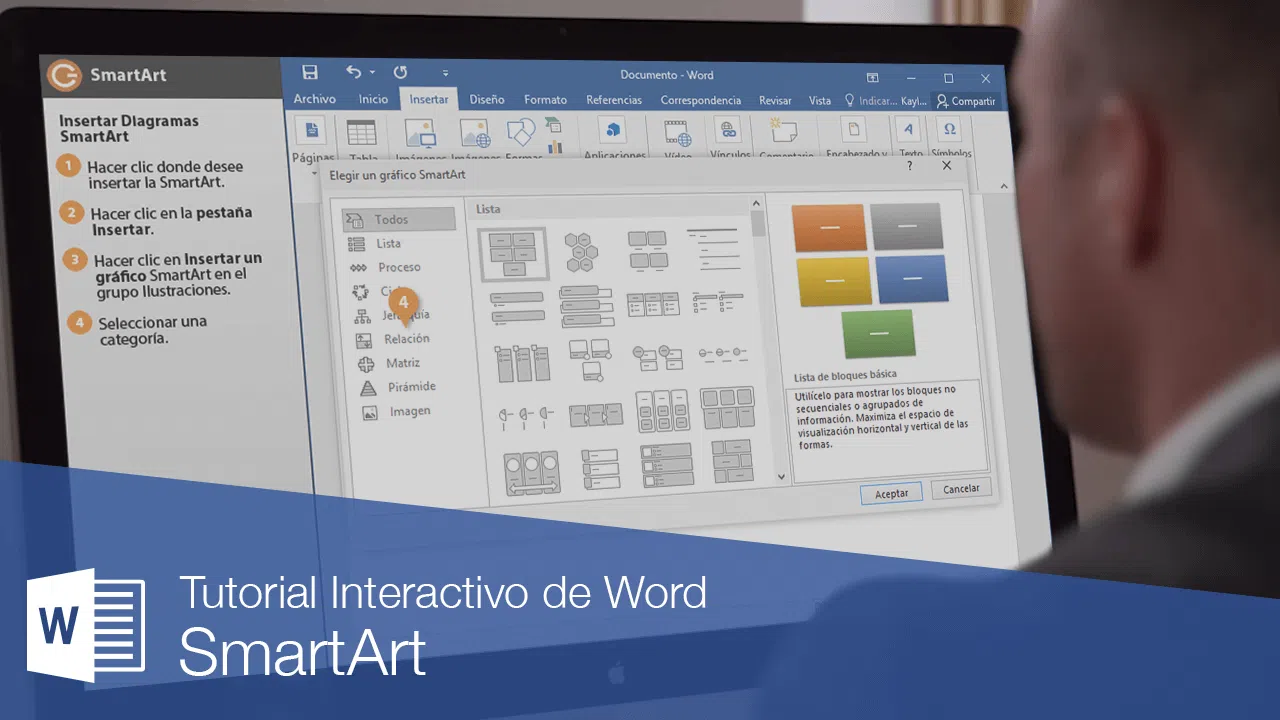
- Klicken Sie auf die Registerkarte einfügen aus der oberen Leiste.
- Drücken Sie auf Tolle Kunst Innerhalb der Gruppe Illustrationen.
- Es öffnet sich ein Fenster namens Auswählen einer SmartArt-GrafikHier können Sie alle verfügbaren Diagrammtypen erkunden: Liste, Prozess, Zyklus, Hierarchie, Beziehung, Matrix, Pyramide, Bild, usw.
- Wählen Sie das Design aus, das Ihren Anforderungen am besten entspricht, und klicken Sie auf Akzeptieren.
- Geben Sie den Text im angezeigten Fenster direkt in die Felder ein oder verwenden Sie das Seitenfenster, in dem Sie die Informationen eingeben können.
Vorhandenen Text in eine SmartArt-Grafik konvertieren
Haben Sie bereits eine Liste oder einen Text geschrieben und möchten diesen schnell in ein visuelles Diagramm umwandeln? Mit Word ist das mit nur wenigen Klicks möglich:
- Wählen Sie den Text oder die Liste aus, die Sie konvertieren möchten.
- Gehe auf die Registerkarte Startseite.
- Drück den Knopf In SmartArt konvertieren.
- Wählen Sie den Diagrammtyp aus, der Ihnen am besten gefällt, und Word passt ihn automatisch an.
Diese Funktion ist sehr nützlich, um Notizen, Ideenlisten, Diagramme oder andere Informationen, die normalerweise in einem flachen Format verbleiben, zum Leben zu erwecken.
Anpassen von SmartArt-Grafiken: Farben, Stile und Effekte
Eine der Stärken von SmartArt ist die große Auswahl an visuellen Anpassungsmöglichkeiten . Beschränken Sie sich nicht auf das Standarddesign, denn Farben, Stile und Effekte lassen sich ganz einfach ändern.
- Diagrammfarben ändern:
Klicken Sie auf das Diagramm, um es auszuwählen. Gehen Sie in der Leiste zu SmartArt-Tools > Design > Farben ändern und wählen Sie eine der angebotenen Kombinationen. Die Farben entsprechen dem Design Ihres Dokuments, Sie können sie jedoch nach Belieben anpassen. - SmartArt-Stile anwenden:
Auf derselben Registerkarte „Design“ können Sie verschiedene Stile (mit Schatten, 3D-Effekten, dicken Linien usw.), um einen professionellen Touch zu verleihen. Wenn Sie weitere Optionen sehen möchten, klicken Sie auf die Schaltfläche Mehr. - Ändern Sie den Stil oder die Farbe einer Box:
Klicken Sie mit der rechten Maustaste auf eines der Diagrammfelder und wählen Sie Formformat und von dort aus die Füllung (Hintergrundfarbe), den Rand, die Transparenz ändern oder Effekte wie Glanz und Reflexionen hinzufügen.
Hinzufügen und Entfernen von Formen oder Feldern in einer SmartArt-Grafik
Die Struktur von SmartArt-Grafiken ist vollständig bearbeitbar. Sie können weitere Kästchen hinzufügen, überflüssige löschen oder sie nach Bedarf verschieben .
- Wählen Sie die SmartArt-Grafik aus, die Sie ändern möchten.
- Klicken Sie auf das Kästchen in der Nähe der Stelle, an der Sie die neue Form hinzufügen möchten.
- Tab SmartArt-Design, suchen Sie die Gruppe Diagramm erstellen und klicken Sie auf den Pfeil neben Form hinzufügen.
- Wählen zwischen Form dahinter hinzufügen o Form vorne hinzufügen abhängig von der Position, die Sie benötigen.
- Zum Löschen setzen Sie ein Häkchen in das gewünschte Kästchen und drücken einfach die Taste. Supr.
Wenn Sie mit dem Textfeld arbeiten, können Sie außerdem neue Formen hinzufügen, indem Sie die Eingabetaste drücken, um eine weitere Zeile zu erstellen, und die Hierarchie mit der TAB-Taste (Einzug) oder SHIFT + TAB (negativer Einzug) anpassen.
Einfügen von Bildern in SmartArt
Manche SmartArt-Designs ermöglichen das Einfügen von Bildern oder Symbolen in die Kästchen , was sehr nützlich ist, um Fotos von Mitarbeitern, Produkten, Logos oder beliebigen grafischen Elementen anzuzeigen:
- Wählen Sie eine SmartArt-Grafik aus, die Platz für Bilder bietet (normalerweise in der Kategorie „Bild“ zu finden).
- Klicken Sie auf das Feld mit dem Bildsymbol.
- Wählen Sie das Foto oder Bild von Ihrem Computer aus und klicken Sie auf einfügen.
Bearbeiten und Neuanordnen von Feldern in einer SmartArt-Grafik
Alle mit SmartArt erstellten Grafiken sind vollständig bearbeitbar. Sie können Kästchen ganz einfach verschieben , ihre Reihenfolge und Position an Ihre Bedürfnisse anpassen.
- zu Rahmen neu anordnen, wählen Sie das zu verschiebende Element aus und ziehen Sie es einfach an die neue Position.
- Wenn Sie genauere Einstellungen benötigen, halten Sie die Taste gedrückt. Ctrl und nutzt die Tastaturpfeile um die Kiste in kleinen Schritten zu bewegen.
Mit diesen kleinen Details können Sie das Design optimieren und sicherstellen, dass für den Leser alles optisch ausgewogen und klar ist.
So erstellen Sie ein Flussdiagramm mit SmartArt
Flussdiagramme gehören zu den beliebtesten und nützlichsten Anwendungen von SmartArt. Sie ermöglichen es, Prozesse Schritt für Schritt detailliert darzustellen, Alternativen, Entscheidungen und Beziehungen zwischen verschiedenen Projektphasen aufzuzeigen . Die grundlegenden Schritte zum Erstellen eines eigenen Flussdiagramms sind:
- Tab einfügenKlicken Sie auf Tolle Kunst.
- Wählen Sie in der Galerie die Kategorie Prozess und wählen Sie ein passendes Design, wie zum Beispiel Ausgewählter Bildprozess um Fotos einzufügen.
- Fügen Sie Ihre Prozessschritte hinzu, indem Sie sie in jedes Feld eingeben oder das Textfeld an der Seite verwenden.
- Wenn Sie Bilder hinzufügen möchten, klicken Sie auf das entsprechende Symbol in jedem Feld und fügen Sie das gewünschte Foto ein.
- Passen Sie Farben, Stile, Rahmen und Hintergrund an, um Ihr Diagramm verständlicher und ansprechender zu gestalten.
- Um weitere Felder hinzuzufügen, verwenden Sie die Schaltfläche Form hinzufügen in der Gruppe Diagramm erstellen der Registerkarte Design.
- Die Kästchen können verschoben und neu angepasst werden, um den logischen Ablauf des Prozesses widerzuspiegeln.
Ändern Sie die Größe und das Gesamtlayout des Diagramms
Ein weiteres wichtiges Merkmal ist die Möglichkeit, SmartArt-Grafiken ohne Qualitätsverlust einfach in der Größe anzupassen . Wählen Sie einfach die Grafik aus, klicken Sie auf ihren Rahmen und ziehen Sie die Ziehpunkte, bis sie den benötigten Platz in Ihrem Dokument ausfüllt.
Was das Gesamtdesign betrifft, können Sie über die Registerkarte „SmartArt-Design“ Folgendes tun:
- Entdecken Sie neue Diagrammtypen
- Bewerben a Änderung des Designs (zum Beispiel der Übergang von einem Prozessdiagramm zu einem Zyklusdiagramm)
- Sehen Sie sich eine Vorschau jedes Designs, bevor Sie es auswählen
Dadurch kann Ihr Dokument an inhaltliche Änderungen angepasst werden, ohne dass Sie die gesamte Arbeit von Grund auf neu durchführen müssen.
Tipps und Tricks, um SmartArt in Word optimal zu nutzen
- Überladen Sie die Informationsflut nicht: Weniger ist mehr bei visuellen Grafiken. Achten Sie darauf, die Felder nicht zu überladen; verwenden Sie kurze, klare Sätze.
- Sorgen Sie für Konsistenz im Design: Wenn Sie mehrere Grafiken verwenden, achten Sie darauf, dass sie einen ähnlichen Stil und eine ähnliche Farbe aufweisen, um Ihrem Dokument eine visuelle Einheit zu verleihen.
- Nutzen Sie die Vorteile der Word-Designs: Grafiken passen sich automatisch an das Farbschema Ihres Dokuments an, sodass Sie das globale Design ändern können, um alle SmartArt-Grafiken auf einmal zu aktualisieren.
- Verwenden Sie das Textfeld: Es ist ein sehr nützliches Tool zum Schreiben, Neuorganisieren und Priorisieren von Informationen, bevor diese im Diagramm erscheinen.
- Erstellen Sie ein Backup: Bevor Sie größere Änderungen vornehmen, duplizieren Sie Ihr Diagramm, damit Sie problemlos zurückkehren können, wenn Sie mit dem Ergebnis nicht zufrieden sind.
Beheben häufiger SmartArt-Probleme
Manchmal können kleinere Probleme auftreten, die schnell behoben werden können:
- Si Die Registerkarten „SmartArt-Tools“ oder „Entwurf“ werden nicht angezeigt., stellen Sie sicher, dass das Diagramm ausgewählt ist, oder doppelklicken Sie darauf.
- Das Diagramm sieht nach der Bearbeitung nicht richtig aus? Verwenden Sie die Option Diagramm zurücksetzen im Design-Tab, um zum Ausgangszustand zurückzukehren.
- Wenn ein Feld nicht wie erwartet angezeigt wird, überprüfen Sie das Textfeld, um sicherzustellen, dass keine Fehler in der Hierarchie, Einrückung oder doppelten Einträgen vorliegen.
Dieser Artikel hat gezeigt, wie die SmartArt-Funktionalität in Word die Qualität Ihrer Dokumente verbessert, die visuelle Kommunikation erleichtert und Ihre Ideen wirkungsvoller und verständlicher macht. Mit diesen Tools erstellen Sie professionellere Präsentationen und Berichte, sparen Zeit und erzielen überzeugende Ergebnisse, die die Aufmerksamkeit des Lesers fesseln.

Leidenschaftlicher Autor über die Welt der Bytes und der Technologie im Allgemeinen. Ich liebe es, mein Wissen durch Schreiben zu teilen, und genau das werde ich in diesem Blog tun und Ihnen die interessantesten Dinge über Gadgets, Software, Hardware, technologische Trends und mehr zeigen. Mein Ziel ist es, Ihnen dabei zu helfen, sich auf einfache und unterhaltsame Weise in der digitalen Welt zurechtzufinden.