- CloneApp kopiert und stellt Programmeinstellungen (Registrierung und Ordner) für saubere Migrationen wieder her in Windows.
- Unterstützt von 119 bis über 240 Apps und 247 Plugins und ermöglicht benutzerdefinierte Kopien.
- Funktioniert ohne Installation, mit wichtigen Optionen: Pfade, separate Ordner, 7z-Komprimierung und Konfliktmanagement.
- Enthält einfache Wiederherstellungs- und Schlüssel-Plugins; ideal für die Kopplung mit Batch-Installationsprogrammen wie Ninite.
Wer schon einmal einen neuen Computer eingerichtet oder eine Neuinstallation durchgeführt und anschließend alles manuell neu konfiguriert hat, weiß, wie mühsam das sein kann. Der Verlust von Profilen, Einstellungen und der Feinabstimmung von Programmen macht eine Migration geradezu zu einer Tortur, insbesondere wenn man auf jedes Detail achtet.
Um diesem Ärgernis ein Ende zu setzen, gibt es ein ganz spezielles Tool: CloneApp. Diese kostenlose, portable Software für Windows weiß, wo Ihre Anwendungen ihre Einstellungen speichern (Ordner, Dateien und insbesondere die Registry) und ermöglicht es Ihnen, diese zu sichern und beim PC-Wechsel oder einer Systemneuinstallation wiederherzustellen. Es ist keine Zauberei, aber eine sehr intelligente Automatisierung, die Ihnen Stunden erspart.
Was ist CloneApp und wie funktioniert es?
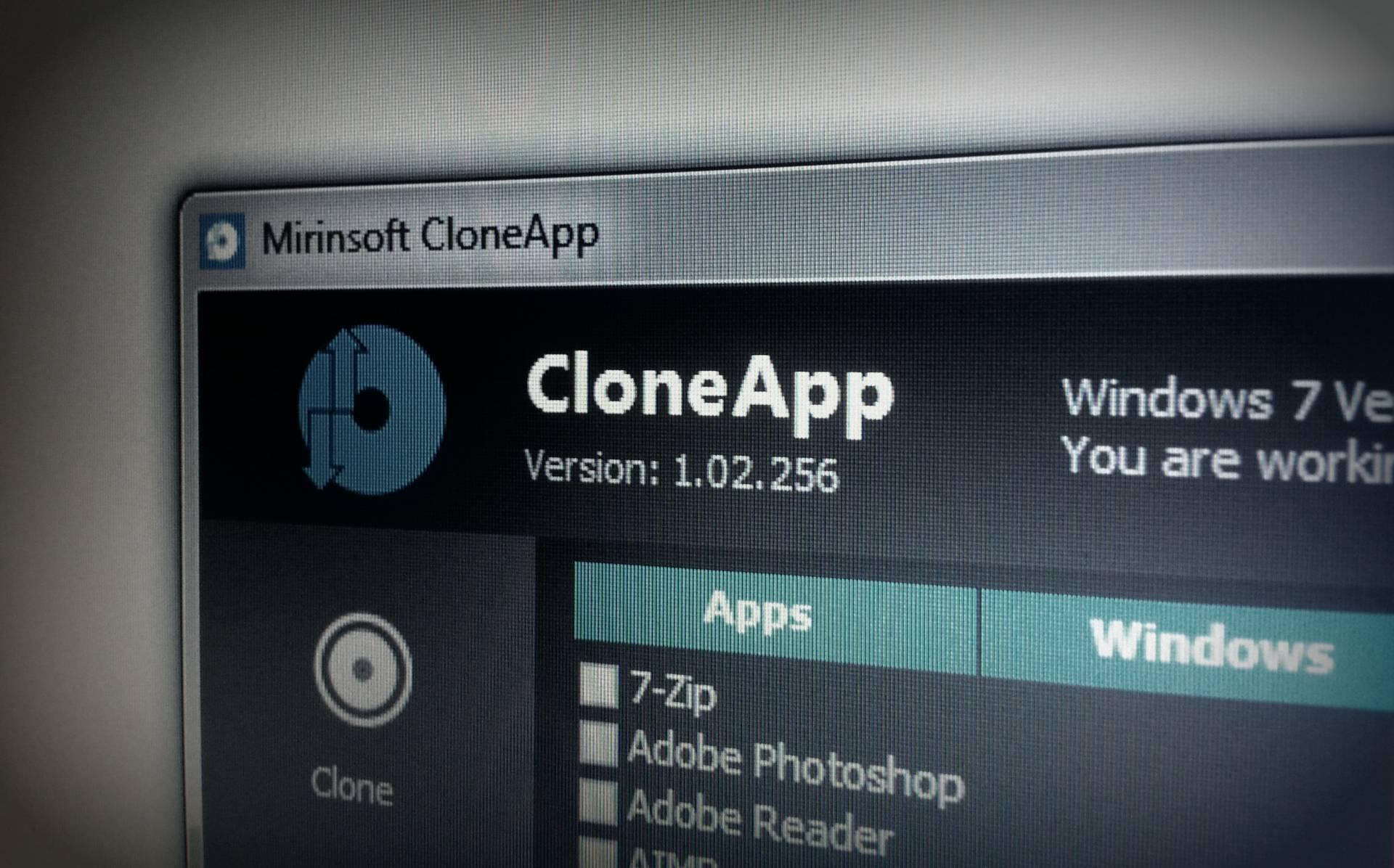
CloneApp ist ein Tool zum Sichern der Einstellungen zahlreicher Windows-Anwendungen. Es erstellt kein Systemabbild und verschiebt keine ausführbaren Dateien; der Fokus liegt auf den Daten, die Ihre Präferenzen definieren. CloneApp erkennt Ihre installierten Programme , weiß, welche Registrierungsschlüssel und Ordner kopiert werden müssen, und erstellt eine Sicherung, die später wiederhergestellt werden kann.
Die Anwendung zeichnet sich durch ihre Portabilität (sie erfordert keine Installation) und ihren geringen Speicherplatzbedarf aus. Verschiedene Rezensionen geben an, dass Version 2.0 nur 300 KB groß ist , während andere Downloads von etwa 1 MB sprechen. Sie passt auf jeden Wartungs -USB-Stick und funktioniert unter allen modernen Windows-Versionen, sofern sie als Administrator ausgeführt wird.
Die Programmunterstützung wurde im Laufe der Zeit erweitert . Einige Tests zeigen Kompatibilität mit 119 Anwendungen ; andere nennen über 240 Apps und 247 Plugins zur Erweiterung der Funktionen. In der Praxis sehen Sie zwei Hauptlisten: „Unterstützt “ (alle Apps, die geklont werden können) und „ Installiert “ (die auf Ihrem PC vorhandenen Apps). Dort wählen Sie aus, was gespeichert werden soll.
Wichtig: CloneApp ersetzt keine vollständige Systemsicherung. Es dient der Wiederherstellung von Einstellungen und Anpassungen. Dies gelingt ihm jedoch sehr gut mit gängigen Programmen wie CCleaner, Google Chrome , Firefox, FileZilla, GIMP , Microsoft Office sowie weit verbreiteten Mediaplayern und Hilfsprogrammen.
Echte Vorteile und Einschränkungen
Der Hauptvorteil liegt auf der Hand: Es spart Zeit und vermeidet menschliche Fehler . Anstatt für jedes Programm einzeln die Pfade in AppData zu suchen oder Teile der Registry manuell zu exportieren, enthält CloneApp bereits diese „Rezepte“ für Hunderte von Apps und führt die Sicherung in Stapeln durch.
Das heißt aber nicht, dass es Wunder vollbringt. Bei sehr ungewöhnlicher Software (typischerweise Raritäten) gibt es möglicherweise kein vordefiniertes Skript . Auch Lizenzen werden nicht automatisch migriert: Sie benötigen Ihre Schlüssel und müssen diese gegebenenfalls reaktivieren. Dennoch können Sie benutzerdefinierte Backups erstellen, um Verzeichnisse und Registry-Zweige nicht unterstützter Anwendungen zu sichern.
Eine weitere gute Nachricht ist die Stabilität. In verschiedenen Tests hat es sich beim Klonen der Registry bekannter Anwendungen als zuverlässig erwiesen, obwohl es, wie bei jeder Konfigurationssicherung , gelegentlich Fälle geben kann, die manuelle Anpassungen oder einen zweiten Durchlauf erfordern.
Die Leistung ist gut, der Vorgang ist jedoch nicht sofort abgeschlossen. Je nach Anzahl der zu kopierenden Apps und Einstellungen kann die Sicherung einige Zeit dauern. Planen Sie bei größeren Datenmengen ausreichend Zeit ein und lassen Sie den Vorgang in Ruhe ablaufen.

Voraussetzungen und Vorbereitung
Bevor wir beginnen, ist es unerlässlich, CloneApp mit Administratorrechten zu öffnen . Dies ist entscheidend für die Erstellung einer vollständigen oder vollständigen Datensicherung. Klicken Sie mit der rechten Maustaste auf die ausführbare Datei und wählen Sie „Als Administrator ausführen“.
Eine gute Planung ist ebenfalls hilfreich. Erstellen Sie eine Liste der wichtigsten Programme (Browser, Office-Suiten, Editoren, FTP-Clients, Mediaplayer, Systemdienstprogramme), ermitteln Sie die Lizenzgeber und halten Sie, falls Sie den PC wechseln, einen USB-Stick oder einen Cloud-Ordner bereit, um Ihre Kopie mitzunehmen.
Download, Ausführung und erste Ansichten
Laden Sie die neueste Version von der offiziellen Website herunter und entpacken Sie die ZIP-Datei. Eine Installation ist nicht erforderlich: Führen Sie einfach die EXE-Datei aus . Nach dem Öffnen werden Ihre Windows-Version und -Architektur erkannt. Links befindet sich das Hauptmenü, rechts die Registerkarten mit der Liste der Apps.
Die Navigation ist einfach: Startseite, Klonen, Wiederherstellen, Benutzerdefiniert und Optionen . Sie werden sich schnell mit den Optionen „Unterstützt“ und „Installiert“ vertraut machen, um auszuwählen, was geklont werden soll, sowie mit Aktionsschaltflächen wie „Sichern“, „CloneApp starten“ und „Wiederherstellen“.
Kritische Optionen konfigurieren (Optionen)
Bevor Sie Änderungen vornehmen, öffnen Sie die Optionen und passen Sie die wichtigsten Einstellungen an. Durch die Festlegung des Sicherungspfads vermeiden Sie Überraschungen und vereinfachen das spätere Verschieben Ihrer Daten. Standardmäßig wird ein Ordner namens „Backup“ im selben Verzeichnis wie das Programm erstellt. Es ist praktisch, dies so zu belassen, Sie können es aber auch über „Durchsuchen“ ändern.
Konfigurieren Sie im selben Fenster den Pfad zur Protokolldatei, die alle vom Backup ausgeführten Aktionen enthält. Dies ist hilfreich für Audits, um zu überprüfen, was kopiert wurde, und um Warnungen oder Konflikte zu diagnostizieren.
Entscheiden Sie, wie Sie die Daten organisieren möchten: „Apps in separatem Ordner klonen“ erzwingt für jede Anwendung ein Unterverzeichnis, was die selektive Überprüfung oder Wiederherstellung erleichtert. Wenn Sie diese Option deaktivieren, werden alle Daten zusammen kopiert, was zwar weniger übersichtlich ist, aber in kontrollierten Umgebungen akzeptabel.
Wenn Sie Speicherplatz sparen möchten, aktivieren Sie die „7z-Komprimierung“ . Dadurch wird die Sicherung komprimiert, was ideal ist, wenn Sie sie in die Cloud hochladen oder ein USB-Laufwerk mit begrenztem Speicherplatz verwenden. Beachten Sie, dass die Komprimierung die Dauer des Vorgangs verlängert.
Im Konfliktfall können Sie entweder alle Konflikte anzeigen lassen oder die automatische Vorgehensweise nutzen. Die Option „Dialog bei Klonkonflikten anzeigen“ blendet Warnmeldungen auf dem Bildschirm ein; die Option „Still auf alle Klonkonflikte reagieren“ beantwortet alle Konflikte automatisch mit „Ja“, ohne dass Sie eingreifen müssen. Dies ist besonders nützlich für unbeaufsichtigte Prozesse.
Was genau speichert CloneApp?
Die Schaltfläche „Was wird gesichert?“ ist unerlässlich. Sie zeigt Ihnen die Liste der Pfade und Schlüssel an, die kopiert werden, sodass Sie genau wissen, was gesichert wird. Im Allgemeinen sichert das Tool Folgendes:
- Registrierungsschlüssel wo bevorzugte und lokale Lizenzen liegen.
- Konfigurationsordner in AppData (Roaming/Lokal) und in Programmverzeichnissen.
- Einstellungsdateien (z. B. XML, INI, JSON und ähnliche).
Dieser datenzentrierte Ansatz bedeutet, dass Sie nach einer Neuinstallation des Systems oder dem Wechsel zu einem anderen Computer die gleiche "Persönlichkeit" Ihrer Anwendungen wiederherstellen können, ohne alles neu konfigurieren zu müssen.
Kloneinstellungen Schritt für Schritt
Wechseln Sie zum Tab „ Klonen “ und wählen Sie „Unterstützt“ (alles, was CloneApp verarbeiten kann) anstelle von „Installiert“ (was auf Ihrem Computer erkannt wurde). Normalerweise wählen Sie die zu klonenden Programme unter „Unterstützt“ aus oder verwenden „Installierte auswählen“, damit das System alle kompatiblen, installierten Programme gleichzeitig auswählt.
Um sicherzugehen, dass Sie nichts übersehen haben, gehen Sie zurück zu „Installiert“ und überprüfen Sie die Liste der tatsächlich installierten Anwendungen. Oftmals überrascht man sich vor vergessenen Programmen; installieren Sie diese lieber jetzt, anstatt sie erst auf Ihrem neuen PC zu entdecken.
Klicken Sie auf „App klonen“ (oder „Backup“, je nach Ansicht), um den Vorgang zu starten. Das Programm kopiert anschließend die Schlüssel und Ordner jeder ausgewählten App. Je nach Größe der App kann dies einige Zeit dauern; bei größeren Migrationen kann es etwas länger dauern.
Wenn Sie fertig sind, verfügen Sie über eine geordnete Datenstruktur in Ihrem Sicherungspfad. Wenn Sie separate Ordner aktiviert haben, wird pro Anwendung ein Verzeichnis angezeigt. So können Sie alles, was Sie nicht verschieben möchten, einfach überprüfen und gegebenenfalls manuell löschen.
Wiederherstellung auf dem neuen Computer oder nach einer Neuinstallation
Jetzt ist der Moment der Wahrheit gekommen: Alles muss in Ihre neue Umgebung übertragen werden. Kopieren Sie den Ordner „CloneApp“ und dessen Backup- Verzeichnis auf einen USB-Stick oder in die Cloud, übertragen Sie diese auf Ihren neuen PC und führen Sie CloneApp als Administrator aus.
Gehen Sie zum Abschnitt „Wiederherstellen“ . Das Tool erkennt die Sicherung automatisch (falls nicht, werden Sie nach dem Pfad gefragt). Mit einem Klick werden die Registrierungseinträge und Ordner an ihrem ursprünglichen Speicherort wiederhergestellt. Öffnen Sie anschließend Ihre Anwendungen: Sie sollten nun mit denselben Einstellungen wie auf dem ursprünglichen Computer angezeigt werden.
Wenn Sie eine selektive Wiederherstellung bevorzugen (z. B. nur Browser und Office-Anwendungen), können Sie die nicht benötigten Optionen deaktivieren und die Wiederherstellung schrittweise durchführen. Bewahren Sie das Protokoll griffbereit auf, falls Sie überprüfen möchten, was genau wiederhergestellt wurde.
Benutzerdefinierte Kopien für nicht kompatible Apps
Nicht alles ist in der Liste der unterstützten Tools enthalten. Hier kommt der Tab „Benutzerdefiniert“ ins Spiel. Er ermöglicht es Ihnen, eigene Sicherungsquellen zu definieren: Ordner, einzelne Dateien oder Registrierungsschlüssel. Es handelt sich um eine Sicherungsoption für weniger gebräuchliche Tools.
Ein typisches Beispiel: Suchen Sie den Anwendungsordner (z. B. unter „Programme “ oder „AppData“), klicken Sie auf „Ordner“, dann auf „Durchsuchen“ und anschließend auf „Hinzufügen“, um Pfade hinzuzufügen. Wiederholen Sie dies für bestimmte Konfigurationsdateien oder Registry-Einträge. Klicken Sie dann auf „Sicherung starten“, und Ihre benutzerdefinierte Sicherung wird erstellt.
Dieser Ansatz stellt sicher, dass Sie auch dann Einstellungen von praktisch jedem Programm abrufen können, das seine Konfiguration auf der Festplatte oder in der Registrierung speichert, wenn CloneApp nicht mit einem vorgefertigten Skript geliefert wird.
CloneApp UA für UWP-Apps
Wenn Sie Einstellungen der Universellen Windows-Plattform (UWP) klonen müssen , gibt es eine Variante namens CloneApp UA, die speziell für dieses Ökosystem entwickelt wurde. Sie ist nützlich für Microsoft Store-Apps, deren Speicherort und Berechtigungen sich von herkömmlichen Win32-Apps unterscheiden.
Die Philosophie bleibt dieselbe: Einstellungen sichern und wiederherstellen , damit Ihre Anpassungen bei Neuinstallationen oder Gerätewechseln nicht verloren gehen. Wenn Sie sowohl Win32- als auch UWP-Apps verwenden, sollten Sie die Kombination von CloneApp und CloneApp UA in Betracht ziehen.
Plugins und Schlüsselwiederherstellung
Neben dem eigentlichen Klonwerkzeug unterstützt CloneApp Plugins wie Product KeyFinder und Backup Product Keys . Diese eignen sich ideal zum Abrufen von Produktschlüsseln für Windows, Office, Adobe und andere Produkte, sofern diese auf dem System verfügbar sind.
Verlassen Sie sich für Ihre Lizenz nicht ausschließlich auf die Konfigurationskopie: Bewahren Sie Duplikate der Lizenzschlüssel auf . Plugins erleichtern dies und vervollständigen das „Migrationspaket“, sodass Sie bei Bedarf die erforderlichen Aktivierungsschlüssel sofort zur Hand haben.
Vergleich mit anderen Tools
Tools wie Ninite eignen sich hervorragend für Stapelinstallationen, übernehmen aber keine Konfiguration. Die optimale Kombination für Migrationen ist in der Regel: Ninite (oder Ihr bevorzugter Installationsmanager) für schnelle Installationen und CloneApp zum Wiederherstellen Ihrer Einstellungen . Das eine Tool installiert die Programme, das andere ermöglicht Ihre individuellen Anpassungen.
Herkömmliche Image-Backups (wie das Klonen von Festplatten) sind eine andere Sache. Sie eignen sich zwar gut, um alles zu duplizieren , erzeugen aber große Dateien, und man möchte nicht immer unnötige Software oder andere Probleme mit übernehmen. CloneApp ist ideal, wenn Sie eine saubere Installation mit Ihren individuellen Einstellungen wünschen , ohne den zusätzlichen Ballast anderer Programme.
Bewährte Vorgehensweisen und Tipps
- Führen Sie CloneApp immer als VerwalterDies scheint ein kleines Detail zu sein, bestimmt jedoch, ob das Backup alle kritischen Pfade berühren und während der Wiederherstellung alle erforderlichen Schlüssel schreiben kann.
- Verwenden separate Ordner Nach Möglichkeit nach Anwendung. So können Sie Inhalte einfacher prüfen, nicht zu verschiebende Daten löschen und bestimmte Konflikte lösen, ohne den Rest des Backups zu verändern.
- Aktiviere die 7z-Komprimierung wenn Sie mit großen Kopien arbeiten oder Lagerung Begrenzt. Im Gegenzug für ein paar zusätzliche Sekunden Verarbeitungszeit gewinnen Sie Speicherplatz und finden die Cloud-Synchronisierung bequemer.
- In Anspruch nehmen "Wählen Sie Installiert" wählen Sie vorab alles Kompatible aus, was Sie tatsächlich in Ihrem System haben. Deaktivieren Sie anschließend alles, was Sie nicht interessiert. So sparen Sie Zeit und vermeiden Versehen.
- Öffnen Sie vor dem Abschluss der Migration einige wichtige Programme und überprüfen Sie, ob die Konfiguration ist „so wie sie ist“. Wenn etwas fehlschlägt, überprüfen Sie das Protokoll, führen Sie CloneApp erneut aus und stellen Sie die betreffende App selektiv wieder her. Verwenden Sie bei Bedarf Tools, um Dateien von der Festplatte wiederherstellen.
Welche Apps funktionieren normalerweise am besten
In der Praxis spielt CloneApp seine Stärken besonders bei Browsern (Chrome, Firefox, Edge), Office-Suiten (Microsoft Office), Dienstprogrammen (CCleaner), FTP-Clients (FileZilla), Editoren, Mediaplayern und Spielen ( Sicherung von Spielständen ) aus. Es handelt sich dabei um Anwendungen mit bekannten Konfigurationseinstellungen und ausgereiften Skripten.
Wenn Sie mit hochspezialisierter Software arbeiten, testen Sie diese zunächst. Die Schaltfläche „Was wird gesichert?“ zeigt Ihnen an, was kopiert werden soll. Sollten Daten fehlen, können Sie diese im Tab „Benutzerdefiniert“ manuell durch Hinzufügen von Pfaden und Schlüsseln vervollständigen.
Zu berücksichtigende Einschränkungen
Wichtig: CloneApp ist kein Installationsprogramm . Installieren Sie zuerst Ihre Programme (am besten mit Ninite oder eigenen Skripten) und stellen Sie anschließend die Konfiguration mit CloneApp wieder her. Dies ist die logische Reihenfolge, um Konflikte zu vermeiden.
Manche Anwendungen speichern Teile ihrer Identität in Benutzerordnern oder Cloud-Diensten (synchronisierte Profile). In diesen Fällen kann sich der Wiederherstellungsprozess mit deren eigenen Mechanismen überschneiden. Entscheiden Sie daher, ob es sinnvoll ist, nur einen der beiden Mechanismen zu verwenden, um eine Vermischung der Zustände zu vermeiden.
In Unternehmensumgebungen können Gruppenrichtlinien oder -beschränkungen bestimmte Registry-Schreibvorgänge oder Pfade blockieren. Überprüfen Sie dies auf einem Testsystem und führen Sie die Wiederherstellung gegebenenfalls mit dem entsprechenden Konto oder erhöhten Berechtigungen durch.

Leidenschaftlicher Autor über die Welt der Bytes und der Technologie im Allgemeinen. Ich liebe es, mein Wissen durch Schreiben zu teilen, und genau das werde ich in diesem Blog tun und Ihnen die interessantesten Dinge über Gadgets, Software, Hardware, technologische Trends und mehr zeigen. Mein Ziel ist es, Ihnen dabei zu helfen, sich auf einfache und unterhaltsame Weise in der digitalen Welt zurechtzufinden.