- Wenn es sich lohnt, die BIOS und wichtige Vorsichtsmaßnahmen, um dies sicher zu tun.
- Offizielle ASUS-Methoden: EZ Flash, AI Suite 3 und USB BIOS FlashBack Schritt für Schritt.
- USB-Anforderungen, Dateiumbenennung (.CAP/.AS), ErP und dedizierte Ports.
- Fehlerbehebung bei häufigen Fehlern und Sonderfällen mit Firmware Intel MIR.
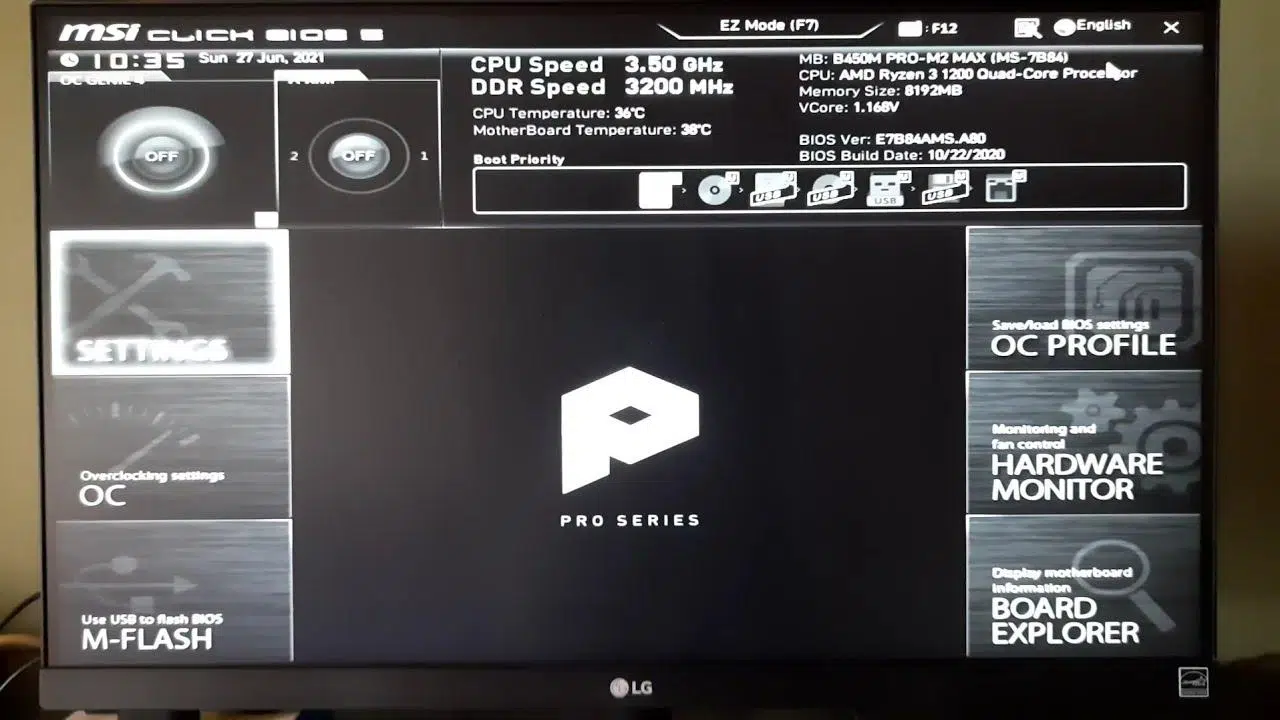
Ein BIOS-Update ist zwar keine alltägliche Angelegenheit, aber wenn es nötig ist, sollte man es unbedingt sicher durchführen. Dieser Artikel erklärt detailliert, wie Sie mit der ASUS AI Suite, dem EZ Flash-Dienstprogramm und der USB BIOS FlashBack-Taste Ihr BIOS sicher aktualisieren. Wir behandeln außerdem die Anforderungen an den USB-Stick, die korrekte Formatierung, die Überprüfung des erfolgreichen Updates und alternative Vorgehensweisen wie das Aktualisieren der BIOS-Firmware unter FreeDOS.
Sie finden hier außerdem wichtige Sicherheitsempfehlungen, häufig gestellte Fragen und Lösungen für gängige Probleme (LED leuchtet dauerhaft, Gerät zeigt nach dem Update kein Bild an usw.). Wir haben Informationen aus offiziellen ASUS-Anleitungen integriert und praktische Tipps hinzugefügt, damit Sie nichts verpassen . Zusätzlich bieten wir Ihnen eine kurze Erklärung der MSI Secure Boot Tools.
BIOS: Was es ist, wann es aktualisiert werden muss und welche Vorteile es bietet
Das BIOS ist die Basis-Firmware des Mainboards. Es initiiert den POST (Power-On Self-Test) und koordiniert den Systemstart . Darüber hinaus verwaltet es Hardwareparameter wie Spannungen, Prozessoroptionen und die Bootreihenfolge. Es kann sogar Datenschutzoptionen enthalten, um Webcam und Mikrofon direkt im BIOS zu deaktivieren . Kurz gesagt: Das BIOS sorgt dafür, dass Ihr Computer läuft.
In den meisten Fällen sind regelmäßige Updates nicht notwendig. Viele Nutzer können jahrelang darauf verzichten, da es sich nicht um ein Wartungsupdate wie bei einer App handelt . Dennoch gibt es Situationen, in denen ein Update ratsam ist: Sicherheitspatches, Stabilitätsverbesserungen, neue Funktionen, Kompatibilität mit aktueller Hardware (insbesondere CPUs) oder vom Hersteller bestätigte Fehlerbehebungen.
Wenn Sie sich nicht sicher sind, prüfen Sie das BIOS-Änderungsprotokoll für Ihr Modell. Dort erfahren Sie, ob die neue Version Ihr spezifisches Problem behebt oder ob sie wesentliche Verbesserungen bietet. Installieren Sie die neue Version nicht einfach nur, um sie zu installieren.
Sicherheitsvorkehrungen vor dem Flashen eines ASUS-BIOS
Ein BIOS-Update ist bei korrekter Durchführung sicher. Ein Stromausfall während des Vorgangs oder die Verwendung einer falschen oder beschädigten BIOS-Datei kann Ihr System jedoch unbrauchbar machen. Beachten Sie daher folgende Vorsichtsmaßnahmen:
- Überprüfen Sie die Changelog der Version, um zu bestätigen, dass sie bei Ihnen funktioniert; vielleicht verwenden Sie bereits die neueste Version oder die neue löst Ihr Problem nicht. 2) Warten Sie möglicherweise ein paar Wochen, wenn die Version gerade erst veröffentlicht wurde; andere Benutzer „einfahren“ lassen und melden Sie etwaige Fehler.
- Sichern Sie Ihre Daten auf einem externen Laufwerk. Normalerweise reicht das aus, es ist jedoch immer ratsam, eine Sicherungskopie zu haben. Sicherungskopie reciente. 4) Minimieren Sie das Risiko von Stromausfällen: zuverlässige Steckdose, richtige Kabel und überprüfen Sie geplante Ausfälle en tu zone.
- Notieren Sie Ihre benutzerdefinierten BIOS-Einstellungen (Spannungen, XMP/EXPO, Bootreihenfolge usw.). Updates stellen normalerweise wieder her Standardwerte. 6) Überprüfen Sie dreimal, ob die heruntergeladene Datei genau mit Ihrem Plattenmodell übereinstimmt. Dies ist der wichtigste Schritt, um irreversible Fehler vermeiden.
- Wenn Sie aktualisieren von Windows (AI Suite), schließt Apps 8) Schalten Sie während des Flashens nicht die Stromversorgung aus, drücken Sie keine anderen Tasten und entfernen Sie nicht den USB-Stick. Eine Unterbrechung des Prozesses kann das System unbrauchbar machen.
Vorbereitungen: Identifizieren Sie Ihr Modell und Ihre Version, laden Sie das richtige BIOS herunter und bereiten Sie den USB-Stick vor.
Vor dem Flashen benötigen Sie die genaue Modellbezeichnung Ihres Mainboards und Ihre aktuelle BIOS-Version. Falls Sie die Verpackung oder das Handbuch nicht mehr zur Hand haben, können Sie dies unter Windows herausfinden: Drücken Sie Windows + R, geben Sie msinfo32 ein, und in den Systeminformationen werden Ihnen die Modellbezeichnung Ihres Mainboards und die aktuelle BIOS-Version angezeigt. Wenn Sie Linux verwenden , lesen Sie bitte die Anleitung zum Zugriff auf und zur Aktualisierung der Firmware-Einstellungen unter Linux.
Laden Sie die passende Datei aus dem ASUS Download Center herunter . Geben Sie Ihre Modellnummer ein (z. B. „PRIME B550M-A WIFI II“), gehen Sie zu „Treiber & Dienstprogramme“ und dann zu „BIOS & Firmware“. Laden Sie die neueste stabile Version herunter (vermeiden Sie Betaversionen, es sei denn, sie sind unbedingt erforderlich), speichern Sie die Datei und entpacken Sie die ZIP-Datei.
Wenn Sie EZ Flash oder USB BIOS FlashBack verwenden möchten, benötigen Sie einen USB-Stick mit mindestens 1 GB Speicherplatz , der im FAT32- Format formatiert ist . So formatieren Sie den Stick unter Windows: Klicken Sie mit der rechten Maustaste auf den Stick, wählen Sie „Formatieren…“, dann das Dateisystem FAT32 und klicken Sie auf OK. Beachten Sie, dass beim Formatieren alle Daten auf dem Stick gelöscht werden.
Sobald der USB-Stick bereit ist, kopieren Sie die BIOS-Datei in das Hauptverzeichnis (Unterordner vermeiden). Falls das Paket das BIOSRenamer-Tool enthält, verwenden Sie es, um die .CAP-Datei in die für Ihr Mainboard erforderliche Kennung umzubenennen. Normalerweise genügt es, BIOSRenamer.exe zu doppelklicken und den Anweisungen auf dem Bildschirm zu folgen.
Methode 1: Update mit ASUS EZ Flash (vom BIOS selbst)
EZ Flash ist nützlich, wenn Sie das BIOS ohne Windows aktualisieren möchten. Stecken Sie zunächst den USB-Stick mit der BIOS-Datei in einen USB-Anschluss des Mainboards . Schalten Sie Ihren PC ein und rufen Sie das BIOS auf, indem Sie wiederholt die Entf- oder F2-Taste drücken.
Sobald Sie im System sind, wechseln Sie mit F7 in den „ Erweiterten Modus “, gehen Sie zur Registerkarte „Tools“ und öffnen Sie das „ASUS EZ Flash 3 Utility“. Wählen Sie das USB-Laufwerk und die BIOS-Datei aus und bestätigen Sie die Lese-/Aktualisierungsfenster, wenn Sie dazu aufgefordert werden.
Lassen Sie den Vorgang ohne Eingriffe vollständig durchlaufen. Nach Abschluss des Updates startet der Computer automatisch neu . Sie können die Version überprüfen, indem Sie ins BIOS zurückkehren oder in Windows msinfo32 verwenden, um sicherzustellen, dass die neue Build- Nummer angezeigt wird.
Methode 2: Update mit ASUS AI Suite 3 (ohne USB-Stick)
Falls Sie keinen USB-Stick zur Hand haben und Ihr Computer ordnungsgemäß startet, ist AI Suite 3 eine Windows-Alternative. Es handelt sich um ASUS' All-in-One-Software zur Systemüberwachung und Einstellungsanpassung. Sie beinhaltet die EZ-Update -Funktion zum Aktualisieren des BIOS durch Laden einer lokalen Datei.
Laden Sie AI Suite 3 aus dem ASUS Download Center herunter: Suchen Sie nach Ihrem Modell, öffnen Sie „Treiber & Dienstprogramme“, wählen Sie Ihr System (Windows 10/11), gehen Sie zu „ Software & Dienstprogramme “ und laden Sie AI Suite 3 herunter. Entpacken Sie die Datei, führen Sie Setup.exe aus und vergewissern Sie sich während der Installation, dass EZ Update aktiviert ist.
Zum Aktualisieren: Öffnen Sie AI Suite 3, gehen Sie zur Seitenleiste, wählen Sie EZ Update, navigieren Sie zum Abschnitt „Manuelles Aktualisieren des Boot-Logos oder BIOS“, klicken Sie auf die Schaltfläche zum Hochladen der Datei, wählen Sie das heruntergeladene BIOS aus und klicken Sie auf Aktualisieren > Flashen . Bestätigen Sie die Benachrichtigung und warten Sie 3 bis 5 Minuten; Ihr PC wird nach Abschluss des Vorgangs neu gestartet. Beachten Sie, dass das Flashen anderer Firmware, wie z. B. das Flashen des GPU-BIOS unter Windows , ähnliche Risiken birgt und dieselben Vorsichtsmaßnahmen erfordert.
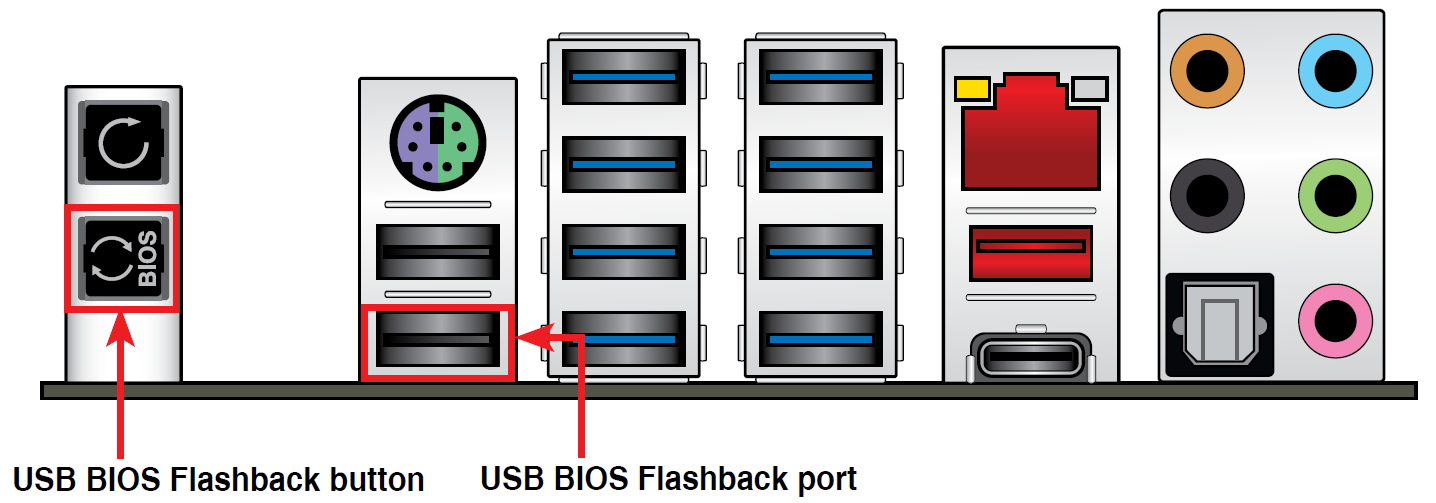
Wenn Ihr Modell AI Suite 3 nicht auf der Supportseite aufführt, ist es nicht kompatibel . Verwenden Sie in diesem Fall EZ Flash oder die unten abgebildete Schaltfläche „USB BIOS FlashBack“.
Methode 3: Update mit USB BIOS FlashBack (ohne das System zu booten)
USB BIOS FlashBack ist die ideale Lösung, wenn Ihr Computer nicht startet, Sie ein System von Grund auf neu zusammenbauen oder Kompatibilität für eine neuere CPU als Ihr ursprüngliches Mainboard benötigen. Es ermöglicht Ihnen die Aktualisierung, ohne das BIOS oder Windows aufrufen zu müssen, indem Sie eine spezielle Taste auf dem Mainboard oder Gehäuse (je nach Computer) verwenden.
Dateivorbereitung: Laden Sie von einem anderen PC das BIOS für Ihr Modell herunter, entpacken Sie die ZIP-Datei und führen Sie, falls das BIOSRenamer-Tool enthalten ist, dieses aus, um die .CAP-Datei mit der korrekten Kennung umzubenennen. Kopieren Sie die umbenannte Datei in das Stammverzeichnis eines FAT32-formatierten USB-Sticks und werfen Sie diesen sicher aus.
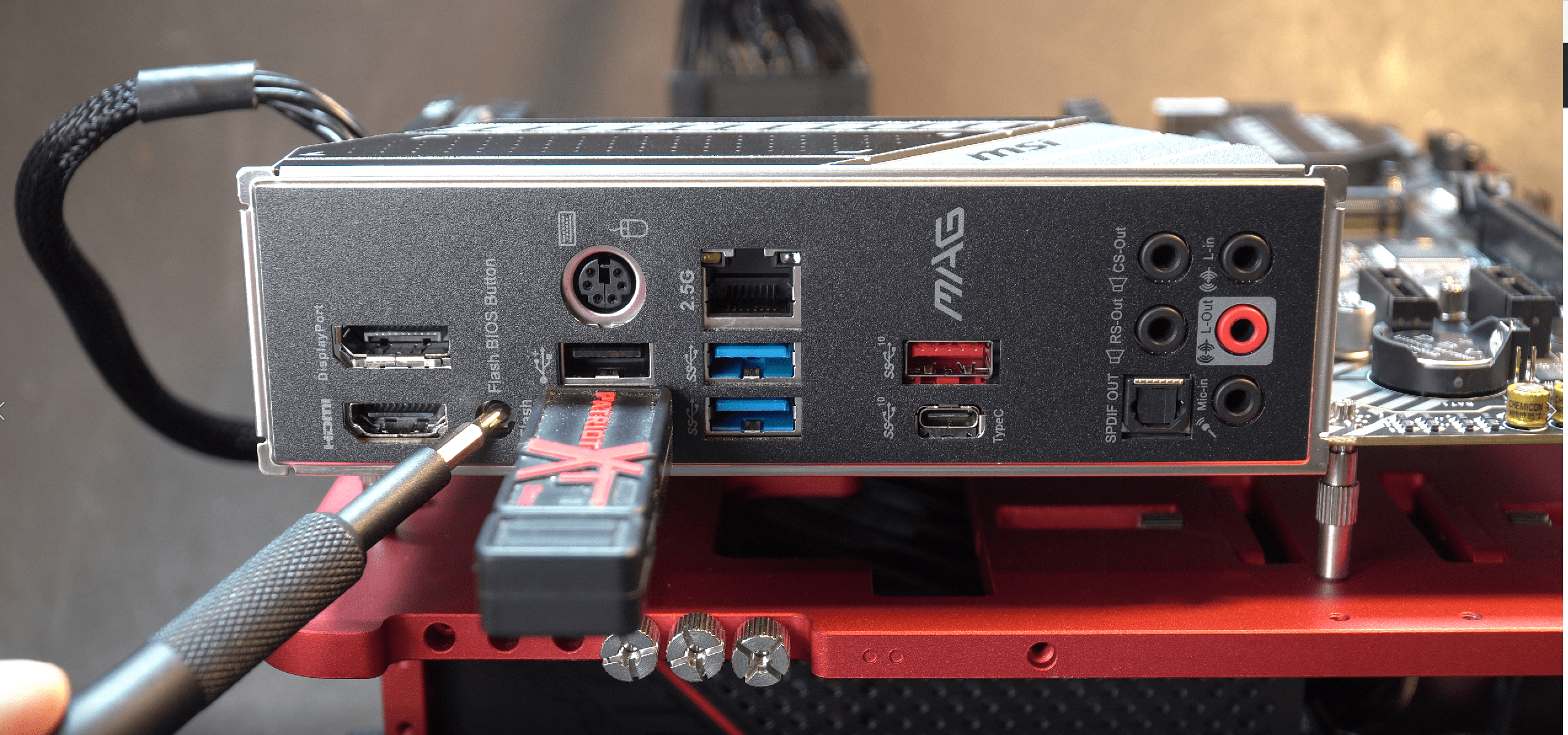
Hardwarevorbereitung: Montieren Sie das Mainboard und verbinden Sie das Netzteil mit dem 24-Pin-ATX-Anschluss und dem 8-Pin-CPU-Anschluss. Stecken Sie das Netzteil in die Steckdose und schalten Sie den Netzschalter ein. Bei ausgeschaltetem Computer (aber weiterhin an die Stromversorgung angeschlossen) suchen Sie den USB-FlashBack-Anschluss (bei Unsicherheit siehe Handbuch) und stecken Sie den USB-Stick ein.
Flashen: Halten Sie die BIOS-FlashBack-Taste etwa 3 Sekunden lang gedrückt, bis die LED dreimal blinkt . Dies signalisiert den Start des Vorgangs. Die Dauer beträgt in der Regel 3 bis 8 Minuten, abhängig von der Dateigröße. Entfernen Sie den USB-Stick nicht und trennen Sie das Gerät nicht vom Stromnetz. Sobald die LED erlischt, ist das Update abgeschlossen.
USB-BIOS-FlashBack auf ASUS-Desktops (GA35DX/G15DS/G35CA/G35CG) und ErP-Anforderung
FlashBack ist auf einigen ASUS-Desktop-PCs (z. B. ROG Strix GA35DX, G15DS, G35CA oder G35CG) verfügbar, jedoch gibt es eine wichtige Voraussetzung: ErP muss vor dem Start des Vorgangs im BIOS deaktiviert werden. Falls Sie nicht wissen, wie das geht, folgen Sie diesen Schritten.
Um ins BIOS-Setup zu gelangen, drücken Sie beim Einschalten des Computers F2 oder die Entf-Taste. Drücken Sie F7 für „Erweiterter Modus“, gehen Sie zu „ Erweitert > APM-Einstellungen “, geben Sie „ErP Ready“ ein und lassen Sie die Option auf „Deaktiviert“ eingestellt. Speichern Sie die Änderungen mit F10 und bestätigen Sie mit OK. Informationen zur Optimierung von Energie- und Leistungseinstellungen finden Sie unter BIOS oder UEFI.
Anforderungen an den USB-Stick für diese Computer: Der Stick muss als FAT16 oder FAT32 formatiert sein, mit einem MBR- Dateisystem und einer einzigen Partition . Laden Sie das BIOS von der Supportseite Ihres Modells herunter (Treiber & Dienstprogramme > BIOS & Firmware), extrahieren Sie die Datei und benennen Sie sie entsprechend dem Dateisystemverzeichnis Ihres Computers in .AS oder .CAP um (z. B. G35CAAS.305 → G35CA.AS). Kopieren Sie die umbenannte Datei in das Stammverzeichnis des USB-Sticks.
Schalten Sie den Computer aus, aber lassen Sie ihn an das Stromnetz angeschlossen. Stecken Sie den USB-Stick in den BIOS FlashBack USB-Anschluss auf der Rückseite . Halten Sie die Taste etwa 3 Sekunden lang gedrückt, bis die LED dreimal blinkt. Warten Sie bis zu 8 Minuten und unterbrechen Sie den Vorgang nicht. Sobald die Anzeige erlischt, ist das BIOS aktualisiert.
Formatieren des USB-Sticks und wichtige Hinweise
Falls Sie den Arbeitsspeicher formatieren müssen: Klicken Sie in Windows mit der rechten Maustaste auf das Laufwerk, wählen Sie „Formatieren…“, dann FAT32 und klicken Sie auf „Starten“. Kopieren Sie anschließend die BIOS-Datei (gegebenenfalls umbenannt) in das Stammverzeichnis. Beachten Sie, dass beim Formatieren alle Daten auf dem Laufwerk gelöscht werden.
Falls Sie Ihr genaues Modell nicht identifizieren können, bietet ASUS auf seiner offiziellen Supportseite eine Anleitung mit dem Titel „Wo finde ich die Modellbezeichnung?“ an: https://www.asus.com/support/article/565/ . Die genaue Kenntnis Ihrer Modellnummer ist entscheidend für den Download des richtigen BIOS.
Häufig gestellte Fragen und Problemlösungen
Welche Mainboards unterstützen USB BIOS FlashBack? Das hängt vom Modell ab. Am besten überprüfen Sie die Spezifikationen und das Handbuch Ihres Mainboards auf der ASUS-Website; dort finden Sie Informationen zum Vorhandensein und zur Position der FlashBack-Taste bzw. des FlashBack-Anschlusses.
Wie kann ich feststellen, ob das Update installiert wurde? Nach dem ersten Start rufen Sie das BIOS auf, indem Sie F2 oder Entf drücken, und überprüfen Sie, ob die angezeigte Version mit der heruntergeladenen Version übereinstimmt. Alternativ können Sie dies auch unter Windows mit msinfo32 überprüfen.
Die LED blinkt etwa 5 Sekunden lang und leuchtet dann dauerhaft: Dies deutet in der Regel darauf hin, dass FlashBack nicht korrekt funktioniert hat. Überprüfen Sie Folgendes: 1) Ist das USB-Laufwerk mit FAT16/FAT32 formatiert? 2) Ist die BIOS-Datei für Ihr Modell geeignet? 3) Wurde die Umbenennung korrekt durchgeführt? Wiederholen Sie den Vorgang. Besteht das Problem weiterhin, wenden Sie sich bitte an den ASUS-Support.
Der Vorgang wurde unterbrochen und der PC startet nicht: Überprüfen Sie die Schritte für USB BIOS FlashBack (Formatierung, korrekte Datei, spezifischer Port, Stromversorgung nicht trennen usw.). Wenn der PC weiterhin nicht startet, wenden Sie sich an Ihr lokales ASUS Servicecenter .
Ist es notwendig, die Intel ME-Firmware nach dem Flashen zu aktualisieren? In manchen Fällen ja. Beispielsweise wird bei ASUS Intel 800-Serie-Mainboards, obwohl FlashBack .CAP-Dateien für das Update verwendet, empfohlen, das ME-Firmware-Update von der Website Ihres Modells herunterzuladen und zu installieren. Wenn Sie mit anderen Firmware-Versionen arbeiten, informieren Sie sich über die manuelle Aktualisierung der SSD-Firmware unter Windows 11 , da der Vorgang und die Vorsichtsmaßnahmen ähnlich sind.
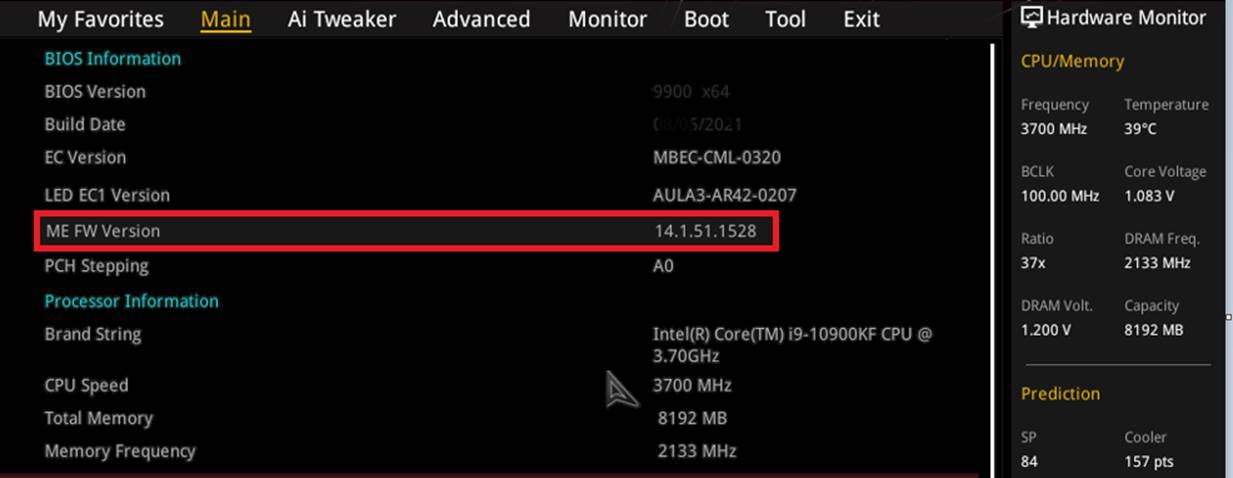
Hinweis für ASUS-Geräte der 400er-Serie und Intel-Prozessoren der 11. Generation: Stellen Sie vor dem Flashen sicher, dass Ihr UEFI-BIOS die ME-Firmware-Version 14.1.51.1528 oder höher enthält , um Intel-Prozessoren der 11. Generation nutzen zu können. Die Aktualisierung der ME-Version ist für bestimmte Modelle zwingend erforderlich. Dazu gehören beispielsweise:
- PRIME B460M-A R2.0
- PRIME H410M-K R2.0
- PRIME H470M2/FPT
- PRIME H470M-PLUS
- PRIME H470-PLUS
- PRIME Z490M-PLUS
- PREMIUM-Z490-P
- PRIME Z490-V
- ROG STRIX H470-I GAMING
- ROG STRIX Z490-E GAMING
- TUF GAMING H470-PRO
- TUF GAMING H470-PRO (WLAN)
- TUF GAMING Z490-PLUS
- TUF GAMING Z490-PLUS (WLAN)
- Z490-GUNDAM (WLAN)
- Z490-PRO GAMING
Überprüfen Sie in diesen Fällen Ihre ME-Firmware-Version und aktualisieren Sie diese gegebenenfalls im Bereich „ BIOS & Firmware “ oder „Chipsatz/Dienstprogramme“ auf der Support-Website Ihres Modells. Dadurch wird die volle Kompatibilität mit der Ziel-CPU sichergestellt.
Extra-Tipps für ein reibungsloses Blinken
Verwenden Sie einen USB-Stick mit geringer Kapazität (2–8 GB), der kürzlich in FAT32 formatiert wurde; manchmal können sehr große Sticks oder solche mit ungewöhnlichen Partitionen Erkennungsprobleme im BIOS verursachen.
Schließen Sie das USB-Kabel direkt an den dedizierten FlashBack- Anschluss des Mainboards (oder den entsprechenden rückseitigen Anschluss bei Desktop-PCs) an; verwenden Sie keine Hubs oder Verlängerungskabel. Und halten Sie sich unbedingt an die Anweisung, die Stromversorgung während des Vorgangs nicht zu unterbrechen.
Nach dem Update rufen Sie das BIOS auf, laden Sie gegebenenfalls die Standardwerte, überprüfen Sie, ob Ihr XMP/EXPO-Profil wie gewünscht eingerichtet ist, und ordnen Sie die Startgeräte neu an, falls das System nicht von dem erwarteten Gerät startet.
MSI Secure Boot Tools: Kurzübersicht
Die hier aufgeführten Quellen enthalten keine offizielle Anleitung zu „ MSI Secure Boot Tools “. Allgemein gesprochen ist Secure Boot eine UEFI-Firmware-Funktion, die das Booten mit autorisierten Schlüsseln überprüft. Wenn Sie nach spezifischen MSI-Funktionen suchen (z. B. Schlüsselverwaltung oder Windows-11 -Kompatibilität ), konsultieren Sie am besten das Handbuch und die Support-Seite Ihres genauen MSI-Mainboard-Modells. Dort sind die verfügbaren UEFI-Menüs und -Dienstprogramme detailliert beschrieben.
Das BIOS sicher und effizient zu aktualisieren ist ganz einfach: Identifizieren Sie Ihr Modell, laden Sie die passende Version herunter, bereiten Sie gegebenenfalls den USB-Stick vor und wählen Sie die Methode, die Ihren Bedürfnissen am besten entspricht (EZ Flash, AI Suite 3 oder USB BIOS FlashBack). Mit den genannten Sicherheitshinweisen und Anleitungen zur Fehlerbehebung können Sie die Kompatibilität verbessern, Fehler beheben und neue Funktionen problemlos aktivieren.


Leidenschaftlicher Autor über die Welt der Bytes und der Technologie im Allgemeinen. Ich liebe es, mein Wissen durch Schreiben zu teilen, und genau das werde ich in diesem Blog tun und Ihnen die interessantesten Dinge über Gadgets, Software, Hardware, technologische Trends und mehr zeigen. Mein Ziel ist es, Ihnen dabei zu helfen, sich auf einfache und unterhaltsame Weise in der digitalen Welt zurechtzufinden.