- Konfigurieren Sie den DNS des Clients so, dass er auf den Domänencontroller verweist, und überprüfen Sie die Konnektivität anhand des Namens.
- Treten Sie Teams über die GUI bei oder Powershell mit AD-Anmeldeinformationen und Neustart, um die Änderungen zu übernehmen.
- Beheben Sie Vertrauensfehler, indem Sie den sicheren Kanal wiederherstellen oder das Gerät erneut aufrufen.
- Überprüft die AD-Mitgliedschaft, den Ressourcenzugriff und die Richtliniendurchsetzung nach dem Beitritt.
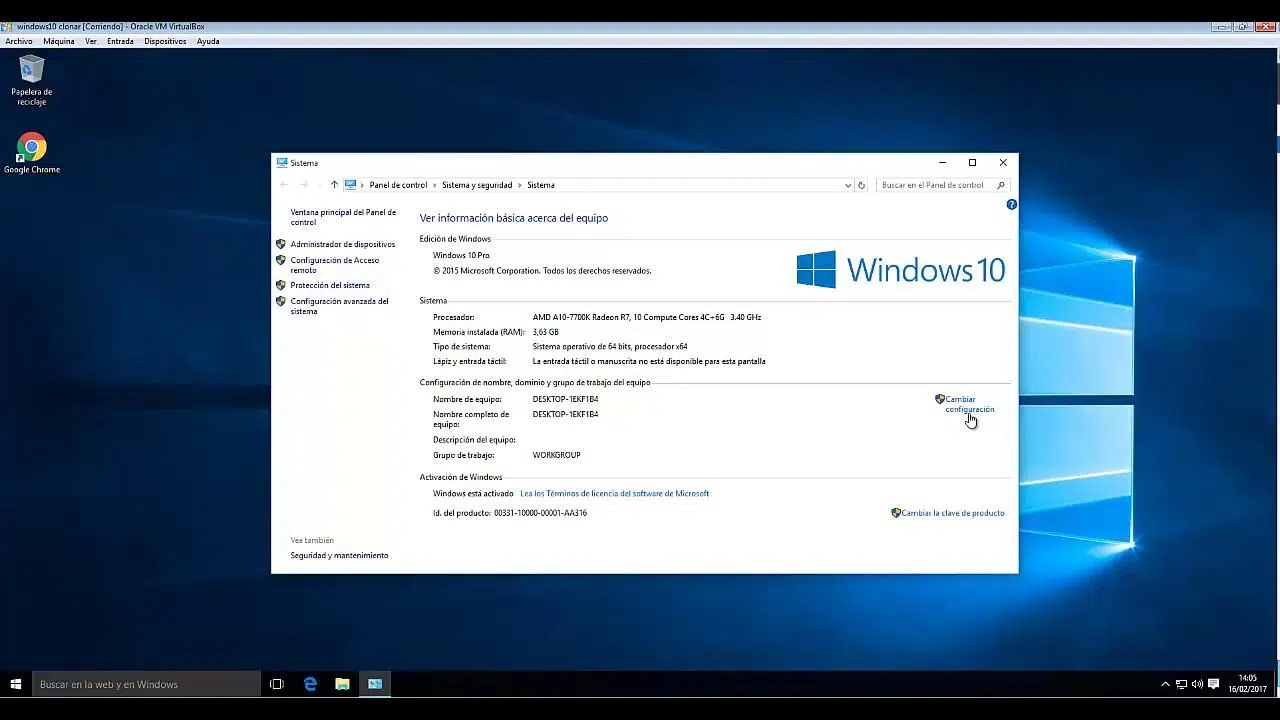
Im Folgenden finden Sie eine vollständige und übersichtliche Anleitung, die keine Fragen offen lässt: Voraussetzungen, Netzwerkeinrichtung (einschließlich DNS), Schnittstellen- und Befehlszeilenmethoden , das Wiedereinbinden getrennter Computer und die Behebung des gefürchteten Vertrauensstellungsfehlers. All dies wird detailliert für Windows 10 und Windows 11 erklärt , inklusive praktischer Tipps für Ihren Erfolg. Falls ein Server zum Domänencontroller hochgestuft werden muss, erfahren Sie hier, wie Sie einen Server zum Domänencontroller hochstufen , um die Infrastruktur zu vervollständigen.
Voraussetzungen
Zunächst ist es wichtig zu prüfen, ob Sie die Mindestanforderungen erfüllen. Andernfalls schlägt der Domänenbeitritt wahrscheinlich fehl oder der Prozess verläuft instabil.
- Kompatible Windows Edition: Der Domänenbeitritt ist unter Windows Home (einschließlich Home SL) nicht verfügbar. Sie benötigen Windows Pro oder Enterprise.
- Hat Berechtigungen für die Domäne– Eine Anmeldeinformation mit Rechten zum Hinzufügen von Computern (normalerweise Domänenadministrator oder bestimmte Delegierung).
- Konnektivität zum Domänencontroller (DC): Der Client muss das DC-Netzwerk ohne Blockierung erreichen (ausreichende Latenz und Ports).
- DNS, das auf den DC verweist: Der bevorzugte DNS des Computers muss die IP des Domänencontrollers sein, damit dieser AD-Namen auflösen kann.
- Zeit und Zeitzone synchron mit der Domäne (die Kerberos-Authentifizierung reagiert empfindlich auf Zeitabweichungen).
- Lokale Genehmigungen Auf dem Computer: Starten Sie den Vorgang möglichst mit einem Konto, bei dem es sich um einen lokalen Administrator handelt.
- Betriebsdomäne: AD DS muss installiert und funktionsfähig sein und über mindestens einen zugänglichen DC verfügen.
- Firewalls: Überprüfen Sie in Domänen-/privaten Netzwerken, dass die Auflösung von DNS, LDAP/LDAPS, Kerberos, RPC usw. nicht blockiert wird. In öffentlichen Netzwerken wird empfohlen, die Funktion aktiviert zu lassen.
Falls Sie Zweifel an Ihrer Windows-Edition haben, sollten Sie sich folgende wichtige Information merken: Windows Home unterstützt keine Domänenbeitritte ; sollte dies bei Ihnen der Fall sein, besteht der erste Schritt darin, auf Pro oder Enterprise aufzurüsten.
Konfigurieren des Netzwerks auf dem Clientcomputer
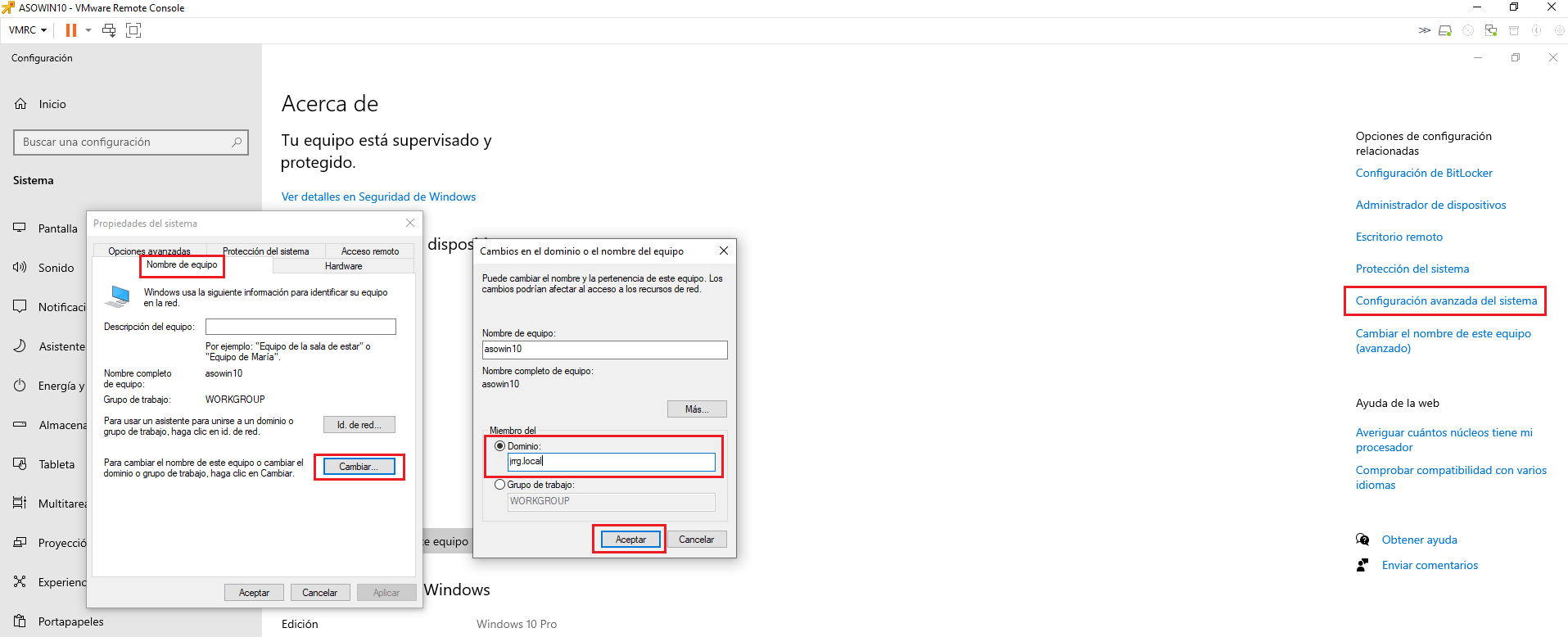
Damit die Verbindung auf Anhieb funktioniert, muss die Netzwerkkonfiguration korrekt sein. Am wichtigsten ist der DNS-Server des Clients : Er muss auf die IP-Adresse des Domänencontrollers verweisen, nicht auf die des Routers oder eines öffentlichen DNS-Servers.
Windows 10
Unter Windows 10 können Sie die per DHCP zugewiesene IP-Adresse beibehalten, sofern Ihr Netzwerk korrekt konfiguriert ist. Stellen Sie jedoch sicher, dass der bevorzugte DNS-Server auf den Domänencontroller verweist (z. B. 192.168.1.5 als DNS-Server des Domänencontrollers ). Bei Verwendung einer statischen IP-Adresse definieren Sie die IP-Adresse, das Gateway und den bevorzugten DNS-Server für den Domänencontroller und können optional einen internen alternativen DNS-Server zulassen.
Um die Verbindung und Namensauflösung schnell zu überprüfen, öffnen Sie PowerShell und pingen Sie den Domänenserver per Namen an. Verwenden Sie den tatsächlichen Namen Ihres Domänencontrollers , zum Beispiel:
ping server-2019-aWenn der Client mit seinem Namen antwortet, bestätigt dies, dass die DNS-Auflösung des Clients funktioniert und dass der Domänencontroller im Netzwerk antwortet, was unerlässlich ist.
Windows 11
Unter Windows 11 können Sie die DNS-Serverzuweisung in den Netzwerkeinstellungen bearbeiten und für IPv4 auf „Manuell“ setzen, indem Sie die IP-Adresse des Domänencontrollers (z. B. 192.168.1.5 ) als bevorzugten DNS-Server angeben. Die übrigen Parameter können per DHCP verwaltet werden, sofern Ihre Infrastruktur dies unterstützt.
Wiederholen Sie den Verbindungstest mit PowerShell, um zu überprüfen, ob alles ordnungsgemäß funktioniert:
ping server-2022-aSollten Sie keine Antwort erhalten, überprüfen Sie bitte Ihre Netzwerkeinstellungen, Ihre Firewall und den Servernamen. Die Korrektur der DNS-Einstellungen des Clients behebt in der Regel die meisten Probleme in diesem Stadium.
Überprüfen Sie, ob die Netzwerkkonfiguration korrekt ist
Nachdem Sie die Netzwerkkonfiguration abgeschlossen haben, empfiehlt es sich, diese mit einigen spezifischen Tests zu überprüfen. Öffnen Sie eine Eingabeaufforderung ( CMD oder PowerShell) mit den erforderlichen Berechtigungen und führen Sie die folgenden Prüfungen durch:
- Pingen Sie den DC per IP-Adresse an, um die Netzwerkkonnektivität auf IP-Ebene zu bestätigen.
- Pingen Sie den DC per DNS-Namen an, um zu überprüfen, ob Der Client löst gegen den DNS der Domäne auf.
- nslookup des DC-Namens und der Domäne (z. B. contoso.local), um zu überprüfen, ob die Abfragen auf den DNS des DC verweisen.
Wenn etwas schiefgeht, liegt es meist an den DNS-Einstellungen, dem Gateway oder der Firewall. Beheben Sie das Problem, bevor Sie den Beitritt versuchen , sonst verschwenden Sie Zeit mit irreführenden Fehlermeldungen.
Hinzufügen eines Geräts zu einer Domäne
Es gibt zwei gängige Möglichkeiten, einem Team beizutreten: über die grafische Benutzeroberfläche oder über die Befehlszeile/PowerShell. Beide Methoden führen zum gleichen Ergebnis . Verwenden Sie daher diejenige, die Ihnen am bequemsten oder am einfachsten zu automatisieren ist.
Systemsteuerungsmethode (grafische Benutzeroberfläche)
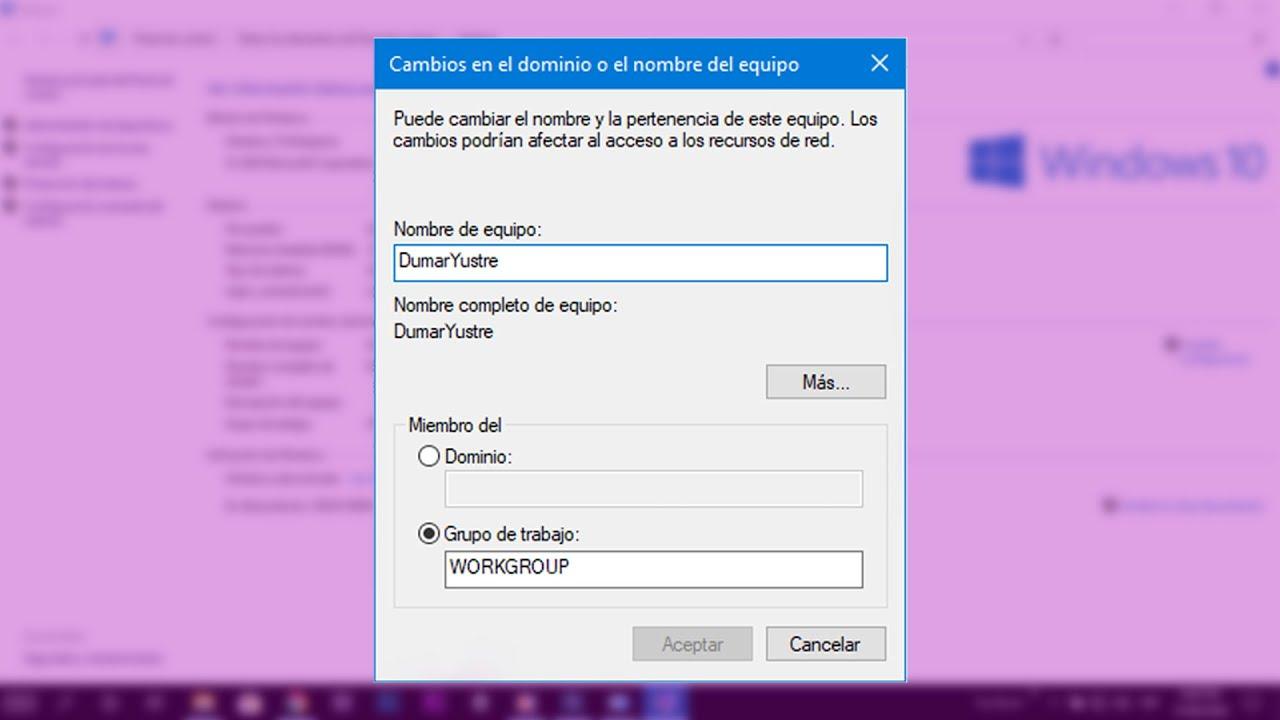
Diese Vorgehensweise gilt für Windows 10 und 11, mit geringfügigen optischen Unterschieden. Es geht darum, die Systemeigenschaften aufzurufen und den Gruppennamen zu ändern , um von der Arbeitsgruppe zur Domäne zu wechseln.
- Öffnen Sie die Systemeinstellungen und gehen Sie zum Abschnitt „Info“. Öffnen Sie dort „Systeminformationen“ oder „Erweiterte Systemeinstellungen“.
- Klicken Sie in den Systemeigenschaften auf „Ändern“, um den Computernamen und die Mitgliedschaft zu ändern.
- Wählen Sie im Bereich „Mitglied von“ die Option „Domäne“ aus und geben Sie den Domänennamen ein (z. B. somebooks.local oder Ihren).
- Es werden Anmeldeinformationen mit der Berechtigung zum Beitritt von Computern zur Domäne angefordert. Geben Sie einen Domänenbenutzernamen und ein Kennwort ein.
- Wenn alles korrekt ist, wird die Willkommensnachricht der Domäne angezeigt und Sie werden zum Neustart aufgefordert.
- Starten Sie neu, um die Änderungen zu übernehmen. Bis zum Neustart ist die Union nicht aktiv..
Wenn Sie das Teamkonto in der Domäne bereits erstellt haben (z. B. CLIENT-W10-01 oder CLIENT-W11-01), stellen Sie sicher, dass Sie auf dem Client vor dem Beitritt denselben Teamnamen verwenden , damit er mit dem voreingestellten Konto übereinstimmt.
Befehlszeilenmethode
Über die Befehlszeile und PowerShell können Sie Computer schnell und automatisch in die Domäne einbinden. Dies ist ideal für Skripte oder Massenbereitstellungen.
In PowerShell mit Administratorrechten können Sie Folgendes ausführen:
add-computer -DomainName midominio.local -Credential MIDOMINIO\Administrador -Restart -ForceNach Ausführung des Befehls öffnet sich ein Fenster zur Eingabe der Anmeldeinformationen für den Domänenbenutzer mit den entsprechenden Berechtigungen (sofern diese nicht bereits eingegeben wurden). Der Computer wird nach Abschluss des Vorgangs automatisch in die Domäne eingebunden und neu gestartet.
Alternativ können Sie dies auch über die Befehlszeile (CMD) erreichen. Der Vorgang ist derselbe : Geben Sie die Domäne und die Anmeldeinformationen an und starten Sie den Computer nach dem Vorgang neu.
Ein getrenntes Gerät wieder einer Domäne hinzufügen
Ein Team wurde möglicherweise aufgrund von Wartungsarbeiten, eines neuen Brandings oder aufgrund von Problemen von der Domain getrennt. In diesen Fällen wird eine kontrollierte Trennung und anschließende Wiederherstellung der Verbindung empfohlen, um das Vertrauen wiederherzustellen und einen sicheren Kanal zu gewährleisten.
Öffnen Sie über die grafische Benutzeroberfläche die Systemeigenschaften, ändern Sie die Mitgliedschaft in „Arbeitsgruppe“, bestätigen Sie die Änderung und starten Sie den Computer neu. Wiederholen Sie anschließend den Vorgang, um der Domäne erneut beizutreten , und starten Sie den Computer erneut neu.
Wenn Sie lieber mit der Befehlszeile arbeiten , bietet PowerShell einen komfortablen Arbeitsablauf:
# Desunir del dominio (solicitará credenciales de dominio con permiso para quitar el equipo)
Remove-Computer -UnjoinDomainCredential MIDOMINIO\Administrador -PassThru -Verbose -Force -Restart

# Tras reiniciar, volver a unir al dominio
Add-Computer -DomainName midominio.local -Credential MIDOMINIO\Administrador -Restart -Force
Dieser Vorgang beseitigt etwaige Inkonsistenzen im Status des Teamkontos in Active Directory und auf dem Client. Im Zweifelsfall ist das Entfernen und erneute Hinzufügen in der Regel die schnellste Lösung.
Reparieren der Domänenvertrauensbeziehung
Ein relativ häufiger Fehler ist eine unterbrochene sichere Verbindung zwischen dem Computer und dem Domänencontroller. Das typische Symptom ist die folgende Meldung auf dem Bildschirm :
The trust relationship between this workstation and the primary domain failed.Dies geschieht üblicherweise, wenn das Computerkontokennwort nicht mit der Domänendatenbank synchronisiert wurde oder wenn das Computerkonto in Active Directory gelöscht oder beschädigt wurde. Die gute Nachricht: Das Problem lässt sich ohne Neuinstallation beheben.
Wenn Sie auf dem betroffenen Rechner über lokale Administratorrechte verfügen , können Sie die Vertrauensstellung über PowerShell wiederherstellen:
# Restablecer la contraseña de la cuenta de equipo/canal seguro contra un DC
Reset-ComputerMachinePassword -Server DC01 -Credential MIDOMINIO\Administrador
Starten Sie Ihren Computer nach Abschluss des Vorgangs neu. Alternativ können Sie bei Bedarf Befehlszeilentools für den sicheren Kanal verwenden. Wichtig ist, dass das Computerkonto mit dem Domänencontroller erneut synchronisiert wird.
Wenn ein Zurücksetzen nicht möglich ist oder fehlschlägt, wenden Sie die vorherige Strategie an: Trennen Sie die Verbindung zur Domäne und stellen Sie sie wieder her (entweder über die grafische Benutzeroberfläche oder PowerShell). In den meisten Fällen stellt eine dieser Methoden das Vertrauen in Ihre Website wieder her.
Melden Sie sich bei der Domäne an
Nach dem Neustart im Anschluss an den Beitritt ist es an der Zeit, sich mit einem Domänenkonto zu authentifizieren. Auf dem Anmeldebildschirm wird normalerweise der letzte lokale Benutzer angezeigt ; wechseln Sie daher zu einem Domänenbenutzer.
Klicken Sie in Windows 11 auf „Anderer Benutzer“ und geben Sie DOMÄNE\Benutzername oder [email protected] und Ihr Passwort ein. Unterhalb des Passwortfelds werden die NetBIOS-Domäneninformationen angezeigt , die bestätigen, dass die Sitzung mit der richtigen Domäne geöffnet wird.
Beim ersten Mal dauert es etwas länger, da das Benutzerprofil auf dem Computer erstellt wird. Es ist normal , während des ersten Starts Meldungen zur Desktopvorbereitung zu sehen .
Wenn Sie sich über Remote Desktop (RDP) mit einem neu hinzugefügten Server verbinden, denken Sie daran, den Domänennamen in Ihre Anmeldeinformationen aufzunehmen, damit die Authentifizierung gegenüber Active Directory erfolgt. Empfohlenes Format: DOMÄNE\Benutzername.
Kontrollen und Tests nach dem Beitritt
Es empfiehlt sich, einige Kontrollen durchzuführen, um sicherzustellen, dass alles einwandfrei funktioniert. Eine kurze Überprüfung bewahrt Sie später vor unangenehmen Überraschungen.
- Systemeigenschaften: Bestätigen Sie, dass der Computer als Mitglied der richtigen Domäne aufgeführt ist.
- Öffnen Sie auf dem Domänencontroller Active Directory-Benutzer und -Computer und überprüfen Sie, ob das Teamkonto erscheint in der erwarteten OU.
- Zugriff auf Serverfreigaben: Melden Sie sich bei einer Testfreigabe an und erstellen Sie eine TXT-Datei, um Berechtigungen und SMB-Konnektivität zu validieren.
- Richtlinien: Erzwingen Sie ein Update mit gpupdate /force und überprüfen Sie, ob die Domänenrichtlinien angewendet werden.
- Firewall: Bei privaten oder Domänennetzwerken gegebenenfalls anpassen. In öffentlichen Netzwerken wird empfohlen, es aktiviert zu lassen Aus Sicherheitsgründen.
Das Hinzufügen von Computern zu einer Domäne sollte kein Problem darstellen, wenn die Voraussetzungen erfüllt und die logische Reihenfolge eingehalten wird: korrekte Netzwerk- und DNS-Einstellungen, Verbindungstest per Namen, Auswahl der Methode (GUI oder PowerShell) und Neustart. Falls etwas schiefgeht, lässt sich der Normalzustand in der Regel innerhalb weniger Minuten durch die Reparatur der Vertrauensstellung oder den erneuten Beitritt wiederherstellen; nachfolgende Überprüfungen stellen sicher, dass alles korrekt eingerichtet ist.


Leidenschaftlicher Autor über die Welt der Bytes und der Technologie im Allgemeinen. Ich liebe es, mein Wissen durch Schreiben zu teilen, und genau das werde ich in diesem Blog tun und Ihnen die interessantesten Dinge über Gadgets, Software, Hardware, technologische Trends und mehr zeigen. Mein Ziel ist es, Ihnen dabei zu helfen, sich auf einfache und unterhaltsame Weise in der digitalen Welt zurechtzufinden.