- Sicherheit geht vor: Halten Sie NLA aktiv, verwenden Sie sichere Passwörter und priorisieren Sie außerhalb Ihres Netzwerks VPN anstatt Ports freizugeben.
- Wichtige Einstellungen: Remotedesktop aktivieren, Firewall/Port anpassen und entsprechende Benutzer autorisieren.
- Vielseitige Konnektivität: offizielle Clients für WindowsmacOS iOS y Android ermöglichen flüssige Sitzungen.
- Nützliche Alternativen: TeamViewer, AnyDesk, TSplus und RDS‑Tools vereinfachen den Support und fügen zusätzliche Funktionen hinzu.
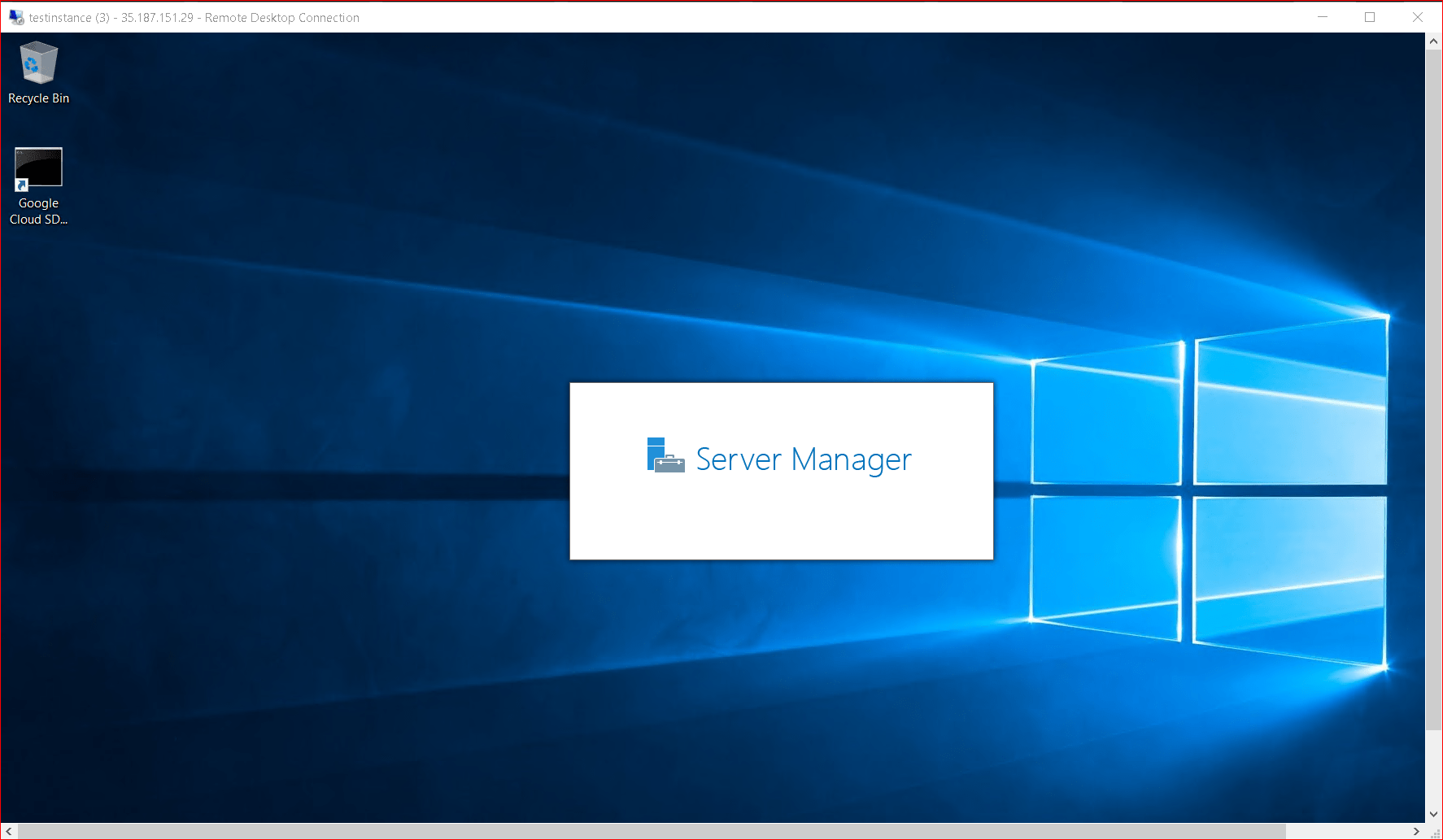
Der Zugriff auf einen PC-Desktop von einem anderen Standort aus ist nicht länger nur IT-Experten vorbehalten: Mit dem Remote Desktop Protocol (RDP) von Microsoft können Sie remote arbeiten, als säßen Sie direkt vor dem Computer. RDP ermöglicht sichere und nahtlose Sitzungen von Windows, macOS, iOS und Android aus , vorausgesetzt, Sie konfigurieren das Zielgerät korrekt und gewährleisten die Sicherheit.
Bevor Sie irgendetwas ändern, ist es wichtig zu verstehen, dass Ihr Computer beim Aktivieren von RDP einen Dienst im Netzwerk freigibt. Dies sollte mit Bedacht geschehen: nur in vertrauenswürdigen Netzwerken, mit sicheren Passwörtern und, bei Verbindungen von außerhalb, mit einem VPN oder strengen Firewall-Regeln . Mit dieser Vorgehensweise ist die Nutzung denkbar einfach: Sie öffnen die Client-Anwendung, geben den Namen oder die IP-Adresse des Remote-Computers ein und schon kann es losgehen.
Was ist RDP und warum ist es nützlich?
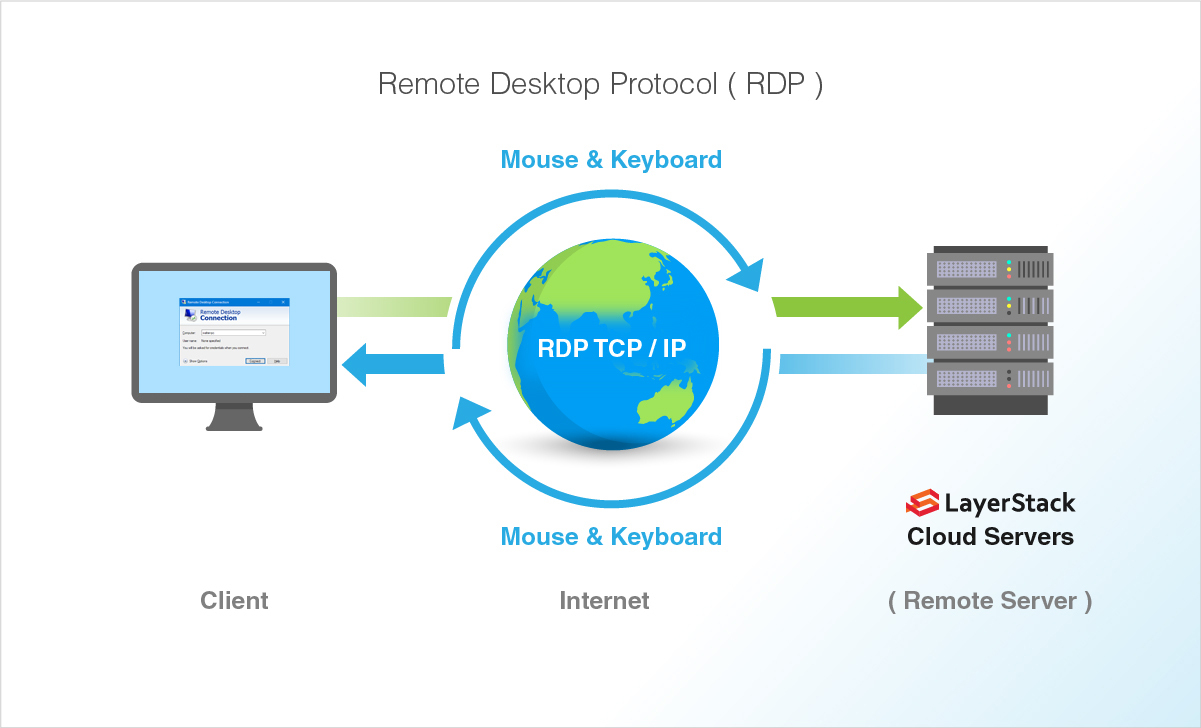
Das Remote Desktop Protocol (RDP) ist eine Microsoft-Technologie, die Bildschirm, Tastatur und Maus eines Remote-Computers auf Ihr lokales Gerät überträgt. Es arbeitet über die Netzwerkports 3389/TCP und 3389/UDP mit verschlüsseltem Datenverkehr und bietet eine umfassende grafische Benutzererfahrung, die konsolenbasierten oder dateibasierten Lösungen deutlich überlegen ist.
RDP wird täglich für die Fernarbeit, den technischen Support und den Zugriff auf persönliche Dateien und Anwendungen genutzt. Im Gegensatz zum Cloud Computing, bei dem Sie auf gehostete Dienste zugreifen, verbindet RDP Sie mit einem physischen PC oder Server , sodass Sie dessen Desktop sehen und die Software direkt nutzen können.
Es wird auch oft mit VNC verglichen. Während VNC dieselbe aktive Benutzersitzung nutzt, erstellt RDP virtuelle Desktops und bietet dank seiner terminalsitzungsorientierten Architektur im Allgemeinen eine bessere Leistung ( siehe, wie viele Remote-Desktop-Verbindungen Windows 10 zulässt ).
Über die Basisfunktionen hinaus bietet RDP interessante Features: Smartcard -Authentifizierung, Unterstützung mehrerer Monitore , Port- und Geräteweiterleitung, bandbreitensparende Komprimierung, GPU-Kompatibilität und mehrere Datenkanäle . All dies ist darauf ausgelegt, Leistung und Benutzerfreundlichkeit in realen Netzwerken zu verbessern.
Voraussetzungen und Sicherheitsaspekte
Für die Einrichtung des Fernzugriffs sind einige Mindestvoraussetzungen erforderlich. Sie benötigen Administratorrechte auf dem Zielcomputer, dieser muss eingeschaltet und mit dem Netzwerk verbunden sein, und die Firewall muss RDP zulassen . Außerdem muss das Konto, das die Verbindung herstellen soll, autorisiert sein.
Aus Sicherheitsgründen verwendet RDP Verschlüsselung und kann zusätzlich mit TLS geschützt werden. Der Schutz beginnt jedoch mit Ihrer Zugriffsrichtlinie. Verwenden Sie lange, eindeutige Passwörter, aktivieren Sie nach Möglichkeit die Multi-Faktor-Authentifizierung (MFA) und stellen Sie den Dienst nicht ohne entsprechende Kontrollen dem Internet zur Verfügung . Organisationen mit regulatorischen Anforderungen sollten die Einhaltung von Rahmenwerken wie DSGVO, HIPAA oder PCI DSS überprüfen, wenn sensible Daten verarbeitet werden.
Eine wichtige Komponente ist die Netzwerkauthentifizierung (NLA). NLA erfordert die Authentifizierung des Benutzers vor dem Erstellen der grafischen Sitzung und schützt so vor Angriffen, die versuchen, den Remote-Desktop ohne gültige Anmeldeinformationen zu laden. Sie ist in der Regel standardmäßig aktiviert und sollte auch so bleiben, es sei denn, Sie müssen Verbindungen von sehr alten Clients herstellen, die NLA nicht unterstützen.
Vorbereiten des Ziel-PCs in Windows
Prüfen Sie zunächst, ob Ihre Windows-Edition das Remote Desktop Protocol (RDP) unterstützt. Gehen Sie zu Start > Einstellungen > System > Info und prüfen Sie Ihre Edition unter Windows-Spezifikationen . Falls Sie die Pro-Edition benötigen, müssen Sie von der Home-Edition upgraden, um die Remote Desktop-Funktion zu aktivieren. Aktivieren von Remote Desktop in Windows 11
Um den Dienst zu aktivieren, gehen Sie zu Start > Einstellungen > System > Remotedesktop und schalten Sie ihn ein. Bestätigen Sie im Popup-Fenster und notieren Sie sich den Computernamen, da Sie diesen für die Verbindung benötigen . Standardmäßig ist die Option, Ihren PC in privaten Netzwerken sichtbar zu machen, aktiviert, um automatische Verbindungen von vertrauenswürdigen Geräten zu vereinfachen.
Wird der Computer von mehreren Personen genutzt, können Sie weitere Benutzer autorisieren. Klicken Sie im selben Abschnitt auf „Benutzer auswählen, die remote zugreifen können“ (oder in neueren Versionen auf „Remotedesktopbenutzer“) , wählen Sie „Hinzufügen“, geben Sie den Benutzernamen ein und klicken Sie auf „OK“. Mitglieder der Administratorgruppe haben standardmäßig Zugriff.
Das Bedienfeld „Erweiterte Einstellungen“ enthält detaillierte Informationen. Dort können Sie NLA aktiviert lassen, den RDP-Port anpassen und Sicherheits- sowie Leistungsparameter nach Ihren Bedürfnissen einstellen. NLA aktiviert zu lassen ist die sicherste Option; deaktivieren Sie es nur, wenn ein älterer Client inkompatibel ist und keine Alternative zur Verfügung steht.
Nicht vergessen: Durch das Öffnen von RDP wird ein Überwachungsgerät auf Ihrem Computer erstellt. Aktivieren Sie es nur in vertrauenswürdigen Netzwerken und vermeiden Sie die Aktivierung auf Geräten mit sehr strengen Zugriffskontrollen . Vorbeugen ist besser als Heilen bei ungeschützten Diensten.
RDP auf der Firewall zulassen
Die Windows Defender Firewall kann RDP blockieren, wenn dies nicht erlaubt ist. Gehen Sie in der Systemsteuerung zu „System und Sicherheit“ > „Windows Defender Firewall“ , wählen Sie „Eine App oder ein Feature zulassen“ und aktivieren Sie Remote Desktop in den entsprechenden Netzwerkprofilen (privat und, mit Vorsicht, öffentlich).
Wenn Sie eine Firewall eines Drittanbieters verwenden, lesen Sie deren Dokumentation. Stellen Sie sicher, dass der Datenverkehr zu Port 3389/TCP (und gegebenenfalls 3389/UDP) oder zu dem von Ihnen konfigurierten Port zugelassen ist, falls Sie diesen angepasst haben. Erwägen Sie außerdem, den Zugriff auf vertrauenswürdige IP-Adressen mithilfe von Eingangsregeln einzuschränken.
Verbindung von verschiedenen Geräten aus herstellen
Auf einem Windows-PC verwenden Sie den klassischen Client. Öffnen Sie die Suchleiste, geben Sie „Remotedesktopverbindung“ ein oder führen Sie „mstsc“ aus, geben Sie den Computernamen oder die IP-Adresse ein und klicken Sie auf „Verbinden“ . Geben Sie Ihre Anmeldeinformationen ein, wenn Sie dazu aufgefordert werden, und bestätigen Sie die Sicherheitswarnungen, falls Sie die Verbindung zum ersten Mal herstellen.
Unter Windows 7 , 8 und 10 unterscheidet sich der Vorgang aufgrund der Benutzeroberfläche geringfügig, das Prinzip bleibt jedoch gleich: Öffnen Sie die App, tippen Sie auf „Optionen zum Speichern von Benutzername und Passwort anzeigen“ und aktivieren Sie gegebenenfalls die Option „Anmeldeinformationen speichern“ . Sie können auch auf „Speichern unter“ tippen, um eine .rdp-Verknüpfung mit allen Einstellungen zu erstellen.
Unter macOS können Sie die offizielle Anwendung verwenden. Installieren Sie Microsoft Remote Desktop aus dem Mac App Store oder die neue Windows-App , fügen Sie den PC (per Name oder IP-Adresse) hinzu, konfigurieren Sie das Benutzerkonto und doppelklicken Sie zum Anmelden. Unter iOS ist der Vorgang ähnlich; verwenden Sie dazu die Windows-App aus dem App Store.
Laden Sie auf Ihrem Android-Gerät „Microsoft Remote Desktop“ aus dem Google Play Store herunter. Tippen Sie auf die Schaltfläche „+“, fügen Sie einen PC hinzu, geben Sie den Namen oder die IP-Adresse ein, speichern Sie die Verbindung und tippen Sie auf „Verbinden“ . Die App fragt Sie bei Bedarf nach Ihren Anmeldeinformationen und speichert Ihre gespeicherten Computer für die zukünftige Verwendung.
Wenn Sie mit Windows Server arbeiten, ist der Vorgang auf Clientseite identisch. Geben Sie im Startmenü „mstsc“ ein, tragen Sie die Serveradresse ein und, falls der Port abweicht, fügen Sie ihn im Format IP:PORT hinzu (z. B. 11.22.33.44:44500). Bestätigen Sie die Eingabeaufforderungen und speichern Sie die Anmeldeinformationen gegebenenfalls.
Zugriff von außerhalb Ihres Netzwerks: VPN oder Portweiterleitung
Befindet sich der Remote-Computer in einem anderen Netzwerk, haben Sie zwei Hauptoptionen. Die sicherste und unkomplizierteste Option ist ein VPN: Es erstellt einen verschlüsselten Tunnel, der Sie virtuell in das Remote-Netzwerk versetzt und so verhindert, dass RDP über das Internet erreichbar ist.
Die Einrichtung eines VPNs ist mit Drittanbieter- oder selbstgehosteten Diensten einfach. Wählen Sie einen Anbieter mit robusten Protokollen wie OpenVPN oder WireGuard, installieren Sie den Client auf beiden Seiten und verbinden Sie diese mit demselben Server . Verwenden Sie anschließend im RDP-Client die vom VPN zugewiesene interne IP-Adresse, um die Verbindung herzustellen.
Alternativ können Sie die Portweiterleitung am Router des entfernten Netzwerks einrichten. Greifen Sie auf die Administrationsoberfläche des Routers zu, erstellen Sie eine Portweiterleitungsregel, die den externen Port 3389/TCP (oder einen beliebigen Port) an die interne IP-Adresse des PCs weiterleitet , und speichern Sie diese. Anschließend können Sie von außerhalb eine Verbindung zur öffentlichen IP-Adresse und dem Port des Routers herstellen.
Um Ihre öffentliche IP-Adresse herauszufinden, können Sie die Statusseite Ihres Routers überprüfen oder einen Dienst wie „Wie lautet meine IP-Adresse?“ nutzen. Wenn sich Ihre IP-Adresse häufig ändert, konfigurieren Sie Dynamic DNS (DDNS) auf Ihrem Router, um einen festen Namen wie beispielsweise meinefirma.ddns.net zu verwenden und sich so das Merken von Nummern zu ersparen.
Die Nutzung von RDP über das Internet birgt jedoch Risiken. Diese lassen sich minimieren, indem Sie den Standardport ändern, den Zugriff auf bestimmte IP-Bereiche in Ihrer Firewall beschränken und die Multi-Faktor-Authentifizierung (MFA) aktivieren . Falls Ihr Internetanbieter RDP filtert, kann ein VPN die Sperren umgehen.
Passen Sie den Port und andere erweiterte Einstellungen an
Durch Ändern des Standardports werden Störungen durch automatische Scans reduziert. Unter Windows können Sie die Registrierung unter HKEY_LOCAL_MACHINE\System\CurrentControlSet\Control\Terminal Server\WinStations\RDP-Tcp bearbeiten und die Portnummer (dezimal) ändern. Starten Sie den Computer neu, um die Änderung zu übernehmen.
Nach der Änderung müssen Sie die Firewall anpassen und die Verbindung über den neuen Port herstellen (z. B. IP:44500). Gehen Sie anschließend zu „Remotedesktop > Erweiterte Einstellungen“, um die Sicherheitsoptionen zu überprüfen und NLA aktiviert zu lassen, falls Sie keine älteren Clients verwenden.
Ein weiterer praktischer Tipp: Verhindern Sie, dass Ihr Remote-Computer in den Tiefschlafmodus wechselt. Passen Sie die Energieeinstellungen so an, dass er nicht in den Ruhe- oder Energiesparmodus wechselt, wenn Sie mit geschlossenem Deckel arbeiten (bei Laptops ) oder während längerer Inaktivität . Andernfalls ist Ihr Computer nicht mehr erreichbar.
Gute Sicherheitspraktiken
Die erste Hürde ist die Identität. Verwenden Sie lange Passwörter (mindestens 12 Zeichen) mit Groß- und Kleinbuchstaben, Zahlen und Sonderzeichen und vermeiden Sie die Wiederverwendung. Erhöhen Sie nach Möglichkeit die Hürde für Angreifer durch die Zwei-Faktor-Authentifizierung (2FA).
Halten Sie Ihr System auf dem neuesten Stand. Installieren Sie Sicherheitspatches für Windows, den RDP-Client und die Router-Firmware . Bekannte Sicherheitslücken sind der erste Angriffspunkt für Angreifer.
Verringern Sie Ihre Angriffsfläche. Deaktivieren Sie RDP, wenn Sie es nicht benötigen , beschränken Sie den Zugriff auf unbedingt notwendige Benutzer und segmentieren Sie Ihr Netzwerk, um eine seitliche Ausbreitung im Fehlerfall zu verhindern.
Achten Sie auf die Verschlüsselung. Die Verwendung von RDP über einen VPN-Tunnel bietet eine zusätzliche Schutzebene mit korrekt konfiguriertem TLS , insbesondere wenn Sie sich über öffentliche Netzwerke oder Hotel-WLAN mit restriktiven Richtlinien verbinden.
Beheben häufiger Probleme und Leistungsprobleme
Wenn die Meldung „Verbindung zum Remotecomputer nicht möglich“ angezeigt wird, überprüfen Sie die grundlegenden Einstellungen. Stellen Sie sicher, dass RDP aktiviert ist, der Computer eingeschaltet ist, eine Netzwerkverbindung besteht und die Firewall den Port zulässt . Ein Ping oder Porttest von außerhalb des Netzwerks kann bei der Diagnose des Problems helfen.
Wenn der Fehler mit den Anmeldeinformationen zusammenhängt, überprüfen Sie Benutzername, Kennwort und Berechtigungen. Stellen Sie sicher, dass das Konto zur Gruppe „Remotedesktopbenutzer“ gehört oder über Administratorrechte verfügt und dass NLA ältere Clients nicht blockiert . Passen Sie die Richtlinien gegebenenfalls an.
In öffentlichen oder stark gefilterten Netzwerken kann der RDP-Port blockiert sein. In solchen Fällen ist die Einrichtung eines VPNs oft die zuverlässigste Methode, um Beschränkungen zu umgehen, ohne Router von Drittanbietern neu konfigurieren zu müssen.
Bei langsamen Sitzungen gibt es Möglichkeiten zur Leistungsverbesserung. Reduzieren Sie die Auflösung und deaktivieren Sie visuelle Effekte auf dem Client, verwenden Sie eine Kabelverbindung und beschränken Sie bandbreitenintensive Anwendungen . Viele RDP-Clients bieten Komprimierung und Caching, um die Benutzererfahrung zu optimieren.
Alternativen und ergänzende Nutzungsmöglichkeiten für den Fernzugriff
In manchen Anwendungsfällen können Tools von Drittanbietern die Sache vereinfachen. TeamViewer, AnyDesk oder TSplus Remote Access bieten Funktionen wie Dateiübertragung, Chat, Sitzungsaufzeichnung und Unterstützung für mehrere Monitore mit unkomplizierten Einrichtungsassistenten und umfassender plattformübergreifender Kompatibilität.
Aus Sicherheits- und Compliance-Sicht sollten Sie auf Ende-zu-Ende-Verschlüsselung und Zertifizierungen bzw. die Einhaltung von Vorschriften achten. Die Einhaltung von Rahmenwerken wie DSGVO, HIPAA oder PCI DSS kann entscheidend sein, wenn Sie regulierte Daten verarbeiten oder in sensiblen Branchen tätig sind.
Eine weitere Kategorie ist der browserbasierte Fernzugriff. Lösungen wie RDS-Tools Remote Support bieten sichere Sitzungen ohne Portöffnung oder VPN-Konfiguration in technischen Support-Szenarien , mit integriertem Chat, Dateiübertragung und Aktivitätsprotokollierung für Auditzwecke.
Kurzanleitung: Adressen, Namen und Speicherverknüpfungen
Sie müssen das Ziel anhand des Namens oder der IP-Adresse identifizieren. Gehen Sie unter Windows zu Einstellungen > Netzwerk & Internet, wählen Sie Ihre WLAN- oder Ethernet-Verbindung aus, öffnen Sie die Eigenschaften und notieren Sie sich die IPv4-Adresse . Diese Information ist für Verbindungen innerhalb desselben Netzwerks hilfreich.
Wenn Sie sich über Portweiterleitung aus einem anderen Netzwerk verbinden, verwenden Sie die öffentliche IP-Adresse des Routers. Formatieren Sie die Adresse als öffentliche_IP:Port und geben Sie sie im RDP-Client ein . Bei einem VPN verwenden Sie die interne IP-Adresse des Remote-Rechners innerhalb des Tunnels.
Um Zeit zu sparen, speichern Sie Profile. Klicken Sie im Fenster „Remotedesktopverbindung“ auf „Optionen anzeigen“ und anschließend auf „Speichern unter“, um eine .rdp-Datei zu erstellen , die Auflösung, Anmeldeinformationen und Ziel speichert. Öffnen Sie einfach diese Datei, um sich sofort anzumelden.
Auf macOS und Mobilgeräten ist der Vorgang ähnlich. Fügen Sie den PC einmalig in Microsoft Remote Desktop oder der Windows-App hinzu, weisen Sie ein Benutzerkonto zu und verwenden Sie den Eintrag für zukünftige Sitzungen wieder . Wenn Sie den Port auf dem Host ändern, denken Sie daran, ihn auch im Profil zu aktualisieren.
Sie müssen kein Experte sein, um mit RDP einen sicheren und komfortablen Fernzugriff einzurichten. Mit einer gut durchdachten Konfiguration (aktive Netzwerkzugriffssperre, feinabgestimmte Firewall, VPN für den Internetzugang) und den beschriebenen Schritten für Windows, macOS, iOS und Android können Sie von überall aus so einfach arbeiten wie an Ihrem Desktop-PC. Benötigen Sie zusätzliche Funktionen oder eine noch einfachere Einrichtung, sind Alternativen wie TeamViewer, AnyDesk, TSplus oder RDS-Tools möglicherweise die richtige Wahl.


Leidenschaftlicher Autor über die Welt der Bytes und der Technologie im Allgemeinen. Ich liebe es, mein Wissen durch Schreiben zu teilen, und genau das werde ich in diesem Blog tun und Ihnen die interessantesten Dinge über Gadgets, Software, Hardware, technologische Trends und mehr zeigen. Mein Ziel ist es, Ihnen dabei zu helfen, sich auf einfache und unterhaltsame Weise in der digitalen Welt zurechtzufinden.