- Steam Mit Link können Sie von Ihrem PC aus per Fernzugriff auf Mobiltelefone, Tablets und Fernseher spielen.
- Durch die Funktion „Steam Link Anywhere“ ist die gemeinsame Nutzung eines lokalen Netzwerks nicht mehr erforderlich.
- Das Koppeln kompatibler Controller und das Anpassen der Verbindung verbessert das Spielerlebnis.
- Es gibt auch alternative Optionen wie GeForce NOW oder Xbox Spielpass.
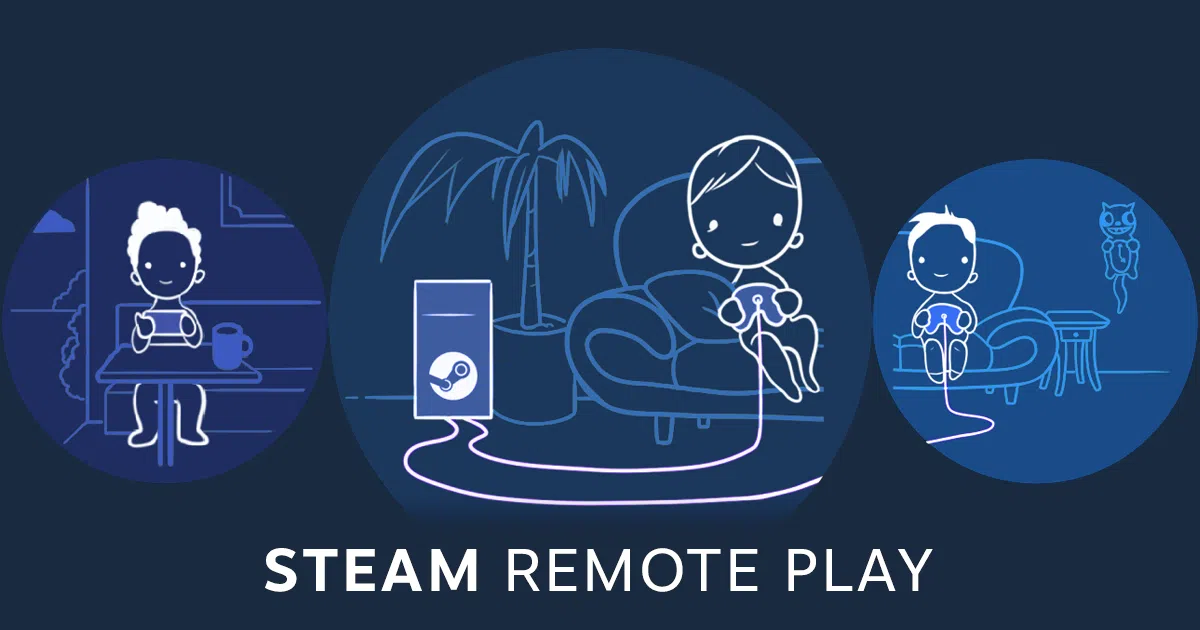
Möchtest du deine Steam-Spiele auf deinem Smartphone, Tablet oder Fernseher spielen, ohne deinen Desktop-PC zu verlassen? Dann bist du hier genau richtig. Dank Steam Link und seiner Remote-Play-Technologie kannst du jedes Gerät in eine Erweiterung deines Gaming-PCs verwandeln. Mit diesem Valve-Tool streamst du deine Spiele flüssig und komfortabel von deinem PC auf nahezu jeden Bildschirm – vorausgesetzt, du befolgst ein paar wichtige Schritte zur korrekten Einrichtung.
Dieser Artikel erklärt Ihnen alles Wichtige zum Streamen von Steam-Spielen auf andere Geräte . Von der Ersteinrichtung des Steam-Clients über das Koppeln von Controllern und die Optimierung Ihrer Verbindung bis hin zu den benötigten Apps für jede Plattform – alles wird Schritt für Schritt erklärt, inklusive hilfreicher Tipps und Tricks für optimale Ergebnisse.
Was ist Steam Link und wie funktioniert es?
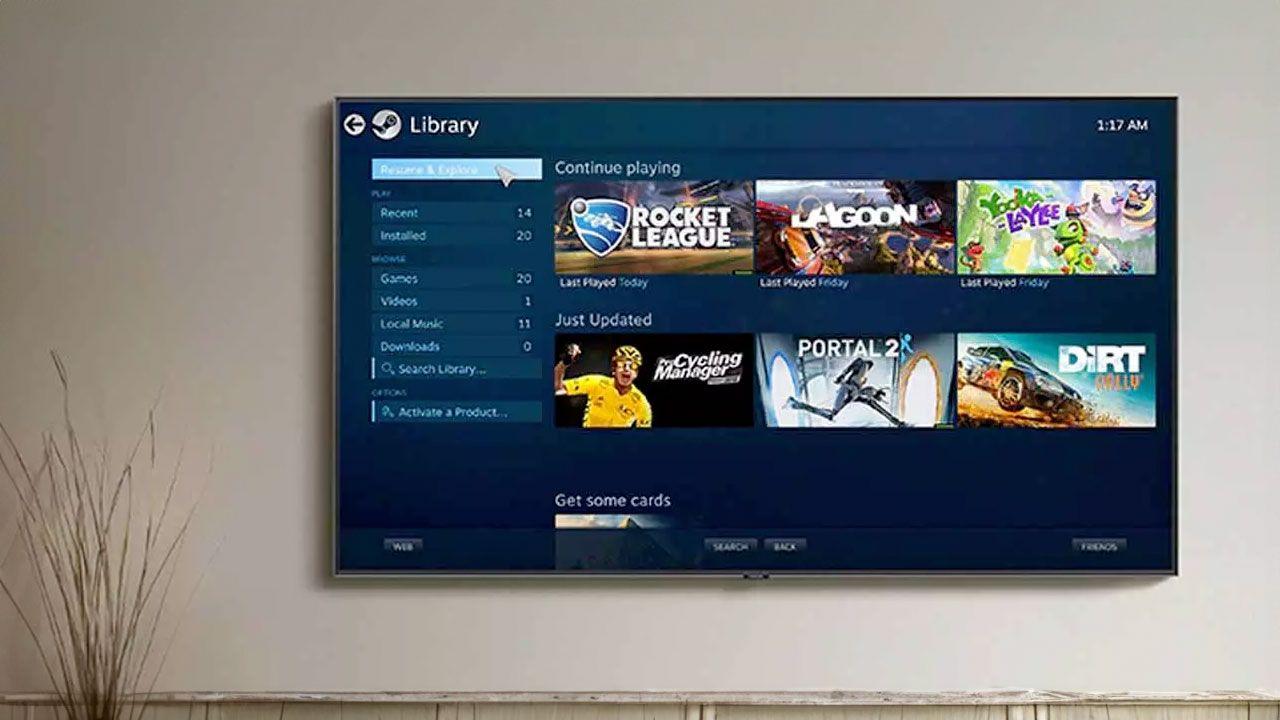
Steam Link ist ein Tool, das sowohl als Anwendung als auch als integrierte Technologie in Steam verfügbar ist und es Ihnen ermöglicht, auf Ihrem PC installierte Spiele remote zu spielen . Die Spiele laufen also weiterhin auf Ihrem Computer, werden aber von einem anderen Gerät aus gesteuert und angezeigt, beispielsweise von Ihrem Mobiltelefon, Tablet, Fernseher oder sogar einem anderen Computer.
Der Clou ist, dass Steam Ihr lokales Netzwerk oder Internet nutzt, um Video und Audio in Echtzeit an das neue Gerät zu senden, während Ihre Eingaben (Controller, Maus, Tastatur) an Ihren PC weitergeleitet werden. Dank Steam Link Anywhere, einer fortschrittlichen Funktion, die die Verbindung zum selben WLAN-Netzwerk wie Ihr PC überflüssig macht, funktioniert all dies sowohl zu Hause als auch in einem anderen Netzwerk.
Steam Link Anywhere: Spielen Sie von überall
Steam Link Anywhere ist die natürliche Weiterentwicklung des Remote Play. Bisher war Steam Link nur nutzbar, wenn sich PC und Empfangsgerät im selben Netzwerk befanden. Jetzt können Sie von anderen Haushalten, Mobilfunknetzen oder überall mit Internetzugang spielen.
Um diese Funktion nutzen zu können, müssen Sie die Beta-Version des Steam-Clients auf Ihrem PC aktivieren. Dies können Sie über das Steam-Hauptmenü unter „Einstellungen“ oder „Präferenzen“ tun. Wählen Sie dort im Bereich „Konto“ die Option zur Teilnahme an der Beta. Anschließend startet Steam mit den Testfunktionen für Remote-Streaming neu.
Bitte beachten Sie, dass Ihr Computer eingeschaltet sein und Steam geöffnet sein muss, um dank dieser Funktion von außerhalb Ihres Hauses auf Ihre Spiele zugreifen zu können.
Wenn Sie nach leichten Spielen suchen, die auf jeder Plattform gespielt werden können, sollten Sie Poki ausprobieren.
Richten Sie die Steam Link-App auf Ihrem Gerät ein
Nachdem Sie Ihren PC vorbereitet haben, müssen Sie die Steam Link-App auf dem Gerät einrichten, auf dem Sie spielen möchten. Die App ist verfügbar für:
- Móviles Android e iPhone
- Tablets
- Fernseher Smart TV
- Geräte Android TV wie Chromecast
- apple TV
- Zweitcomputer
So können Sie Android-Videospiele auch unter Windows 11 spielen
Nach dem Download musst du einen Controller koppeln. Du kannst Bluetooth-Controller oder den Steam Controller verwenden, falls du einen hast. Schließe deinen Controller an, bevor du nach der Synchronisierung weiterspielst.
Koppeln Sie Ihr Gerät mit Ihrem PC
Wenn Sie die Steam Link-App öffnen, sucht sie automatisch nach einem Computer, auf dem Steam läuft. Wird ein Computer gefunden, wird dessen Name angezeigt, sodass Sie darauf tippen können. Wird er nicht angezeigt, können Sie „Erneut scannen“ auswählen.
Im nächsten Schritt müssen Sie beide Geräte mithilfe eines in der App generierten PIN-Codes koppeln . Kopieren Sie diesen einfach in das Steam-Pop-up-Fenster auf Ihrem PC, und die Verbindung wird hergestellt. Ab diesem Zeitpunkt steht Ihnen Ihre Spielebibliothek auf dem verbundenen Gerät zur Verfügung.
Sollten Probleme mit den Netzwerk-, Remote- oder Synchronisierungseinstellungen auftreten, informiert Sie die App darüber und Sie können diese unter „Einstellungen“ beheben. Dort können Sie auch die Streaming-Qualität an Ihre Bandbreite anpassen.
Remote Play: Alternative zum Streaming zwischen Computern
Neben Steam Link können Sie auch Remote Play nutzen, um Spiele zwischen zwei Computern zu streamen . Wenn Sie beispielsweise einen älteren Laptop besitzen, können Sie diesen als zusätzlichen Bildschirm verwenden, um Spiele von Ihrem Haupt-PC zu spielen, ohne diese auf dem Laptop installieren zu müssen.
Melden Sie sich dazu einfach mit Ihrem Steam-Konto auf beiden Rechnern an und aktivieren Sie Remote Play in den Einstellungen. Der „Play“-Button auf dem zweiten Rechner ändert sich in „Broadcast“. Beim ersten Verbinden der beiden Rechner ist eine Validierungs-PIN erforderlich.
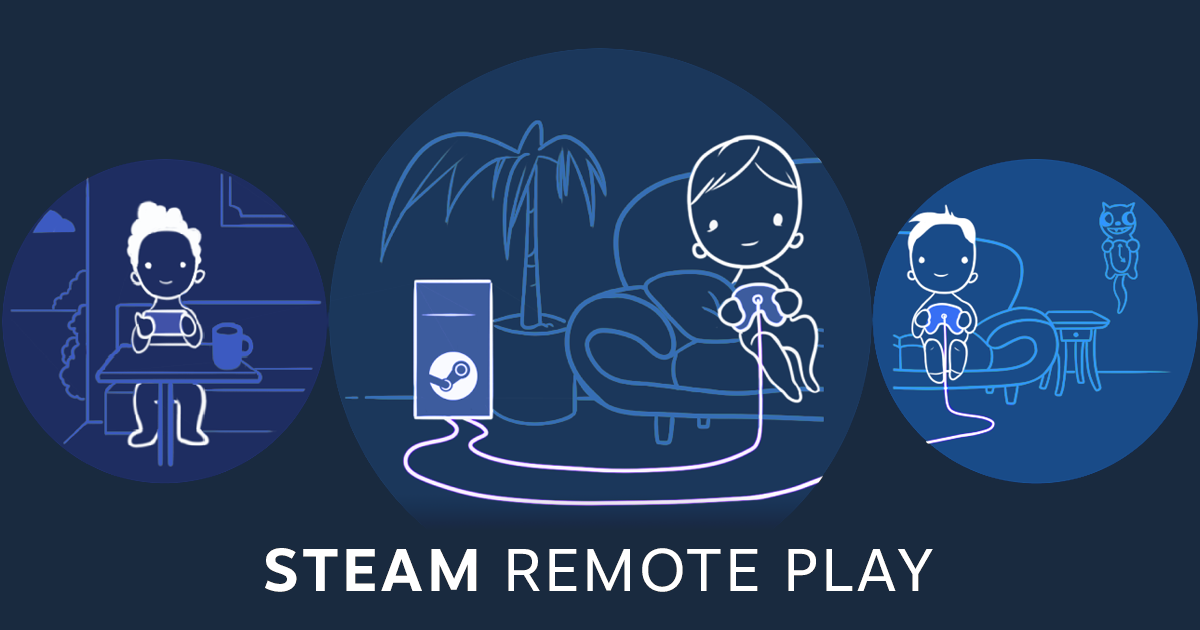
Smart-TV-Optionen
Um auf dem großen Bildschirm zu spielen, können Sie die offizielle Steam Link App für Smart-TVs verwenden. Sie ist auf vielen Samsung-Modellen vorinstalliert und auch für LG, Android TV und Google TV verfügbar.
Die Vorgehensweise ist einfach: App installieren, per PIN mit dem PC synchronisieren, fertig . Sie benötigen keine zusätzliche Hardware , lediglich eine drahtlose Fernbedienung, die mit Ihrem Fernseher oder Android-TV-Gerät verbunden ist.
Kompatible Controller und empfohlene Verbindung
Für ein optimales Spielerlebnis empfiehlt sich die Verwendung kompatibler Controller. Xbox-Controller mit Wireless-Adapter sind am effektivsten, da sie sich über Wi-Fi Direct verbinden und so die Latenz deutlich reduzieren. PlayStation -Controller können ebenfalls verwendet werden , allerdings stimmen die Symbole auf dem Bildschirm möglicherweise nicht exakt überein.
Für die Verbindung ist es ideal, wenn Ihr PC über ein Ethernet-Kabel verbunden ist und das Empfangsgerät 5-GHz-WLAN oder besser noch eine andere Kabelverbindung nutzt. Wenn Sie von einem anderen Netzwerk aus spielen möchten, führen Sie vorab einen Test mit der Steam Link-App durch, um die Streaming-Qualität zu überprüfen.
Weitere Alternativen: GeForce NOW und Xbox Game Pass
Wenn Sie eine weitere unkomplizierte Option suchen, können Sie Ihre Steam-Spiele über die Cloud mit Diensten wie GeForce NOW spielen. Dieses NVIDIA- System ermöglicht das Streaming von Hochleistungsrechnern, erfordert jedoch ein Abonnement und den Kauf der Spiele über Steam.
Eine weitere beliebte Alternative ist der Xbox Game Pass, mit dem Sie Spiele in der Cloud spielen können, ohne einzelne Titel kaufen zu müssen. Obwohl er nicht direkt in Steam integriert ist, sind viele Spiele kompatibel und können plattformübergreifend gespielt werden.
Das Streamen Ihrer Steam-Spiele auf andere Geräte ist nicht nur möglich, sondern auch immer einfacher und zugänglicher. Mit Tools wie Steam Link, Remote Play oder GeForce NOW stellt Ihr Desktop-PC keine Einschränkung dar. Sie können Ihre Spiele weiterhin von Ihrem Telefon, Fernseher oder sogar einem anderen Raum aus genießen, solange die Verbindung gut ist. Das Beste daran: Sie müssen Ihre Geräte nur richtig konfigurieren und können das volle Potenzial des Steam-Ökosystems nutzen.

Leidenschaftlicher Autor über die Welt der Bytes und der Technologie im Allgemeinen. Ich liebe es, mein Wissen durch Schreiben zu teilen, und genau das werde ich in diesem Blog tun und Ihnen die interessantesten Dinge über Gadgets, Software, Hardware, technologische Trends und mehr zeigen. Mein Ziel ist es, Ihnen dabei zu helfen, sich auf einfache und unterhaltsame Weise in der digitalen Welt zurechtzufinden.