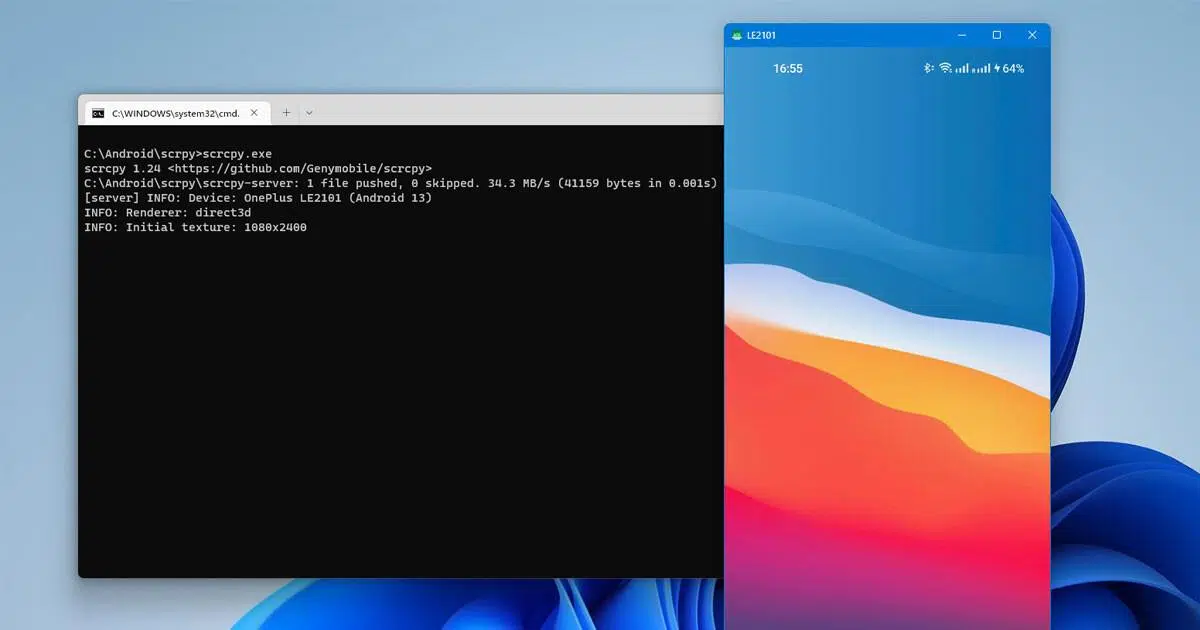
Wenn Sie Ihr Mobilgerät schnell und einfach von Ihrem Computer aus anzeigen und steuern möchten, ist SCRCPY das ideale Open-Source-Tool, das bei Entwicklern, Trainern und technischen Supportmitarbeitern gleichermaßen beliebt ist. In dieser Anleitung erfahren Sie, wie Sie es unter Windows installieren , per USB oder WLAN verbinden und wichtige Optionen wie Auflösung, Bildrate und Aufnahme anpassen.
Im Gegensatz zu einem Emulator bildet SCRCPY das System nicht nach; stattdessen streamt es den Bildschirm Ihres Android-Geräts mit sehr geringer Latenz und hoher Qualität in ein PC-Fenster – ganz ohne Root-Zugriff. Sie haben volle Kontrolle über Tastatur und Maus, können Dateien per Drag & Drop in das Fenster ziehen , Screenshots direkt erstellen und nach der Nutzung wird nichts auf Ihrem Smartphone installiert .
Was ist SCRCPY und warum lohnt es sich?
SCRCPY, auch bekannt als Screen Copy, ist ein Open-Source-Projekt von Genymobile und seinem ursprünglichen Entwickler rom1v, mit dem Sie Ihr Android-Gerät vom Desktop aus anzeigen und steuern können . Es läuft unter Windows, macOS und Linux und zeichnet sich durch geringe Größe, hohe Geschwindigkeit und den Verzicht auf störende Zusatzprogramme aus.
Der Workflow ist einfach: Der Computer kommuniziert über ADB mit dem Mobilgerät, richtet einen kleinen temporären Server auf dem Gerät ein und sendet das Video in Echtzeit zur sofortigen Dekodierung . Das Ergebnis ist eine überraschend flüssige Nutzung, ideal zum Debuggen von Apps , für Präsentationen, Demoaufnahmen oder einfach zur Steuerung des Mobilgeräts vom PC aus.
Im Vergleich zu anderen Lösungen liegt die Stärke dieser App darin, dass weder die Installation permanenter Apps noch Rooting auf dem Smartphone erforderlich ist . Sie bietet zudem hohe Qualität bei geringer Latenz, selbst auf Geräten mit geringer Leistung. Darüber hinaus umfasst sie nützliche Funktionen wie das Kopieren und Einfügen von Text zwischen Geräten , das Ziehen von Dateien in das Fenster und das Erstellen von Screenshots mit praktischen Tastenkombinationen .
Das Gerät funktioniert über USB oder über ein lokales Netzwerk via TCP/IP. Für die Ersteinrichtung können Sie ein Kabel verwenden und anschließend, falls gewünscht, auf eine drahtlose Verbindung umsteigen , um sich völlig frei bewegen zu können, solange sich Gerät und PC im selben Netzwerk befinden.
Ein weiterer Vorteil ist die Anpassbarkeit: von der Begrenzung der Auflösung und der Bildrate bis hin zur Bildschirmaufnahme als MP4-Datei mit einem einfachen Parameter. Unter Linux gibt es sogar erweiterte Optionen wie den HID-Tastaturmodus oder die Nutzung der Kamera als Webcam in bestimmten Fällen.
Voraussetzungen, Download und Installation
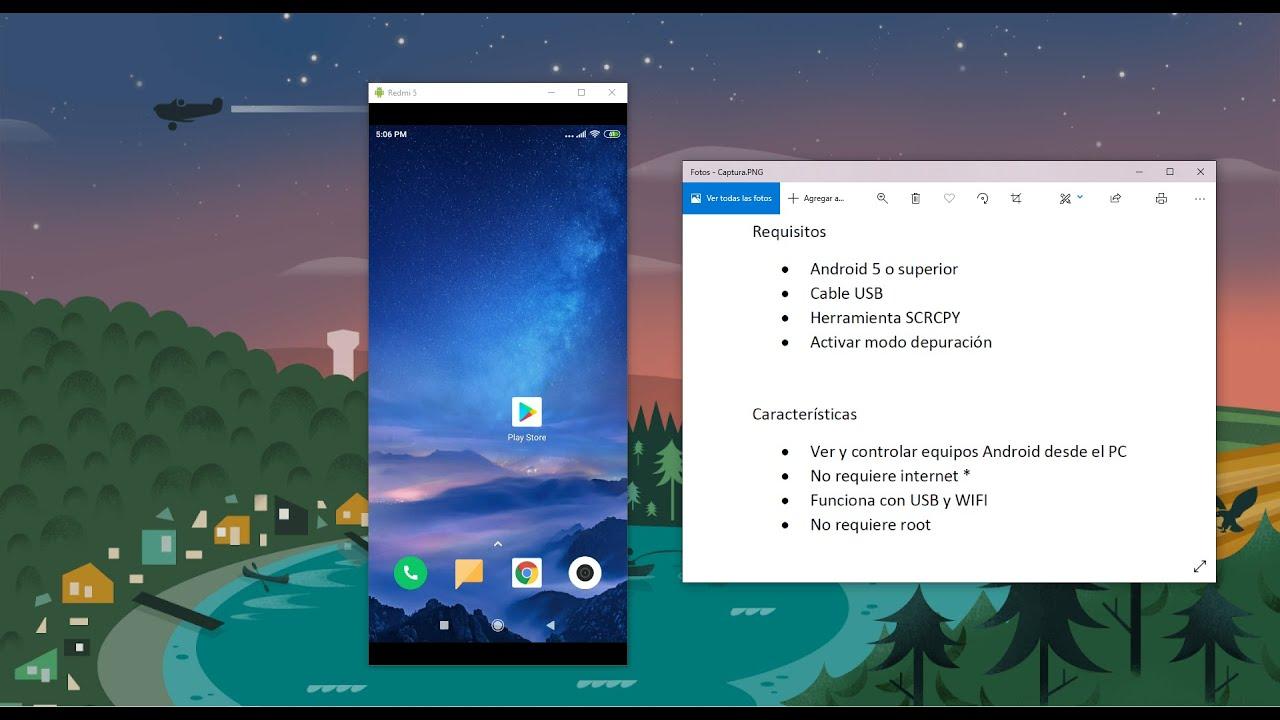
Um SCRCPY zu verwenden, muss auf Ihrem Gerät Android 5.0 oder höher installiert sein und USB-Debugging aktiviert sein . Auf Ihrem Computer benötigen Sie ein funktionierendes ADB, das unter Windows üblicherweise im SCRCPY-Paket enthalten ist.
Das Aktivieren des USB-Debuggings ist ganz einfach: Gehen Sie zu „Einstellungen“, dann zu „Über das Telefon“ und tippen Sie mehrmals auf die Build-Nummer, bis die Entwickleroptionen aktiviert sind. Öffnen Sie anschließend die Entwickleroptionen und aktivieren Sie das USB-Debugging . Beim ersten Verbinden Ihres Telefons mit Ihrem PC müssen Sie den Fingerabdruck des Computers akzeptieren.
Der Download ist betriebssystemabhängig. Unter Windows laden Sie einfach das Paket aus dem Projekt-Repository herunter, entpacken es und führen die Binärdatei aus dem Ordner aus . Es gibt keinen komplexen Installer oder zusätzliche Assistenten.
Unter macOS lässt sich SCRCPY am einfachsten mit Homebrew oder MacPorts und den Standard- Systembefehlen installieren . Unter Linux können Sie den Paketmanager Ihrer Distribution verwenden, wodurch SCRCPY in Sekundenschnelle einsatzbereit ist und ohne zusätzlichen Aufwand über die Paketquellen aktualisiert werden kann .
- Windows: Laden Sie das 64-Bit- oder 32-Bit-Paket von GitHub herunter und entpacken Sie es.
- macOS: Homebrew verwenden mit
brew install scrcpyoder MacPorts mitsudo port install scrcpy. - Linux: Zum Beispiel,
apt install scrcpyauf Debian oder Ubuntu, oderpacman -S scrcpyim Bogen.
Wenn Sie Windows verwenden, müssen Sie möglicherweise die ADB-Treiber installieren oder aktualisieren. Das Paket enthält die ADB-Binärdateien. Bei Bedarf können Sie adb.exe ausführen, um sicherzustellen, dass Ihr Telefon vom System erkannt wird, sobald Sie es per USB anschließen.
Verbinden Sie Ihr Telefon mit Ihrem PC und beginnen Sie mit der Verwendung von SCRCPY
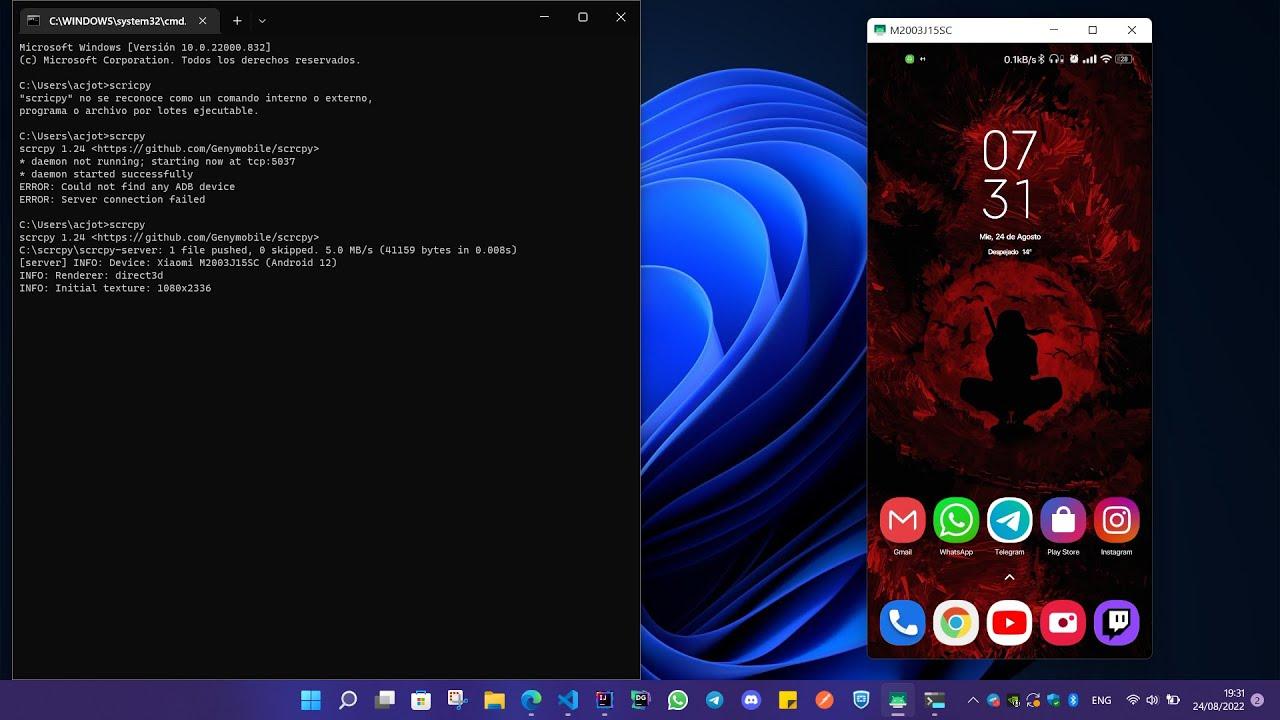
Wenn alles bereit ist, der erste Starten Es ist so einfach wie das Anschließen des Geräts mit einem USB-Kabel und das Ausführen scrcpy in einem Terminal befindet sich im Programmordner. Es öffnet sich sofort ein Fenster mit dem Telefonbildschirm., und Sie können mit Ihrem Mobiltelefon über die Tastatur und Maus Ihres Computers interagieren.
Beim ersten Anschließen Ihres Geräts fragt Android Sie, ob Sie das USB-Debugging für diesen Computer zulassen möchten. Bestätigen Sie die Anfrage. Wenn Sie diese Funktion häufiger nutzen möchten, wählen Sie „Für diesen Computer immer zulassen “. Dadurch werden zukünftige Bestätigungen vermieden.
Wenn Sie bemerken, dass die Kabelverbindung abbricht, sobald Sie das Telefon bewegen, liegt das Problem möglicherweise am Kabel. Es empfiehlt sich, ein hochwertiges Kabel zu verwenden, um Verbindungsabbrüche während der Arbeit zu vermeiden und so Ärger bei Präsentationen oder Demos vorzubeugen.
Neben der Steuerung Ihres Mobilgeräts können Sie Dateien per Drag & Drop von Ihrem PC in das SCRCPY-Fenster ziehen und übertragen. Dies funktioniert mit Dokumenten und in vielen Fällen auch mit APKs zur direkten App-Installation, was beim Testen von Builds Zeit spart.
Um einen Screenshot zu erstellen, drücken Sie einfach Strg+S unter Windows oder Linux und Befehl+S unter macOS . Die Screenshots werden gemäß den Standardeinstellungen gespeichert, was ideal für die Dokumentation von Tests ist.
Verbindung über TCP IP im selben Netzwerk
Wenn Sie lieber drahtlos arbeiten möchten, bietet SCRCPY eine drahtlose Verbindung über TCP/IP innerhalb Ihres lokalen Netzwerks. Verbinden Sie zunächst das Telefon per USB, aktivieren Sie ADB über TCP/IP und wechseln Sie dann zur WLAN-Verbindung.
Der grundlegende Prozess ist wie folgt: Ausführen adb tcpip 5555, trennen Sie den USB-Anschluss und starten Sie adb connect IP-del-dispositivo:5555Von dort aus können Sie öffnen scrcpy drahtlos und Verwalten Sie das Telefon weiterhin vom PC aus solange sich beide im selben Netzwerk befinden.
SCRCPY ermöglicht auch eine direkte Verbindung über eine einzige Leitung, wenn Sie die IP des Mobiltelefons bereits kennen. Sie können beispielsweise verwenden scrcpy --tcpip=192.168.1.1:5555 für das Tool zum Ausprobieren die drahtlose Sitzung ohne Zwischenschritte aufzubauen. Stellen Sie sicher, dass Sie die IP durch die Ihres tatsächlichen Geräts ersetzen.
Beachten Sie, dass die WLAN-Stabilität von der Netzabdeckung und -auslastung abhängen kann. Sollten Sie Bildruckler oder kurze Unterbrechungen bemerken, versuchen Sie, näher an den Router heranzugehen oder das 5-GHz-Band zu nutzen, um die Übertragungsgeschwindigkeit zu verbessern.
Schließlich können Sie jederzeit auf eine Kabelverbindung zurückgreifen, wenn Sie in anspruchsvollen Umgebungen die geringstmögliche Latenz benötigen, da USB in der Regel konsistenter ist, wenn in Echtzeit-Demo- oder Debugging-Sitzungen jede Millisekunde zählt.
Erweiterte Einstellungen und nützliche Befehle
SCRCPY bietet Optionen, um die Benutzererfahrung an Ihren Computer und Ihre Bedürfnisse anzupassen. Wenn Sie Wert auf flüssige Darstellung legen, können Sie die Auflösung oder die Bildrate (FPS) begrenzen; falls Sie eine Dokumentation benötigen, können Sie die Bildschirmaufzeichnung mithilfe eines bestimmten Parameters in eine Datei aktivieren. Hier sind die am häufigsten verwendeten Optionen.
Um die maximale Auflösung zu begrenzen und die Belastung zu verringern, verwenden Sie -m o --max-size. Zum Beispiel scrcpy -m 1280 reduziert das Bild auf 1280 Pixel auf der längsten Seite, während scrcpy --max-size 1024 o --max-size 720 sind gängige Alternativen, wenn Sie es leichter mögen.
Wenn Sie die Bildrate festlegen müssen, verwenden Sie -fps. Zum Beispiel scrcpy -fps 30 stellt eine Bildrate von 30 FPS ein, die spart Ressourcen und kann die Stabilität verbessern auf weniger leistungsstarken Computern oder stark ausgelasteten Netzwerken.
Um aufzuzeichnen, was auf dem Bildschirm passiert, fügen Sie hinzu --record gefolgt vom Dateinamen. Ein praktisches Beispiel ist scrcpy --record archivo.mp4mit was Sie erstellen ein MP4-Video, das sich perfekt für Demos und Tutorials eignet ohne auf Fänger zurückzugreifen.
Wenn Sie die mobile IP bereits kennen und plötzlich drahtlos starten möchten, scrcpy --tcpip=IP:5555 Vereinfachen Sie den Prozess, wie Sie zuvor gesehen haben. Eine Liste aller verfügbaren Optionen finden Sie unter Hilfe bei scrcpy --help oder sehen Sie sich die Dokumentation auf GitHub an das Projekt.
Zusätzliche Funktionen in Linux
In Linux-Umgebungen gibt es zusätzliche Funktionen, die einen Unterschied machen können. Sie können beispielsweise Folgendes aktivieren: physische Tastatur über HID mit scrcpy --hid-keyboard, von dem es auch eine Kurzversion gibt scrcpy -K. Dies ist nützlich, wenn Sie Ereignisse so senden möchten, als wären sie von Ihrem eigenen Hardware.
Darüber hinaus besteht die Möglichkeit, in bestimmten Szenarien eine Webcam zu verwenden, wenn man das Telefon mit dem PC verbindet. Diese Funktion ist jedoch nur unter Linux verfügbar und richtet sich an spezielle Anwendungsfälle.
Neben diesen Funktionen unterstützt SCRCPY das Kopieren und Einfügen von Text zwischen PC und Mobilgerät. Das beschleunigt das Schreiben langer URLs oder das Übertragen von Code-Schnipseln, ohne dass man auf dem Touchscreen tippen muss . Ein kleines Detail, das viel Zeit spart.
Die Standardqualität ist in der Regel hervorragend. Bei Bedarf beschreibt die Dokumentation, wie Sie zusätzliche Parameter wie die Bitrate anpassen können, um Detailgenauigkeit oder Leistung zu priorisieren. In den meisten Fällen reichen die Standardeinstellungen jedoch völlig aus.
Anwendungsfälle und Praxistipps
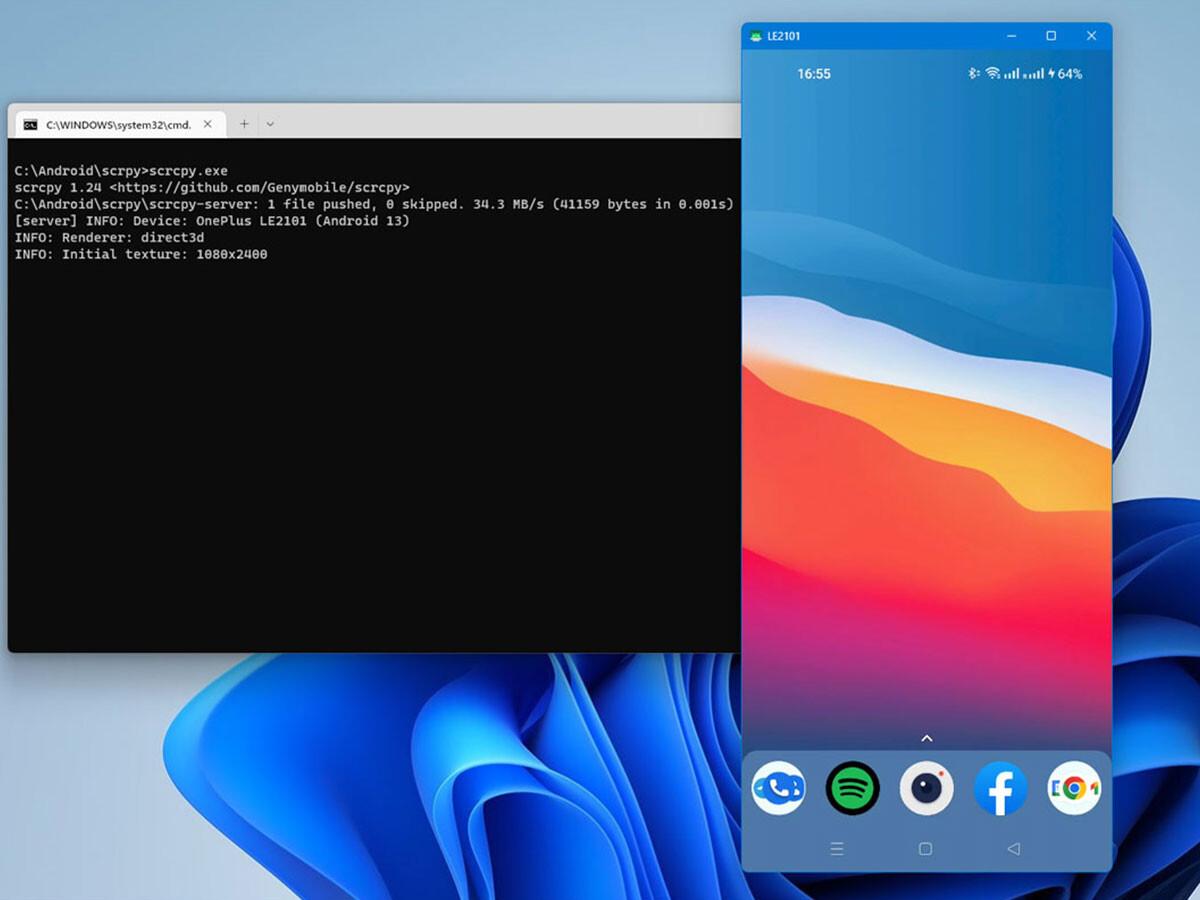
SCRCPY glänzt in einer Vielzahl von Alltagssituationen. Entwickler können damit Live-Builds präsentieren, Interaktionen debuggen und Kollegen oder Kunden den App-Status demonstrieren, ohne die Smartphone-Kamera auf das Gerät richten zu müssen. Übersichtlicher und direkter.
Im Geschäftsleben können Sie es zur Präsentation von Pre-Sales-Anwendungen nutzen, denn die Steuerung per Maus und Tastatur sorgt für hohen Bedienkomfort. Und falls Sie die Demo aufzeichnen müssen, ist das mit der rechten Maustaste kinderleicht.
Für Berater, Trainer und Dozenten ist es ideal, um Kurse zu geben, Video-Tutorials aufzuzeichnen oder den Bildschirm des Mobiltelefons vom PC im Klassenzimmer zu projizieren . Sie benötigen lediglich ein zuverlässiges Kabel oder Ihr WLAN-Netzwerk – und schon haben Sie eine Lösung ohne Zahlungen, Werbung und ohne Installation auf Ihrem Smartphone.
Im technischen Support hilft es bei der Fehlerdiagnose, die Vorgänge in Echtzeit zu beobachten. Sie können die andere Person bitten, das USB-Debugging zu aktivieren, und – mit deren Einverständnis – die Verbindung herstellen, die einzelnen Schritte zeigen und sie präzise anleiten, ohne Zeit mit der Beschreibung von Menüs am Telefon zu verschwenden.
Ein besonders nützliches Extra ist die Möglichkeit, Dateien und APKs per Drag & Drop in das Fenster zu ziehen, um sie zu kopieren oder zu installieren. Dies vereinfacht das Übertragen von Dokumenten und das Testen neuer App-Versionen und erspart die Suche im Datei-Explorer des Geräts.
Tipps und Fehlerbehebung
Wenn SCRCPY das Gerät über USB nicht erkennt, überprüfen Sie, ob das Debugging aktiviert ist und das Telefon die Autorisierungsanfrage anzeigt. Unter Windows bestätigen Sie, dass ADB das Telefon als adb devices; wenn es nicht erscheint, Aktualisieren oder installieren Sie die Treiber neu und versuchen Sie es mit einem anderen USB-Anschluss.
Um die WLAN-Stabilität zu verbessern, verbinden Sie PC und Telefon mit demselben Netzwerk und vermeiden Sie Netzwerküberlastungen. Wenn die Leistung nicht zufriedenstellend ist, begrenzt die Auflösung mit --max-size oder senken Sie die FPS mit -fps um die Netzwerk- und CPU-Auslastung Ihres Computers zu entlasten.
Bei langen Präsentationen empfiehlt sich die Aufzeichnung mit --record als Backup. Auf diese Weise haben Sie, wenn während der Live-Sitzung etwas schief geht, eine saubere Kopie des Bildschirmstreams, um teilen Sie es später mit Ihrem Publikum ohne die Demo zu wiederholen.
Beachten Sie, dass SCRCPY keinen Root-Zugriff benötigt und keine Spuren auf Ihrem Telefon hinterlässt. Daher ist es eine sichere Option für Unternehmensumgebungen oder gemeinsam genutzte Computer. Deaktivieren Sie dennoch das USB-Debugging, wenn Sie es nicht benötigen, insbesondere wenn Sie strenge Sicherheitsrichtlinien einhalten müssen.
Wenn Sie den vollständigen Katalog der Optionen und praktischen Beispiele einsehen möchten, ist die offizielle Dokumentation auf GitHub die richtige Anlaufstelle. Dort finden Sie alle Flags, Hinweise zu Betriebssystemen und die mit jeder Version hinzugefügten neuen Funktionen .
Sie erhalten eine schlanke, kostenlose und äußerst leistungsstarke Lösung zum Spiegeln und Steuern Ihres Android-Geräts auf Ihrem PC. Dank geringer Latenz, einfacher Befehle zur Qualitätsanpassung, der Möglichkeit zur Verbindung via USB oder WLAN sowie Funktionen wie dem Verschieben von Dateien per Drag & Drop oder der Aufnahmefunktion ist SCRCPY zum idealen Tool für alle geworden, die komfortabel mit ihrem Mobilgerät vom Desktop aus arbeiten möchten.

Leidenschaftlicher Autor über die Welt der Bytes und der Technologie im Allgemeinen. Ich liebe es, mein Wissen durch Schreiben zu teilen, und genau das werde ich in diesem Blog tun und Ihnen die interessantesten Dinge über Gadgets, Software, Hardware, technologische Trends und mehr zeigen. Mein Ziel ist es, Ihnen dabei zu helfen, sich auf einfache und unterhaltsame Weise in der digitalen Welt zurechtzufinden.