- Identifizieren Sie den Managertyp Starten und die Systempartitionierung ist der Schlüssel zur Auswahl der richtigen Lösung
- Es gibt manuelle und automatische Methoden zur Wiederherstellung des Bootloaders von Windows nach dem Installieren oder Entfernen Linux
- Behalte ein USB Aktualisierte Wiederherstellung kann die Boot-Reparatur erheblich vereinfachen

Falls Ihr Computer nach der Deinstallation von Linux Meldungen wie „grub rescue“ anzeigt oder gar nicht mehr startet, keine Sorge: Wir zeigen Ihnen Schritt für Schritt, wie Sie Windows wiederherstellen, ohne Ihre Daten zu verlieren oder das System komplett neu installieren zu müssen. Wir gehen auf die verschiedenen Ursachen dieses Problems ein, stellen Ihnen die passenden Befehle und Hilfsprogramme vor und zeigen Ihnen natürlich alle Tricks , die erfahrene Benutzer zur Behebung des Problems anwenden.
Warum geht der Windows-Bootloader bei der Linux-Installation verloren?
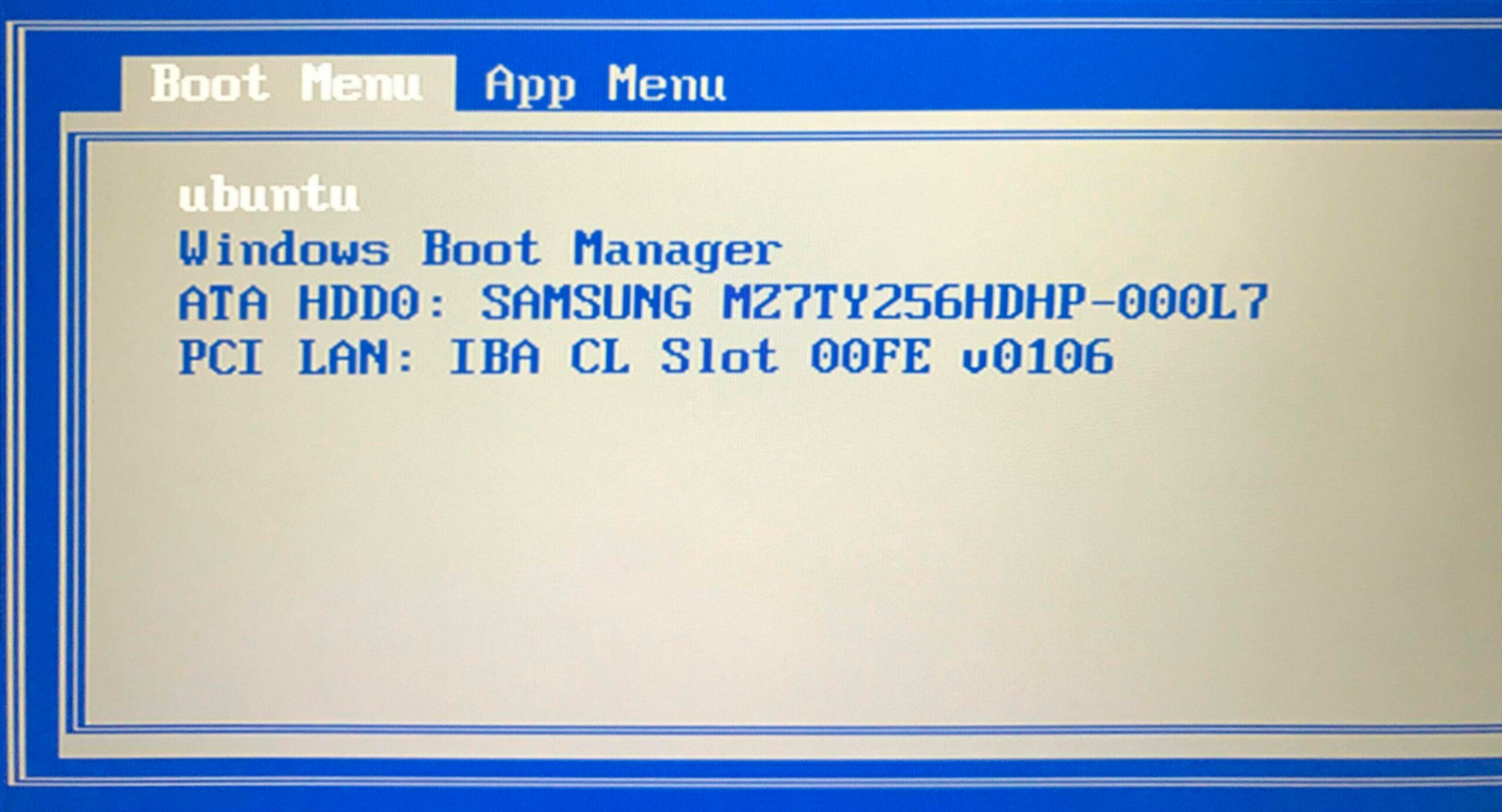
Die häufigste Ursache für dieses Problem ist die Installation von Linux nach Windows auf demselben Computer, entweder im Dual-Boot-Modus oder nach dem Ausprobieren verschiedener Distributionen. Bei der Installation von Linux wird der Windows-Bootloader ( Windows Boot Manager ) üblicherweise durch einen anderen Bootmanager, typischerweise GRUB , überschrieben, der dann die Kontrolle über den Startvorgang des Computers übernimmt.
Wenn Sie Linux anschließend löschen oder entfernen, ohne den ursprünglichen Bootmanager wiederherzustellen, versucht der Computer, von GRUB zu starten, das nicht mehr vorhanden ist. Dies führt zu Startfehlern (wie dem gefürchteten „GRUB-Rettungsmodus“ oder Meldungen, dass das Startgerät nicht existiert). Auch eine Beschädigung des MBR (Master Boot Record) oder der EFI-Partition in UEFI-Systemen kann auftreten, insbesondere nach bestimmten Updates oder Festplattenwechseln.
Zusammenfassung der Lösungen zur Wiederherstellung des Windows-Bootloaders
Es gibt verschiedene Möglichkeiten, den Windows-Bootloader wiederherzustellen, je nachdem, ob Ihr System ein herkömmliches BIOS/MGR oder UEFI mit einer EFI-Partition verwendet und ob Sie Windows noch starten können oder einen bootfähigen Datenträger (DVD/USB-Stick) benötigen. Die Methoden reichen von der Verwendung von Windows-eigenen Tools bis hin zu Dienstprogrammen von Drittanbietern.
- Wiederherstellen mithilfe von Befehlen von der Windows-Installations-CD.
- Bootloader-Wiederherstellung mit Befehlen wie bootrec, diskpart und bcdedit.
- Manuelles Entfernen von Linux-Einträgen auf der EFI-Partition.
- Optionen mit Bootprogrammen und Dienstprogrammen wie EasyBCD, MultiBoot oder FixBootFull.
- Wiederherstellung unter Linux mit Tools wie Boot Repair oder durch Ändern der GRUB-Konfigurationsdatei.
- Als letzten Ausweg installieren Sie Windows neu.
Option 1: Wiederherstellen des Bootloaders von der Windows-Installations-CD
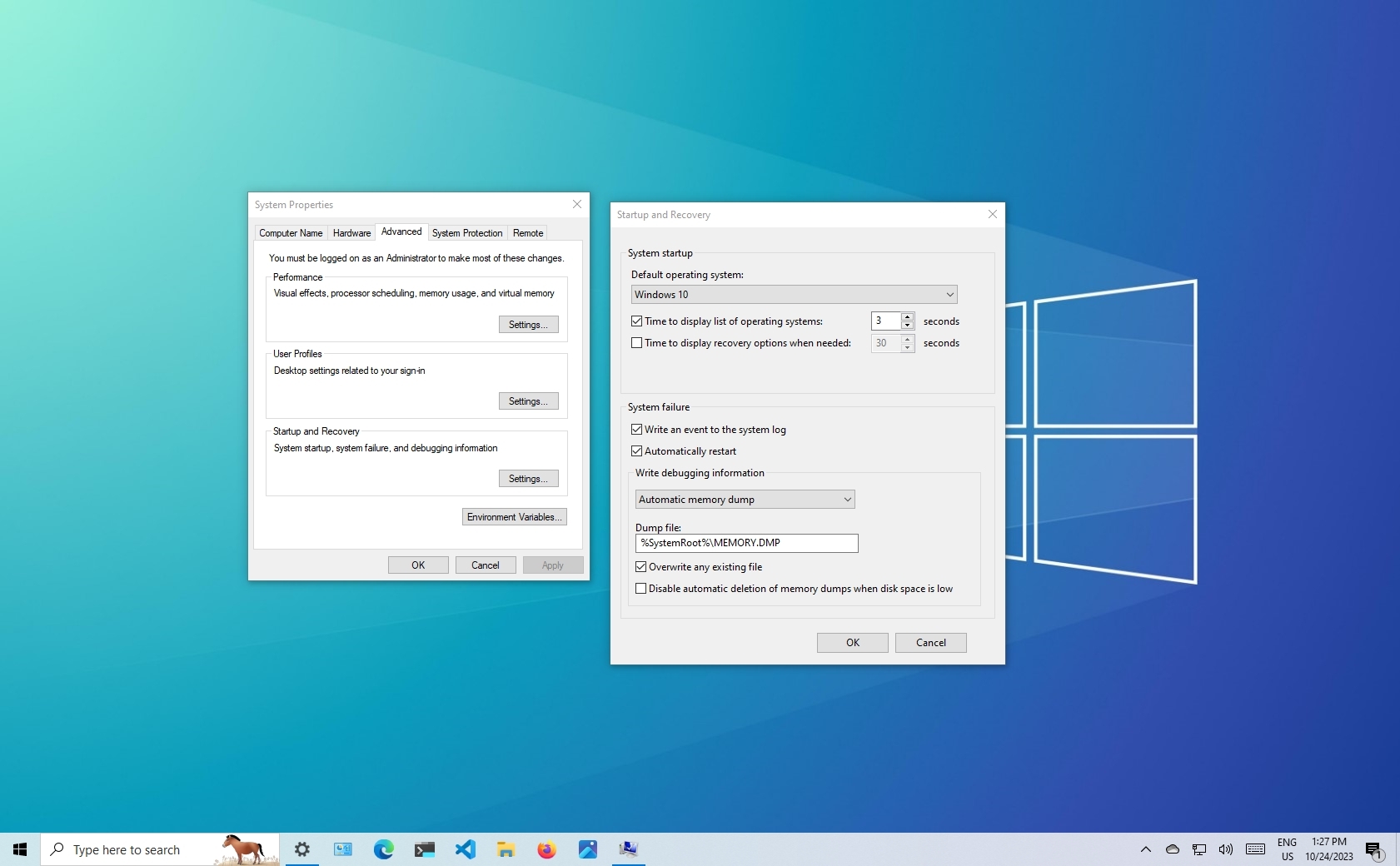
Die gängigste Methode, den Computer wieder zum Laufen zu bringen, ist die Verwendung eines Windows-Installations-USB-Sticks oder einer DVD. Falls Sie keinen zur Hand haben, können Sie das offizielle ISO-Image von Microsoft herunterladen und einen bootfähigen Datenträger erstellen (Tools wie Rufus erleichtern diesen Vorgang).
Sobald die Festplatte oder der USB-Stick vorbereitet ist:
- Starten Sie den Computer vom Installationsmedium. Konfigurieren Sie bei Bedarf die Startreihenfolge im BIOS/UEFI.
- Wählen Sie Ihre Sprache und Region aus und wählen Sie „Computer reparieren“.
- Greifen Sie auf die Optionen zur Fehlerbehebung zu und wählen Sie „Eingabeaufforderung".
- Führen Sie die folgenden Befehle aus:
bootrec /fixmbr
bootrec /fixboot
bootrec /scanos
bootrec /rebuildbcd
Starten Sie Ihren Computer nach Abschluss dieser Schritte neu. Wenn alles gut gegangen ist, wird der Windows-Bootloader wiederhergestellt und Sie können normal booten.
Wiederherstellen des Bootloaders auf UEFI-Systemen mit einer EFI-Partition
Bei modernen UEFI-Systemen erfolgt der Systemstart über die EFI-Partition, wofür zusätzliche Schritte erforderlich sind. Falls GRUB nach der Deinstallation von Linux weiterhin angezeigt wird oder falls Sie Linux-Reste von der EFI-Partition entfernen möchten, gehen Sie wie folgt vor:
- Starten Sie Windows oder verwenden Sie ein Wiederherstellungsmedium.
- Öffnen Sie als Administrator ein Eingabeaufforderungsfenster.
- Starten Sie Diskpart:
diskpart
- Listen Sie die Datenträger auf und wählen Sie den richtigen Datenträger aus. Überprüfen Sie dabei Folgendes:
list disk und dann sel disk X (X, Datenträgernummer)
- Listen Sie die Volumes auf und suchen Sie die EFI-Partition:
list vol und wählen Sie das EFI mit sel vol Y.
Weisen Sie der EFI-Partition einen temporären Buchstaben zu:
assign letter=Z:
Diskpart beenden und auf die zugewiesene Partition zugreifen:
exit
cd /d Z:\
Überprüfen Sie, ob Sie den EFI-Ordner anzeigen können:
dir
Gehen Sie in den EFI-Ordner und löschen Sie den Linux-Ordner (z. B. „ubuntu“):
cd EFI
rmdir /S ubuntu
Entfernen Sie abschließend den der EFI-Partition zugewiesenen Buchstaben aus dem Datenträgermanager, um die Konfiguration beizubehalten.
Reparieren Sie Windows über die Befehlszeile, wenn Windows immer noch startet
Wenn Sie normalen Zugriff auf Windows haben, können Sie den Bootloader ohne externe Tools wiederherstellen:
- Öffnen Sie die Eingabeaufforderung als Administrator (Win + R und geben Sie „cmd“ ein).
- Führen Sie die folgenden Befehle aus:
bootrec.exe /fixmbr
bootrec.exe /fixboot
Normalerweise reicht dieses Verfahren aus, um den Bootloader zu überschreiben und Windows als primären Bootloader neu zu laden.
Wiederherstellungsprogramme und LiveCD
Es gibt Rettungsdatenträger (Live-CD oder Live-USB), die Programme zur Reparatur des Windows-Bootmanagers enthalten, ohne dass ein Neustart des Systems erforderlich ist. Einige Beispiele hierfür sind:
- EasyBCD
- Multiboot
- FixBootFull
Der Vorgang umfasst das Brennen des Images auf ein Medium, das Booten davon und die Verwendung des Programms zur Reparatur des Bootloaders. Starten Sie anschließend Ihren Computer neu, und Windows sollte korrekt geladen werden.
Und wenn Sie Dual-Boot beibehalten möchten, halten Sie Windows und Linux aktiv
Um Windows als primären Bootmanager beizubehalten, Linux jedoch auf dem Computer zu erhalten, empfiehlt es sich, den Linux-Bootsektor zu speichern, bevor Sie den Windows Loader wiederherstellen.
Führen Sie unter Linux Folgendes aus:
dd if=/dev/sda3 of=/linux.boot bs=512 count=1
Nachdem Sie den Windows-Start wiederhergestellt haben, fügen Sie den Linux-Eintrag manuell zum Windows-Startmenü hinzu, indem Sie bcdeditAuf diese Weise können Sie im Windows-Manager auswählen, welches System gebootet werden soll.
Zu den grundlegenden Schritten gehören:
- Stellen Sie den Windows-Bootloader wieder her.
- Starten Sie Windows und öffnen Sie die Administratorkonsole.
- Erstellen Sie einen neuen Eintrag für Linux:
bcdedit /create /d "Linux" /application BOOTSECTOR
Legen Sie dann die Partition und den Pfad der Linux-Bootdatei fest:
bcdedit /set {ID} device partition=c:
bcdedit /set {ID} path \linux.boot
bcdedit /displayorder {ID} /addlast
bcdedit /timeout 10
Auf diese Weise können Sie beim Start auswählen, ob Sie Windows oder Linux laden möchten.
Was tun, wenn Sie Windows-Tools nicht verwenden können?
Manchmal beheben weder der Wiederherstellungs-USB-Stick noch die automatischen Hilfsprogramme das Problem. In diesem Fall können Sie Linux zur Unterstützung der Reparatur verwenden. Einige nützliche Optionen:
- Führen Sie unter Linux Folgendes aus: der Registrierungseditor um Windows-Installationen zu erkennen und dann .
- Verwendung „Boot-Reparatur“, ein grafisches Dienstprogramm für Ubuntu und Derivate, das Startprobleme findet und behebt und Einträge für Windows und Linux automatisch aktualisiert.
Stellen Sie bei UEFI-Systemen sicher, dass der Eintrag im Windows-Boot-Manager nicht entfernt wurde, und reparieren Sie ihn gegebenenfalls mit Tools wie Grub Customizer.
Ändern Sie den Standard-Bootloader
Wenn Sie Windows als Standard-Bootmanager verwenden möchten, führen Sie Folgendes in einer Konsole als Administrator aus:
bcdedit /set {bootmgr} path \WINDOWS\system32\winload.efi
Dadurch wird der Computer direkt in Windows gestartet und GRUB oder andere Manager umgangen.


Leidenschaftlicher Autor über die Welt der Bytes und der Technologie im Allgemeinen. Ich liebe es, mein Wissen durch Schreiben zu teilen, und genau das werde ich in diesem Blog tun und Ihnen die interessantesten Dinge über Gadgets, Software, Hardware, technologische Trends und mehr zeigen. Mein Ziel ist es, Ihnen dabei zu helfen, sich auf einfache und unterhaltsame Weise in der digitalen Welt zurechtzufinden.