
Sie möchten wissen, wie Sie Ihr Ubuntu-Passwort wiederherstellen können ? Keine Sorge, falls Sie Ihr Benutzerpasswort in Ubuntu vergessen haben. Sie können es ganz einfach zurücksetzen. Diese Anleitung erklärt die einfachen Methoden zum Ändern Ihres Root- Passworts in Ubuntu. Die Methode sollte auch für andere Linux- Distributionen anwendbar sein.
Haben Sie Ihr Ubuntu-Login-Passwort vergessen?
Wenn Sie Ubuntu eine Weile nicht verwendet haben, ist es verständlich, dass Sie sich nicht mehr an das Passwort erinnern. Die gute Nachricht ist, dass Sie aus diesem Grund nicht das gesamte Betriebssystem neu installieren müssen. Sie können das Ubuntu-Passwort einfach wiederherstellen.
Die hier beschriebenen Methoden funktionieren, um das Ubuntu-Passwort in VMware- , Dual -Boot- oder Single-Boot-Installationen zurückzusetzen . Sie benötigen lediglich etwas Geduld und müssen einige wenige Befehle ausführen . Das Root-Passwort ist dann in wenigen Minuten zurückgesetzt.
Hier erfahren Sie, wie Sie einen Squid-Proxy-Server unter Ubuntu installieren und konfigurieren.
Setzen Sie das Ubuntu-Passwort aus dem Wiederherstellungsmodus zurück oder stellen Sie es wieder her
Sehen wir uns nun die Schritte zur Wiederherstellung des Ubuntu-Passworts an.
Teil 1: Verwenden Sie den Reset-Modus-Boot, um das Ubuntu-Passwort wiederherzustellen
- Schritt 1: Schalten Sie den Computer ein. Gehe zu Grub-Menü. Es erscheint normalerweise automatisch; Wenn Sie es nicht finden, Halten Sie die Umschalttaste gedrückto drücken Sie die Esc-Taste bis das Bootmenü erscheint.
- Schritt 2: Wenn Sie verwenden Oracle VirtualBox oder VMwareSie müssen Halten Sie die Umschalttaste gedrücktwenn das Oracle-Logo erscheint oder VMware.
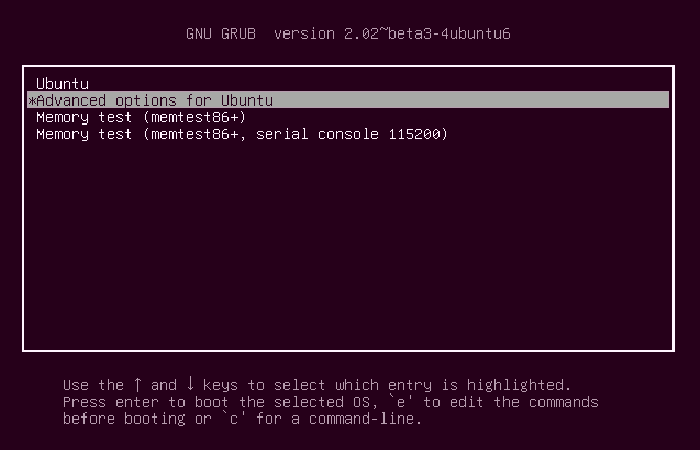
- Schritt 3: Wählen Sie im Grub-Menü „Erweiterte Optionen für Ubuntu„:
HINWEIS : Hier sehen Sie die Option, in den Wiederherstellungsmodus zu wechseln:
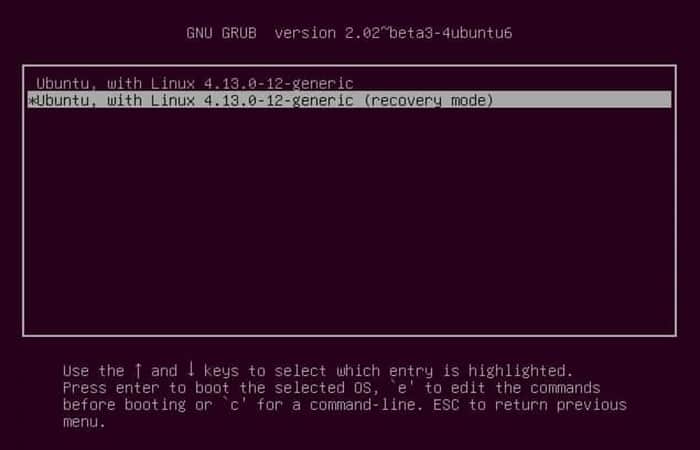
Sie gelangen nun zu einem schwarzen Bildschirm , auf dem mehrere Ausgabelinien blinken. Bitte warten Sie einige Sekunden.
Teil 2: Lassen Sie die Root-Shell-Eingabeaufforderung los, um das Ubuntu-Passwort wiederherzustellen
- Schritt 1: Jetzt werden Ihnen verschiedene Optionen für den Wiederherstellungsmodus angezeigt. Hier müssen Sie wählen » Root – Drop-to-Root-Shell-Eingabeaufforderung«. Drücken Sie einfach die Eingabetaste, um diese Option auszuwählen. Wie im folgenden Bild:
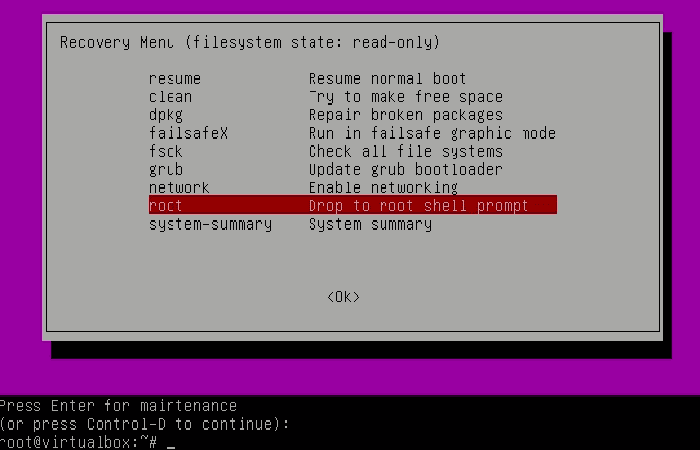
Wenn Sie die Option „Root-Shell-Eingabeaufforderung“ auswählen, wird unten eine Option zur Eingabe von Befehlen angezeigt. Dies ist Ihre Root-Shell-Eingabeaufforderung und hier verwenden Sie die Befehle zum Zurücksetzen Ihres Passworts.
Teil 3: Root mit Schreibzugriff erneut bereitstellen, um das Ubuntu-Passwort wiederherzustellen
Sie benötigen Schreibzugriff auf die Root-Partition. Standardmäßig haben Sie nur Lesezugriff. Verwenden Sie den folgenden Befehl, um es mit Schreibzugriff erneut bereitzustellen:
- mount -rw -o remount /
Teil 4: Benutzernamen oder Passwort zurücksetzen
- Schritt 1: Hier erhalten Sie Root-Zugriff. Verwenden Sie den folgenden Befehl, um alle verfügbaren Benutzer aufzulisten:
- ls /man
- Schritt 2: Wählen Sie basierend auf diesem Befehl die Option » Benutzername» für das Sie das Passwort zurücksetzen oder (sagen wir) hacken möchten. Verwenden Sie nun den folgenden Befehl, um das Passwort des » zurückzusetzen Benutzername » ausgewählt:
- Benutzername Passwort
- Schritt 3: Fordern Sie ein neues Passwort an. Geben Sie das neue Passwort zweimal ein:
- Geben Sie das neue Passwort ein für UNIX:
- Geben Sie das neue UNIX-Passwort erneut ein:
Hinweis : Fertig. Sie haben Ihr Ubuntu-Passwort wiederhergestellt. Verlassen Sie nun die Root-Shell mit dem Befehl: Exit
- Schritt 4: Beim Beenden kehren Sie zum Wiederherstellungsmodus-Menü zurück. Wählen Sie hier die normale Boot-Option.
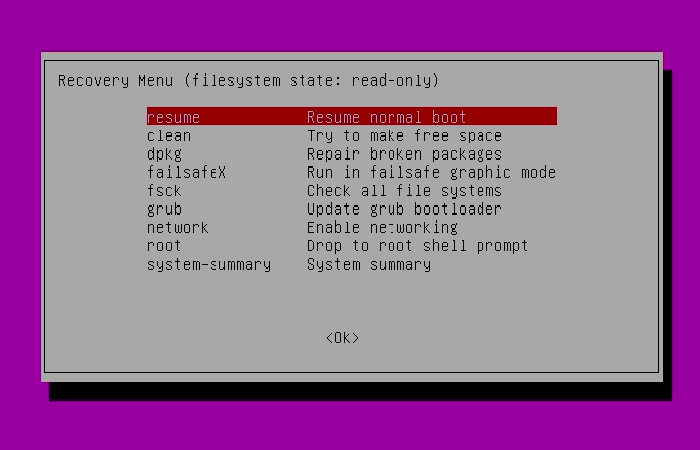
Hinweis : Es wird eine Warnung bezüglich der Grafikmodus-Kompatibilität angezeigt. Keine Sorge. Ein Neustart behebt alle Probleme. Sie sollten sich nun mit Ihrem neuen Passwort anmelden können.
Mögliche Fehlerbehebung beim Wiederherstellen des Ubuntu-Passworts:
Bei der Eingabe des neuen Passworts kann eine Fehlermeldung bezüglich eines manipulierten Authentifizierungstokens erscheinen, etwa so:
- Benutzername Passwort
- Geben Sie das neue UNIX-Passwort ein:
- Geben Sie das neue UNIX-Passwort erneut ein:
- passwd: Fehler bei der Manipulation des Authentifizierungstokens
- passwd: Passwort unverändert
Der Grund für diesen Fehler liegt darin, dass das Dateisystem mit schreibgeschütztem Zugriff gemountet wird. Ändern Sie den Zugriff und mounten Sie das Dateisystem wie folgt erneut:
- mount -rw -o erneut mounten /
Versuchen Sie nun erneut, das Ubuntu-Passwort zurückzusetzen. Es sollte jetzt funktionieren. Wie Sie sehen, ist es äußerst einfach, Ihr Ubuntu-Passwort wiederherzustellen, selbst wenn Sie es vergessen haben. Es dauert nur ein paar Minuten.
Alternative Methode zum Zurücksetzen des Ubuntu-Passworts
Wenn Sie aus irgendeinem Grund Schwierigkeiten haben, auf die Root-Shell zuzugreifen und das Passwort zu ändern, können Sie diese Schritte ausprobieren.
- Schritt 1: Starten Sie Ihren Computer neu. Halten Sie die Taste gedrückt Verschiebung um den Grub-Bildschirm aufzurufen (falls er nicht automatisch erscheint). Drücken Sie E in der Grub-Eingabeaufforderung, um den Grub-Bildschirm zu bearbeiten.
- Schritt 2: Suchen Sie die Zeile, die mit „linux“ beginnt, und ändern Sie sie ro nach rw und hinzufügen init = /bin/bash am Ende dieser Zeile.
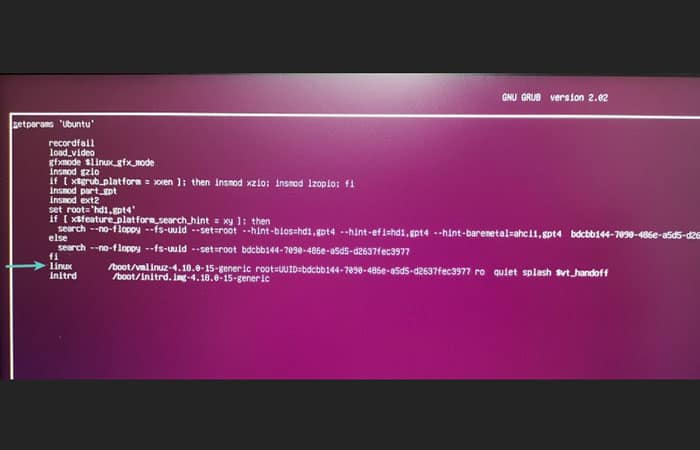
- Schritt 3: Drücken Sie STRG-X um Ihre Änderungen zu speichern und zu starten.
Hinweis : Sie starten nun den Linux-Kernel mit Lese- und Schreibrechten und verwenden anstelle einer grafischen Benutzeroberfläche die Bash-Shell. Ihr System bootet also ohne Passwort in eine Root-Shell.
- Schritt 4: Schreiben Sie den Befehl passwdmit Ihrem Benutzernamen. Wenn Sie den Benutzernamen nicht kennen, wenden Sie sich an den ls/home-Befehl (wie in Teil 1 erwähnt).
- Schritt 5: Legen Sie Ihr neues Passwort fest. Sobald Sie das neue Passwort festgelegt haben, melden Sie sich ab Terminal. Schreib einfach Reiniciarim Terminal oder verwenden Sie den Shutdown-Befehl:
- Herunterfahren -r jetzt
Ihr Passwort sollte jetzt geändert werden.
Wenn das Wiederherstellen des Ubuntu-Passworts so einfach ist, stellt das nicht ein Sicherheitsrisiko dar?
Das ist eine berechtigte Frage. Einer der Hauptvorteile von Linux gegenüber Windows ist seine Sicherheit. Aber wenn „jeder“ das Passwort zurücksetzen kann, wie können Ubuntu oder andere Linux-Distributionen dann noch als sicher gelten?
Lassen Sie sich hier einige Dinge erklären. Das größte Sicherheitsrisiko besteht darin, dass jemand Ihr Konto von einem entfernten Standort aus über das Internet hackt. Das passiert hier nicht.
Wenn jemand physischen Zugriff auf Ihren Computer hat, sind die darauf befindlichen Daten bereits gefährdet. Sofern die gesamte Festplatte nicht verschlüsselt ist, kann jeder Ihre Daten mithilfe eines Live -USB-Sticks stehlen, ohne überhaupt auf Ihr installiertes Betriebssystem zugreifen zu müssen.
Standardmäßig verfügt Ubuntu über kein Root-Passwort und das Root-Konto ist gesperrt. Das Benutzerkonto, das Sie bei der Installation von Ubuntu eingerichtet haben, wird als Administrator mit Sudo-Rechten aufgeführt. Das bedeutet aber nicht, dass Sie Root sind.
Das Fehlen eines Root-Passworts ist beabsichtigt. Die „ Erweiterten Optionen für Ubuntu “ im Bootmenü ermöglichen es Ihnen, bestimmte Root-bezogene Aufgaben über die Root-Shell auszuführen . Daher können Sie Ihr Ubuntu-Passwort mit dieser Methode zurücksetzen.
Wenn Sie Ihr System sicherer machen möchten, können Sie das Laufwerk verschlüsseln (um Ihre Daten zu speichern) oder in Ubuntu ein Passwort für den Root-Benutzer festlegen.
Bonus-Tipp: Beheben möglicher Probleme mit dem Schlüsselbund nach dem Ändern des Passworts
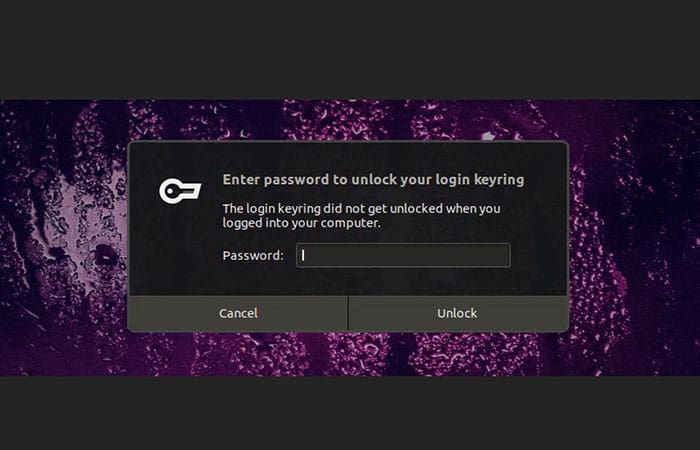
In Ubuntu gibt es eine Schlüsselbundfunktion, mit der Passwörter gesperrt und sicher aufbewahrt werden. Wenn Sie Ihr vergessenes Passwort zurücksetzen, bleibt der Schlüsselbund entsperrt und Sie sehen möglicherweise eine Fehlermeldung wie diese.
- Schritt 1: App öffnen Passwörter und Schlüssel und hier, entfernen Sie die Login-Passwörter.
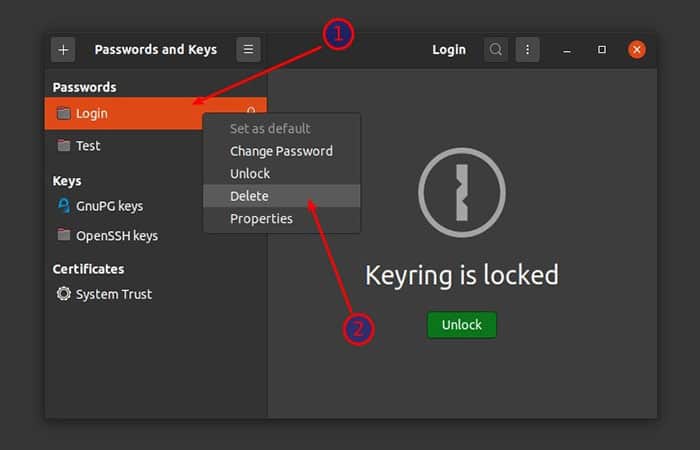
Wenn Sie Google Chrome unter Ubuntu erneut verwenden , werden Sie aufgefordert, einen neuen Schlüsselbund zu erstellen. Verwenden Sie Ihr neues Anmeldepasswort als Passwort für den Schlüsselbund.
Eine weitere Möglichkeit, Ihr Ubuntu-Passwort wiederherzustellen, wenn Sie es vergessen
Es ist wichtig, ein gutes Passwort zu wählen, das sicher, aber auch leicht zu merken ist. Wenn Sie das Passwort vergessen haben, mit dem Sie sich bei Ihrem Benutzerkonto anmelden, können Sie die folgenden Schritte ausführen, um Ihr Ubuntu-Passwort wiederherzustellen.
- HINWEIS: Wenn Ihr Home-Verzeichnis verschlüsselt ist, können Sie ein vergessenes Passwort nicht zurücksetzen.
Stellen Sie das Ubuntu-Passwort mit Grub wieder her
- Schritt 1: Starten Sie Ihren Computer neu und halten Sie die Taste gedrückt Mai während des Startvorgangs, um auf das Grub-Menü zuzugreifen.
Hinweis : Bei einem Dual-Boot-System und Auswahl des gewünschten Startsystems sollte das GRUB-Menü ohne Drücken der Taste „M“ erscheinen. Falls Sie nicht auf das GRUB-Startmenü zugreifen und daher nicht in den Wiederherstellungsmodus starten können, können Sie Ihr Ubuntu-Passwort mithilfe einer Live-CD wiederherstellen.
- Schritt 2: Drücken Sie den Abwärtspfeil auf Ihrer Tastatur, um die Zeile auszuwählen, die mit den Wörtern „endet“Wiederherstellungsmodus» und dann drücken Enter.
- Schritt 3- Der Computer beginnt nun mit dem Bootvorgang. Nach einigen Augenblicken erscheint ein Wiederherstellungsmenü. Markieren Sie mit der Abwärtspfeiltaste den Stamm und drücken Sie Enter.
- Schritt 4: Im Symbol #, eingeben: passwd-BenutzernameWo Benutzernameist der Name des Kontos, dessen Passwort Sie ändern.
- Schritt 5: Sie werden aufgefordert, ein neues UNIX-Passwort einzugeben und das neue Passwort zu bestätigen.
- Schritt 6:Dann schreibe: # Neustart
Nach erfolgreicher Anmeldung haben Sie keinen Zugriff mehr auf Ihren Schlüsselversteller (da er sich das vorherige Passwort nicht merken kann). Dies bedeutet, dass alle Ihre gespeicherten Passwörter für drahtlose Netzwerke, Jabber-Konten usw. nicht mehr zugänglich sind. Sie müssen den alten Schlüsselbund löschen und einen neuen erstellen.
Stellen Sie das Ubuntu-Passwort mit einer Live-CD oder USB wieder her
- Schritt 1: Starten Sie die Live-CD oder den USB-Stick.
- Schritt 2: Erstellen Sie Ihren Rekord.
- Schritt 3: Drücken Sie die Tastenkombination Andere+F2um das Fenster anzuzeigen Führen Sie den Befehl aus.
- Schritt 4: Geben Sie gksu nautilus ein, um den Dateimanager mit systemweiten Berechtigungen zu starten.
HINWEIS : Sie können auf der von Ihnen eingebundenen Partition überprüfen, ob es sich um die richtige Partition handelt, indem Sie auf „Start“ und anschließend auf Ihren Benutzernamen klicken.
- Schritt 5: Gehen Sie zum obersten Verzeichnis der gemounteten Partition. Gehen Sie als Nächstes in das Verzeichnis etc.
- Schritt 6: Suchen Sie die „Schatten“-Datei und erstellen Sie eine Sicherungskopie:
- Schritt 6.1: Klicken Sie mit der rechten Maustaste auf die Schattendatei und wählen Sie Kopieren.
- Schritt 6.2: Klicken Sie dann mit der rechten Maustaste auf eine leere Stelle und wählen Sie aus Fangen.
- Schritt 6.3: Ändern Sie den Sicherungsnamen in „Schattenbak«.
- Schritt 7: Bearbeiten Sie die Datei «Schatten» Original mit einem Texteditor.
- Schritt 8: Finden Sie Ihren Benutzernamen, für den Sie das Passwort vergessen haben. Es sollte so aussehen (die Zeichen nach dem Doppelpunkt werden unterschiedlich sein):
- Benutzer: $1 $2abCd0E oder
- Benutzer:$1$2abCd0E:13721a:0:99999:7:::
- Schritt 9: Entfernt Zeichen nach dem ersten „:“ und vor dem zweiten „:“. Dadurch wird das Kontopasswort entfernt.
HINWEIS : Speichern Sie die Datei, beenden Sie alle Programme und starten Sie Ihren Computer ohne Live-CD oder USB-Stick neu.
- Schritt 10: Klicken Sie beim Neustart auf Ihren Namen in der Menüleiste. Offen Mein Konto und setzen Sie Ihr Passwort zurück.
- Schritt 11: Für das aktuelle Passwort geben Sie nichts ein, da Ihr aktuelles Passwort leer ist. Einfach klicken Authentifizierenund geben Sie ein neues Passwort ein.
Hinweis : Nach erfolgreicher Anmeldung können Sie nicht mehr auf Ihren Schlüsselbund zugreifen (da Sie sich nicht mehr an das vorherige Passwort erinnern). Das bedeutet, dass alle Ihre gespeicherten Passwörter für WLAN-Netzwerke, Jabber-Konten usw. nicht mehr verfügbar sind. Sie müssen den alten Schlüsselbund löschen und einen neuen anlegen.
Entfernen Sie alle Ubuntu-Passwörter
Dadurch werden alle Ihre gespeicherten Passwörter für drahtlose Netzwerke, Instant-Messaging-Konten usw. gelöscht. Tun Sie dies nur, wenn Sie sich nicht an das Passwort erinnern, das Sie für Ihren Schlüsselbund verwendet haben.
- Schritt 1: Gehen Sie zu Ihrem persönlichen Ordner, indem Sie „eingeben“Einleitung» auf dem Armaturenbrett.
- Schritt 2: Drücken Sie Ctrl+h(oder klicken Sie sehen ▸ Show versteckte Dateien).
- Schritt 3: Doppelklicken Sie auf ~/.local/share-Ordner.
- Schritt 4: Doppelklicken Sie auf den Ordner namens „keychains“.
- Schritt 5: Löschen Sie alles, was Sie im Ordner „Schlüsselanhänger“ finden.
- Schritt 6: Starten Sie den Computer neu.
Nach dem Neustart und der Anmeldung werden Sie zur Eingabe des Passworts für die drahtlose Netzwerkverbindung aufgefordert.
Das könnte Sie auch interessieren: Was ist Lubuntu? Anwendungsbereiche, Funktionen, Bewertungen, Preise
Fazit
Wie Sie sehen, gibt es folgende Möglichkeiten, das Ubuntu-Passwort wiederherzustellen. Es gibt andere, tiefergehende Methoden, aber diese sind die einfachsten, die Sie verwenden können. Wir empfehlen Ihnen, jede Anleitung Schritt für Schritt zu befolgen. Wir hoffen, Ihnen mit diesen Informationen weitergeholfen zu haben.

Mein Name ist Javier Chirinos und ich habe eine Leidenschaft für Technologie. Solange ich mich erinnern kann, habe ich mich für Computer und Videospiele interessiert und aus diesem Hobby habe ich einen Beruf gemacht.
Ich veröffentliche seit mehr als 15 Jahren über Technologie und Gadgets im Internet, insbesondere in mundobytes.com €XNUMX
Ich bin außerdem Experte für Online-Kommunikation und -Marketing und verfüge über Kenntnisse in der WordPress-Entwicklung.