- Durch manuelles Kopieren werden Ihre Daten vor Fehlern bei der Cloud-Synchronisierung geschützt.
- Lesezeichen und Einstellungen werden in benutzerspezifischen Ordnern gespeichert
- Die Wiederherstellung ist so einfach wie das Ersetzen von Ordnern nach einer Neuinstallation.
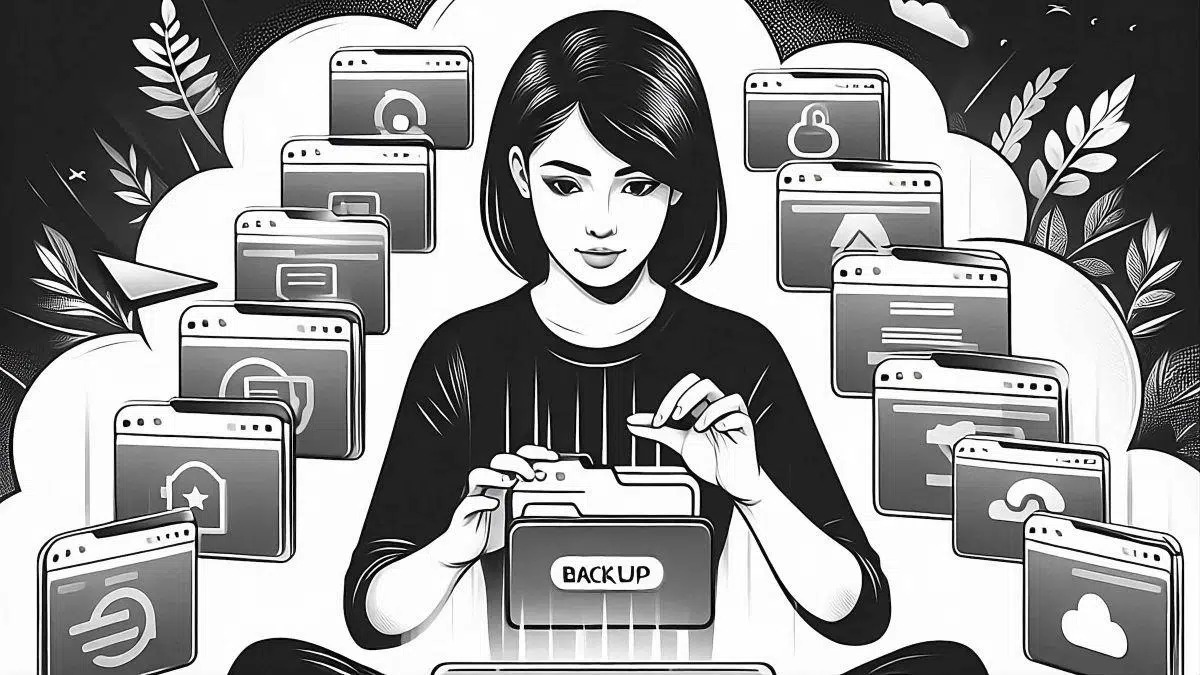
Webbrowser sind heutzutage unverzichtbare Werkzeuge für Arbeit, Studium und Freizeit. Von Lesezeichen und Passwörtern bis hin zu Einstellungen und Erweiterungen speichern wir wichtige persönliche Daten darin , deren Verlust nach einem Systemabsturz, Computerwechsel oder einer Neuinstallation gravierend wäre. Leider verlassen wir uns oft auf die Cloud-Synchronisierung, die nicht immer zuverlässig ist oder gar nicht alle wichtigen Daten erfasst.
Wenn Sie wissen möchten, wie Sie ein vollständiges Backup Ihrer bevorzugten Browser wie Microsoft Edge , Google Chrome und Mozilla Firefox unter Windows erstellen und insbesondere, wie Sie diese Daten wiederherstellen oder zwischen PCs übertragen, finden Sie hier detaillierte Schritt-für-Schritt-Anleitungen, die auf jeden Browser zugeschnitten sind, sowie zuverlässige Tipps und Empfehlungen, damit nichts dem Zufall überlassen wird. Wir erklären Ihnen außerdem, wo Ihre Daten gespeichert werden und wie Sie sicherstellen, dass Sie keine Lesezeichen, Einstellungen, Passwörter oder geöffneten Sitzungen verlieren.
Warum eine manuelle Sicherung durchführen, wenn eine Synchronisierung besteht?
Viele moderne Browser ermöglichen die Datensynchronisierung mit der Cloud über Ihr Google- , Microsoft- oder Mozilla -Konto . Diese Funktion ist zwar praktisch, kann aber gelegentlich fehlschlagen (Synchronisierungsfehler, Gerätekonflikte, Passwortänderungen usw.) und erfasst nicht immer alle Details, wie z. B. benutzerdefinierte Erweiterungen, offene Sitzungen oder Profildateien.
Wenn Sie sensible Daten haben oder einfach problemlos den Computer wechseln möchten, ist es unerlässlich, alle Daten manuell zu sichern . So können Sie beruhigt sein, dass Sie Ihre Daten jederzeit und auf jedem beliebigen Computer wiederherstellen können, selbst wenn Sie Browser oder Betriebssystem wechseln. Im Folgenden erklären wir Ihnen die Vorgehensweise für jeden Browser einzeln.
Google Chrome Backup: Methoden und Wiederherstellung
Google Chrome ist einer der meistgenutzten Browser und bietet leistungsstarke Synchronisierungs- und Exportfunktionen . Für eine vollständige Datensicherung müssen Sie jedoch wissen, wo sich die wichtigsten Dateien befinden und wie Sie bestimmte Daten wie Lesezeichen exportieren oder importieren. Um Ihr Wissen zu erweitern, können Sie unsere ausführliche Anleitung zum Sichern der Windows-Registrierung konsultieren.
1. Google-Synchronisierung nutzen: Melden Sie sich einfach mit Ihrem Google-Konto an und aktivieren Sie die Synchronisierung unter Einstellungen > „Du & Google“. Dadurch werden Lesezeichen, Verlauf, Passwörter und mehr gesichert. Das ist praktisch, bietet aber keinen hundertprozentigen Schutz vor Cloud-Problemen.
2. Lesezeichen manuell exportieren:
- Öffnen Sie Chrome und gehen Sie zum Menü (drei Punkte oben rechts).
- Gehen Sie zu „Lesezeichen“ > „Lesezeichen-Manager“.
- Klicken Sie erneut auf die drei Punkte und wählen Sie „Lesezeichen exportieren“.
- Speichern Sie die HTML-Datei an einem sicheren Ort (USB, externe Festplatte, eigene Cloud…).
Sie können diese Datei später in Chrome, einen anderen Browser oder sogar ein anderes Gerät importieren. Um sie wiederherzustellen, gehen Sie einfach in dasselbe Menü, wählen Sie „Lesezeichen importieren“ und wählen Sie Ihre Datei aus.
3. Vollständige Kopie Ihres Profils und Ihrer Daten:
- Öffnen Sie den Windows-Datei-Explorer.
- Navigieren Sie zu C:\Benutzer\IhrBenutzername\AppData\Local\Google\Chrome\Benutzerdaten\Standard.
- Der Ordner Standard Es enthält alle Ihre Daten: Lesezeichen, Passwörter (sofern lokal gespeichert), Verlauf, Erweiterungen und mehr.
- Kopieren Sie den gesamten Ordner und speichern Sie ihn an einem sicheren Ort (USB, private Cloud …)
Zum Wiederherstellen fügen Sie einfach den Standardordner an denselben Speicherort ein (nach einer Neuinstallation oder auf einem neuen PC) und ersetzen oder überschreiben Sie den vorhandenen Ordner. Schließen Sie Chrome vorher, um Dateikonflikte zu vermeiden.
So führen Sie eine Sicherung und Wiederherstellung in Mozilla Firefox durch
Mozilla Firefox bietet dank seines Profilsystems sehr flexible Optionen zum Sichern und Übertragen all Ihrer Einstellungen, Lesezeichen, Passwörter und Erweiterungen. Weitere Informationen finden Sie in unserem Leitfaden zum Sichern und Exportieren von Chats in ChatGPT.
1. Synchronisierung mit Ihrem Mozilla-Konto: Genau wie bei Chrome können Sie Ihr Firefox-Konto verwenden, um gemeinsame Daten zu synchronisieren. Zur zusätzlichen Sicherheit wird jedoch immer eine manuelle Datensicherung empfohlen.
2. Lesezeichen exportieren:
- Öffnen Sie Firefox und gehen Sie zum Lesezeichenmenü.
- Tippen Sie auf „Katalog“ > „Lesezeichen“ > „Alle Lesezeichen anzeigen“.
- Klicken Sie im angezeigten Fenster auf „Importieren und sichern“ > „Lesezeichen als HTML exportieren“.
- Wählen Sie den Speicherort für die Datei und geben Sie ihr einen beliebigen Namen.
Sie können diese Lesezeichen dann aus demselben Abschnitt in jeden Firefox (oder kompatiblen Browser) importieren, indem Sie „Lesezeichen aus HTML importieren“ verwenden.
3. Vollständige Profilsicherung:
- Geben Sie in die Firefox-Adressleiste ein: zum Thema: Profile und drücken Sie die Eingabetaste.
- Klicken Sie in Ihrem Hauptprofil auf „Ordner öffnen“, um auf alle Ihre Benutzerdaten zuzugreifen.
- Schließen Sie Firefox vollständig.
- Kopieren Sie den gesamten Profilordner (normalerweise mit einer zufälligen Zeichenfolge und .default benannt, zum Beispiel: xxxxxxxx.default).
- Speichern Sie es auf einem USB-Stick, einem externen Laufwerk usw.
So stellen Sie Ihr Profil wieder her:
- Installieren Sie Firefox auf dem neuen PC und gehen Sie zu about:profiles.
- Sie können bei Bedarf ein neues Profil erstellen oder das Standardprofil verwenden.
- Fügen Sie den Inhalt Ihrer Profilordnerkopie an der entsprechenden Stelle ein und ersetzen Sie ggf. vorhandene Dateien.
- Öffnen Sie Firefox und alle Ihre Daten werden wiederhergestellt.
Bitte beachten Sie, dass die Profilordnernamen exakt übereinstimmen müssen, einschließlich zufälliger Zeichen. Andernfalls erstellen Sie ein neues Profil und kopieren Sie nur die Schlüsseldateien (prefs.js, bookmarkbackups usw.).
So sichern und wiederherstellen Sie Microsoft Edge
Der Browser von Microsoft basiert auf Chromium, daher ähnelt seine Backup-Verwaltung stark der von Chrome. Dennoch bietet er einige einzigartige Funktionen, die es wert sind, kennengelernt zu werden. Bei Bedarf können Sie auch unsere Anleitung zur Wiederherstellung alter Backups für andere Dienste konsultieren.
1. Aktivieren Sie die Cloud-Synchronisierung: Melden Sie sich mit Ihrem Microsoft-Konto in Edge an, gehen Sie zu Einstellungen > Profile > Synchronisieren und stellen Sie sicher, dass alle Daten, die Sie interessieren, aktiviert sind (Lesezeichen, Passwörter, Verlauf usw.).
2. Favoriten exportieren und importieren:
- Drücken Sie Strg + Umschalt + O, um den Lesezeichen-Manager zu öffnen.
- Tippen Sie auf die drei Punkte und wählen Sie „Favoriten exportieren“.
- Wählen Sie den Speicherort für die HTML-Datei und benennen Sie sie nach Belieben.
- Zum Wiederherstellen gehen Sie zurück zum Lesezeichen-Manager und verwenden Sie „Lesezeichen importieren“, indem Sie die gespeicherte Datei auswählen.
3. Vollständige Kopie des Benutzerprofils:
- Öffnen Sie den Windows-Datei-Explorer.
- Navigieren Sie zu C:\Benutzer\IhrBenutzername\AppData\Local\Microsoft\Edge\Benutzerdaten\Standard.
- Kopieren Sie den gesamten Standardordner (enthält Lesezeichen, Einstellungen, Verlauf, Erweiterungen usw.).
- Speichern Sie es auf einem USB-Stick, einem externen Laufwerk oder in Ihrer privaten Cloud.
Zum Wiederherstellen fügen Sie den Ordner einfach wie in Chrome an derselben Stelle auf dem Zielgerät ein, während Edge geschlossen ist.
Wo die wichtigsten Daten für jeden Browser gespeichert werden
Eine häufig gestellte Frage ist, wie man die genauen Dateien findet, in denen die einzelnen Browser wichtige Daten speichern, insbesondere wenn man eine erweiterte manuelle Datensicherung durchführen oder eine Umgebung nach einer Neuinstallation manuell wiederherstellen möchte.
- Google Chrome: C:\Benutzer\IhrBenutzername\AppData\Local\Google\Chrome\Benutzerdaten\Standard\Buchstaben sowie weitere Dateien im selben Ordner für Erweiterungen und Passwörter.
- Mozilla Firefox: C:\Benutzer\IhrBenutzername\AppData\Roaming\Mozilla\Firefox\Profiles\(Profilname)\bookmarkbackups, prefs.js (Konfiguration) und andere Dateien für Schlüssel und Erweiterungen.
- Microsoft Edge: C:\Benutzer\IhrBenutzername\AppData\Local\Microsoft\Edge\Benutzerdaten\Standard\Buchstaben, weitere Dateien im selben Ordner für die restlichen Einstellungen.
Denken Sie daran, beim Kopieren/Wiederherstellen dieser Ordner unbedingt Ihren Browser zu schließen, um Dateifehler zu vermeiden.
Was ist mit Lesezeichen in anderen Browsern?
Das Verfahren ist in Browsern wie Opera, Safari und sogar dem altgedienten Internet Explorer sehr ähnlich. Alle ermöglichen den Export von Lesezeichen im HTML-Format, die Sie dann in andere Browser importieren können. Opera und Safari verfügen zudem über eigene Synchronisierungsoptionen, und Opera kann Lesezeichen, Einstellungen und Passwörter aus Chrome und Firefox problemlos importieren.
Es ist wichtig zu wissen, wo Ihre wichtigsten Daten gespeichert sind und wie Sie sie in jedem Browser sichern, um Probleme beim Computerwechsel, beim Ausprobieren neuer Browser oder bei Problemen mit der Cloud zu vermeiden. Sie müssen kein Experte sein, um Ihre Daten zu schützen: Wenn Sie diese Richtlinien befolgen, haben Sie die volle Kontrolle über Ihre Favoriten, Passwörter und Einstellungen und können diese jederzeit und überall wiederherstellen, ohne sich ausschließlich auf die automatische Synchronisierung verlassen zu müssen. Erstellen Sie regelmäßig manuelle Backups und surfen Sie jeden Tag mit mehr Sicherheit.


Leidenschaftlicher Autor über die Welt der Bytes und der Technologie im Allgemeinen. Ich liebe es, mein Wissen durch Schreiben zu teilen, und genau das werde ich in diesem Blog tun und Ihnen die interessantesten Dinge über Gadgets, Software, Hardware, technologische Trends und mehr zeigen. Mein Ziel ist es, Ihnen dabei zu helfen, sich auf einfache und unterhaltsame Weise in der digitalen Welt zurechtzufinden.