- Beim Zurücksetzen auf die Werkseinstellungen werden alle Daten auf dem Gerät gelöscht.
- Sie können über die Einstellungen oder den Wiederherstellungsmodus zurücksetzen.
- Werkzeuge wie Android Für bestimmte Fälle sind Multi Tools oder Dr.Fone hilfreich.
- Google bietet die Möglichkeit, Daten aus der Ferne zu löschen, wenn Sie Ihr Telefon verlieren.
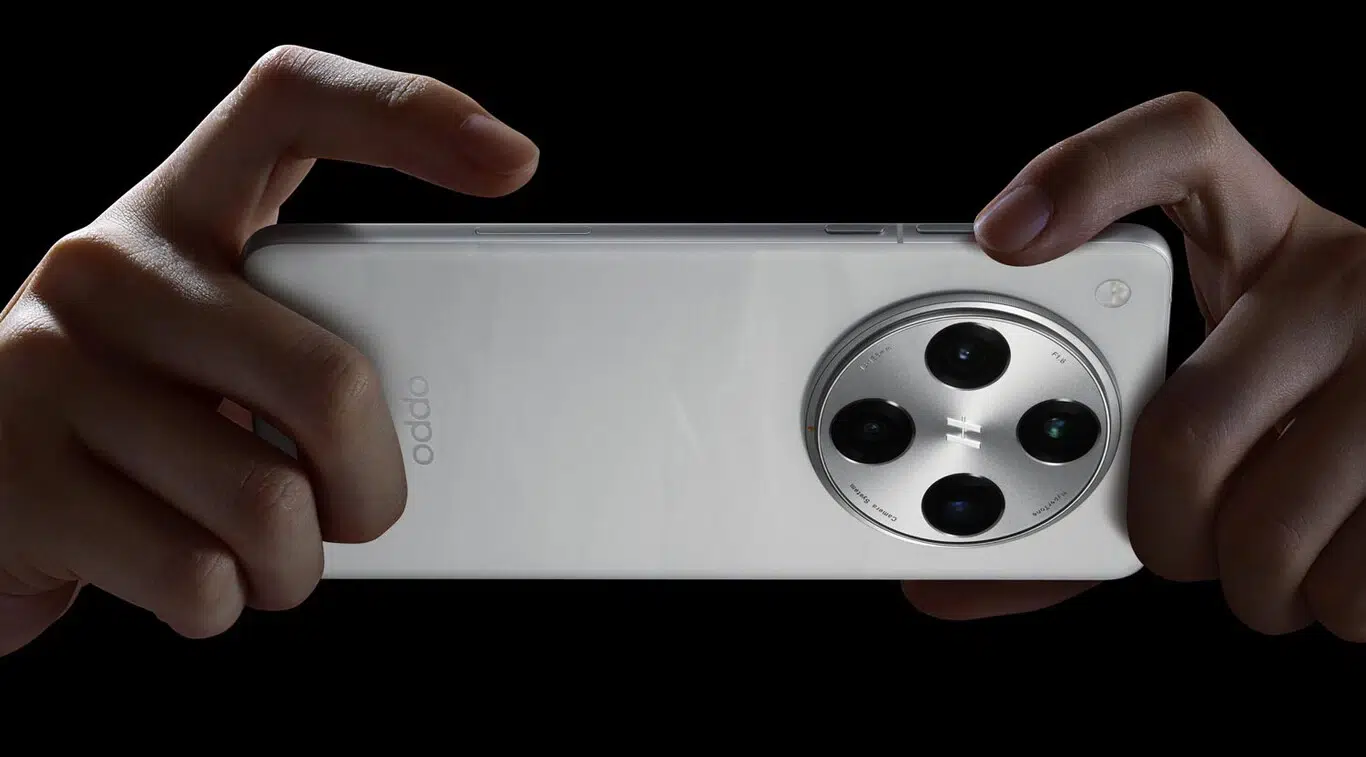
Das Zurücksetzen eines OPPO-Smartphones kann ganz einfach sein, wenn Sie die richtigen Schritte befolgen. Ob aus Leistungsgründen, bei technischen Problemen oder einfach, um Ihr Gerät auf die Werkseinstellungen zurückzusetzen – die Kenntnis der verfügbaren Optionen ist entscheidend. In diesem Artikel erklären wir Ihnen detailliert die verschiedenen Möglichkeiten, Ihr OPPO-Smartphone zurückzusetzen .
OPPO-Geräte bieten verschiedene Methoden zum Zurücksetzen auf Werkseinstellungen . Einige sind über das Einstellungsmenü zugänglich , andere, wie der Wiederherstellungsmodus , sind komplexer . Beginnen wir mit der Betrachtung der verfügbaren Optionen und ihrer jeweiligen Anwendungsfälle.
Wann muss ein OPPO zurückgesetzt werden?
Ein Zurücksetzen auf Werkseinstellungen ist sinnvoll, wenn Ihr Gerät Probleme wie häufige Abstürze oder langsame Leistung aufweist oder Sie Ihr Passwort vergessen haben . Es ist auch unerlässlich, bevor Sie Ihr Telefon verkaufen oder verschenken, da dabei Ihre persönlichen Daten gelöscht werden.
Beachten Sie, dass beim Zurücksetzen auf Werkseinstellungen alle Ihre Daten und Einstellungen gelöscht werden und Ihr Gerät in den Auslieferungszustand zurückversetzt wird. Sichern Sie daher unbedingt Ihre Daten, bevor Sie mit dem Vorgang beginnen.
Methode 1: Von den Einstellungen zurücksetzen
Am einfachsten setzen Sie Ihr OPPO-Gerät über die Systemeinstellungen zurück. Diese Methode eignet sich am besten , wenn Sie Ihr Gerätepasswort kennen und Zugriff darauf haben.
- Öffnen Sie die App Einstellungen auf Ihrem OPPO.
- Gehe zu Zusätzliche Konfiguration.
- wählen Sichern und wiederherstellen.
- Drücken Sie auf Werksreset.
- Bestätigen Sie durch Auswählen Alle Daten löschen und geben Sie das Gerätepasswort ein, wenn Sie dazu aufgefordert werden.
Das Gerät startet nun den Reset- Vorgang , der einige Minuten dauern kann. Nach Abschluss des Vorgangs startet es automatisch neu.
Methode 2: Zurücksetzen über den Wiederherstellungsmodus
Falls Sie nicht auf die Einstellungen zugreifen können, beispielsweise weil Sie Ihr Passwort vergessen haben , können Sie Ihr OPPO-Gerät mithilfe des Wiederherstellungsmodus zurücksetzen. Gehen Sie dazu wie folgt vor:
- Schalten Sie Ihr Gerät aus und stellen Sie sicher, dass mindestens eines vorhanden ist 50% Von Batterie.
- Halten Sie die Tasten gedrückt Zündung y drehe die Lautstärke hoch gleichzeitig.
- Wenn das OPPO-Logo erscheint, lassen Sie den Netzschalter los, halten Sie jedoch die Lautstärketaste gedrückt, bis Sie das öffnen Wiederherstellungsmodus.
- Scrollen Sie mit den Lautstärketasten zu der Option Daten löschen / Werksreset durchführen und bestätigen Sie mit der Power-Taste.
- wählen Alle Daten löschen und warten Sie, bis der Vorgang abgeschlossen ist.
Nach Abschluss der Bearbeitung wählen Sie „Gerät jetzt neu starten“. Ihr Telefon wird dann sauber neu gestartet und ist sofort einsatzbereit.
Methode 3: Verwendung externer Tools
Wenn Sie einen technischen Ansatz bevorzugen oder der Wiederherstellungsmodus das Problem nicht löst, können Tools wie Android Multi Tools oder Dr.Fone sehr hilfreich sein.
Verwenden Sie Android-Multitools:
- Herunterladen und installieren Android-Multitools auf deinem PC.
- Aktivieren Sie die Debuggen USB auf Ihrem OPPO-Gerät aus den Entwickleroptionen.
- Verbinden Sie Ihr Telefon über a mit Ihrem Computer USB-Kabel.
- Lauf Android-Multitools und wählen Sie die Option Daten löschen.
Verwenden Sie Dr.Fone – Datenlöscher:
- Herunterladen und installieren Dr.Fone auf deinem Computer.
- Öffnen Sie die Anwendung, verbinden Sie Ihr OPPO mit dem Computer und wählen Sie aus Datenlöscher.
- Befolgen Sie die Anweisungen auf dem Bildschirm, um a durchzuführen vollständig löschen.
Beide Methoden sind effektiv , aber befolgen Sie die Schritte sorgfältig, um mögliche Fehler zu vermeiden.
Methode 4: Mein Google-Gerät finden
Falls Sie Ihr OPPO-Gerät verloren haben oder es gestohlen wurde, können Sie mit der Funktion „Mein Gerät finden“ von Google die Daten aus der Ferne löschen . Dabei wird auch das Passwort entfernt und Ihre persönlichen Daten geschützt.
- Besuchen Sie die Website von Finde mein Gerät von jedem Browser.
- Melden Sie sich mit dem Google-Konto an, das mit Ihrem OPPO verknüpft ist.
- Wählen Sie das Gerät aus und klicken Sie Gerät löschen.
- Bestätigen Sie Ihre Identität, indem Sie Ihre eingeben Google-Anmeldeinformationen.
Das Gerät wird per Fernzugriff zurückgesetzt , bitte beachten Sie jedoch, dass die gelöschten Daten nicht wiederhergestellt werden können.
Das Zurücksetzen eines OPPO-Smartphones auf Werkseinstellungen ist nicht nur bei technischen Problemen hilfreich, sondern auch zum Schutz Ihrer persönlichen Daten vor einem Gerätewechsel. Die verschiedenen Optionen – ob über die Einstellungen , den Wiederherstellungsmodus oder externe Tools – bieten für jede Situation die passende Lösung. Mit der richtigen Vorbereitung, beispielsweise durch das Erstellen eines Backups , lässt sich der Vorgang einfach und problemlos durchführen.

Leidenschaftlicher Autor über die Welt der Bytes und der Technologie im Allgemeinen. Ich liebe es, mein Wissen durch Schreiben zu teilen, und genau das werde ich in diesem Blog tun und Ihnen die interessantesten Dinge über Gadgets, Software, Hardware, technologische Trends und mehr zeigen. Mein Ziel ist es, Ihnen dabei zu helfen, sich auf einfache und unterhaltsame Weise in der digitalen Welt zurechtzufinden.