- ExitLag optimiert den Verbindungspfad zu den Fortnite-Servern, um den Ping zu reduzieren und die Latenz zu stabilisieren.
- Eine gute Hardwarebasis, ein kabelgebundenes Netzwerk und geeignete Grafikeinstellungen sind entscheidend, um echte Verbesserungen festzustellen.
- Die Kombination aus korrekten ExitLag-Einstellungen und internen Fortnite-Optionen minimiert Verzögerungen, Ruckler und Paketverluste.
- Verbesserungen hängen von Ihrem Internetanbieter und Ihrem lokalen Netzwerk ab. Daher ist es ratsam, den Dienst während der kostenlosen Testphase gründlich zu prüfen.

Wer oft Fortnite spielt, kennt das sicher: Man schreit den Bildschirm wegen Lags an. Dieser Moment, wenn man schießt, baut oder etwas bearbeitet, aber der Charakter erst spät reagiert, weil die Verbindung instabil ist. Lags, Ruckler und ein hoher Ping gehören zu den frustrierendsten Dingen , die jedem ambitionierten Spieler passieren können.
Eine der meistdiskutierten Lösungen in der Community ist ExitLag, ein Programm, das bei Fortnite-Spielern und Spielern anderer Online-Spiele sehr beliebt ist. ExitLag verspricht, den Ping zu reduzieren, die Verbindung zu stabilisieren und Latenzspitzen zu verhindern, indem es den Datenweg von Ihrem PC zu den Spielservern optimiert. In diesem ausführlichen Leitfaden erfahren Sie Schritt für Schritt, wie Sie ExitLag optimal in Fortnite einsetzen und was Sie sonst noch tun können, um Verzögerungen zu minimieren.
Was ist ExitLag und wie hilft es gegen Verzögerungen in Fortnite?
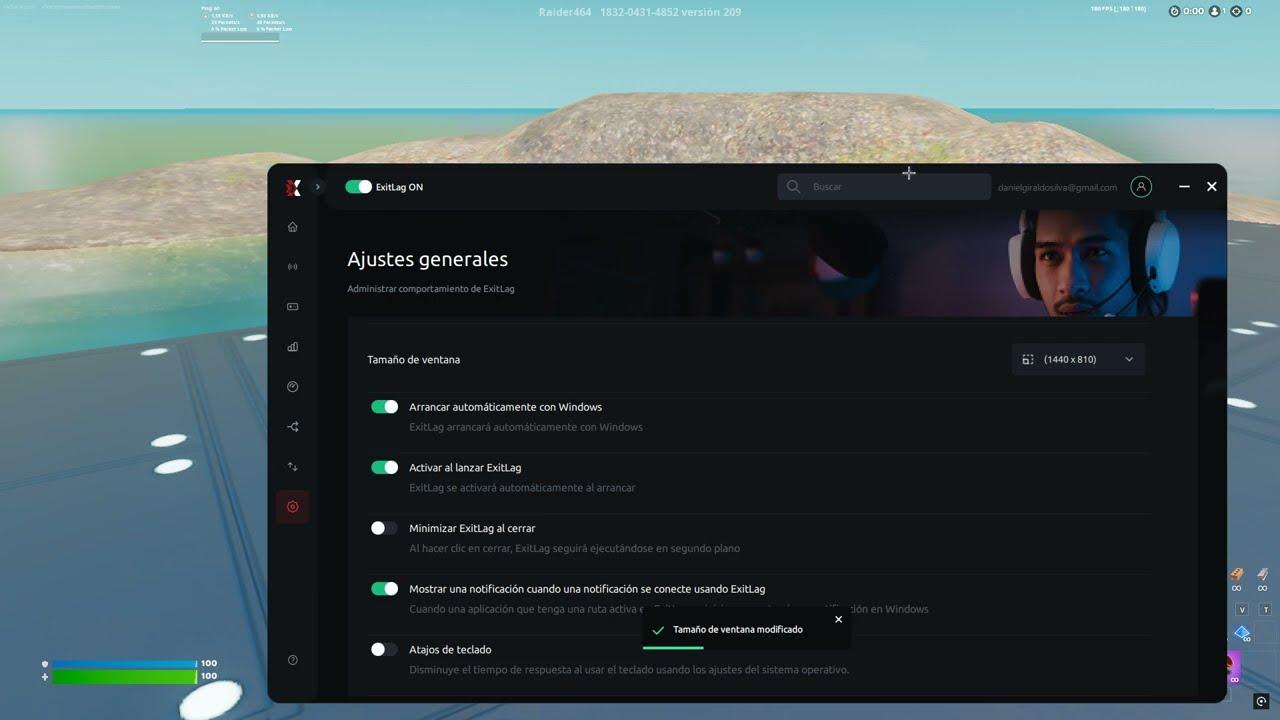
ExitLag ist ein Routenoptimierungsdienst für Online-Spiele, der als eine Art „intelligenter Vermittler“ zwischen Ihrem PC und dem Internet fungiert. Anstatt die Standardroute Ihres Internetanbieters zu nutzen , analysiert das Programm verschiedene mögliche Routen zum Fortnite-Server und wählt stets die schnellste und stabilste aus.
Um dies zu erreichen, nutzt es Multipath-Routing-Technologie: Es sendet Pakete gleichzeitig über mehrere Routen und priorisiert diejenigen mit der besten Leistung . Dadurch werden Probleme reduziert, die durch Überlastung bestimmter Netzwerkknoten, unnötige Umwege oder schlecht optimierte Routen entstehen und insbesondere zu Spitzenzeiten häufig auftreten.
Darüber hinaus verfügt ExitLag über ein eigenes Servernetzwerk, das über verschiedene Regionen der Welt verteilt ist. Ihr Datenverkehr durchläuft diese optimierten Knoten, bevor er den Fortnite-Server erreicht . Dies kann den Ping um Millisekunden deutlich reduzieren und vor allem die Latenz stabilisieren und Spitzen reduzieren.
In der Praxis lassen sich bei der Verwendung von ExitLag in Fortnite mehrere Verbesserungen feststellen: ein verringerter durchschnittlicher Ping, weniger Paketverluste und weniger Mikroruckler, die zu Rubberbanding (wenn sich der Charakter rückwärts "teleportiert") oder lästigen Desynchronisationen führen.
Es ist auch wichtig, die Grenzen von ExitLag zu kennen: Bei einer sehr schlechten Internetverbindung , einem überlasteten WLAN-Netzwerk oder direkten Problemen mit den Fortnite-Servern kann ExitLag keine Wunder bewirken. In vielen Situationen, in denen die Verbindung Ihres Internetanbieters unzuverlässig ist, kann es jedoch einen deutlichen Unterschied machen.
Voraussetzungen und Vorbereitung Ihres Teams
Bevor Sie ExitLag installieren und die Einstellungen anpassen, sollten Sie Ihren PC und Ihr Netzwerk optimal konfigurieren. Wenn die zugrundeliegenden Probleme weiterhin bestehen, kann kein Programm sie vollständig beheben . Daher lohnt es sich, einige wichtige Punkte zu überprüfen.
Was die Hardware angeht, benötigst du einen Computer, der Fortnite einigermaßen flüssig ausführen kann. Falls deiner bereits Probleme hat, informiere dich über Tipps zur Optimierung von Fortnite auf dem PC . Solltest du bereits niedrige FPS aufgrund einer zu schwachen CPU oder Grafikkarte feststellen , wirst du Leistungseinbußen stärker bemerken als Netzwerkverzögerungen. Stelle sicher, dass deine Grafikkartentreiber aktuell sind und, falls du Windows verwendest, dass du die neuesten Systemupdates installiert hast.
Was die Verbindung angeht, empfiehlt es sich stets, über ein Ethernet-Kabel zu spielen. WLAN ist deutlich anfälliger für Störungen, die Entfernung und Netzwerküberlastung , was zu Ping-Spitzen und Paketverlusten führen kann. Verbinden Sie Ihren PC nach Möglichkeit direkt mit einem hochwertigen Kabel mit dem Router, ohne Powerline-Adapter oder Repeater dazwischenzuschalten.
Ein weiterer wichtiger Punkt ist, alle Programme zu schließen, die unnötig Bandbreite verbrauchen. Download-Programme, Streaming-Dienste, Cloud-Backups und automatische Updates können einen erheblichen Teil Ihrer Verbindung beanspruchen und unbemerkt zu Verzögerungen führen. Gewöhnen Sie sich an, diese Anwendungen zu schließen, bevor Sie Fortnite öffnen.
Überprüfen Sie abschließend Ihren Router. Ein gelegentlicher Neustart hilft, Speicherplatz freizugeben und mögliche interne Fehler zu beheben . Wenn Sie ihn wochenlang nicht ausgeschaltet haben, kann ein einfacher Neustart vor dem Spielen die Stabilität verbessern, insbesondere wenn Ihr Internetanbieter Ihnen einen einfachen Router vorschreibt.
Schritt-für-Schritt-Anleitung zum Herunterladen und Installieren von ExitLag
Die Installation von ExitLag ist recht einfach, dennoch empfiehlt es sich, die Anweisungen sorgfältig zu befolgen, um Probleme zu vermeiden. Das Programm ist ausschließlich auf der offiziellen Website erhältlich . Laden Sie daher keine Installationsdateien von anderen Websites herunter, um Malware oder modifizierte Versionen zu vermeiden.
Besuche zunächst die offizielle ExitLag-Website und erstelle ein Konto. Es gibt in der Regel eine kostenlose Testphase (meist einige Tage), damit du selbst testen kannst, ob sich deine Verbindung in Fortnite verbessert. Verwende bei der Registrierung eine E-Mail-Adresse, auf die du Zugriff hast, da du sie möglicherweise benötigst, um dein Passwort wiederherzustellen oder dein Abonnement zu verwalten.
Nach dem Einloggen laden Sie den Windows-Client herunter (dies ist das gängigste Betriebssystem für Fortnite auf dem PC). Sobald die .exe-Datei auf Ihrem Computer gespeichert ist, führen Sie sie mit Administratorrechten aus , damit die benötigten Netzwerkkomponenten installiert werden können. Der Installationsassistent führt Sie durch die üblichen Installationsschritte: Pfadauswahl, Zustimmung zu den Nutzungsbedingungen usw.
Während der Installation können Windows oder Ihre Antivirensoftware Warnungen zu Netzwerkänderungen anzeigen. ExitLag muss die Einstellungen einiger virtueller Adapter anpassen können, um korrekt zu funktionieren. Erlauben Sie diese Änderungen daher, sofern das Installationsprogramm von der offiziellen Website stammt und Sie dessen Quelle überprüft haben.
Starten Sie Ihren PC nach Abschluss der Installation neu, falls Sie vom Installationsprogramm dazu aufgefordert werden. Dieser Neustart stellt sicher, dass die ExitLag-Dienste und Netzwerkeinstellungen korrekt angewendet werden . Öffnen Sie anschließend das Programm und melden Sie sich mit Ihrem Benutzernamen und Passwort an.
ExitLag zum ersten Mal für Fortnite einrichten
Nachdem ExitLag installiert und gestartet wurde, wählen Sie das Spiel aus, das Sie optimieren möchten. Die Benutzeroberfläche enthält eine Suchleiste, in die Sie „Fortnite“ eingeben und das Spiel aus der Liste kompatibler Titel auswählen können. Achten Sie darauf, die richtige Version für den Epic Games Client auszuwählen.
Wenn du Fortnite auswählst, zeigt ExitLag verschiedene verfügbare Serverregionen an. Idealerweise wählst du die Region, die den Servern, auf denen du spielst , am nächsten liegt – für Spieler in Spanien in der Regel Europa. Wenn du dir unsicher bist, kannst du mehrere Regionen ausprobieren und diejenige wählen, die dir den niedrigsten und stabilsten Ping bietet.
ExitLag verwendet standardmäßig eine recht gute automatische Konfiguration. Diese wählt Routen und Knotenpunkte aus, ohne dass Sie sich darum kümmern müssen . Für die meisten Spieler ist diese Option der beste Einstieg, um zu sehen, ob sich eine Verbesserung ergibt, ohne sich gleich mit erweiterten Einstellungen auseinandersetzen zu müssen.
Im Detailfenster des Spiels finden Sie eine Schaltfläche zum Aktivieren der Optimierung. Wenn Sie darauf klicken, leitet ExitLag den Datenverkehr von Fortnite über eigene Server . Es empfiehlt sich, diese Optimierung zu aktivieren, bevor Sie den Epic Games-Client oder Fortnite selbst öffnen.
Viele Spieler vergessen diesen Schritt und wundern sich, warum sie keine Verbesserungen bemerken. Wenn die Fortnite-Optimierung in ExitLag nicht aktiviert ist, läuft der Datenverkehr über die normale Route Ihres Internetanbieters , und Sie profitieren nicht von dem Tool. Es empfiehlt sich, das Programm während des Spielens minimiert im Hintergrund laufen zu lassen.
Erweiterte ExitLag-Einstellungen zur weiteren Verbesserung der Verbindung
Wenn Sie nach der Verwendung der automatischen Einstellungen noch weitere Feinabstimmungen vornehmen möchten, bietet ExitLag verschiedene erweiterte Optionen. Mit diesen Optionen können Sie Routen und bestimmte Server manuell auswählen und sogar bestimmte Parameter priorisieren, je nach Ihren Bedürfnissen: niedriger Ping, Stabilität usw.
Im Abschnitt „Routen“ siehst du, welche Knotenpunkte das Programm für Fortnite verwendet. Manche Nutzer versuchen, diese Knotenpunkte manuell durch andere in derselben Region zu ersetzen, um zu sehen, ob sich dadurch weitere Verbesserungen ergeben. Es ist ein Versuch-und-Irrtum-Verfahren: Du änderst die Knotenpunkte, testest sie in einem Match und vergleichst die Ergebnisse.
Ein weiteres interessantes Merkmal ist die Kontrolle über das Tunnelprotokoll. ExitLag kann verschiedene Methoden zur Datenkapselung verwenden , und bei bestimmten Internetanbietern kann eine Methode besser funktionieren als eine andere. Sollten Sie mit der Standardoption ungewöhnliches Verhalten feststellen, kann das Ausprobieren einer anderen Option Probleme wie Ausfälle oder Instabilität beheben.
Zusätzlich bietet das Programm üblicherweise die Möglichkeit, Optionen wie die automatische Routenwiederherstellung zu aktivieren. Mit dieser Funktion erzwingt ExitLag automatisch einen dynamischen Wechsel zu einer besseren Route, falls sich die Qualität einer Route verschlechtert , ohne dass Sie während des Spiels etwas tun müssen.
Auf Systemen mit begrenzteren Ressourcen sollten Sie auch die CPU-Auslastung von ExitLag im Auge behalten. Obwohl die CPU-Auslastung in der Regel gering ist, empfiehlt es sich, neben dem Spiel und dem Optimierungsclient keine weiteren ressourcenintensiven Programme geöffnet zu haben, um zu verhindern, dass die PC-Leistung zum Flaschenhals wird.
So überprüfen Sie, ob ExitLag die Verzögerung in Fortnite reduziert
Sobald alles eingerichtet ist, sollten Sie überprüfen, ob es tatsächlich hilft. Verlassen Sie sich nicht allein auf Ihr subjektives Empfinden ; versuchen Sie, die Veränderungen anhand von Daten und wiederholten Tests zu messen.
In Fortnite kannst du deinen Ping in Echtzeit anzeigen lassen, indem du die entsprechende Option in den Benutzeroberflächeneinstellungen aktivierst. Idealerweise solltest du deinen durchschnittlichen Ping in mehreren Matches überprüfen, bevor du ExitLag verwendest , und den Vorgang anschließend mit aktiviertem Programm in derselben Serverregion und zu ähnlichen Zeiten wiederholen.
Es ist außerdem hilfreich, auf Stabilität zu achten: Oft ist weniger ein drastischer Ping-Abfall entscheidend, sondern vielmehr, dass die Latenz nicht mehr abrupt schwankt (beispielsweise nicht mehr von 30 ms auf 90 ms springt). Ein stabiler Ping, selbst wenn er nicht der niedrigste ist, fühlt sich beim Spielen in der Regel deutlich besser an.
Ein weiterer wichtiger Indikator ist die Leistung in Stresssituationen, wie beispielsweise Kämpfen mit vielen Gebäuden, schnellen Bearbeitungen oder wenn sich viele Spieler in der Nähe befinden. Wenn Sie weniger Mikroteleportationen von Charakteren, nicht registrierte Schüsse oder verzögert erscheinende Gebäude mithilfe von ExitLag bemerken , ist dies ein Zeichen dafür, dass sich die Netzwerkverbindung stabilisiert hat.
Zusätzlich zu Tests im Spiel selbst können Sie Latenz- und Paketverlusttests mit externen Tools durchführen. Der Vergleich der Ergebnisse mit und ohne ExitLag vermittelt Ihnen ein besseres technisches Verständnis der Vorgänge, letztendlich zählt aber vor allem, wie sich das Spiel für Sie anfühlt.
Empfohlene Einstellungen in Fortnite zur Reduzierung von Verzögerungen
ExitLag kümmert sich um die Netzwerkprobleme, aber vergiss nicht, auch deine Fortnite-Einstellungen zu optimieren. Eine zu anspruchsvolle Grafikkonfiguration kann Ruckler verursachen, die fälschlicherweise für Lags gehalten werden , obwohl es sich eigentlich um einen FPS-Einbruch handelt.
Aktivieren Sie den Leistungsmodus, wenn Sie auf einem kompatiblen PC spielen. Dieser Modus reduziert die Grafiklast und sorgt im Gegenzug für eine deutliche Steigerung der Bildwiederholrate (FPS) , was ein flüssigeres Spielerlebnis und weniger Verwechslungen zwischen FPS-Einbrüchen und Netzwerkverzögerungen zur Folge hat.
Stelle in den Netzwerk- und Spielersuche-Einstellungen sicher, dass die richtige Region für die Spielersuche ausgewählt ist. Falls du fälschlicherweise auf weit entfernten Servern landest, steigt dein Ping stark an, selbst wenn ExitLag aktiviert ist. Wähle daher immer die Region mit der niedrigsten Latenz von deinem Standort aus.
Aktivieren Sie abschließend die Option zur Anzeige der Netzwerkdaten auf dem Bildschirm. Die ständige Anzeige von Ping, Paketverlust und Latenzschwankungen hilft Ihnen festzustellen, ob ein Problem durch das Spiel, Ihre Verbindung oder eine externe Ursache bedingt ist.
Weitere Netzwerktipps zur Reduzierung von Verzögerungen neben ExitLag
ExitLag kann zwar eine deutliche Verbesserung bringen, aber Ihr Heimnetzwerk spielt ebenfalls eine entscheidende Rolle. Es gibt einige einfache Schritte, die Sie unternehmen können, um das Programm zu ergänzen und die Gesamtleistung zu optimieren.
Achten Sie darauf, dass während des Spielens niemand im Haushalt die Internetverbindung durch große Downloads oder 4K-Streaming überlastet . Die gleichzeitige Nutzung der Bandbreite durch mehrere Geräte mit hohem Datenverbrauch kann zu Warteschlangen am Router und erhöhter Latenz führen. Falls dies nicht möglich ist, sprechen Sie mit Ihrem Internetanbieter über die Aktivierung von QoS (Quality of Service), um den Datenverkehr für Spiele zu priorisieren.
Wenn Ihr Router es zulässt, ist es ratsam, den WLAN-Kanal zu ändern oder nicht genutzte Frequenzbänder zu deaktivieren. Eine Kabelverbindung ist zwar ideal, aber wenn Sie WLAN verwenden müssen , versuchen Sie zumindest, das am wenigsten ausgelastete Frequenzband in Ihrer Umgebung zu nutzen.
Ein weiterer nützlicher Tipp ist, den Router im Bridge-Modus zu betreiben und einen hochwertigeren Router eines Drittanbieters anzuschließen. Die von vielen Internetanbietern bereitgestellten Router sind oft recht einfach und können bei mehreren angeschlossenen Geräten schnell überlastet werden. Ein guter Router kann den Datenverkehr besser steuern und eine stabilere Verbindung zu ExitLag und Fortnite gewährleisten.
Vergessen Sie nicht, auch Ihre Verkabelung zu überprüfen. Ein altes, verbogenes oder minderwertiges Ethernet-Kabel kann Verbindungsprobleme verursachen. Die Verwendung von einwandfreien Kabeln der Kategorie 5e oder 6 ist eine kleine Investition, die Ihnen viel Ärger erspart.
Einschränkungen, Risiken und häufig gestellte Fragen zu ExitLag
Wie jeder Dienst dieser Art hat auch ExitLag seine Grenzen. Wunder oder eine drastische Ping-Senkung sind nicht immer zu erwarten . Manchmal ist die Verbesserung zwar gering, aber ausreichend, um das Spiel flüssiger laufen zu lassen; in anderen Fällen, abhängig vom Internetanbieter und der ursprünglichen Route, kann die Veränderung spektakulär sein.
Sicherheit und Leistung sind häufige Anliegen. ExitLag leitet Ihren Spieldatenverkehr über seine Server, ist aber kein allgemeines VPN, das Ihr gesamtes Surfverhalten verändert. Es konzentriert sich auf die von Ihnen angegebenen Spiele, sodass die Auswirkungen auf Ihre übrige Verbindung minimal sind.
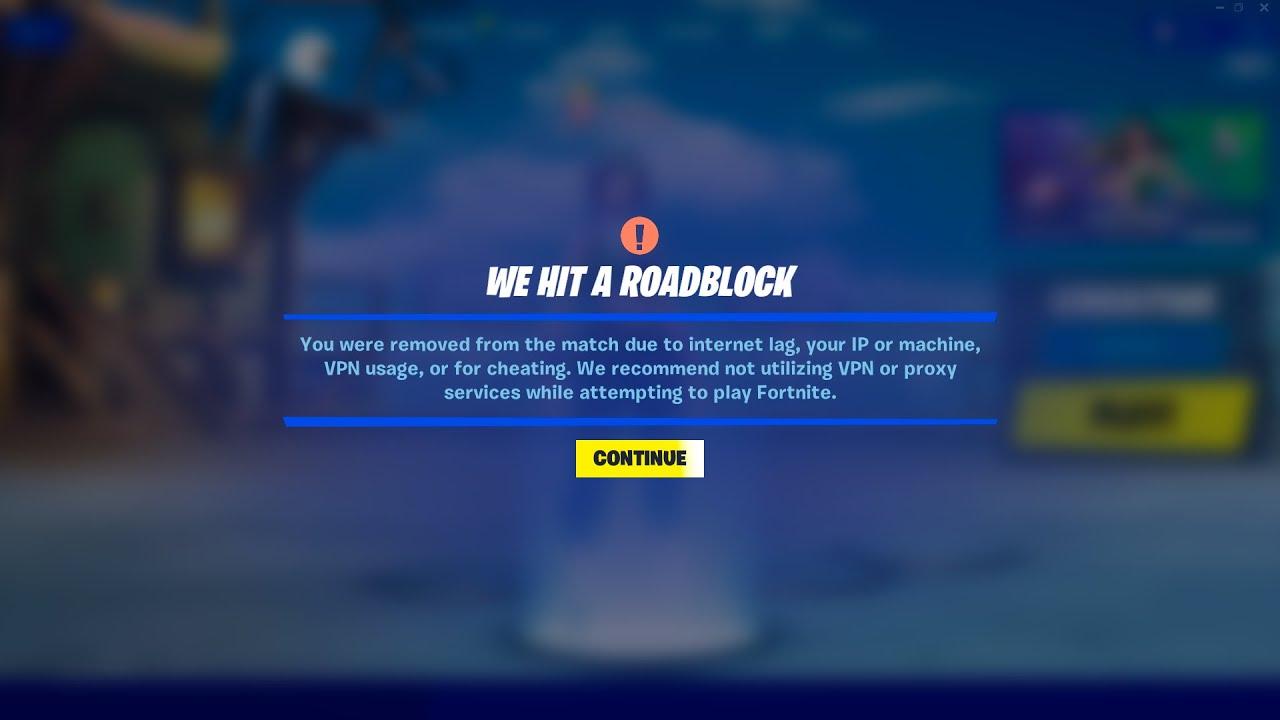
Die Verwendung mit Fortnite ist nicht als Cheat-Programm einzustufen und dient auch nicht der Modifizierung von Spieldateien. Die Funktionsweise ähnelt anderen Netzwerkoptimierungsdiensten, die in der kompetitiven Szene weit verbreitet sind. Daher sollten bei rechtmäßiger Nutzung unter normalen Umständen keine Probleme auftreten.
Es ist außerdem wichtig zu beachten, dass es sich nach der Testphase um einen kostenpflichtigen Dienst handelt. Nutzen Sie die kostenlosen Tage, um den Dienst ausgiebig zu verschiedenen Zeiten, in verschiedenen Spielmodi und unter verschiedenen Bedingungen zu testen. So können Sie anhand der Testergebnisse entscheiden, ob sich das Monatsabonnement für Sie lohnt.
Sollten Sie direkt nach der Installation Verbindungsprobleme feststellen (z. B. Verbindungsabbrüche oder ungewöhnliches Netzwerkverhalten), können Sie die Optimierung vorübergehend deaktivieren oder ExitLag schließen. Falls danach alles wieder normal funktioniert, überprüfen Sie Ihre Einstellungen und deinstallieren Sie ExitLag gegebenenfalls. Wiederholen Sie den Vorgang anschließend erneut und achten Sie dabei besonders auf die Netzwerkberechtigungen und Ihre Antivirensoftware.
Trotz all dem kann ExitLag zur Reduzierung von Lags in Fortnite eine wertvolle Hilfe sein, vorausgesetzt, es wird mit einem leistungsstarken PC, einem zuverlässigen Heimnetzwerk und konsistenten Spieleinstellungen kombiniert. Es gibt zwar kein Allheilmittel gegen Lags , aber einige Maßnahmen können in Kombination einen spürbaren Unterschied im Spielgefühl und in der Konstanz deiner Leistung auf dem Schlachtfeld bewirken.


Leidenschaftlicher Autor über die Welt der Bytes und der Technologie im Allgemeinen. Ich liebe es, mein Wissen durch Schreiben zu teilen, und genau das werde ich in diesem Blog tun und Ihnen die interessantesten Dinge über Gadgets, Software, Hardware, technologische Trends und mehr zeigen. Mein Ziel ist es, Ihnen dabei zu helfen, sich auf einfache und unterhaltsame Weise in der digitalen Welt zurechtzufinden.