
Möchten Sie wissen, wie man eine Word- Datei in InDesign konvertiert ? Die Konvertierung eines Word-Dokuments in ein InDesign-Dokument ist keine einfache Aufgabe.
Da beim Importieren eines Word-Dokuments in Ihre InDesign-Datei immer einige Vorgänge erforderlich sind, würde ich sagen, dass wir nicht einmal über die Konvertierung sprechen können. Wenn die Word-Datei, die Sie konvertieren möchten, außerdem komplex ist, werden Sie sie wahrscheinlich in InDesign völlig neu erstellen.
Leider gibt es keine Software, die eine Word-Datei in InDesign konvertieren kann. Sie können jedoch lernen, wie Sie sowohl das Word-Dokument als auch die InDesign-Datei richtig einrichten, sodass die manuelle Konvertierung weniger schmerzhaft und zeitaufwändig ist.
Als Randbemerkung: Wenn Sie Word verwenden müssen, um eine Austauschdatei für die Übersetzung zu erstellen, empfehle ich die Verwendung eines bestimmten Tools (wie Redokun). Ihr Übersetzungsbüro wird sich viel mehr freuen, wenn es eine XLIFF-Datei statt eines Word-Dokuments erhält, und Ihre internen Übersetzer werden die Einfachheit des integrierten Übersetzungstools lieben.
Hier erfahren Sie, wie Sie in InDesign ein Inhaltsverzeichnis erstellen.
In diesem Tutorial werden wir sehen:
- So importieren Sie ein Word-Dokument in InDesign
- So verknüpfen Sie eine Word-Datei mit InDesign
- [Profi-Tipp] Verwenden Sie Masterseiten, um ein Word-Dokument automatisch fließen zu lassen (aktualisieren)
Konvertieren Sie eine Word-Datei in InDesign (Importieren Sie das Dokument)
Wenn Sie es mit einem Kollegen oder Kunden zu tun haben, der den Text in Ihrem InDesign-Dokument bearbeiten muss oder möchte, ist es die beste Lösung, Ihre InDesign-Datei im Voraus vorzubereiten. Sie können eine Word-Datei auch verknüpfen und in InDesign konvertieren.
Das Verknüpfen von Word-Dokumenten mit einer InDesign-Datei ist großartig, weil Sie so in InDesign an Ihrem Design arbeiten können, während Ihr Kollege, Kunde oder wer auch immer den Inhalt schreiben muss, mit einer viel einfacheren (und günstigeren) Software wie Microsoft Word arbeitet.
Diese Methode erfordert zunächst ein wenig Arbeit, aber glauben Sie mir, für die meisten Arbeiten ist sie ein Lebensretter.
Wenn Sie Absatzstile und Zeichenstile richtig festlegen, müssen Sie nichts anderes tun, als zuzusehen, wie InDesign den Inhalt automatisch anordnet.
Einrichten der Quelldatei
Wenn Sie ein Word-Dokument in eine InDesign-Datei importieren, werden standardmäßig auch die auf den Text in Word angewendeten Stile importiert.
Dadurch werden in Ihrem InDesign-Dokument dieselben Absatzstile erstellt, die im Word-Dokument verwendet werden. Sie können diese Funktion nutzen, um das Erscheinungsbild von importiertem Text zu überschreiben und ihn in InDesign zu importieren und den Text sehr schnell zu gestalten.
Beachten Sie jedoch, dass bei der Konvertierung von Word nach InDesign der Text möglicherweise anders dargestellt wird als bei der manuellen Konvertierung.
- Z.B.Wenn Sie in InDesign eine Liste mit Aufzählungszeichen erstellen würden, würde ich einen Absatzstil verwenden. Stattdessen wendet die Konvertierung die Aufzählungstextfunktionen als Inline-Eigenschaft an.
Wir haben ein einfaches einseitiges Dokument in Word, das wir in ein Dokument in InDesign importieren möchten.
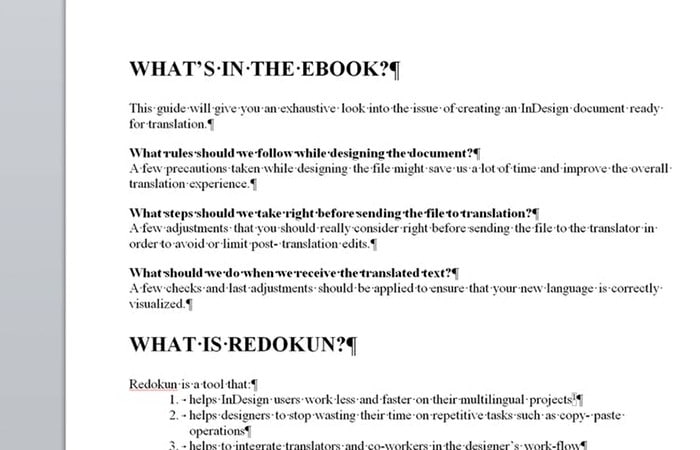
Beachten Sie, dass Stile in Word verwendet wurden, um den Text zu formatieren (ja, Sie können in Word auch Ihre eigenen Stile erstellen; ähnlich wie Sie es in InDesign mit Zeichenstilen tun würden). Achten Sie wie in InDesign darauf, in Word keine Inline-Eigenschaften für Text festzulegen.
Mit anderen Worten: Wenn Sie die Eigenschaften des Textes ändern müssen, tun Sie dies nicht direkt im Text, sondern ändern Sie die Stileigenschaften, da diese Inline-Eigenschaften auch im Text in InDesign beibehalten werden, und wenn Sie dies wünschen Wenn Sie in Ihrem InDesign-Dokument einen anderen Stil anwenden möchten, müssen Sie jeden Teil manuell mit angewendeten Inline-Stilen überschreiben. Dies ist sehr wichtig, wenn Sie die Kontrolle über Ihr Dokument haben und den Text schnell gestalten möchten.
Sehen Sie hier, was passiert, wenn Sie Inline-Stile auf Text in Word anwenden (links) und was passiert, wenn Sie dies nicht tun (rechts).
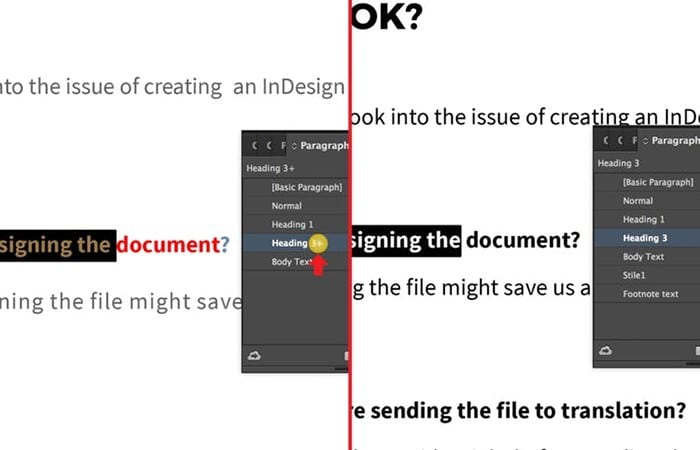
Wie Sie im Screenshot links sehen können, befindet sich neben dem Namen des Absatzformats ein Pluszeichen (+) , das im Screenshot rechts fehlt. Außerdem weisen die beiden Zeichenketten eindeutig unterschiedliche Formatierungen auf.
Das Pluszeichen (+) erscheint neben dem Namen des Absatzformats, wenn das angewendete Format überschrieben wird. Das bedeutet, dass der Text im Screenshot links nicht dem Absatzformat entspricht. Im Gegensatz dazu zeigt der Screenshot rechts den Text mit dem von mir erstellten korrekten Absatzformat.
Importieren Sie das Dokument, wenn Sie eine Word-Datei in InDesing konvertieren
- Schritt 1: Klicken Sie in InDesign auf Fileen in der Hauptmenüleiste und dann Ort (Andernfalls können Sie drücken Cmd + D en Download Mac Os oder Strg + D en Windows).
HINWEIS : Wie bereits erwähnt, stellen Sie sicher, dass die Formatvorlagen im Word-Dokument im Text korrekt eingestellt sind.
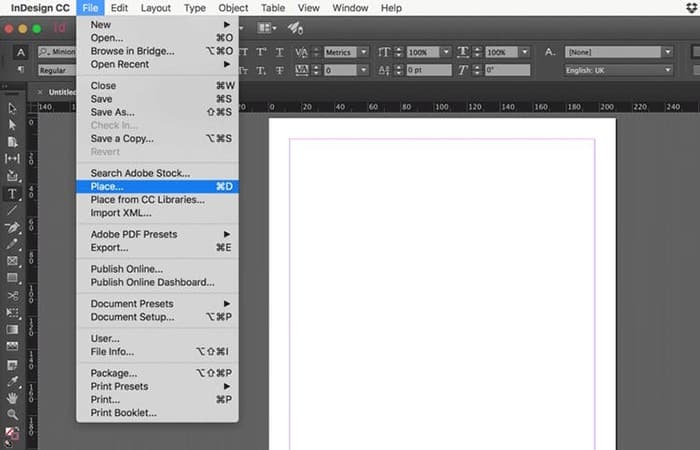
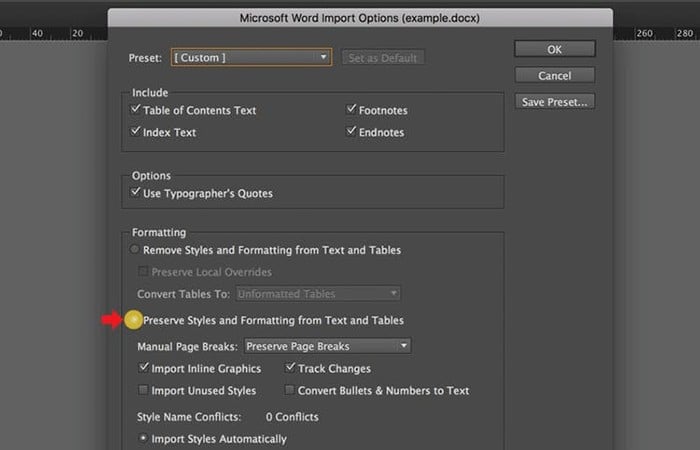
- Schritt 2: Klicken Optionen und Marke Importoptionen anzeigen Öffnen Sie das Importfenster (sofern nicht bereits aktiviert), wählen Sie die Datei aus und klicken Sie auf Öffne um die Word-Datei in InDesign zu importieren.
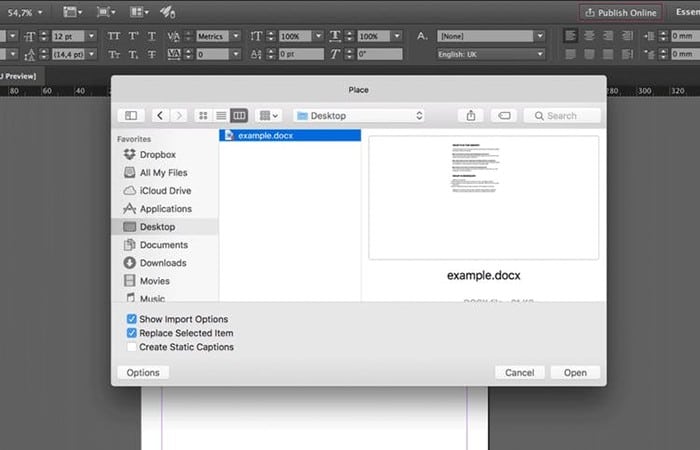
Hinweis : In diesem Fenster können Sie einige Einstellungen anpassen. Im Allgemeinen sind die Standardeinstellungen korrekt. Beachten Sie jedoch folgende Einstellungen besonders:
- Behalten Sie Stile und Formatierungen von Text und Tabellen bei
- Manuelle Seitenumbrüche
- Stile automatisch importieren
- Schritt 3: Wenn Sie « auswählenEntfernen Sie Stile und Formatierungen aus Text und Tabellen« importieren Sie nur den Klartext aus Ihrer Word-Datei (ohne die Stile).
Wir importieren die Word-Datei mit aktivierter Option „Formatvorlagen und Formatierungen aus Text und Tabellen beibehalten“ . Dadurch werden der Text importiert und die Formatvorlagen aus der Word-Datei in InDesign übernommen.
- Schritt 4: Letztendlich werden wir die durch den Import erstellten Stile ändern und sehen, was passiert, wenn wir dasselbe Dokument erneut importieren.
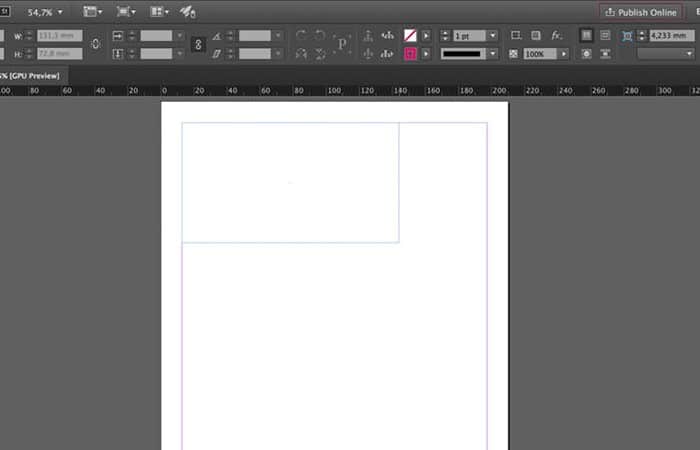
- Schritt 5: Klicken Akzeptieren Zeichnen Sie dann in InDesign einen Textrahmen, um den Inhalt Ihrer Word-Datei zu platzieren.
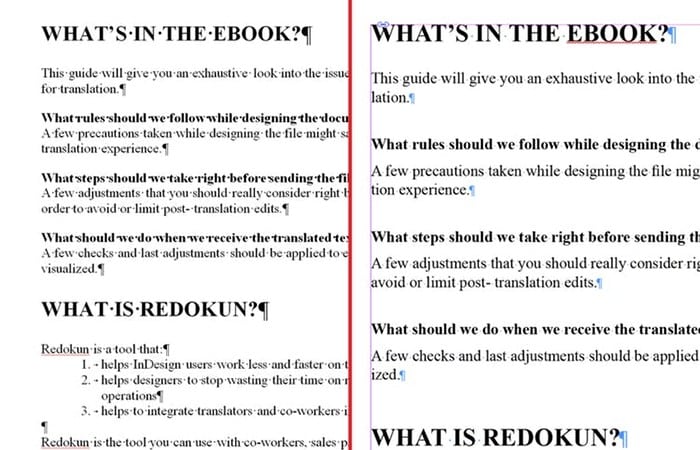
Sehen Sie, Text in InDesign (rechts) hat den gleichen Stil und das gleiche Erscheinungsbild wie Text in Word (links).
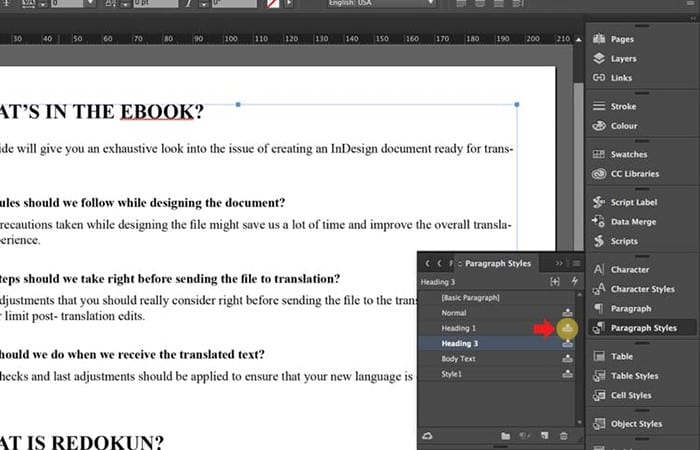
Wir werden die Absatzstileinstellungen überschreiben, wenn wir eine Word-Datei in InDesing konvertieren.
Wie Sie sehen können, befindet sich neben den importierten Absatzstilen ein Symbol, das anzeigt, dass der Stil importiert wurde und keine der Eigenschaften überschrieben wurde.
- Schritt 1: Doppelklicken Sie auf «Titel 1«.
- Schritt 2: In Grundlegende Zeichenformatesetzt die Option Montserrat als, fett wie Schriftstil, 19 pt für Größe und Änderungen Case a Alles in Großbuchstaben
- Schritt 3: Dann Zeichenfarbe, stellt fest C = 100 M = 90 Y = 10 K = 0(Es handelt sich um eine Farbe, die standardmäßig mit InDesign geliefert wird. Wenn Sie sie nicht finden können, erstellen Sie sie oder überspringen Sie diese Einstellung einfach.)
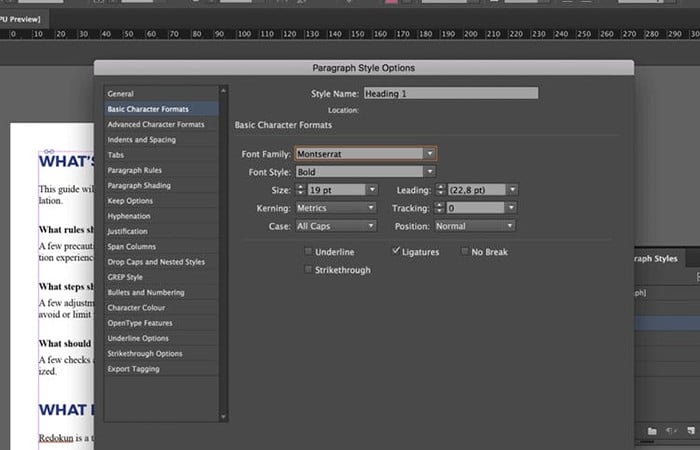
- Schritt 4: Beachten Sie, dass das Symbol neben Absatzstilen „Titel 1» ist nicht mehr vorhanden.
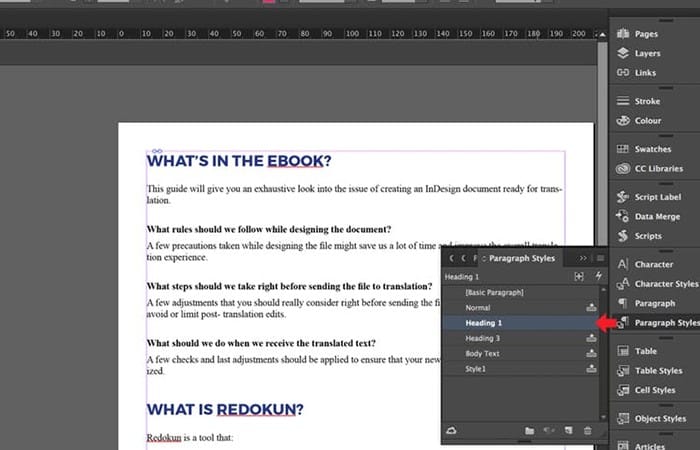
- Schritt 5: Ändern wir auch die Stile „Kopfzeile 3“ und „Textkörper“ mit den folgenden Eigenschaften.
- Titel 3: Schriftart Sans Pro, fett, 12 pt, Farbe: C = 100 M = 90 Y = 10 K = 0
- Fließtext: Source Sans Pro, normal, 12 pt, Farbe: Schwarz, Tönung: 75 %
- Schritt 6: Jetzt sieht der Text, den Sie aus dem Word-Dokument in InDesign importiert haben, so aus.
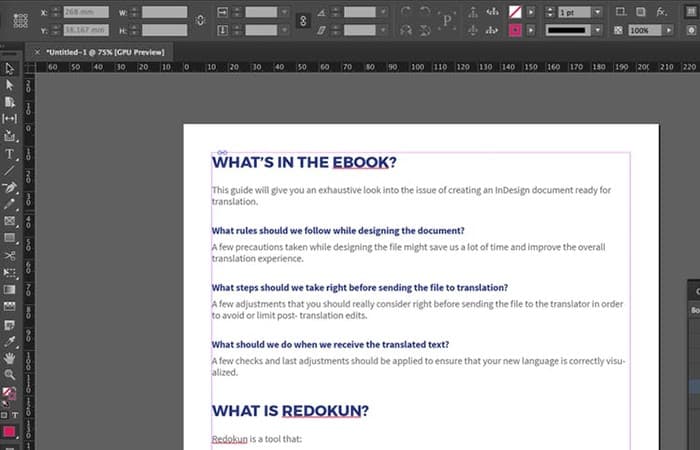
- Schritt 7: Lassen Sie uns dasselbe Word-Dokument in InDesign importieren und sehen, wie der Text dieses Mal aussieht.
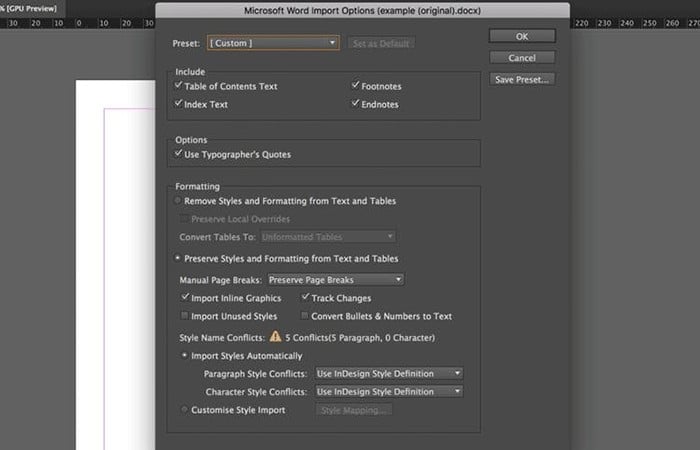
Stilkonflikt
InDesign teilt uns mit, dass es Konflikte mit Stilnamen gibt. Unter Absatzstilkonflikte und Zeichenstilkonflikte können Sie entscheiden:
- Verwendung von InDesign-Stildefinitionen– Dadurch werden die Stile des aus der Word-Datei in das InDesign-Dokument importierten Texts überschrieben.
- Definieren Sie InDesign-Stile neu– Dadurch wird die Einstellung in InDesign entfernt, die aus Word nach InDesign importierten Text überschreibt.
- Automatisch umbenennen– Dadurch wird Text mit Stilen in Word importiert und neue Stile in Ihrem InDesign-Dokument erstellt.
Wir haben die InDesign-Stildefinitionen ausgewählt und den Text wie zuvor aus dem Word-Dokument in InDesign importiert. Sie werden sehen, dass InDesign die neuen Formatierungseigenschaften für den importierten Text automatisch festlegt.
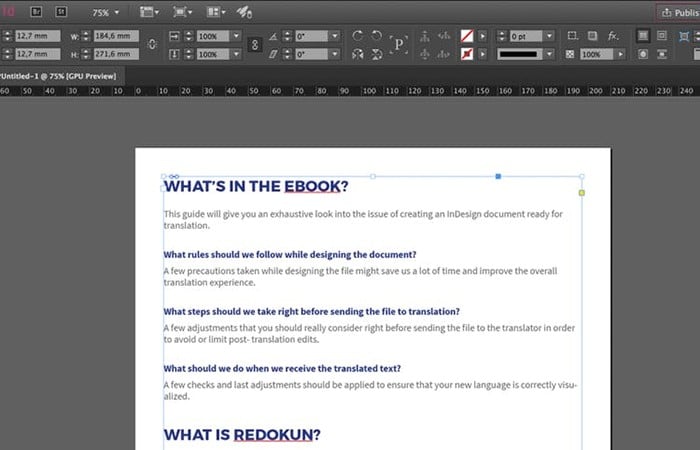
So verknüpfen Sie ein Dokument beim Konvertieren einer Word-Datei in InDesign
Nachdem wir nun gesehen haben, wie die Dokumentmigration beim Konvertieren einer Word-Datei in InDesign funktioniert, können wir sehen, wie man eine Word-Datei mit einem InDesign-Dokument verknüpft und wie uns diese großartige Funktion helfen kann.
Legen Sie Voreinstellungen fest, wenn Sie eine Word-Datei in InDesign konvertieren
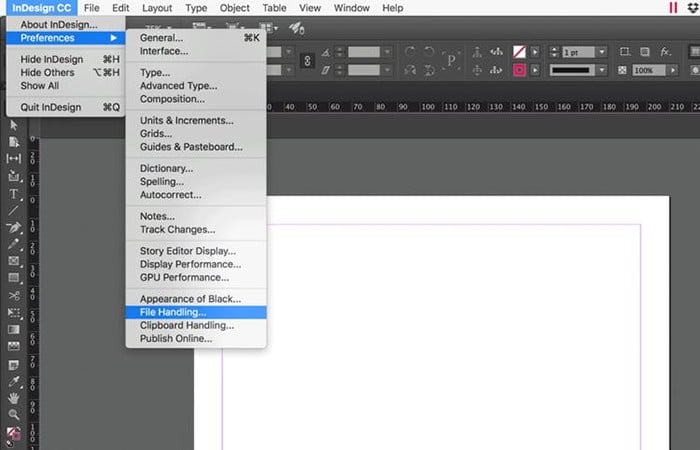
- Schritt 1: Klicken InDesign (unter MacOS) oder Bearbeiten (unter Windows)Gehen Sie in der Hauptmenüleiste zu Einstellungen im sich öffnenden Menü und klicken Sie auf im Dateihandling...
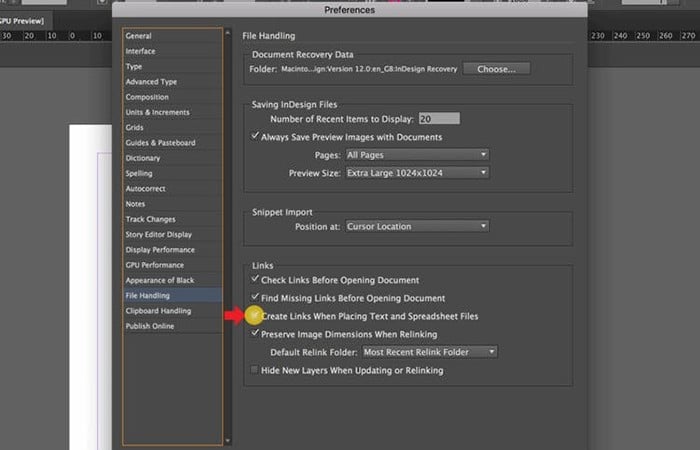
- Schritt 2: Überprüfen Erstellen Sie Links beim Platzieren von Text- und Tabellendateien en la ventana Dokumentenverwaltung und klicken Sie auf
Platzieren Sie das Dokument, wenn Sie eine Word-Datei in InDesign konvertieren
Wie oben erwähnt, müssen Sie sicherstellen, dass die Stile im Word-Dokument für den Text richtig eingestellt sind, und den Text importieren, wie wir zuvor gesehen haben.
- Schritt 1: Wenn Sie in Word bereits Absatzstile mit denselben Stilnamen erstellt haben, überschreibt InDesign die Einstellungen für aus Word importierten Text. Bitte beachten Sie, dass jetzt im Menü Link, der Link zur Word-Datei ist erschienen.
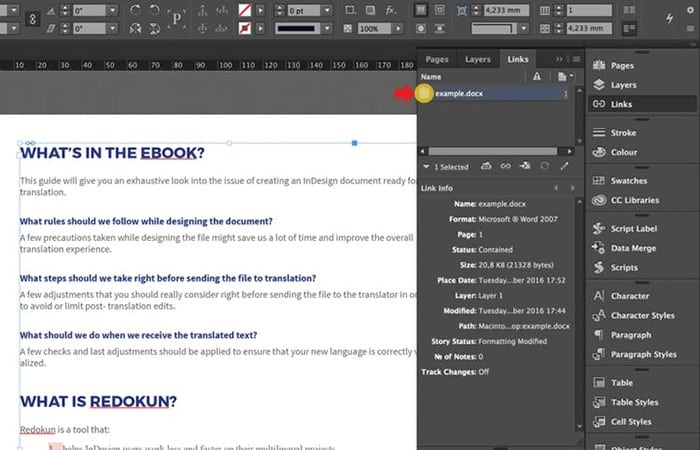
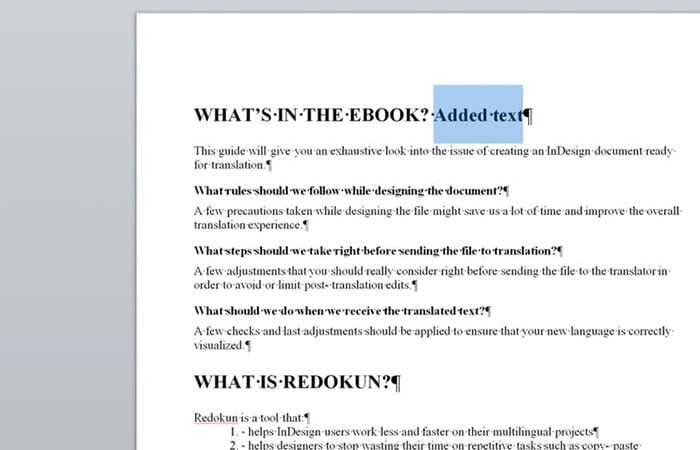
- Schritt 2: Fügen Sie etwas Text zum Word-Dokument hinzu und sehen Sie, was in InDesign passiert.
- Schritt 3: Auf der Speisekarte LinkNeben dem Namen der Word-Datei zeigt InDesign ein Warndreieck an, das darauf hinweist, dass die verknüpfte Datei geändert wurde. Wenn wir auf das Dreieck doppelklicken, werden wir von InDesign aufgefordert, den Inhalt zu aktualisieren.
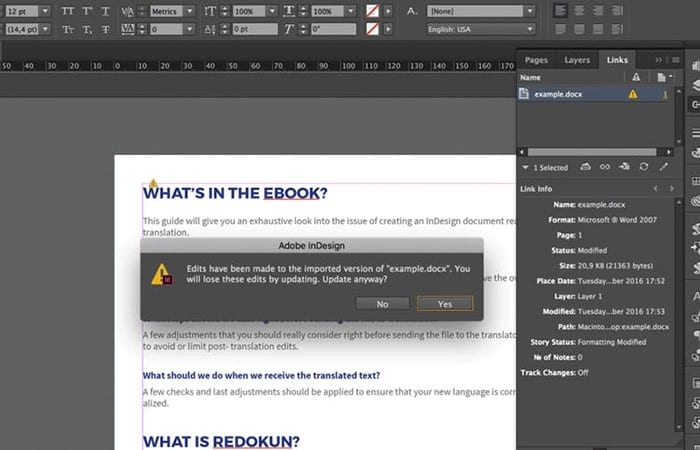
Bitte beachten Sie, dass bei der Aktualisierung verknüpfter Inhalte alle Änderungen verloren gehen, die an demselben Text vorgenommen wurden, der zuvor in InDesign importiert wurde (ob Grafik oder Text).
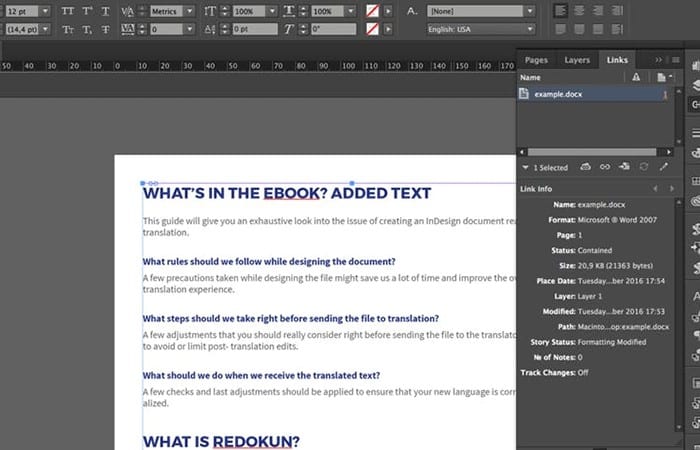
Hier ist das Ergebnis des Updates.
Löschen Sie den Link mit einem importierten Word-Dokument
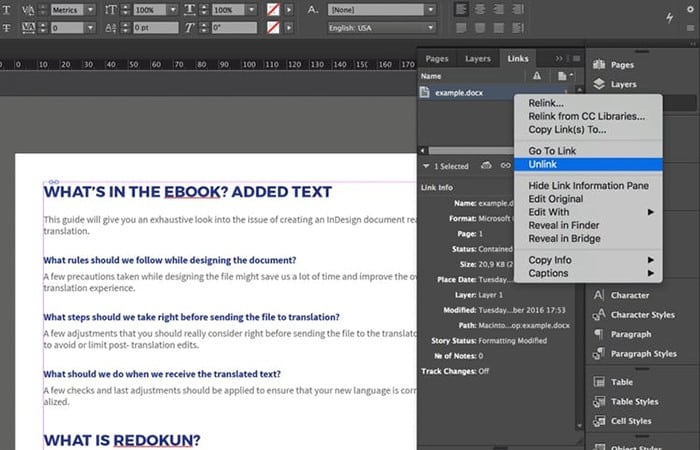
Falls Sie den Link zur Word-Datei in InDesign entfernen möchten, müssen Sie Folgendes tun:
- Schritt 1: Doppelklicken Sie auf den Link zur Datei und wählen Sie dann aus
Import nach der Konvertierung einer Word-Datei in InDesign
Sie können eine Word-Datei, die eine oder mehrere Tabellen enthält, in InDesign importieren. Allerdings legt InDesign für importierte Tabellen keinen Tabellenstil fest, wie dies für normalen Text der Fall ist, selbst wenn auf Tabellen in der Word-Datei ein Tabellenstil angewendet wird. Stattdessen wird der auf Tabellen in Word angewendete Inline-Stil beibehalten.
Einige Vorbehalte
- Fußnoten:Sie funktionieren, aber Sie können den Stil in InDesign nicht steuern. Seien Sie daher bei der Verwendung sehr vorsichtig und legen Sie den gewünschten Stil in der Word-Datei fest, damit dieser auch beim Importieren des Word-Dokuments in InDesign erhalten bleibt. .
- Bilder:Wenn Sie Bilder in ein Word-Dokument einfügen, importiert InDesign sie als eingebettete Bilder. Ich empfehle Ihnen dringend, dies nicht zu tun, da Sie ein einmal eingebettetes Bild nicht mehr bearbeiten können. Das Verknüpfen von Bildern ist immer die beste Lösung, da es die Dateigröße niedrig hält und die Arbeit effizienter macht (und Ihnen ermöglicht, das Bild zu aktualisieren).
- Formen: Wer muss Formen importieren und eine Word-Datei in InDesign konvertieren? Das ist es, was InDesign denkt. Wenn Sie Formen in Ihrer Word-Datei verwenden, werden diese von InDesign nicht importiert oder konvertiert.
Verwenden Sie Masterseiten, um eine Word-Datei in InDesing zu konvertieren (Update)
InDesing-Masterseiten sind sehr nützlich und leistungsstark, aber überraschenderweise kennen viele Benutzer nicht ihr volles Potenzial.
Mit InDesign können Sie automatisch eine ganze Story aus einem Word-Dokument laden, Seiten erstellen und Textrahmen verknüpfen. In Kombination mit dem, was wir uns gerade gemeinsam angesehen haben, können Sie dadurch viel Zeit sparen und den Prozess fast vollständig automatisieren.
Seien Sie effizienter mit Plugins, wenn Sie eine Word-Datei in InDesing konvertieren
Schauen wir uns nun an, wie Sie mit Plugins beim Konvertieren einer Word-Datei in InDesing effizienter arbeiten können.
Verknüpfen Sie Dokumente in der Cloud, wenn Sie eine Word-Datei in InDesing konvertieren
WordsFlow ist ein Plugin, mit dem Sie Word mit InDesign verknüpfen können. Damit können Sie sowohl den InDesign-Verlauf als auch Dokumente in Word oder Excel unabhängig voneinander bearbeiten, ohne dass auf beiden Seiten Arbeit verloren geht.
WordsFlow unterhält einen dynamischen Link, sodass Änderungen aus externen Dokumenten bei jeder Linkaktualisierung intelligent in den InDesign-Story-Inhalt eingefügt werden können, anstatt einfach nur die Story zu ersetzen.
- Sie können WordsFlow finden und kostenlos testen hier.
Importieren Sie die Word-Datei mit automatischer semantischer Strukturierung
Es gibt eine weitere Erweiterung, die einen Blick wert ist, wenn Sie Ihren Text sauber und semantisch strukturiert aus der Word-Datei importieren und seine Stile dann in InDesign anwenden möchten.
Das Plugin nutzt Bookalope- Webdienste , die mit KI zusammenarbeiten , um alle visuellen Stile zu entfernen und das Dokument automatisch zu bereinigen, und exportiert dann ein semantisch strukturiertes Dokument nach InDesign.
Sie können außerdem lernen: Wie man in InDesign ein Inhaltsverzeichnis erstellt.
Natürlich verfügt das InDesign-Dokument über alle Stile, mit denen Sie das Dokument schnell bearbeiten und formatieren können. Noch besser: Alle Stile sind bereits HTML-Tags für Ihren E-Book-Export zugeordnet.
Fazit
Wie Sie sehen, können Sie eine Word-Datei auf diese Weise in InDesing konvertieren. Wir empfehlen Ihnen, die Schritte genau zu befolgen, die genannten Plugins zu üben und zu implementieren. Wir hoffen, Ihnen mit diesen Informationen weitergeholfen zu haben.

Mein Name ist Javier Chirinos und ich habe eine Leidenschaft für Technologie. Solange ich mich erinnern kann, habe ich mich für Computer und Videospiele interessiert und aus diesem Hobby habe ich einen Beruf gemacht.
Ich veröffentliche seit mehr als 15 Jahren über Technologie und Gadgets im Internet, insbesondere in mundobytes.com €XNUMX
Ich bin außerdem Experte für Online-Kommunikation und -Marketing und verfüge über Kenntnisse in der WordPress-Entwicklung.