- Die Debug-LEDs (CPU, DRAM, VGA, BOOT) zeigen an, in welcher Phase des POST das Gerät ausgefallen ist. Starten.
- Die Reihenfolge und Farben variieren je nach Marke (ASUS Q-LED, MSI EZ Debug, GIGABYTE Status).
- Jede LED hat eine klare Checkliste: Neuinstallation, Reinigung, Kabelprüfung, QVL und BIOS.
- Alternativen: Lautsprecher-Pieptöne und Code-Anzeige, sinnvoll, wenn keine LEDs vorhanden sind.
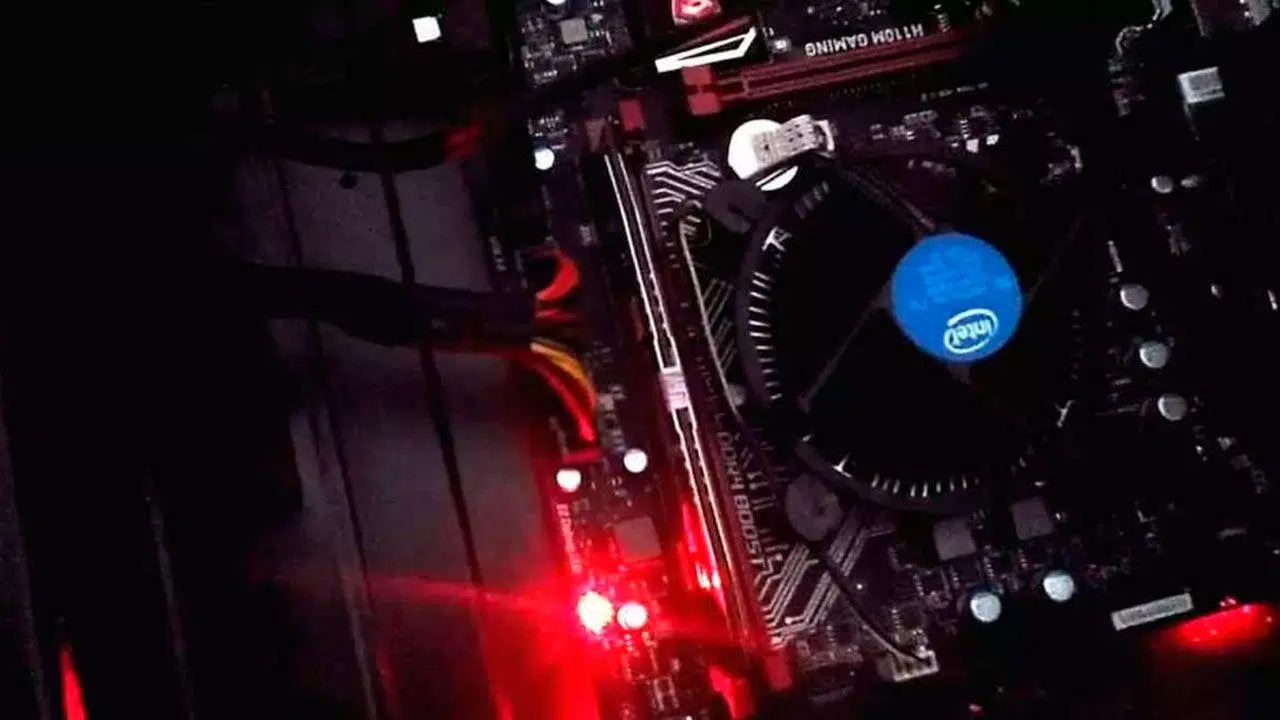
Leuchtet beim Einschalten Ihres PCs neben den Bezeichnungen CPU, DRAM, VGA oder BOOT eine LED dauerhaft, ist das kein Grund zur Sorge: Es handelt sich dabei um die Debug-LEDs, die Ihnen helfen, das Problem innerhalb von Sekunden zu lokalisieren. Bei modernen Mainboards sind diese LEDs Teil der POST-Diagnose und ermöglichen es Ihnen, die defekte Komponente zu identifizieren, selbst wenn kein Bild auf dem Bildschirm angezeigt wird.
Es ist wichtig zu wissen, dass sich Verhalten und Farben je nach Hersteller unterscheiden können und dass es beim Start normal ist, wenn die LEDs nacheinander oder kurzzeitig alle gleichzeitig aufleuchten . Nur wenn eine LED nach Abschluss des POST-Vorgangs weiterhin leuchtet, besteht Anlass zur Sorge, da dies auf einen tatsächlichen Fehler der entsprechenden Komponente hinweist.
Was sind Debug-LEDs und wie funktionieren sie?
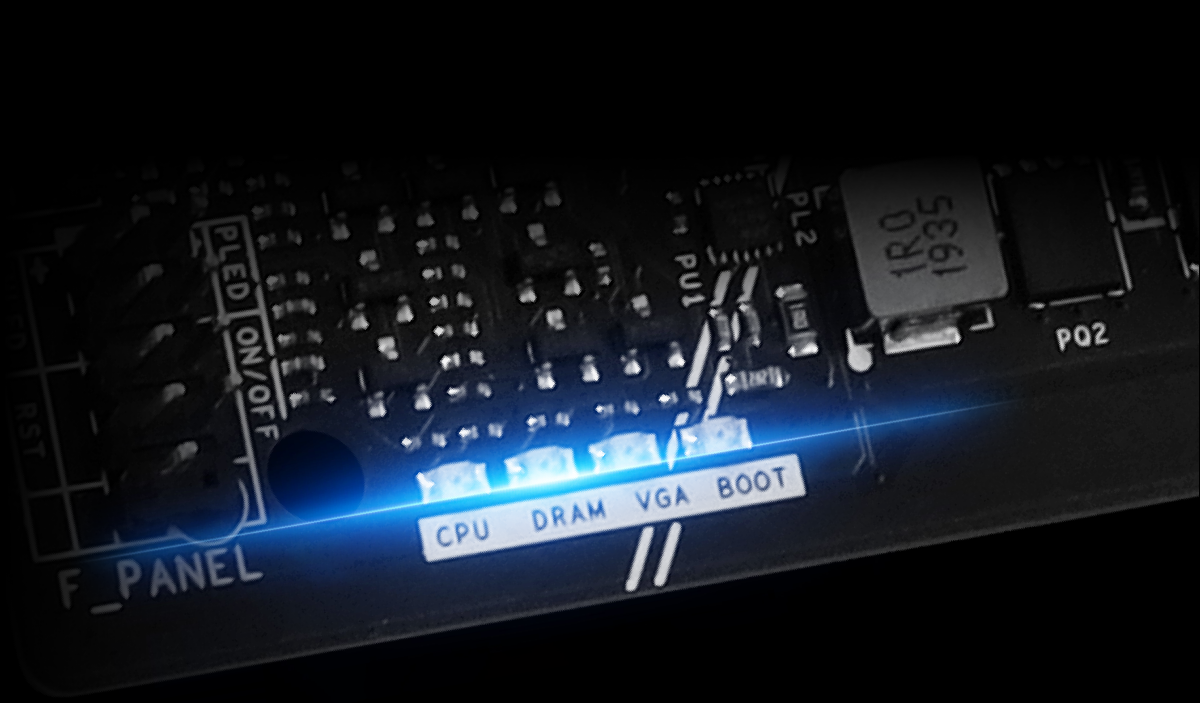
Debug-LEDs sind Kontrollleuchten, die üblicherweise mit CPU, DRAM, VGA und BOOT beschriftet sind. Ihre Funktion ist einfach: Sie überwachen die Stromversorgung und den Status der Subsysteme, um die fehlerhafte Phase des Power-On Self-Test (POST) zu identifizieren. Erkennt das Mainboard eine dieser Komponenten nicht korrekt, leuchtet die entsprechende LED auf.
Manche Hersteller verwenden für alle Statusanzeigen eine einheitliche Farbe, andere einen Farbcode (grün/weiß/gelb/rot) . Es gibt keinen einheitlichen Standard: Bei manchen Modellen signalisiert Rot immer ein Problem, bei anderen kann die Farbe variieren oder sogar Rot anzeigen, obwohl das Gerät funktioniert. Daher ist es unerlässlich, das Handbuch Ihres Mainboards zu konsultieren.
Bei Mainboards der Mittel- und Oberklasse findet man neben den LEDs häufig ein kleines zweistelliges Display (manchmal auch Debug-Display genannt), das numerische/hexadezimale Fehlercodes anzeigt . Zum Ablesen dieser Codes muss man die Tabelle des Herstellers konsultieren; sie sind jedoch sehr hilfreich für die präzisere Diagnose. Falls Ihr Mainboard kein Display besitzt, erfüllen die Diagnose-LEDs oder alternativ die Lautsprechertöne denselben Zweck.
Wo sind sie und welche Hersteller nennen sie?
Die Indikatoren befinden sich üblicherweise auf der rechten Seite des Mainboards, neben den Speicherslots und in der Nähe des 24-poligen ATX-Stromanschlusses. Bei vielen GIGABYTE-Mainboards sind sie beispielsweise unterhalb des ATX-Anschlusses in einer 2x2-Anordnung angeordnet , während sie bei anderen Herstellern eine horizontale Reihe direkt darüber bilden.
Jeder Hersteller gibt ihnen seine eigene Bezeichnung: MSI nennt sie EZ Debug LEDs , ASUS Q-LEDs und GIGABYTE Status-LEDs . ASRock hingegen verwendet eine einfache, dem allgemeinen Schema ähnliche und leicht verständliche Nomenklatur (CPU/DRAM/VGA/BOOT).
Wenn Sie Zweifel an der Platzierung oder Reihenfolge der Bauteile in Ihrem spezifischen Modell haben, empfiehlt es sich, die Bedienungsanleitung oder die technischen Daten des Herstellers zu konsultieren und nach Begriffen wie „ Debugging“, „Fehlerbehebung“ oder „Layout“ zu suchen . Die offizielle Dokumentation enthält in der Regel Lagepläne und Tabellen mit den Codeerklärungen.
Reihenfolge der LED-Leuchten nach Marke
Die physische Anordnung der LEDs ist nicht bei allen Herstellern identisch, bleibt aber innerhalb jeder Marke gleich. Dies ist wichtig, denn wenn die Markierungen nicht deutlich lesbar sind, hilft Ihnen die Kenntnis der typischen Reihenfolge, die leuchtende LED sicher zu identifizieren.
ASRock
- CPU
- DRAM
- VGA
- Stiefel
In diesem Fall entspricht die erste LED von links normalerweise dem Prozessor und die letzte dem Boot-System; wenn die vierte LED leuchtet , sollten Sie den Speicher und die Bootreihenfolge überprüfen.
ASUS (Q-LED)
- Stiefel (grün)
- VGA (weiß)
- DRAM (gelb)
- CPU (rot)
ASUS verwendet zudem ein leicht erkennbares Farbschema: CPU in Rot, DRAM in Gelb, VGA in Weiß und BOOT in Grün . Diese visuelle Kennzeichnung beschleunigt die Diagnose erheblich.
GIGABYTE (Status-LEDs)
- VGA
- CPU
- BOOT
- DRAM
GIGABYTE-Mainboards verfügen typischerweise über LEDs, die in einer 2x2-Konfiguration unterhalb des ATX-Stromanschlusses angeordnet sind. Die genaue Position kann je nach Modell variieren , die Beschriftung neben jeder LED ist jedoch eindeutig.
MSI (EZ Debug)
- CPU
- DRAM
- VGA
- Stiefel
Bei MSI-Systemen entspricht die Reihenfolge üblicherweise der POST-Prüfsequenz: zuerst CPU, dann Arbeitsspeicher, Grafikkarte und schließlich Bootvorgang . Wenn der Test bei einem dieser Punkte abbricht, gibt dies einen Hinweis darauf, wo die Fehlersuche beginnen sollte.
Was jede LED anzeigt und wie Sie vorgehen müssen
Zunächst einmal: Beim ersten Startvorgang ist es normal, dass die LEDs nacheinander blinken. Erst wenn nach etwa einer Minute eine LED dauerhaft leuchtet, sollten Sie mit der Diagnose beginnen. Im Folgenden finden Sie die Bedeutung der einzelnen LEDs sowie eine Liste praktischer Schritte zur Fehlerbehebung.
CPU-LED (Prozessor)
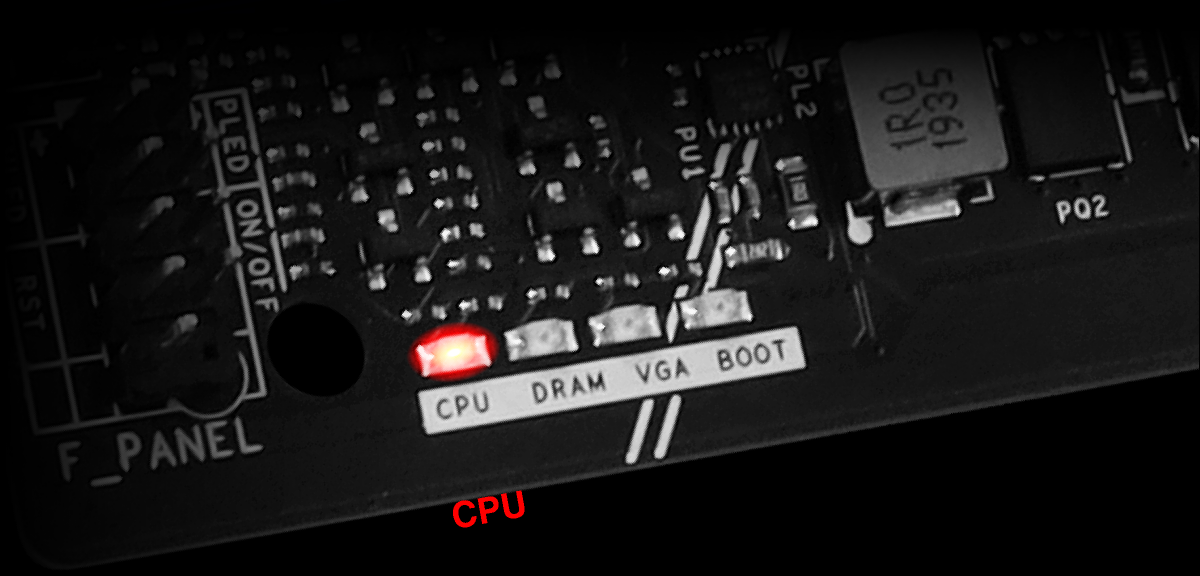
Diese LED leuchtet auf, wenn das Mainboard keinen gültigen Prozessor erkennt oder ein damit zusammenhängender Fehler auftritt. Die häufigsten Ursachen sind eine nicht korrekt eingesetzte CPU, beschädigte Pins oder ein nicht angeschlossenes EPS-Netzteil ; es kann auch an einem veralteten BIOS liegen, das Ihr CPU-Modell nicht erkennt.
Anleitung zur Fehlerbehebung: 1) Schalten Sie den Computer aus und trennen Sie ihn vom Stromnetz. 2) Entfernen Sie den Kühlkörper, entnehmen Sie die CPU und prüfen Sie die Kontakte auf verbogene Pins und überschüssige Wärmeleitpaste. 3) Setzen Sie die CPU vorsichtig wieder ein , tragen Sie Wärmeleitpaste auf und befestigen Sie den Kühlkörper wieder. 4) Stellen Sie sicher, dass die CPU-Stromkabel (4- oder 8-polig) an das Netzteil angeschlossen sind. 5) Löschen Sie das CMOS, um instabile Einstellungen auszuschließen. 6) Falls Ihr Mainboard dies zulässt, aktualisieren Sie das BIOS ( z. B. mit USB BIOS FlashBack bei ASUS), um die Kompatibilität mit neueren CPUs zu gewährleisten.
In seltenen Fällen kann die CPU zwar funktionieren, jedoch mit unregelmäßiger Leistung aufgrund eines nicht essentiellen Signalpins mit schlechtem Kontakt; in diesem Fall startet der Computer möglicherweise, ohne dass die LED aufleuchtet , aber Sie werden Leistungseinbrüche oder Instabilität unter Last feststellen.
DRAM-LED (RAM-Speicher)
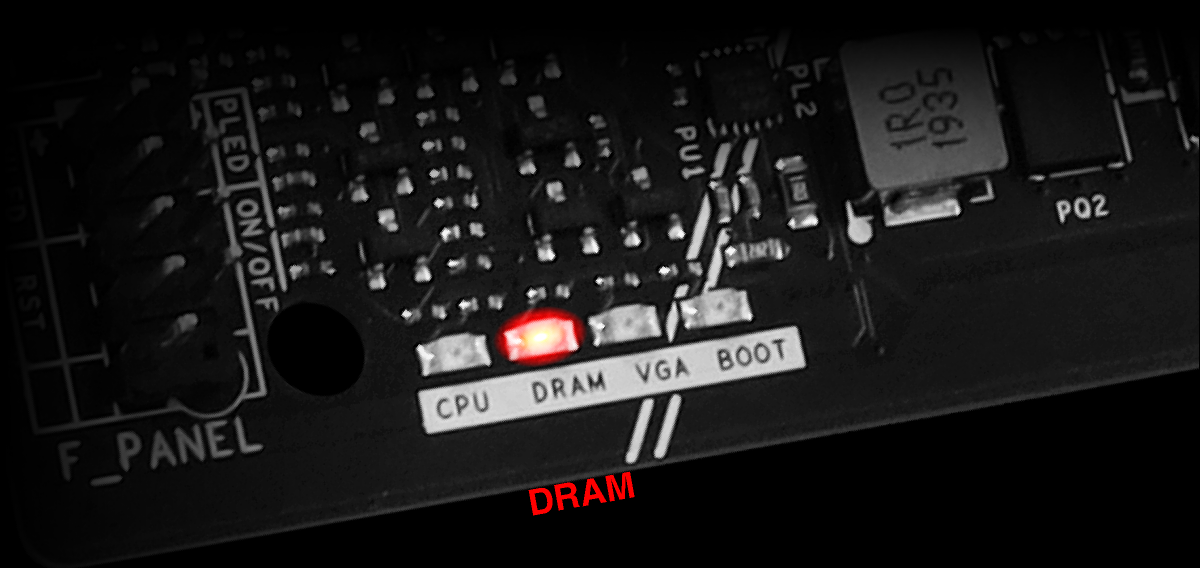
Die Anzeige leuchtet auf, wenn keine Module erkannt werden oder ein Speicherproblem vorliegt. Dies liegt häufig daran, dass die Module erst eingesetzt werden, nachdem beide Registerkarten angeklickt wurden . Auch aggressive XMP/EXPO-Profile oder die Kombination verschiedener Kits können dies verursachen.
Empfohlene Schritte: 1) Bauen Sie den Arbeitsspeicher (RAM) neu ein und prüfen Sie, ob die Laschen beim Drücken automatisch schließen. 2) Starten Sie den Computer mit nur einem RAM-Modul im korrekten Steckplatz (normalerweise dem zweiten vom Prozessor aus). 3) Tauschen Sie die Module und Steckplätze , um ein defektes Modul zu identifizieren. 4) Reinigen Sie Kontakte und Sockel von Staub. 5) Deaktivieren Sie XMP/EXPO oder reduzieren Sie Frequenz/Spannung im BIOS, falls der Arbeitsspeicher übertaktet war. 6) Prüfen Sie die QVL (Qualified Value List) des Herstellers. Falls Ihr Kit nicht aufgeführt ist, besteht möglicherweise Inkompatibilität. 7) Besteht das Problem weiterhin, prüfen Sie die CPU-Pins: Ein verbogener Pin kann DRAM-Fehler verursachen, selbst wenn die Module selbst in Ordnung sind.
VGA-LED (Grafikkarte)
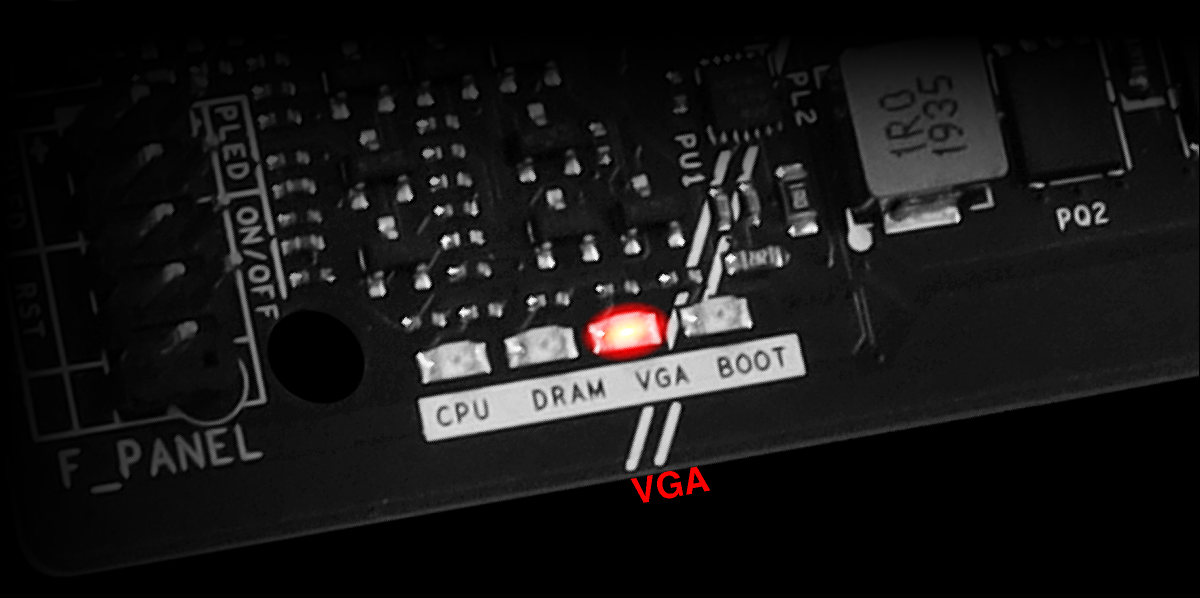
Diese LED leuchtet auf, wenn keine GPU erkannt wird oder ein Videoausgabefehler vorliegt . Häufige Ursachen sind das Vergessen der 6/8-Pin-PCIe-Anschlüsse oder eine nicht korrekt im Steckplatz sitzende Karte. Überprüfen Sie daher zunächst die physische Installation.
Checkliste: 1) Schließen Sie die PCIe-Stromkabel an die Grafikkarte an und stellen Sie sicher, dass die PCIe-Steckplatzverriegelung eingerastet ist. 2) Versuchen Sie einen anderen PCIe x16-Steckplatz, falls Ihr Mainboard über einen solchen verfügt, oder überprüfen Sie den aktuellen Steckplatz auf Beschädigungen. 3) Reinigen Sie die Kontakte und den PCIe-Steckplatz . 4) Stellen Sie sicher, dass der Monitor an den dedizierten GPU-Ausgang angeschlossen ist, falls Sie einen solchen verwenden, oder an den Ausgang des Mainboards, falls Sie eine integrierte GPU (iGPU) verwenden. 5) Testen Sie die Grafikkarte in einem anderen PC oder installieren Sie eine andere Grafikkarte in Ihrem System, um das Problem einzugrenzen. 6) Wenn die LED leuchtet, während das System läuft ( schwarzer Bildschirm auf dem Desktop, Lüfter laufen auf Hochtouren), könnte dies auf ein Treiber-/VBIOS-Problem oder eine defekte Grafikkarte hindeuten.
Wichtig: Viele AMD Ryzen-Prozessoren ohne „G“-Suffix und Intel -Prozessoren mit „F“-Suffix besitzen keine integrierte GPU . In diesen Fällen wird ohne dedizierte Grafikkarte kein Videosignal ausgegeben, und die VGA-LED kann dauerhaft leuchten.
BOOT-LED
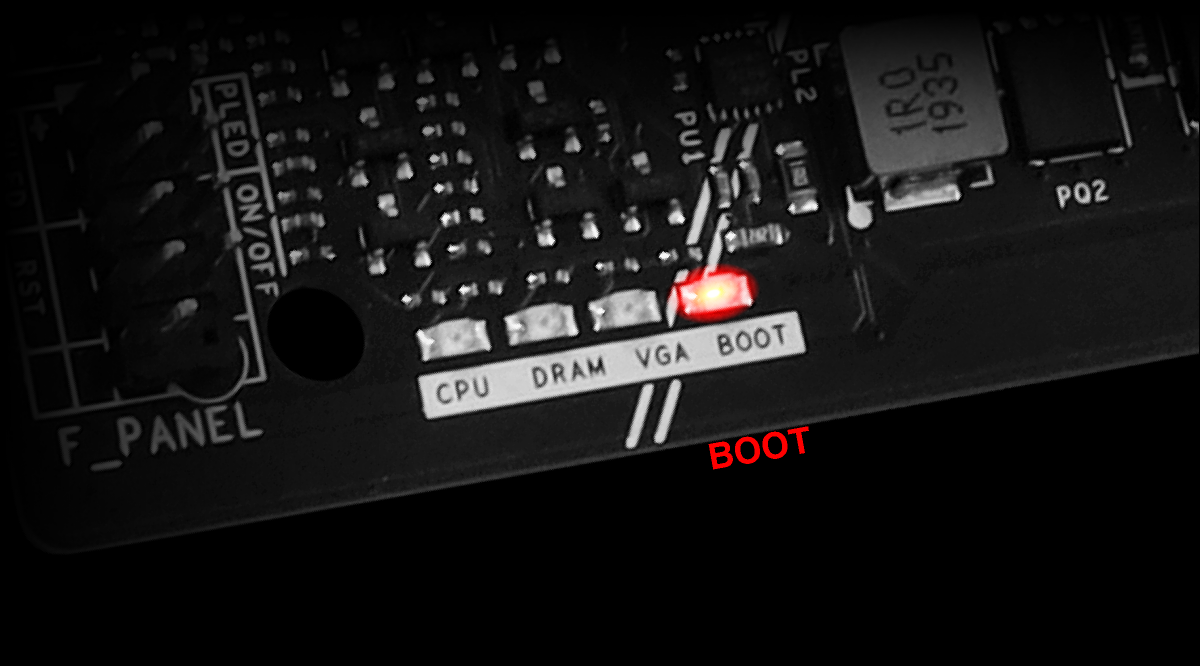
Die Kontrollleuchte leuchtet auf, wenn das Mainboard kein gültiges Startgerät erkennt oder kein Betriebssystem findet. Wenn Sie Ihren PC gerade erst zusammengebaut und Windows oder Ihre Linux-Distribution noch nicht installiert haben, ist das normal: Installieren Sie das System, bevor Sie sich Sorgen machen.
Für SATA-Laufwerke: 1) Daten- und Stromkabel prüfen. 2) Falls ein SATA-Anschluss aufgrund von Bandbreitenüberschreitung deaktiviert ist, einen anderen versuchen. 3) Ein anderes SATA-Kabel verwenden . Für M.2-Laufwerke: 1) Steckplatzkompatibilität (SATA vs. NVMe) und Chipsatzkompatibilität prüfen. 2) M.2- SSD wieder einbauen und fest verschrauben. 3) Sicherstellen, dass die Kontakte sauber sind. 4) Im Handbuch nachlesen, ob bestimmte Steckplätze je nach Konfiguration deaktiviert sind.
Vergessen Sie nicht, das BIOS/UEFI aufzurufen, um die Bootreihenfolge zu überprüfen und das richtige Laufwerk auszuwählen. Bei manchen Mainboards erscheint anstelle des Boot-Bildschirms eine Meldung, die darauf hinweist, dass kein Boot-Gerät gefunden wurde.
Wenn Ihr Board keine Diagnose-LEDs hat
Viele Einsteiger- oder ältere Mainboards verfügen nicht über Debug-LEDs. In diesem Fall gibt es zwei gängige Alternativen: den Systemlautsprecher und die Fehleranzeige. Der Lautsprecher gibt kurze/lange Pieptöne aus, die POST-Fehler kodieren ; die genaue Tabelle hängt vom BIOS ab (AMI, Award usw.).
Hochwertige Mainboards verfügen üblicherweise über ein zweistelliges Display mit Hexadezimalcodes. Dies ist für präzise Messungen sehr praktisch, allerdings ist ein Blick ins Handbuch erforderlich, um die einzelnen Werte zu interpretieren. LEDs sind optisch ansprechend und am einfachsten zu bedienen , während ein bereits installierter Lautsprecher die Fehlersuche ermöglicht, ohne das Gehäuse öffnen zu müssen.
Falls Ihr Computer keinen eingebauten Lautsprecher besitzt, können Sie problemlos einen nachrüsten, da dieser üblicherweise an einen vierpoligen Anschluss auf dem Mainboard angeschlossen wird. Die genaue Anschlussbezeichnung und die zugehörige Piepton-Tabelle für Ihr BIOS finden Sie im Handbuch Ihres Computers .
Vorbereitende Schritte und Lösungstipps
Bevor Sie mit der Demontage beginnen, führen Sie folgende Schnellprüfungen durch: 1) Lassen Sie das System eine Minute lang versuchen zu starten: Die LEDs können blinken, ohne dass ein Fehler angezeigt wird. 2) Überprüfen Sie alle Stromkabel (ATX 24-Pin, EPS CPU, PCIe GPU, SATA). 3) Trennen Sie während des Tests USB-Geräte und nicht benötigte Peripheriegeräte.
Kompatibilität: Prüfen Sie, ob Ihre CPU, Ihr Arbeitsspeicher und Ihre SSD von Ihrem Mainboard unterstützt werden (siehe QVL und CPU-Liste). Bei älteren Mainboards mit modernen CPUs kann ein BIOS-Update erforderlich sein, um die Unterstützung hinzuzufügen . Einige ASUS-Mainboards ermöglichen USB BIOS FlashBack auch ohne installierten Prozessor, was den Update-Vorgang erheblich vereinfacht.
Minimale Konfiguration: Versuchen Sie, mit der unbedingt notwendigen Konfiguration zu starten (CPU, ein RAM-Riegel im empfohlenen Steckplatz, ggf. Grafikkarte und eine einzelne Festplatte). Das Zurücksetzen des CMOS hilft, Übertaktung oder instabile Einstellungen (XMP/EXPO) als Fehlerursache auszuschließen.
Weitere häufige Ursachen: Eine leere CMOS-Batterie kann Einstellungen löschen und den Start des Computers verhindern. Der Austausch (in den meisten ATX/mATX-Systemen eine CR2032-Batterie) ist schnell und günstig. Auch ein defektes Netzteil kann die gleichen Symptome hervorrufen: Testen Sie das Netzteil in einem anderen Computer oder tauschen Sie die modularen Kabel aus, falls Sie Ersatzteile haben.
Beachten Sie, dass manche Motherboards auch im Betrieb rote LEDs anzeigen. Startet das Gerät ohne Symptome, konsultieren Sie das Handbuch Ihres Modells, um die genaue Bedeutung zu ermitteln. Leuchtet die LED dauerhaft und findet kein POST-Test statt, liegt ein Fehler vor , der im entsprechenden Abschnitt näher untersucht werden muss.


Leidenschaftlicher Autor über die Welt der Bytes und der Technologie im Allgemeinen. Ich liebe es, mein Wissen durch Schreiben zu teilen, und genau das werde ich in diesem Blog tun und Ihnen die interessantesten Dinge über Gadgets, Software, Hardware, technologische Trends und mehr zeigen. Mein Ziel ist es, Ihnen dabei zu helfen, sich auf einfache und unterhaltsame Weise in der digitalen Welt zurechtzufinden.