- Server Core reduziert die Angriffsfläche und den Stromverbrauch; SConfig und Powershell decken alle wesentlichen Konfigurationen ab.
- In 2019/2022 kann Core keine GUI hinzugefügt werden; die Desktop Experience Edition wird während der Installation ausgewählt.
- Rollen und Dienste (Hyper-V, AD DS, DNS, DHCP, NAT) werden mithilfe von PowerShell und einer GUI-losen Installation installiert.
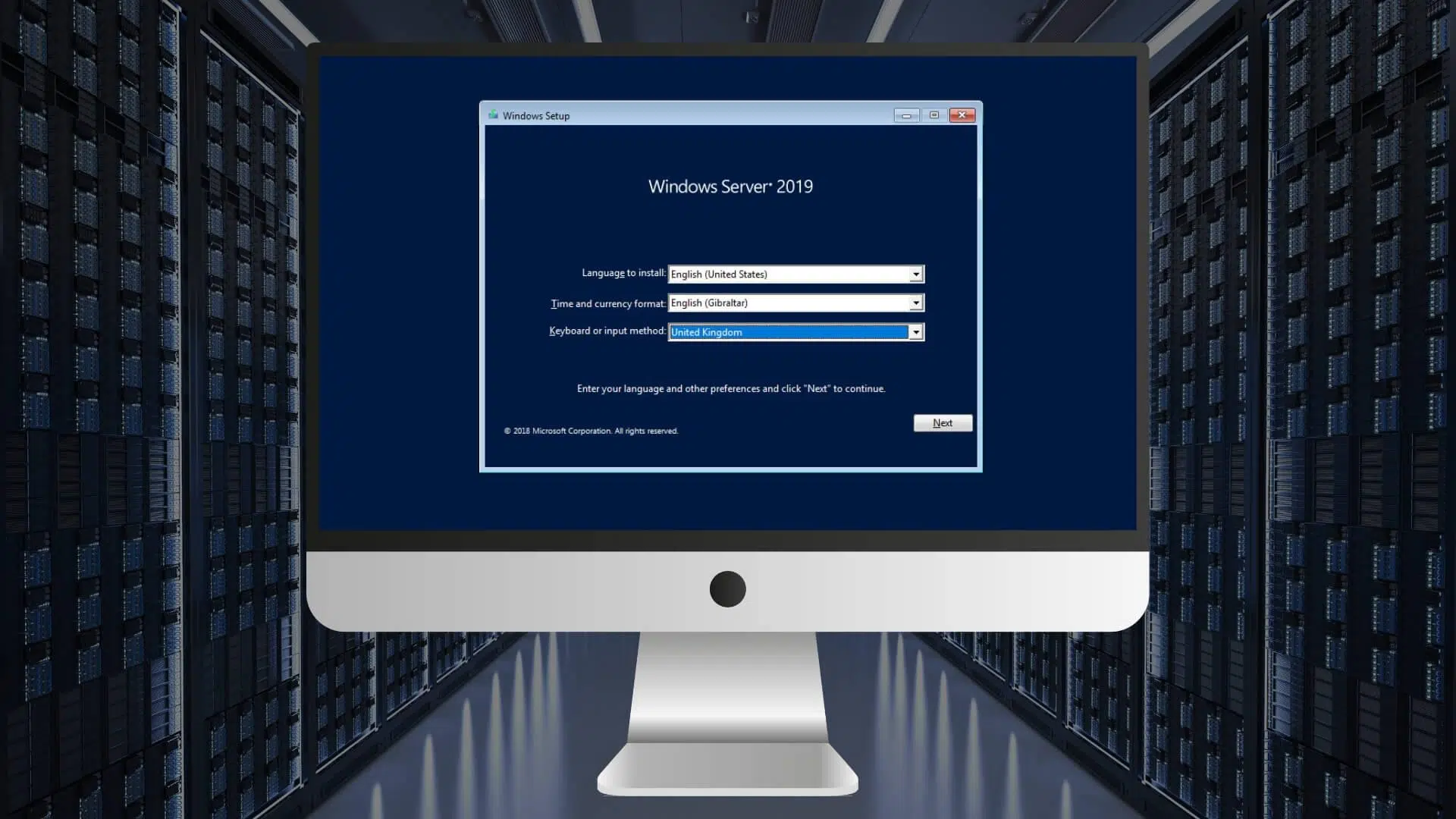
Wenn Sie einen Server unkompliziert, ressourcenschonend und sicher einrichten möchten, ist die Installation von Windows Server über die Befehlszeile die beste Wahl. Der Server Core-Modus und das SConfig-Tool ermöglichen die Konfiguration der wichtigsten Systemeinstellungen ohne grafische Benutzeroberfläche, wodurch Ressourcen gespart und die Angriffsfläche verringert wird.
Dieser praktische Leitfaden behandelt alles, was Sie für die problemlose Navigation in Umgebungen ohne grafische Benutzeroberfläche benötigen: von Boot- und Installationsmedien bis hin zur vollständigen Konfiguration mit PowerShell, SConfig und systemeigenen Dienstprogrammen (einschließlich Netzwerk, Domäne, Updates, Remotedesktop, Rollen, Aktivierung und mehr). Sie erfahren außerdem, wann eine grafische Benutzeroberfläche sinnvoll ist, was sich in Windows Server 2022 geändert hat und wie Sie gängige Rollen (Hyper-V, AD DS, DNS, DHCP, NAT) direkt in der Konsole verwalten.
Was bedeutet es, Windows Server „von der Befehlszeile aus“ zu installieren?
Bei der Wahl von Server Core werden die standardmäßigen grafischen Komponenten nicht installiert, und das System wird über PowerShell, SConfig oder Remote-Methoden verwaltet. Der Vorteil ist ein sichererer Server mit geringerem Wartungsaufwand und niedrigerem Ressourcenverbrauch , da weniger Code geladen und weniger Komponenten offengelegt werden.
Im Gegensatz dazu umfasst die Edition „Desktop Experience“ die traditionelle grafische Benutzeroberfläche, alle grafischen Werkzeuge und die Server Manager-Konsole; sie ist in Bezug auf die Kompatibilität umfassender , benötigt aber mehr Speicherplatz und Arbeitsspeicher und bietet eine größere Angriffsfläche für Sicherheitslücken.
Herunterladen der ISO und Erstellen des Mediums
Sie können die Installationsmedien über ein Abonnement (MSDN/VLSC) beziehen oder die offizielle Test-ISO-Datei von der Microsoft-Website (Evaluierungszentrum) verwenden. Für Versionen wie Windows Server 2016 oder 2022 beträgt die Testdauer 180 Tage und eignet sich für Praxistests vor der Aktivierung. Die ISO-Datei ist auch für Virtualisierungsumgebungen (z. B. VirtualBox oder Hyper-V) gültig .
Zum Brennen verwenden Sie einen USB -Stick oder eine DVD. Mit einem USB-Stick geht es ganz einfach: Wählen Sie die ISO-Datei und den USB-Stick aus und geben Sie den entsprechenden Befehl ein . Wenn Sie lieber eine DVD brennen möchten, wählen Sie einfach „Disc-Image brennen“ für die ISO-Datei aus – fertig.
Schrittweise Installation im Server Core-Modus
Beginnen Sie in der Mitte und wählen Sie die Edition ohne „Desktop Experience“ (Standard oder Datacenter, je nach Bedarf). Anschließend werden Sie vom Assistenten aufgefordert, das Administratorpasswort festzulegen, das die Komplexitätsanforderungen (Länge und Zeichenkombination) erfüllt.
Nach dem ersten Start öffnet Windows Server 2022 SConfig direkt in einer PowerShell-Konsole; in früheren Versionen wird die Eingabeaufforderung (CMD) angezeigt und das Tool kann manuell gestartet werden. Dieser Unterschied ist beabsichtigt: In Windows Server 2022 ist PowerShell die Standard-Shell, und SConfig startet automatisch.
Erster Start: SConfig, das Schweizer Taschenmesser von Core
SConfig ist die textbasierte Systemsteuerung für wichtige Aufgaben. In Server 2022 (Server Core) wird sie automatisch beim Anmelden ausgeführt; in Server 2019/2016 kann sie über SConfig oder SConfig.cmd in PowerShell oder der Eingabeaufforderung gestartet werden. Sie benötigen lokale Administratorrechte und müssen SConfig in einer lokalen Sitzung oder per RDP verwenden (in Remote-PowerShell-Sitzungen funktioniert sie nicht ).
Um es in früheren Editionen zu starten, öffnen Sie einfach PowerShell und führen Sie Folgendes aus: SConfigWenn Sie es im Jahr 2022 versehentlich schließen, wird es automatisch neu gestartet. Im Menü sehen Sie nummerierte Optionen für Netzwerk, Domäne, RDP, Updates, Aktivierung und mehr.
Grundlegende Konfigurationen mit SConfig (wichtigste Optionen)
- Domäne oder Arbeitsgruppe: Über die Mitgliedschaftsoption (Domäne/Arbeitsgruppe) können Sie Fügen Sie den Server einer Active Directory-Domäne hinzu oder eine Arbeitsgruppe. Wenn Sie „Domäne“ wählen, fordert SConfig Sie zur Eingabe des Domänennamens und gültiger Anmeldeinformationen (im Format Domäne\Benutzer oder Benutzer@Domäne) auf.
- Teamname: Ändern Sie den Hostnamen über die entsprechende Option (Computername). Wenn sich der Computer bereits in der Domäne befindet, werden Sie zur Eingabe von Anmeldeinformationen mit der Berechtigung zum Umbenennen des Computerkontos aufgefordert. Änderungen erfordern einen Neustart, um wirksam zu werden.
- Lokale Administratoren: Fügen Sie mit der Option „Lokalen Administrator hinzufügen“ Benutzer oder Gruppen (Domäne oder lokal) zur Gruppe „Administratoren“ hinzu. Dies ist sofort möglich und sehr nützlich, um Aufgaben zu delegieren, ohne das Administratorkonto offenzulegen.
- Remote-Administration und Ping: Aktiviert oder deaktiviert die Remoteverwaltung (WinRM/PowerShell Remoting, Windows Admin Center, einige MMC-Snap-Ins) und steuert, ob sie auf Klingeln (ICMP). Standardmäßig ist die Remoteverwaltung für Domänen und lokale Subnetze aktiviert. ICMP-Echo ist normalerweise deaktiviert.
- Updates: Sie können den Modus (Automatisch, Nur Download oder Manuell) konfigurieren und die Suche und Installation ausführen. SConfig ermöglicht Ihnen die Auswahl von Kategorien wie „Alle Qualität“, „Empfohlen“ oder „Funktionen“ und die Installation aller, keiner oder einer bestimmten Funktion. Es ist eine praktische Abkürzung für Halten Sie den Server gepatcht oder integrieren mit WSUS.
- Remotedesktop: Aktivieren Sie RDP mit Network Level Authentication (sicherer) oder ohne NLA (weniger sicher). Sie können es auch deaktivieren. Denken Sie daran Firewall-Regeln öffnen wenn sie nicht automatisch gemäß Ihrer Richtlinie angewendet werden.
- Rot: Definiert DHCP oder statische IP (IPv4), Maske, Gateway und DNS-Server (bevorzugt und alternativ). Wenn kein DHCP vorhanden ist, weist das System APIPA automatisch zu. Auf Servern wird eine feste IP empfohlen um Probleme mit Diensten wie AD DS oder DNS zu vermeiden.
- Datum und Uhrzeit: Öffnet das klassische Applet für Zeitzone und Synchronisierung. Stellen Sie sicher, dass Sie das richtige NTP und die richtige Zeitzone verwenden. insbesondere in Domänenumgebungen.
- Telemetrie: Konfiguriert, ob anonyme Diagnosedaten an Microsoft gesendet werden (basierend auf internen Richtlinien). Dies ist eine Compliance- und Datenschutzeinstellung, die Sie frühzeitig festlegen sollten.
- Aktivierung: Lizenzstatus prüfen, Produktschlüssel installieren und aktivierenSie können die Aktivierung mit Ihrem aktuellen Schlüssel versuchen oder einen neuen eingeben und dann mit der Online-Aktivierung fortfahren.
- Sitzung und Energie: Über das Menü können Sie sich abmelden, den Server neu starten oder herunterfahren. Dies ist nützlich nach Änderungen, die Neustart zum Anwenden, beispielsweise das Umbenennen des Computers oder das Hinzufügen zur Domäne.
- Beenden Sie PowerShell: Die Option zur Rückkehr zur interaktiven Konsole ist wichtig, wenn Sie erweiterte Aktionen benötigen (Lagerung, VLAN, Treiber). Wenn Sie im Jahr 2022
exit, wird das aktuelle Fenster geschlossen und SConfig wird automatisch erneut geöffnet.
PowerShell als Standardshell (und Unterschiede zu CMD)
Ab Windows Server 2022 Core ist PowerShell die Standard-Shell; zuvor war es die Eingabeaufforderung (CMD). Die gute Nachricht: Sie können dieselben Konsolentools auch über PowerShell ausführen und haben zudem Zugriff auf eine deutlich leistungsfähigere Sprache und Module zur Automatisierung und Leistungsüberwachung.
Wenn Sie PowerShell aus irgendeinem Grund deinstallieren, wird das System auf die Eingabeaufforderung (CMD) zurückgesetzt, und SConfig lässt sich weder manuell noch automatisch ausführen. In diesem Fall müssen Sie auf klassische Hilfsprogramme wie netsh.exe oder diskpart.exe zurückgreifen, bis Sie die benötigten Komponenten neu installieren können.
Möchten Sie eine CMD-Eingabeaufforderung von PowerShell aus öffnen? Führen Sie cmd o start cmd um es in einem anderen Fenster zu starten. Wenn Sie eine .bat/.cmd-Datei ausführen, wird diese als CMD interpretiert, auch wenn Sie sie von PowerShell aus aufrufen.
So deaktivieren Sie den SConfig-Autostart
Wenn Sie SConfig lieber in einer neuen PowerShell-Sitzung starten und nur bei Bedarf öffnen möchten, können Sie es mit einem einzigen Befehl deaktivieren. Führen Sie dazu folgenden Befehl in PowerShell aus:
Achtung: Set-SConfig -AutoLaunch $False
Installieren von Rollen und Funktionen über die Konsole
In Server Core gilt die goldene Regel, Rollen mit PowerShell zu installieren. Mit Get-WindowsFeature / Install-WindowsFeature (oder dem entsprechenden DISM-Befehl) können Sie Dienste wie Hyper-V, AD DS, DNS, DHCP oder RRAS hinzufügen, ohne das Terminal zu verlassen.
Typische Beispiele (führen Sie sie in PowerShell „als Administrator“ aus): Hyper-V auf einem Host installieren und automatisch neu starten:
Ausführen (Hyper-V): Install-WindowsFeature -Name Hyper-V -IncludeManagementTools -Restart
In Server Core gibt es keine lokalen Grafikkonsolen, aber Sie können Hyper-V remote mit dem Windows Admin Center oder RSAT verwalten; in Windows Server 2016 war es üblich, Core für Hyper-V zu verwenden, da es einen geringeren Stromverbrauch und eine bessere Angriffsfläche bot.
Rolle installieren: Install-WindowsFeature AD-Domain-Services
Um eine neue Active Directory-Gesamtstruktur vorzubereiten (entspricht der „ Heraufstufung zum Domänencontroller “), installieren Sie zuerst die Rolle und stellen Sie dann die Gesamtstruktur bereit:
Lauf: Import-Module ADDSDeployment
AD-Bereitstellung: Install-ADDSForest -DomainName "SISTEMA.local" -DomainNetbiosName "SISTEMA" -InstallDns:$true -SafeModeAdministratorPassword (Read-Host -AsSecureString "DSRM Password") -Force
Dadurch erhalten Sie integrierte Active Directory-Domänendienste (AD DS) und DNS. Nach dem Neustart authentifizieren Sie sich als Domänenadministrator an der Domäne. Denken Sie daran, vor der Bereitstellung von Active Directory eine statische IP-Adresse und einen DNS-Eintrag zu konfigurieren, der auf den Server selbst verweist.
Für DHCP: Installieren Sie das Windows-Feature „DHCP“ mit dem Befehl „Install-WindowsFeature -Name DHCP -IncludeManagementTools“ und autorisieren Sie den Server in Active Directory. Erstellen Sie anschließend den Bereich mit PowerShell. Beispiel für Massenreservierungen aus einer CSV-Datei (identisches Konzept wie beim klassischen Skript ):
CSV-Reservierung: Import-Csv -Path .\dhcp.csv | Add-DhcpServerv4Reservation -ComputerName SERVO.SISTEMA.local
Wenn Sie NAT oder Routing benötigen, installieren Sie Remote Access Routing (RRAS) und aktivieren Sie NAT, um den Internetzugang über eine öffentliche Schnittstelle zu ermöglichen. Dies ist zwar auf demselben Host möglich, aus Sicherheits- und Leistungsgründen empfiehlt es sich jedoch oft, die Komponenten zu trennen.
Remote-Administration und GUI: Was Sie wissen müssen
Häufige Frage: „SConfig startet, aber der Desktop wird nicht angezeigt. Wie aktiviere ich die grafische Benutzeroberfläche?“ Die Antwort ist in Server Core 2019 und 2022 eindeutig: Die grafische Benutzeroberfläche kann nicht nachträglich hinzugefügt werden . Sie müssen das System neu installieren und dabei im Installationsassistenten die Edition „mit Desktopdarstellung“ auswählen.
Die Testversion ist nicht immer die Core-Version: Während der Installation werden Ihnen die Optionen „Standard“ und „Datacenter“ mit und ohne grafische Benutzeroberfläche angezeigt. Wenn Sie die Option ohne „Desktopdarstellung“ auswählen, erhalten Sie standardmäßig Server Core. Zur Verwaltung eines Core-Servers verwenden Sie das Windows Admin Center, RSAT oder den Server-Manager von einem anderen Computer aus.
Editionsaktualisierung und Aktivierung über die Konsole
Wenn Sie mit einer Bewertung begonnen haben und auf Standard oder Datacenter aktualisieren möchten, überprüfen Sie die aktuelle Edition und die Ziel-Editionen mit DISM. Nützliche Befehle:
Aktuelle Abfrage: DISM /online /Get-CurrentEdition
Destination-Editionen: DISM /online /Get-TargetEditions
Um eine Edition auszuwählen (erfordert einen gültigen Produktschlüssel) und die Lizenz zu akzeptieren: Verwenden Sie /Set-Edition mit der gewünschten Edition und starten Sie das System neu, wenn Sie dazu aufgefordert werden.
Die Aktivierung erfolgt über die Konsole mit SLMGR: Installieren Sie den Schlüssel und aktivieren Sie ihn mit:
Schlüssel und Aktivierung: slmgr /ipk CLAVE-PRODUCTO-AQUI
slmgr /ato
Netzwerk und Sicherheit: Wichtige Einstellungen
Konfigurieren Sie auf den Servern statische IP-Adressen und konsistente DNS-Server. Definieren Sie in SConfig IPv4, Subnetzmaske, Gateway und DNS-Server. Alternativ können Sie PowerShell mit NetTCPIP verwenden (New-NetIPAddress, Set-DnsClientServerAddress). Überprüfen Sie die Verbindung mit Ping (sofern ICMP aktiviert ist) und testen Sie die DNS-Auflösung mit nslookup.
Für sicheres RDP aktivieren Sie NLA in SConfig und überprüfen Sie die Firewall. Wenn Sie die Verwaltung per Remote-PowerShell durchführen, stellen Sie sicher, dass WinRM ausgeführt wird und die Remoteverwaltung aktiviert ist (standardmäßig ist sie in Core auf der lokalen Domäne/im lokalen Subnetz aktiviert).
Weitere Praxisbeispiele (SQL Server und Kopien)
In vielen Implementierungen benötigen Sie eine Datenbank. Sie können installieren SQL-Server Express, aktivieren Sie TCP/IP im Konfigurationsmanager und starten Sie den SQL-Browser. Erstellen Sie Firewall-Regeln für sqlservr.exe y sqlbrowser.exe in passenden Profilen.
Für Backups verwendet man üblicherweise ein Backup- Gerät und plant einen entsprechenden Task. Ein klassisches Skript für eine vollständige Datensicherung mit Protokollausgabe kann als Ausgangspunkt dienen. Anschließend wird der Task in der Aufgabenplanung so konfiguriert, dass er zu bestimmten Zeiten ausgeführt wird. Informationen zur Durchführung einer vollständigen Datensicherung unter Windows Server finden Sie hier.
Tipps zum Arbeiten in Core-Umgebungen
Vor der Bereitstellung von Nameserver- (DNS-), DHCP- oder AD DS-Rollen stellen Sie sicher, dass statische IP-Adressen und lokale DNS-Konfigurationen eingerichtet sind. Exportieren Sie Ihre Auswahl bei Verwendung von GUI-Assistenten (falls Sie einen anderen Computer verwalten), um XML-Dateien oder Skripte zu generieren und die Installationen mit PowerShell auf neuen Core-Servern zu wiederholen.
Mischen Sie nicht zu viele Rollen gleichzeitig auf demselben Host, besonders am Anfang. So lassen sich die einzelnen Funktionen leichter diagnostizieren und warten. Deaktivieren Sie außerdem DHCP auf dem Router , wenn Ihr Server IP-Adressen vergibt. Informationen zum Migrieren von Rollen und Diensten auf einen anderen Server finden Sie in der Anleitung dazu.
Mit all dem oben Genannten haben Sie nun die vollständige Anleitung: Wählen Sie die passende ISO-Datei, installieren Sie sie auf dem Core-System, konfigurieren Sie Netzwerk-, Namens- und Domäneneinstellungen mit SConfig, aktivieren Sie die Remote-Administration, konfigurieren Sie Updates und RDP und schließen Sie die Bereitstellung der Rollen mit PowerShell ab. Der „Nur-Konsolen“-Modus ist zwar spartanischer, aber äußerst effizient . Und falls Sie eine grafische Benutzeroberfläche benötigen, installieren Sie einfach mit Desktop Experience neu und verwalten Sie Ihren Core-Server remote, ohne auf seine schlanke Architektur verzichten zu müssen.


Leidenschaftlicher Autor über die Welt der Bytes und der Technologie im Allgemeinen. Ich liebe es, mein Wissen durch Schreiben zu teilen, und genau das werde ich in diesem Blog tun und Ihnen die interessantesten Dinge über Gadgets, Software, Hardware, technologische Trends und mehr zeigen. Mein Ziel ist es, Ihnen dabei zu helfen, sich auf einfache und unterhaltsame Weise in der digitalen Welt zurechtzufinden.