Wenn Sie Total Commander täglich nutzen, ist die Installation von Plugins die beste Möglichkeit, es in ein wahres Multitalent für Ihren Desktop zu verwandeln. Plugins erweitern den Funktionsumfang (von neuen Komprimierungsformaten über Cloud-Zugriff bis hin zu erweiterten Viewern) und lassen sich mit wenigen Schritten installieren, wenn Sie die richtigen Methoden kennen. Hier finden Sie eine vollständige, übersichtliche und aktuelle Anleitung für Windows sowie einen ausführlichen Abschnitt für Android.
Ziel ist es, sicherzustellen, dass Sie nichts verpassen: Plugin-Typen, wo Sie diese finden, wie Sie sie für jede Kategorie (Packer, Dateisysteme, Lister und Inhalte) installieren, wie Sie sie effektiv verwalten, Sicherheitstipps (pluginst.inf und automatische Installation) sowie eine übersichtliche Darstellung zahlreicher empfohlener Plugins. Sie erfahren außerdem, wie Sie Total Commander auf Android mit seinen offiziellen Plugins (FTP, LAN, SFTP, WebDAV, Cloud, WLAN, USB ) und wichtigen Funktionen wie Mehrfachumbenennung, Tastenkombinationen, Editor und Player optimal nutzen.
Was sind Total Commander-Plugins und warum sollten Sie sie kennen?
Ein Plugin ist eine Bibliothek, die Total Commander erweitert oder dessen Funktionen ergänzt. Die meisten Plugins stammen von Drittanbietern , obwohl der Entwickler von Total Commander auch einige offizielle Plugins pflegt (SFTP, WebDAV, Cloud usw.). Sie lassen sich in vier Hauptgruppen unterteilen, die Ihnen immer wieder begegnen werden: Packer (WCX), Dateisysteme (WFX), Listener/Viewer (WLX) und Inhalte/Spalten (WDX). Zusätzlich gibt es unterstützende Dateien wie Sprachdateien (LNG) sowie Menüs und Symbolleisten (MNU, BAR, INI).
Das Beste daran ist, dass Total Commander für jeden Plugin-Typ spezifische Dokumentationen und Anleitungen bietet, inklusive Unicode-Unterstützung, 64-Bit-Architektur und Hintergrundverarbeitung in modernen Versionen. Dadurch kann die Community alles entwickeln – von einfachen Tools bis hin zu sehr leistungsstarken Integrationen (Windows-Registrierung, Dienste, Cloud, Sucherweiterungen, spezielle Komprimierung usw.).
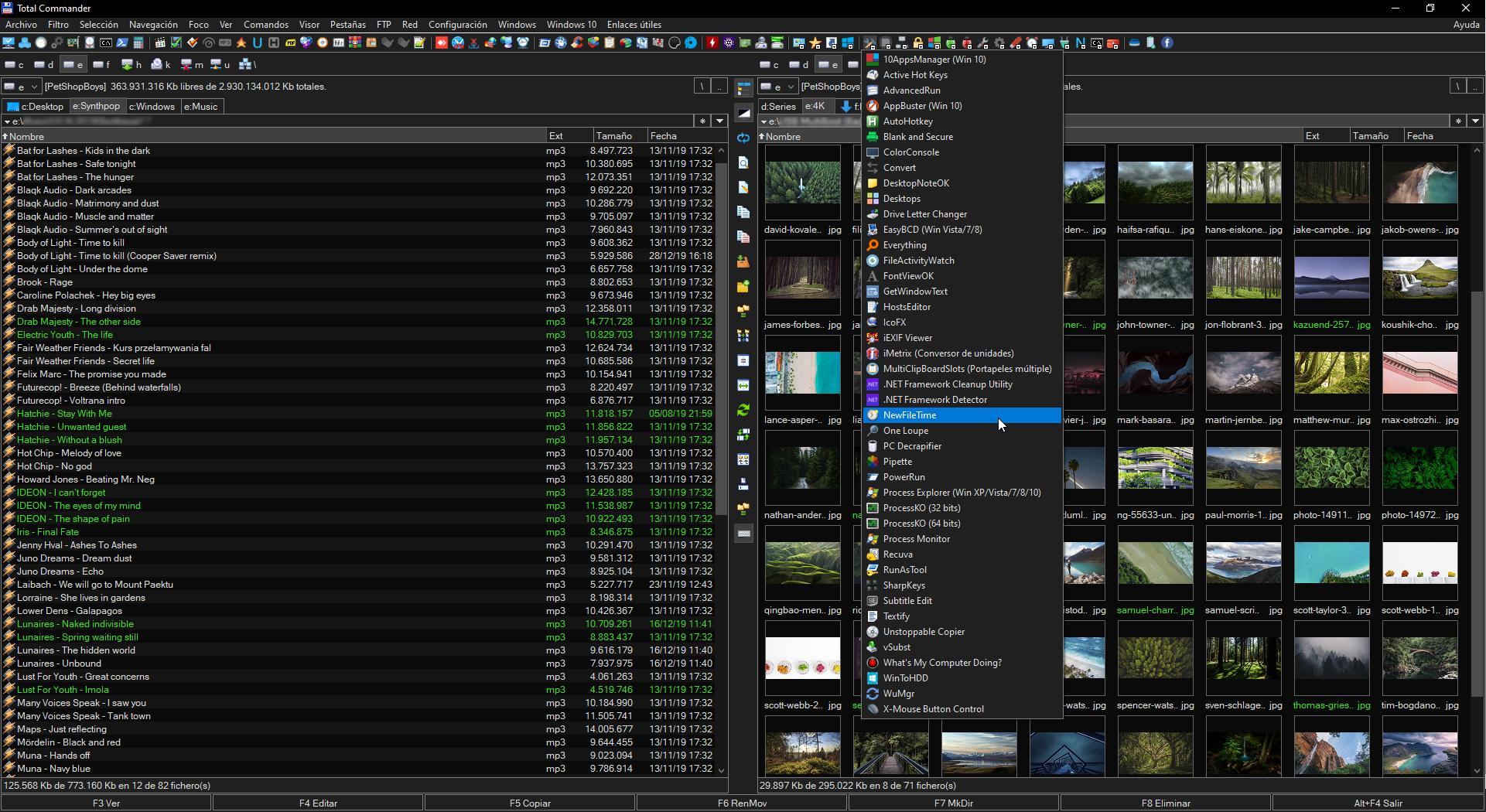
Arten unterstützter Plugins und Erweiterungen
Um Verwirrung zu vermeiden, merken Sie sich diese Übersicht. Vier Hauptfamilien mit leicht erkennbaren Erweiterungen sowie Hilfsdateien:
- Packer (WCX): Formate packen/entpacken/ändern, normalerweise Archive (ZIP, 7z, XZ, RPM/CPIO…)
- Dateisysteme (WFX): Stellen Sie Standorte als Dashboards bereit (Clouds, SFTP, WebDAV, Geräte, Registrierung usw.)
- Lister (WLX): eingebettete Viewer und Schnellansicht (Strg+Q) für spezielle Formate (Bilder, DB, PDF/PS über Ghostscript, CAD…)
- Inhalt (WDX): Erweiterte Eigenschaften, benutzerdefinierte Spalten, Metadatensuche und Unterstützung für Mehrfachumbenennung
Zusätzliche Erweiterungen, die Sie in Plugin-Paketen finden: LNG (Sprachen), MNU/BAR/INI (Menüs und Symbolleisten) . Intern erkennt das Installationsprogramm Plugins automatisch anhand der Datei pluginst.inf im Paket.
Wo man vertrauenswürdige Plugins bekommt
Es gibt zwei empfehlenswerte Quellen: die offizielle Plugin-Seite und die inoffizielle Website totalcmd.net. Die offizielle Website ordnet Plugins nach Typ (WCX/WFX/WLX/WDX) und verlinkt zu detaillierten Beschreibungen und x64-Versionen sowie zu Hilfsprogrammen und Entwicklerhandbüchern. Das unabhängige Portal totalcmd.net konzentriert sich auf Neuerscheinungen und Betaversionen und ist nützlich, um auf dem neuesten Stand zu bleiben. Allerdings sollte man dort die Urheberschaft und die Sicherheit überprüfen . Wenn Sie an einem ähnlichen Ansatz für Dateimanager interessiert sind, lesen Sie, wie Sie Datei-Explorer-Erweiterungen in Windows installieren und verwalten.
Installation mit dem integrierten Installer (Selbstinstallation)
Am einfachsten ist es, die Plugin-Datei in Total Commander per Doppelklick zu installieren. Enthält das Paket eine gültige pluginst.inf-Datei , wechselt TC in den Installationsmodus und führt Sie durch den Vorgang. Es gelten jedoch einige Bedingungen:
- Verwenden Sie Total Commander 6.5 oder höher
- Das Paket enthält eine wohlgeformte Datei pluginst.inf
- Aktivieren Sie die Option „Dateien als Ordner behandeln“ unter Einstellungen → Optionen → Packager.
- Das ist in wincmd.ini nicht AutoInstallPlugins=0 en
- Wenn Sie die Datei geöffnet haben, um ihren Inhalt anzuzeigen (Strg+Bild ab), öffnen und schließen Sie eine andere Datei, bevor Sie erneut doppelklicken. So wird der Auto-Installer reaktiviert
Manche Plugins werden mit einem eigenen Installationsprogramm (EXE/MSI) geliefert. Führen Sie dieses in diesem Fall aus und lassen Sie das Plugin am entsprechenden Speicherort registrieren; anschließend wird es in den Optionen des jeweiligen Typs (WCX/WFX/WLX/WDX) angezeigt.
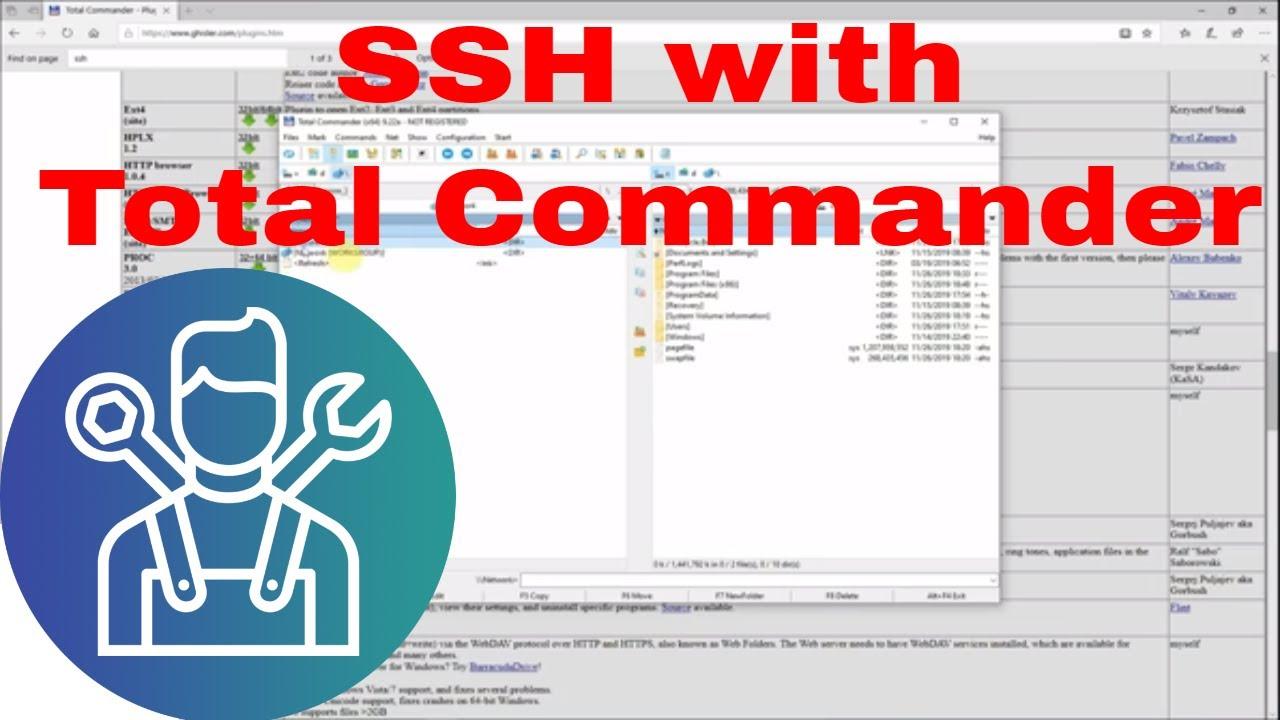
Manuelle Installation nach Typ: Schnelle Schritte
Wenn das Plugin veraltet ist oder Sie die volle Kontrolle bevorzugen, können Sie es manuell installieren. Der Vorgang variiert je nach Erweiterung geringfügig, aber das Grundprinzip besteht darin, die Hauptdatei zu extrahieren und zu registrieren:
WCX (Verpacker)
1) Entpacken Sie die ZIP-/RAR-Datei des Plugins in einen Ordner. 2) Gehen Sie in TC zu Einstellungen → Optionen → Packer. 3) Klicken Sie auf „WCX-Erweiterungen konfigurieren“. 4) Geben Sie eine dem Plugin zugeordnete Erweiterung ein (z. B. „lst“ für diskdir). 5) Klicken Sie auf „Neuer Typ“ und wählen Sie den Dateityp .wcx . 6) Bestätigen Sie alle Abfragen mit OK. Anschließend kann das Plugin über Datei → Packen oder durch Öffnen von Dateien dieses Typs verwendet werden.
WFX (Dateisysteme)
1) Entpacken Sie die Dateien an einem Ort Ihrer Wahl. 2) Gehen Sie in TC zu Einstellungen → Optionen → Betrieb → FS-Plugins. 3) Klicken Sie auf „Hinzufügen“ und wählen Sie die .wfx-Datei aus . 4) Bestätigen Sie. Das neue Dateisystem ist über die „Netzwerkumgebung“ erreichbar.
WLX (Lister/Viewer)
1) Entpacken Sie das Paket. 2) Öffnen Sie eine Datei mit F3, um Lister zu starten. 3) Gehen Sie in Lister zu Optionen → Konfigurieren → LS-Plugins → „Hinzufügen“. 4) Wählen Sie die .wlx-Datei aus und bestätigen Sie. Verwenden Sie anschließend F3 (oder Strg+Q für den Schnellzugriff).
WDX (Inhalt)
Der Pfad lautet Einstellungen → Optionen → Inhalts-Plugins. Fügen Sie die .wdx- Datei hinzu und konfigurieren Sie, welche Felder in benutzerdefinierten Spalten, Suchfiltern oder Mehrfachumbenennungsregeln angezeigt werden sollen.
So verwenden Sie jeden Typ im Alltag
- Packager (WCX): Integrieren, als wären sie native ZIPs. Sie können Dateien öffnen und darin navigieren mit Strg+Bild ab, komprimieren/dekomprimieren Sie über Dateien → Packen und suchen Sie sogar nach Text in bestimmten Formaten, wenn das Plug-In dies unterstützt.
- Dateisysteme (WFX): Diese werden als Netzwerkspeicherorte angezeigt. Greifen Sie auf Clouds, SFTP/SSH, WebDAV, WinCE-Geräte, Mediaplayer und mehr zu. Sie arbeiten im Panel-Modus, ideal zum Synchronisieren oder Kopieren zwischen Panels.
- Lister (WLX): Erweitern Sie den integrierten Viewer (F3). Fügen Sie Unterstützung für Bilder hinzu, Datenbanken, PDF/PS über Ghostscript, CAD, erweiterte Metadaten…funktioniert auch in der Schnellansicht (Strg+Q).
- Inhalt (WDX): Fügen Sie Eigenschaftsspalten (EXIF, Dauer, MIME, Audio-Tags usw.), Metadaten-Suchfilter und Makros für die Mehrfachumbenennung hinzu. Sie sind entscheidend, wenn Sie im Stapel bestellen oder umbenennen.
Plugin-Verwaltung: Ordnung, Prioritäten und Komfort
Neben der reinen Installation von Plugins ist deren strategische Verwaltung wichtig. Es gibt Tools und Workflows für folgende Zwecke: einfache Installationen per Doppelklick , das Laden von Paketen mit mehreren Plugins, die gleichzeitige Installation vieler Plugins aus einem Ordner mit Unterordnern, die Registrierung zweier Plugins für dieselbe Erweiterung, deren temporäre Deaktivierung (ohne sie zu löschen) oder die Änderung der Ladereihenfolge in den Plugin-Packern (bei Überschneidungen).
Sicherheit und automatische Installation: pluginst.inf und Erweiterungen, auf die Sie achten sollten
TC erkennt Pakete als „installierbar“, wenn sie eine pluginst.inf-Datei enthalten. Diese Datei im INI-Format deklariert den Plugin-Typ und die zugehörige Datei. Die häufigsten Schlüssel in diesem Abschnitt sind:
- Beschreibung / Beschreibung : Beschreibungen nach Sprache
- Typ: wcx, wfx, wlx, wdx oder lng
- Datei: die Hauptdatei (z. B. .wcx/.wfx/.wlx/.wdx)
- defaultdir: empfohlener Installationspfad
- defaultextension: zugehörige Erweiterung (falls zutreffend)
In Unternehmensumgebungen blockieren manche Administratoren gängige Plugin-Erweiterungen (wcx, wfx, wlx, wdx, lng, mnu, bar, ini) in E-Mails, um Risiken zu minimieren. Praktischer Tipp: Öffnen Sie Plugins nur aus vertrauenswürdigen Quellen und prüfen Sie Signatur und Urheberschaft.
Empfohlener Plugin-Katalog (nach Kategorie)
Es handelt sich nicht um eine vollständige Liste aller existierenden Produkte, sondern um einen breiten Überblick mit häufig verwendeten Beispielen und deren wichtigsten Merkmalen. So finden Sie sich schnell zurecht und können das Passende auswählen, ohne sich zu verirren.
Paketierer (WCX)
- 7zip / Total7zip: Vollständige 7z-Unterstützung (Erstellen, Aktualisieren, Löschen) und Lesen von XZ, BZIP2, GZIP, TAR, ZIP, WIM, ARJ, CAB, CPIO, DEB, DMG, CHM usw. Total7zip enthält 7-Zip 23.01 und unterstützt Unicode.
- xz, bzip2, lzma: moderne Komprimierung (lzma2 in XZ) und klassische Formate. Das bzip2-Plugin behebt Sicherheitslücken in älteren Bibliotheken.
- RPM+CPIO und DEB: Pakete lesen Linux (ggf. TAR/CPIO zeigen). Perfekt für die Inspektion Installationsinhalt.
- ISO: Öffnet ISO-, BIN/CUE-, IMG- (CloneCD) und NRG-Images, einschließlich großer DVD-/Bridge-Images.
- GIF und AVI: Extrahieren Sie Frames und erstellen Sie Animationen oder Videos aus BMP; sehr nützlich für Schnellanalyse von Ressourcen.
- MakeBAT: Erstellt BAT-Dateien aus Auswahlen; nützlich für sich wiederholende oder komplexe Aufgaben. Wiedergabelisten.
- mozlz4: Entpacken Sie Firefox LZ4-Backups und -Daten.
- MSI: Öffnet Microsoft-Installationsprogramme.
- LZX, Z, PPMd, LZOP, GRP (Spiele), PACK (Quake): Unterstützung für weniger gängige Formate.
- DiskDir / DiskDir Extended / Catalog: Verzeichnislisten und -inhalte (auch innerhalb von Dateien), nützlich für Kataloge mit Unicode.
- Speicher: Entpackt „strukturierten Speicher“ (doc, xls, Thumbs.db, msg…).
- TotalISO: Erstellen Sie ISOs mit mkisofs/cdimage (separater Download).
- ISO/IMG/TD0/ADF/FATImage/CPMImage/hawcx: Verwaltung und Lesen von Disk-Images und Retro-Formate.
Dateisysteme (WFX)
- Cloud: Zugriff auf Box, Dropbox, OneDrive (privat/geschäftlich), Yandex Disk, Strato HiDrive und Google Drive (mit eigener ID). Unterstützt mehrere Konten und große Einträge.
- SFTP: SFTP/SSH und SCP ohne SFTP, mit sChannel unter modernem Windows. Unterstützt ED25519, RSA‑SHA2, moderne KEX- und HMAC SHA2‑ETM-Schlüssel; behebt Abstürze und verbessert die Kompatibilität.
- WebDAV: Lesen/Schreiben über HTTP/HTTPS, Dateien >2 GB, Dateisperre, MIME-Senden; mehrere Konten und QR-Code mit dem Android WiFi-Plugin.
- DiskInternals Reader, Ext2+/Reiser/Ext4: Lesen von Linux-Partitionen, RAIDs und Bildformate (VMWare, VirtualBox, Parallelen).
- Registry, Services2, PROC, Geräte-Manager, Uninstaller64: Tools für Systemverwaltung (Registrierung, Dienste, Prozesse und Deinstallation 32/64 Bit).
- HTTP-Browser/SmartBrowser, POP3/SMTP: Surfen im Internet wie bei FTP, Lesen und Senden von E-Mails (eml).
- WinCE, Windows Media Audio (MTP), SymbFS: Zugriff auf CE-Geräte, MTP-Player/-Telefone und Symbian-Mobiltelefone.
- Temporäre Panel, Startup Guard, SABManagerTC: temporäre Panel durch Links, Windows-Startup und SecureAnyBox-Verwaltung (64‑Bit).
Lister (WLX)
- Stellen Sie sich vor: Bild-/Animationsbetrachter mit Bearbeitung (Größenänderung, Drehen, Filter) und Lesen aus komprimierten Dateien.
- CudaLister, SynWrite, hpg-ed, SynUs: Viewer/Editoren mit Satzstellung markieren, Faltung, mehrere Kodierungen und Themen.
- IclView, LinkInfo, Fileinfo: Symbole in EXE/DLL/ICL, LNK-Verknüpfungen und ausführbaren Headern.
- HTMLView, pdfview, OfficeView: HTML über IE-Steuerung, PDF/PS/EPS (Ghostscript) und RTF über Office-Konverter.
- DBF-View, Baseview, SQLiteViewer, xBaseView: DBF/FoxPro- und SQLite-Datenbanken mit Unterstützung für große Größen.
- Flashview/SWFview, Flic, Jpegthumbs, ImgView, Excellence, EBCDICview, CAD View, Mmedia, Multimedia Factory, Playlist, QRCode: von SWF und FLIC zu Multimedia-Metadaten, Listen und QR.
Inhalt (WDX)
- Exif: Vollständiges EXIF (Blende, Belichtung, GPS – einschließlich Richtung, Höhe, GPS-Datum – und Modernes RAW CR3/ORF/RW2/ARW/PEF/RAF), mit Unicode x64.
- ShellDetails, DirSizeCalc: Explorer-Felder und Größenberechnung, Unterordner und Hintergrundzähler.
- AudioInfo, Anytag, id3, Dateibeschreibungen: Audio-Tags und Metadaten, Beschreibungen files.bbs/descript.ion.
- NTFSFileStreams, NL_Info: alternative Streams (ADS) und Links/Reparse-Punkte NTFS (Streams über Packer hinzufügen/löschen).
- TextSearch, xPDFSearch: Textsuche in Dokumenten (RTF, DOC/DOCX, ODT, PDF) mithilfe von Konvertern.
- RarInfoNew, MIME-Info, SVGInfo, TrID_Identifier, CDocProp, ExeFormat/ExeInfo, Gruppen, ImgSize, Dateiname ChrCount, Medien, Heute, XPI_Info: alle Arten von Immobilien zum Sortieren, Suchen und Umbenennen.
Total Commander für Android: Plugins, Benutzeroberfläche und nützliche Funktionen
Die Android-App übernimmt den Geist von TC: zwei Bedienfelder, Kopieren/Verschieben, Paketieren, Betrachten, Abspielen und offizielle Plugins (die als separate Apps installiert werden ) für FTP, LAN (SMB), SFTP ( SSH ), WebDAV, Clouds (Drive, Dropbox, OneDrive), WLAN (Senden/Empfangen zwischen Geräten oder an den PC über den Browser) und USB-Stick (OTG auch auf Geräten , die keinen Standardspeicher freigeben ) .
Die Benutzeroberfläche zeigt eine Titelleiste mit ausgewählten/gesamten Elementen, Pfad, einem oder zwei Bedienfeldern und im virtuellen Bedienfeldmodus Schaltflächen zum Tauschen oder Ausrichten von Bedienfeldern. Das erste Element jeder Liste wird in das übergeordnete Verzeichnis verschoben oder neu geladen. Außerdem gibt es eine konfigurierbare Schaltflächenleiste für Befehle und externe Anwendungen.
Auswahl und Bedienung: Sie können durch Antippen von Symbolen, über die Auswahlschaltfläche oder durch langes Drücken auf einen Bereich auswählen. Weitere Funktionen umfassen Kopieren/Verschieben, Umbenennen (direkt am Speicherort), Löschen (ohne Papierkorb), ZIP-Archive und das Dekomprimieren von ZIP-, RAR-, 7z-, tar-, gz-, z-, bz2-, arj-, lha-, lzh-, iso-, img- und cab-Dateien. Sie können außerdem Eigenschaften (einschließlich der Speicherplatzberechnung ) anzeigen und Dateien per Bluetooth oder WLAN senden. Der integrierte Editor unterstützt ANSI/Unicode; der Mediaplayer gibt lokale, Netzwerk- und Plugin-Audio-/Videodateien wieder und unterstützt M3U-, M3U8- und PLS-Wiedergabelisten sowie Funktionen wie Wiedergabegeschwindigkeit, Benachrichtigungen und einen Timer.
Das Multirenaming-Tool ist fantastisch: Es unterstützt Masken mit Platzhaltern für Namen, Dateiendungen, Zähler (mit Varianten wie Komma, Komma, Komma, Komma), Datumsangaben (Änderungs-, aktuelles und EXIF-Datum), Groß-/Kleinschreibung (//), Zufallszeichen, Segmente, übergeordnete Ordnernamen sowie die Suche und Ersetzung per Platzhalter oder regulärem Ausdruck (mit Ersetzungen wie $1, $2 usw.). Es simuliert das Ergebnis vor der Ausführung und ermöglicht das Rückgängigmachen sogar nach dem Schließen des Tools.
Änderungsübersicht und Kompatibilität: Die App unterstützt jetzt Android 13/11/7, die Dekomprimierung moderner Formate, das Schreiben auf externe SD-Karten (neue Dateimanager-Berechtigung), den Dual-Panel-Modus auf großen Bildschirmen, Surface Duo, Regex-Suchen, Miniaturansichten (einschließlich RAW: PEF, RAW, RW2, RAF, DNG, CRW/CR2/CR3, ORF, ARW, NEF), eine Lesezeichensuche, eine Auswurf-/Bereitstellungstaste und praktische Funktionen wie das Neuladen der Wiedergabeliste per Drag & Drop. Der Player bietet außerdem Steuerungsmöglichkeiten für Kopfhörer, Albumcover, Hintergrundwiedergabe, Hochformat und Wiedergabegeschwindigkeit.
Praktischer Tipp zu Cloud-Speicher und Berechtigungen (Android 9+): Falls ein Plugin nicht mehr funktioniert, installieren Sie es neu und überprüfen Sie die Speicherberechtigungen sowohl für das Plugin als auch für die App. Prüfen Sie außerdem die Berechtigungen für Kontakte (bei Cloud-Speicher) und gegebenenfalls für Google Play-Dienste/den Google Play Store. Vermeiden Sie bei Google Drive das Erstellen großer Warteschlangen auf einmal, um Ausfallzeiten zu minimieren. Sie können eine Synchronisierung simulieren, indem Sie „Ältere Dateien überschreiben“ aktivieren und separat auf Umbenennung/Löschung prüfen.
Verknüpfungen, Schaltflächenleiste und erweiterte Einstellungen (Windows/Android)
Unter Windows unterstützt TC Tastenkombinationen (1/0 Seite zurück/vorne, 2 Umbenennen, 4 Bearbeiten, 5/6 Kopieren/Verschieben, 7 Ordner, 8 Löschen, 9 Sortieren, Leertaste zum Auswählen, */+/- Invertieren/Dialog, Eingabetaste Öffnen, #/@ Eigenschaften, Esc Zurück). Die Beherrschung dieser Tasten beschleunigt Ihren Arbeitsablauf erheblich.
Die Schaltflächenleiste ist hochgradig anpassbar: Sie können Apps starten, interne Befehle ausführen oder Befehle mit Parametern an Apps senden. Unter Android stehen Ihnen Parameter wie file:/, url:, stream:/, type: MIME, extra/extra0/extra2 , action/category/broadcast/permission sowie Auswahllisten mit putParcelableArrayListExtra zur Verfügung. Nützliche Platzhalter sind: %P (Pfad), %N (erste Auswahl), %T/%M (Pfad/Datei im anderen Bereich), %C (Inhalts-URL), %S (alle Auswahlen) und Kombinationen wie %P%S. Tipps : Verwenden Sie ein Fragezeichen (?) am Anfang der Parameter, um eine Eingabeaufforderung zu starten, ein Sternchen (*), um die Ergebnisse in einem Dialogfeld anzuzeigen, und ein &, um das Verzeichnis nach der Ausführung neu zu laden.

Leidenschaftlicher Autor über die Welt der Bytes und der Technologie im Allgemeinen. Ich liebe es, mein Wissen durch Schreiben zu teilen, und genau das werde ich in diesem Blog tun und Ihnen die interessantesten Dinge über Gadgets, Software, Hardware, technologische Trends und mehr zeigen. Mein Ziel ist es, Ihnen dabei zu helfen, sich auf einfache und unterhaltsame Weise in der digitalen Welt zurechtzufinden.