- Sicherheit geht vor: Halten Sie NLA aktiv, verwenden Sie sichere Passwörter und priorisieren Sie außerhalb Ihres Netzwerks VPN anstatt Ports freizugeben.
- Wichtige Einstellungen: Remotedesktop aktivieren, Firewall/Port anpassen und entsprechende Benutzer autorisieren.
- Vielseitige Konnektivität: offizielle Clients für WindowsmacOS iOS y Android ermöglichen flüssige Sitzungen.
- Nützliche Alternativen: TeamViewer, AnyDesk, TSplus und RDS‑Tools vereinfachen den Support und fügen zusätzliche Funktionen hinzu.
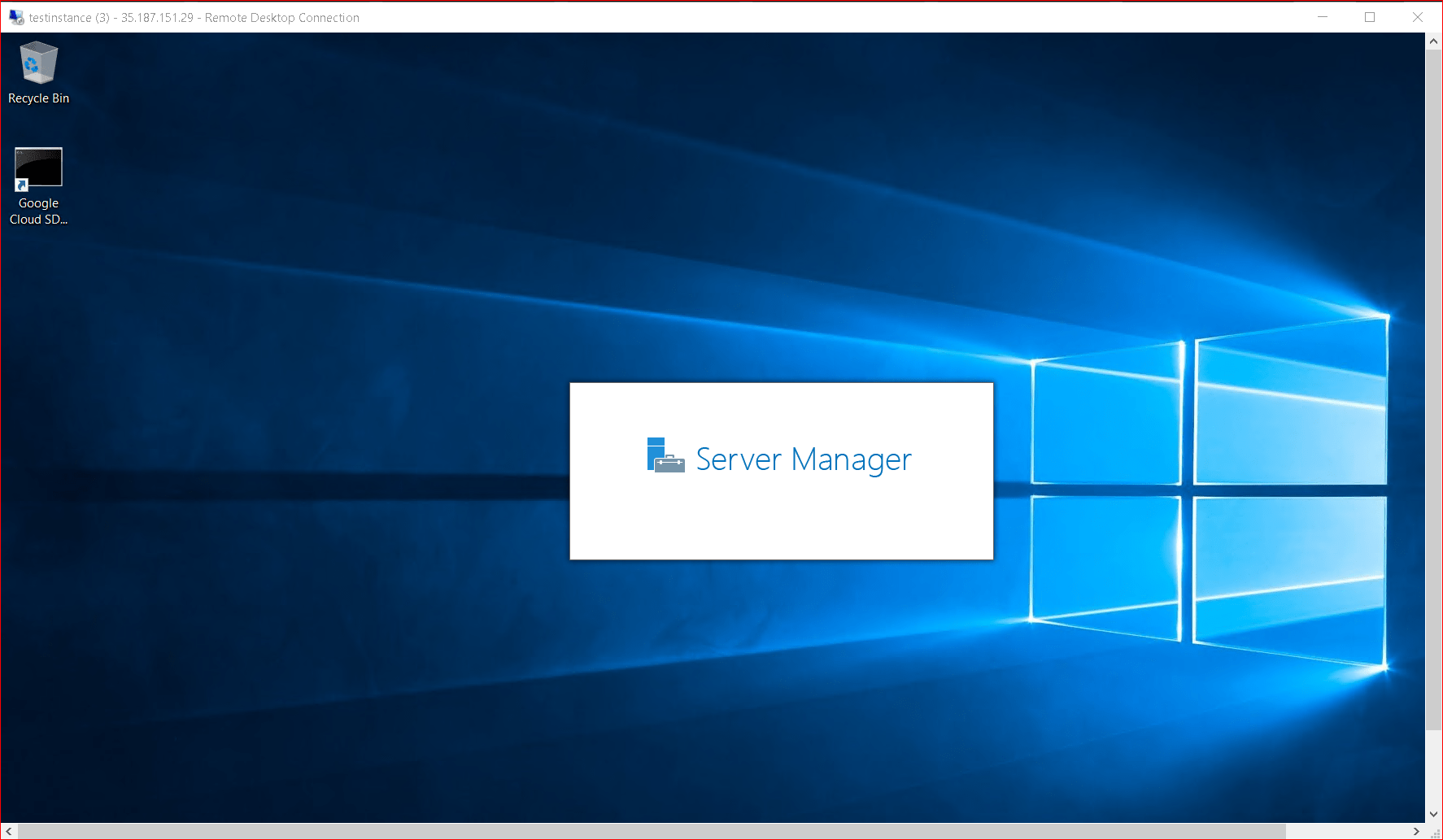
Der Zugriff auf einen PC-Desktop von einem anderen Standort aus ist keine Guru-Aufgabe mehr: Mit dem Remote Desktop Protocol von Microsoft können Sie aus der Ferne arbeiten, als säßen Sie vor Ihrem Computer. Mit RDP können Sie sichere und nahtlose Sitzungen von Windows, macOS, iOS und Android aus öffnen., solange Sie Ihre Zielausrüstung gut vorbereiten und auf die Sicherheit achten.
Bevor Sie irgendetwas anfassen, ist es wichtig zu verstehen, dass das Gerät durch die Aktivierung von RDP einen Dienst im Netzwerk verfügbar macht. Diese Offenlegung sollte mit Bedacht erfolgen: in vertrauenswürdigen Netzwerken, mit starken Passwörtern und, wenn Sie sich von außen verbinden, unter Verwendung eines VPN oder strenger Firewall-Regeln.Mit diesem Ansatz ist die Erfahrung äußerst komfortabel: Sie öffnen die Client-Anwendung, geben den Namen oder die IP-Adresse des Remote-Computers ein, und das war's.
Was ist RDP und warum ist es nützlich?
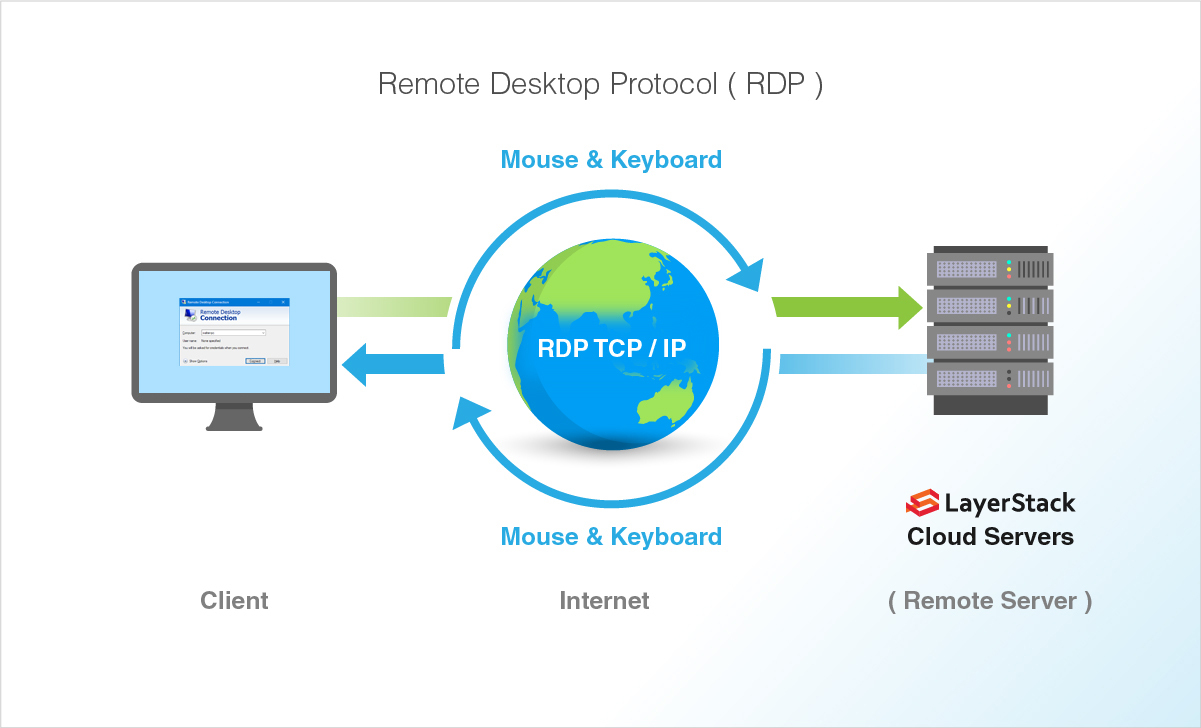
Remote Desktop Protocol ist eine Technologie von Microsoft, die Anzeige, Tastatur und Maus von einem Remotecomputer auf Ihr lokales Gerät überträgt. Funktioniert auf den Netzwerkports 3389/TCP und 3389/UDP mit verschlüsseltem Datenverkehrund bietet ein umfassendes Grafikerlebnis, das Konsolen- oder reinen Dateilösungen weit überlegen ist.
RDP wird täglich für Telearbeit, technischen Support und den Zugriff auf persönliche Dateien und Anwendungen verwendet. Im Gegensatz zum Cloud Computing, das Sie mit gehosteten Diensten verbindet, verbindet Sie RDP mit einem physischen PC oder Server., sodass Sie ihren Desktop sehen und ihre Software so verwenden können, wie sie ist.
Es wird auch oft mit VNC verglichen. Während VNC dieselbe aktive Benutzersitzung teilt, erstellt RDP virtuelle Desktops und bietet in der Regel eine bessere Leistung (Überprüfen Sie, wie viele Remotedesktopverbindungen Windows 10 zulässt) dank seiner sitzungsorientierten Architektur Terminal.
Über die Grundlagen hinaus enthält RDP interessante Funktionen: Smartcard-Authentifizierung, Unterstützung Mehrfachmonitor, Port- und Geräteweiterleitung, bandbreitensparende Komprimierung, GPU-Unterstützung und mehrere Datenkanäle. Alles ist darauf ausgelegt, die Leistung und Benutzerfreundlichkeit in echten Netzwerken zu verbessern.
Voraussetzungen und Sicherheitsaspekte
Zum Konfigurieren des Fernzugriffs sind bestimmte Mindestanforderungen erforderlich. Sie müssen über Administratorrechte auf dem Zielcomputer verfügen, ihn eingeschaltet und mit dem Netzwerk verbunden haben und sicherstellen, dass die Firewall RDP zulässt.Zusätzlich muss das zu verbindende Konto autorisiert werden.
Aus Sicherheitsgründen implementiert RDP eine Verschlüsselung und kann durch TLS gesichert werden, der Schutz beginnt jedoch mit Ihrer Zugriffsrichtlinie. Verwenden Sie lange, eindeutige Passwörter, aktivieren Sie nach Möglichkeit die Multi-Faktor-Authentifizierung (MFA) und setzen Sie Ihren Dienst nicht unkontrolliert dem Internet aus.Überprüfen Sie bei Unternehmen mit gesetzlichen Anforderungen die Einhaltung von Rahmenbedingungen wie DSGVO, HIPAA oder PCI DSS, wenn sensible Daten betroffen sind.
Es gibt ein Schlüsselelement namens Network Level Authentication (NLA). NLA erfordert die Authentifizierung des Benutzers vor dem Erstellen der grafischen Sitzung, wodurch Angriffe abgeschwächt werden, die versuchen, den Remotedesktop ohne gültige Anmeldeinformationen zu laden. Diese Option ist normalerweise standardmäßig aktiviert und sollte so belassen werden, es sei denn, Sie müssen eine Verbindung von älteren Clients herstellen, die diese Option nicht unterstützen.
Vorbereiten des Ziel-PCs in Windows
Überprüfen Sie zunächst, ob Ihre Windows-Edition RDP zulässt. Gehen Sie zu Start > Einstellungen > System > Info und überprüfen Sie die Edition in den Windows-SpezifikationenWenn Sie die Pro-Edition benötigen, müssen Sie ein Upgrade von Home durchführen, um die Remotedesktopunterstützung zu aktivieren. Aktivieren Sie Remotedesktop in Windows 11
Um den Dienst zu aktivieren, gehen Sie zu Start > Einstellungen > System > Remotedesktop und schalten Sie den Schalter auf Ein. Bestätigen Sie die Popup-Meldung und notieren Sie sich den Computernamen, da Sie diesen beim Verbindungsaufbau verwenden werden.Standardmäßig ist die Option, Ihren PC in privaten Netzwerken erkennbar zu machen, normalerweise aktiviert, um die automatische Verbindung von vertrauenswürdigen Geräten zu vereinfachen.
Wird das Gerät von mehreren Personen genutzt, können Sie weitere Benutzer autorisieren. Klicken Sie im selben Abschnitt auf „Benutzer auswählen, die remote zugreifen können“ (oder „Remotedesktopbenutzer“ in neueren Versionen)., wählen Sie Hinzufügen, geben Sie den Benutzernamen ein und akzeptieren Sie. Mitglieder der Gruppe Administratoren haben standardmäßig bereits Zugriff.
Im Bereich „Erweiterte Einstellungen“ finden Sie genaue Details. Dort können Sie NLA aktiv halten, den RDP-Port anpassen und Sicherheits- und Leistungsparameter einstellen. abhängig von Ihren Anforderungen. Die sicherste Option besteht darin, NLA aktiviert zu lassen. Deaktivieren Sie es nur, wenn ein älterer Client nicht unterstützt wird und es keine Alternative gibt.
Nicht vergessen: Durch das Öffnen von RDP wird ein Abhörgerät erstellt. Aktivieren Sie es nur in vertrauenswürdigen Netzwerken und vermeiden Sie die Aktivierung auf Geräten, die sehr strenge Zugriffskontrollen erfordern.Bei exponierten Diensten ist Vorbeugen besser als Heilen.
RDP auf der Firewall zulassen
Windows Defender Die Firewall kann RDP blockieren, wenn es nicht zugelassen ist. Über die Systemsteuerung > System und Sicherheit > Windows Defender Firewall, wählen Sie „App oder Funktion zulassen“ und aktivieren Sie „Remotedesktop“ in den entsprechenden Netzwerkprofilen (privat und mit Vorsicht öffentlich).
Wenn Sie eine Firewall eines Drittanbieters verwenden, lesen Sie deren Dokumentation. Stellen Sie sicher, dass der Datenverkehr zum Port 3389/TCP (und 3389/UDP, falls zutreffend) zugelassen wird. oder an den von Ihnen konfigurierten Port, wenn Sie ihn angepasst haben. Erwägen Sie außerdem, den Umfang mithilfe eingehender Regeln auf vertrauenswürdige IP-Adressen zu beschränken.
Verbindung von verschiedenen Geräten aus herstellen
Auf einem Windows-PC haben Sie den klassischen Client. Öffnen Sie die Suchmaschine, geben Sie „Remote Desktop Connection“ ein oder führen Sie „mstsc“ aus, geben Sie den Computernamen oder die IP ein und drücken Sie „Verbinden“.Geben Sie Ihre Anmeldeinformationen ein, wenn Sie dazu aufgefordert werden, und akzeptieren Sie die Sicherheitsabfragen, wenn Sie dies zum ersten Mal tun.
En Windows 7, 8 und 10 variiert der Pfad ein wenig durch die Schnittstelle, aber das Wesentliche ist dasselbe: Öffnen Sie die App, tippen Sie auf „Optionen zum Speichern von Benutzername/Passwort anzeigen“ und wählen Sie bei Bedarf „Speichern der Anmeldeinformationen zulassen“ aus.Sie können sogar auf „Speichern unter“ klicken, um eine RDP-Verknüpfung mit all Ihren Einstellungen zu erstellen.
Unter macOS können Sie die offizielle App verwenden. Installieren Sie Microsoft Remote Desktop vom Download Mac App Store oder die neue Windows App, fügen Sie den PC hinzu (über Name oder IP), richten Sie das Benutzerkonto ein und melden Sie sich per Doppelklick an. Unter iOS ist die Vorgehensweise ähnlich wie bei der Windows-App im App Store.
Laden Sie unter Android „Microsoft Remote Desktop“ herunter von Google Spielen. Drücken Sie die Taste „+“, fügen Sie einen PC hinzu, geben Sie den Namen oder die IP ein, speichern Sie die Verbindung und tippen Sie zum EingebenDie App fragt bei Bedarf nach Ihren Anmeldeinformationen und merkt sich Ihre gespeicherten Geräte für das nächste Mal.
Wenn Sie mit Windows Server arbeiten, ist der Vorgang auf der Clientseite identisch. Geben Sie im Startmenü „mstsc“ ein, geben Sie die Serveradresse ein und fügen Sie sie im Format IP:PORT hinzu, falls der Port anders ist. (Beispiel: 11.22.33.44:44500). Akzeptieren Sie die Eingabeaufforderungen und speichern Sie Ihre Anmeldeinformationen, falls Sie interessiert sind.
Zugriff von außerhalb Ihres Netzwerks: VPN oder Portweiterleitung
Wenn sich der Remotecomputer in einem anderen Netzwerk befindet, haben Sie zwei Hauptpfade. Die sicherste und sauberste Option ist ein VPN: Es erstellt einen verschlüsselten Tunnel, der Sie virtuell in das Remote-Netzwerk bringt., wodurch vermieden wird, dass RDP dem Internet ausgesetzt wird.
Die Einrichtung eines VPN ist mit Diensten von Drittanbietern oder selbst gehosteten Diensten ganz einfach. Wählen Sie einen Anbieter mit robusten Protokollen wie OpenVPN oder WireGuard, installieren Sie den Client an beiden Enden und verbinden Sie sie mit demselben Server.. Verwenden Sie dann im RDP-Client die vom VPN zugewiesene interne IP, um eine Verbindung herzustellen.
Die andere Möglichkeit ist die Portweiterleitung im Router aus dem Remote-Netzwerk. Greifen Sie auf die Router-Verwaltung zu und erstellen Sie eine Regel zur Portweiterleitung, die den externen Port 3389/TCP (oder den von Ihnen gewählten) an die interne IP des PCs sendet und speichern. Anschließend verbinden Sie sich von außen mit dem öffentlichen IP:Port des Routers.
Um Ihre öffentliche IP-Adresse herauszufinden, können Sie die Statusseite Ihres Routers überprüfen oder einen „Was ist meine IP?“-Dienst besuchen. Wenn sich Ihre IP häufig ändert, konfigurieren Sie Dynamisches DNS (DDNS) auf dem Router, um einen stabilen Namen zu verwenden wie mycompany.ddns.net und vergessen Sie das Auswendiglernen von Nummern.
Natürlich birgt die Öffnung von RDP für das Internet Risiken. Mildern Sie das Problem, indem Sie den Standardport ändern, den Zugriff auf bestimmte IP-Bereiche in der Firewall einschränken und MFA aktivieren.Wenn Ihr ISP RDP filtert, kann ein VPN auch dabei helfen, Sperren zu umgehen.
Passen Sie den Port und andere erweiterte Einstellungen an
Durch Ändern des Standardports wird das Rauschen durch automatische Scans reduziert. In Windows können Sie die Registrierung unter HKEY_LOCAL_MACHINE\System\CurrentControlSet\Control\Terminal Server\WinStations\RDP-Tcp bearbeiten und ändern Sie den Portnummernwert (dezimal). Starten Sie neu, um die Änderung anzuwenden.
Denken Sie nach der Änderung daran, die Firewall anzupassen und eine Verbindung über den neuen Port herzustellen (z. B. IP:44500). Kehren Sie zum Abschnitt „Remotedesktop > Erweiterte Einstellungen“ zurück, um die Sicherheitsoptionen zu überprüfen. und halten Sie NLA aktiv, wenn Sie nicht von Legacy-Clients abhängig sind.
Ein weiteres praktisches Detail: Es verhindert, dass der entfernte Computer in den Tiefschlaf fällt. Passen Sie die Energieoptionen so an, dass das Gerät beim Arbeiten mit geschlossenem Deckel nicht in den Ruhezustand oder in den Ruhezustand wechselt (in portátiles) oder während Phasen der Inaktivität, sonst ist das Gerät nicht zugänglich.
Gute Sicherheitspraktiken
Die erste Barriere ist die Identität. Verwenden Sie lange Passwörter (12+ Zeichen) mit Großbuchstaben, Kleinbuchstaben, Zahlen und Symboleund vermeiden Sie deren Wiederverwendung. Fügen Sie, wenn möglich, MFA hinzu, um die Messlatte für Angreifer höher zu legen.
Halten Sie das System auf dem neuesten Stand. Wenden Sie Sicherheitspatches auf Windows, den RDP-Client und die Firmware des Routers an.Bekannte Schwachstellen sind der erste Vektor, den Angreifer ausnutzen.
Reduziert die Angriffsfläche. Deaktivieren Sie RDP, wenn Sie es nicht benötigen, beschränkt den Zugriff auf unbedingt erforderliche Benutzer und segmentiert das Netzwerk um seitliche Bewegungen zu verhindern, wenn etwas schief geht.
Achten Sie auf die Verschlüsselung. Die Verwendung von RDP über einen VPN-Tunnel fügt mit richtig konfiguriertem TLS eine weitere Schutzebene hinzu., insbesondere wenn Sie eine Verbindung über öffentliche Netzwerke oder Hotel-WLAN mit restriktiven Richtlinien herstellen.
Beheben häufiger Probleme und Leistungsprobleme
Wenn die Meldung „Verbindung zum Remotecomputer kann nicht hergestellt werden“ angezeigt wird, überprüfen Sie die Grundlagen. Überprüfen Sie, ob RDP aktiviert ist, der Computer eingeschaltet ist, eine Netzwerkverbindung besteht und die Firewall den Port zulässt.Ein Ping- oder Porttest von außerhalb des Netzwerks hilft bei der Diagnose. Verbindung zum Remotecomputer nicht möglich
Wenn es sich bei dem Fehler um einen Anmeldeinformationsfehler handelt, überprüfen Sie den Benutzernamen, das Kennwort und die Berechtigungen. Stellen Sie sicher, dass sich das Konto in „Remotedesktopbenutzer“ befindet oder ein Administratorkonto ist und dass NLA alte Clients nicht blockiert.. Passen Sie die Richtlinien bei Bedarf an.
In öffentlichen oder stark gefilterten Netzwerken kann der RDP-Port blockiert sein. In diesen Szenarien ist die Einrichtung eines VPN oft die zuverlässigste Möglichkeit, Einschränkungen zu umgehen. ohne andere Router neu zu konfigurieren.
Angesichts langsamer Sitzungen gibt es Verbesserungsmöglichkeiten. Reduzieren Sie die Auflösung und deaktivieren Sie visuelle Effekte auf dem Client, verwenden Sie eine kabelgebundene Verbindung und begrenzen Sie bandbreitenintensive AnwendungenViele RDP-Clients verfügen über Komprimierung und Caching, die das Erlebnis verbessern.
Alternativen und ergänzende Nutzungsmöglichkeiten für den Fernzugriff
In einigen Anwendungsfällen können Tools von Drittanbietern das Leben einfacher machen. TeamViewer, AnyDesk oder TSplus Remote Access bieten Funktionen wie Dateiübertragung, Chat, Sitzungsaufzeichnung und Unterstützung mehrerer Monitore., mit unkomplizierten Einrichtungsassistenten und breiter plattformübergreifender Kompatibilität.
Aus Sicherheits- und Compliance-Sicht sollten Sie auf End-to-End-Verschlüsselung und Zertifizierungen bzw. die Einhaltung gesetzlicher Vorschriften achten. Die Einhaltung von Rahmenbedingungen wie der DSGVO, HIPAA oder PCI DSS kann entscheidend sein, wenn Sie regulierte Daten verarbeiten. oder Sie arbeiten in sensiblen Bereichen.
Eine weitere Kategorie ist der browserbasierte Fernzugriff. Lösungen wie RDS‑Tools Remote Support bieten sichere Sitzungen ohne Öffnen von Ports oder Konfigurieren von VPNs in technischen Supportszenarien., mit integriertem Chat, Dateiübertragung und Prüfpfad.
Kurzanleitung: Adressen, Namen und Speicherverknüpfungen
Sie müssen das Ziel anhand des Namens oder der IP identifizieren. Gehen Sie in Windows zu Einstellungen > Netzwerk & Internet, geben Sie Ihr WLAN oder Ethernet ein, öffnen Sie Eigenschaften und notieren Sie sich die IPv4-AdresseDiese Informationen sind für Verbindungen innerhalb desselben Netzwerks nützlich.
Wenn Sie eine Verbindung von einem anderen Netzwerk mit Portweiterleitung herstellen, verwenden Sie die öffentliche IP-Adresse des Routers. Formatieren Sie die Adresse als public_IP:port und geben Sie sie in den RDP-Client einVerwenden Sie bei VPN die interne IP, die dem Remotecomputer innerhalb des Tunnels zugewiesen ist.
Um Zeit zu sparen, speichern Sie Profile. Klicken Sie im Fenster „Remotedesktopverbindung“ auf „Optionen anzeigen“ und dann auf „Speichern unter“, um eine RDP-Datei zu erstellen. Hier werden Auflösung, Anmeldeinformationen und Ziel gespeichert. Öffnen Sie einfach diese Datei, um sich sofort anzumelden.
Unter macOS und Mobilgeräten ist der Ablauf ähnlich. Fügen Sie den PC einmalig in Microsoft Remote Desktop oder der Windows-App hinzu, weisen Sie ein Benutzerkonto zu und verwenden Sie den Eintrag für zukünftige Sitzungen erneut.Wenn Sie den Port auf dem Host ändern, denken Sie daran, ihn auch im Profil zu aktualisieren.
Sie müssen kein Experte sein, um einen sicheren und bequemen Fernzugriff mit RDP einzurichten. Mit einer durchdachten Konfiguration (NLA aktiv, abgestimmte Firewall, VPN beim Online-Gehen) und Befolgen der angegebenen Schritte für Windows, macOS, iOS und AndroidMit TeamViewer können Sie von überall aus genauso einfach arbeiten wie an Ihrem Schreibtisch. Wenn Ihr Szenario zusätzliche Funktionen oder eine noch einfachere Einrichtung erfordert, können Optionen wie TeamViewer, AnyDesk, TSplus oder RDS-Tools die Lösung sein.


Leidenschaftlicher Autor über die Welt der Bytes und der Technologie im Allgemeinen. Ich liebe es, mein Wissen durch Schreiben zu teilen, und genau das werde ich in diesem Blog tun und Ihnen die interessantesten Dinge über Gadgets, Software, Hardware, technologische Trends und mehr zeigen. Mein Ziel ist es, Ihnen dabei zu helfen, sich auf einfache und unterhaltsame Weise in der digitalen Welt zurechtzufinden.