- Verstehen Sie rechtliche und technische Grenzen: Apple Silicon erschwert die Kompatibilität außerhalb Download Mac.
- Mit VMware/KVM können Sie macOS auf Ihrem PC ausführen; Mac-Hosting ist die legale und stabile Option.
- Prioriza SSD, RAM und Snapshots; führen Sie Aktualisierungen sorgfältig durch, um eine Beschädigung Ihrer VM zu vermeiden.
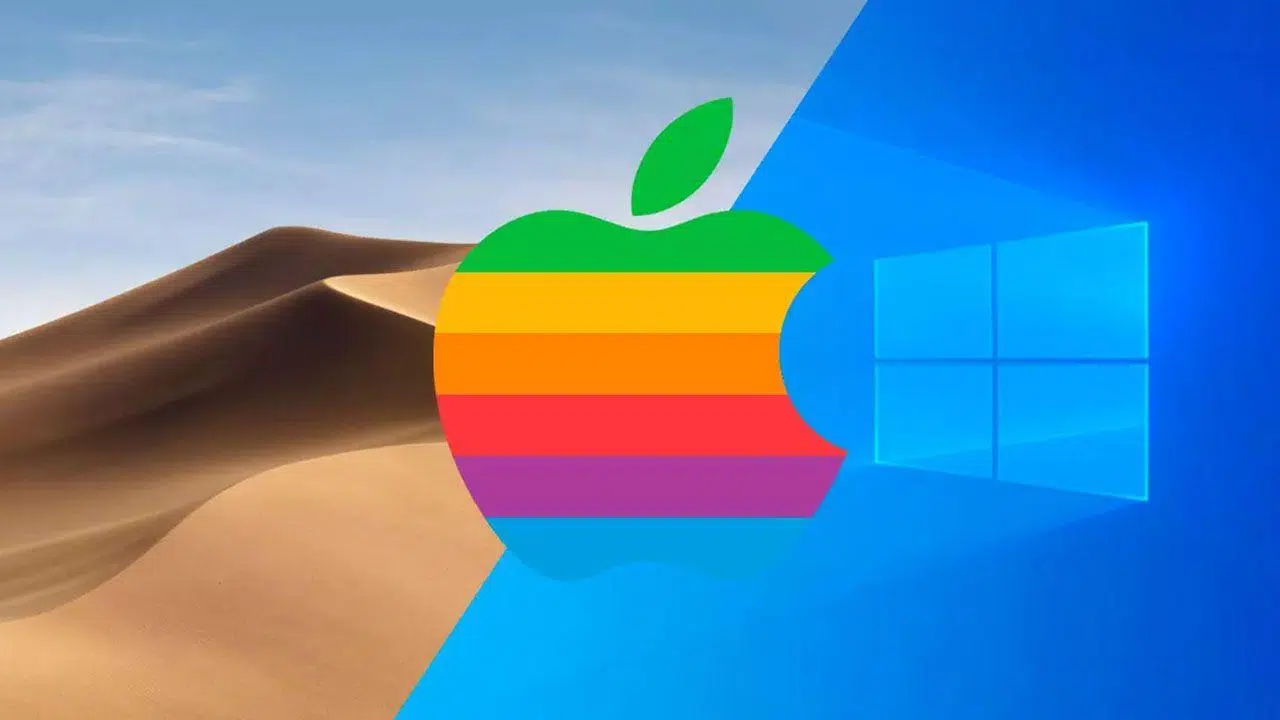
Wenn Sie sich fragen, ob es möglich ist, macOS auf einem Windows- PC zu nutzen , lautet die kurze Antwort: „Ja, mit einigen Einschränkungen.“ Es gibt verschiedene Möglichkeiten: virtuelle Maschinen , Hypervisor-/KVM-Lösungen, Hosting-Dienste mit Apple -Hardware und fortgeschrittene Optionen wie Bootloader für Hackintosh. Jede dieser Methoden hat technische Beschränkungen, rechtliche Konsequenzen und Hardware-Anforderungen , die Sie kennen sollten, bevor Sie damit beginnen – insbesondere seit Apples Umstellung auf Apple Silicon (ARM-Chips) und den damit verbundenen Kompatibilitätsänderungen.
In diesem Leitfaden haben wir alle wichtigen Informationen aus den besten Tutorials und Fachdiskussionen zusammengetragen und übersichtlich dargestellt, damit Sie fundierte Entscheidungen treffen können: Anforderungen, typische Konfigurationen virtueller Maschinen unter Windows, was Sie bei der Verwendung von Intel oder AMD erwarten können, wie Sie macOS-Installationsprogramme erhalten, wie gut KVM/Docker funktioniert, die Rolle von Bootloadern wie OpenCore, 100% legale Alternativen wie Mac-Hosting und natürlich Tipps zu Leistung, Wartung und Fehlerbehebung.
Rechtliche Aspekte und Kompatibilität von macOS außerhalb eines Mac
Apples Lizenz beschränkt die macOS-Installation auf Apple-Hardware . Obwohl die Bestimmungen in den USA und Großbritannien unterschiedlich sind, ist die EULA eindeutig, und Apple ist in der Vergangenheit bereits gegen Hersteller vorgegangen, die ausschließlich macOS-Systeme vertrieben haben . Die Community testet (mithilfe von Hackintosh und virtuellen Maschinen) und tauscht seit Jahren Methoden aus, doch jeder Versuch, macOS auf einem Nicht-Apple-PC auszuführen, erfolgt auf eigenes Risiko . Dies sollte man unbedingt berücksichtigen, bevor man sich mit inoffiziellen Patches oder Konfigurationen befasst.
Der Übergang zu Apple Silicon (ARM) verkompliziert die Situation zusätzlich . Seit 2020 verfügen Macs über hochintegrierte Hardware und Speicher (CPU/GPU/Neural Engine) mit spezifischen Optimierungen. Die neuesten macOS-Versionen sind für diese Plattform konzipiert , daher kann eine direkte Portierung auf x86-PCs zu Instabilität, Langsamkeit oder Funktionsfehlern führen. Intel bietet eine bessere Grundlage , während AMD mehr Aufwand und zusätzliche Anpassungen erfordert, um Kernel-Paniken oder Boot-Abstürze zu vermeiden .
Mindest- und empfohlene Anforderungen unter Windows
Hardware : Für virtuelle Maschinen unter Windows ist ein Intel-Prozessor der Mittel- bis Oberklasse mit mehreren Kernen eine gute Wahl . AMD ist zwar möglich, Intel ist aber in der Regel weniger problematisch . 8 GB RAM reichen aus, aber wenn Sie den PC gleichzeitig nutzen möchten, machen 16 GB (oder mehr) einen deutlichen Unterschied. Eine SSD ist nahezu unerlässlich ; mit einer HDD werden Sie eine erhebliche Verlangsamung feststellen. Wenn Sie Hypervisor-Methoden verwenden, aktivieren Sie die Virtualisierung in Ihrem BIOS/UEFI (Intel VT-x/AMD-V).
Software : Unter Windows bieten sich üblicherweise VMware Workstation oder VirtualBox an (beide sind auch für Linux und andere Systeme beliebt). VMware bietet in der Regel eine bessere Kompatibilität und ein besseres Benutzererlebnis mit macOS auf dem PC, erfordert jedoch zusätzliche Schritte, da es „Apple macOS“ nicht nativ als Gastbetriebssystem bereitstellt. VirtualBox funktioniert zwar auch, ist aber in der Regel aufwendiger einzurichten und zu beheben.
Optionen zum Ausführen von macOS unter Windows
1) Klassische virtuelle Maschinen (VMware/VirtualBox). Dies ist die bekannteste Methode zum Testen von Systemen. Unter macOS ist es neben der Erstellung der VM üblich, Patches anzuwenden, um das Booten zu ermöglichen und macOS als Gastbetriebssystem auszuwählen . Bei AMD-Prozessoren kann ein Bootloader wie OpenCore erforderlich sein, um ohne Kernel-Panic zu booten und die Umgebung an die macOS-Erwartungen anzupassen.
2) Hypervisoren mit KVM . In technisch anspruchsvolleren Umgebungen wird KVM aufgrund seiner Leistungsfähigkeit und der überlegenen Virtualisierungsschicht eingesetzt . Es gibt Community-Projekte, die macOS mit KVM kapseln und die Bereitstellung , einschließlich containerisierter Lösungen, vereinfachen. Die Ausführung ist für Entwicklungs- und Büroanwendungen in der Regel überraschend schnell , obwohl bei der Grafikbeschleunigung und sehr anspruchsvollen Anwendungen Einschränkungen auftreten können.
3) Mac-Hosting (VPS oder dedizierte Server mit Apple-Hardware). Für professionelle Anforderungen oder wenn Sie sich nicht mit Patches herumschlagen möchten, ist die Anmietung eines Mac-Servers in der Cloud die einfachste und kompatibelste Lösung. Verschiedene Anbieter stellen skalierbare und sichere macOS-VPS und dedizierte Server bereit , mit denen Sie Xcode oder exklusive Apps nutzen können, ohne Ihren PC zu berühren . Sie können für bestimmte Aufgaben kostengünstige Ressourcen oder bei Bedarf leistungsstarke Maschinen mit höherer Rechenleistung wählen.
Über das macOS-Installationsprogramm: ISO und Alternativen
Apple stellt keine offiziellen ISO-Images zur Installation auf Windows-PCs oder virtuellen Maschinen bereit . In der Praxis verwendet die Community zwei Methoden: Entweder erstellt man das ISO-Image selbst auf einem Mac (indem man den Installer aus dem App Store herunterlädt und das Medium mit Systemdienstprogrammen erstellt) oder man verwendet Images von Drittanbietern . Die zweite Option ist aus rechtlichen und Vertrauensgründen riskant; wenn möglich, sollte man das Medium selbst auf einem Mac erstellen (eigenem oder geliehenem).
Welche Version sollten Sie wählen? Auf Intel-Systemen haben sich Versionen wie Monterey (12) und Sonoma (14) in virtuellen Maschinen bewährt, wobei jedes System jedoch unterschiedlich ist. In manchen Umgebungen kann Sequoia (15) Probleme bereiten (z. B. beim Anmelden bei Apple-Diensten). Wägen Sie Stabilität und neue Funktionen je nach Ihrem Anwendungsfall ab.
Vorbereiten und Konfigurieren einer VM unter Windows (Übersicht)
VMware Workstation ist aufgrund seiner Benutzerfreundlichkeit und Leistung die Standardwahl. Üblicherweise erstellt man eine „benutzerdefinierte“ VM , um die Hardwarekompatibilität auszuwählen , verschiebt das Laden der Installationsmedien bis zum Abschluss des Installationsassistenten und weist ihr anschließend großzügig CPU, Kerne und RAM zu (sofern Ihr PC dies zulässt; zwei virtuelle Sockel mit jeweils zwei Kernen funktionieren in der Regel gut, und 8 GB RAM oder mehr sind hilfreich).
Festplatte und Controller : Verwenden Sie für die virtuelle Festplatte SATA mit einer Größe von mindestens 25 GB , wenn Sie nur testen. Über ein Netzwerk funktioniert NAT in der Regel ohne weitere Anpassungen. Fügen Sie nach der Erstellung das Installationsmedium (Ihre macOS-ISO-Datei) dem virtuellen CD/DVD-Laufwerk hinzu.
Booten des Installationsprogramms und Erste Schritte
Beim ersten Start der virtuellen Maschine kann es etwas dauern – das ist normal. Der macOS-Einrichtungsassistent wird angezeigt, und Sie können Ihre Region, Ihr Tastaturlayout und Ihre Sprache auswählen . Falls der Installer auf Englisch erscheint, können Sie die Systemsprache später unter „Sprache & Region“ auf Spanisch umstellen .
Apple-Konto : Die Anmeldung mit Ihrer Apple-ID in einer virtuellen Maschine funktioniert nicht immer beim ersten Mal (und kann in bestimmten Versionen vorübergehend fehlschlagen). Sie ist für die Installation nicht erforderlich , und Sie können Ihr Konto später hinzufügen, falls Sie es für den App Store oder iCloud benötigen.
Konfigurieren Sie das System: Sprache, Tools und Anzeige
Sprache auf Spanisch umstellen : Gehen Sie in den Systemeinstellungen zu „Sprache & Region“, fügen Sie Spanisch hinzu und legen Sie es als Standardsprache fest, falls Ihr System derzeit auf Englisch eingestellt ist. Ein Neustart ist in der Regel erforderlich , damit die Änderungen wirksam werden.
VMware Tools : Installieren Sie VMware Tools über das VM-Menü („VMware Tools installieren“), um Treiber und Integrationsfunktionen ( Zwischenablage , USB , dynamische Auflösung usw.) zu aktivieren. Falls macOS eine Erweiterung blockiert , gehen Sie zu „Sicherheit & Datenschutz“, erlauben Sie das Laden der Erweiterung , wiederholen Sie die Installation und starten Sie den Computer neu.
Snapshots, Updates und Best Practices
Erstellen Sie einen Screenshot, sobald alles funktioniert. Dieser kann Ihnen im Notfall helfen, falls eine App oder Einstellung den Systemstart beeinträchtigt: Sie können so innerhalb von Sekunden zum vorherigen Zustand zurückkehren, ohne das System neu installieren zu müssen.
Führen Sie Upgrades mit Bedacht durch : Auf macOS-VMs funktionieren kleinere Updates (Patches innerhalb derselben Version) in der Regel problemlos. Größere Versionssprünge oder Hypervisor-Updates können jedoch dazu führen, dass das System nicht mehr startet, bis die Community Patches und Tools angepasst hat. Wenn Ihr System stabil läuft, sollten Sie nicht voreilig aktualisieren und die Kompatibilitätsbestätigungen abwarten.
Leistung: Tricks, damit macOS flüssiger läuft
Virtueller Arbeitsspeicher (RAM) und Videospeicher (VRAM) : Je mehr Speicher zugewiesen wird, desto weniger Ruckler treten auf . Bei Grafiken verbessert die Erhöhung des virtuellen Videospeichers Animationen und Übergänge.
Deaktivieren Sie Effekte unter macOS, wenn Ihre Systemressourcen knapp werden. Durch Reduzieren von Transparenzen und Animationen verbessern Sie die Benutzererfahrung.
Verwenden Sie immer eine SSD : Sowohl das Windows-System als auch die VM-Festplatten sollten auf einer schnellen SSD liegen . Die Leistungssteigerung ist enorm.
Windows-Virtualisierung : Sollten Sie Störungen feststellen, deaktivieren Sie den Windows-Hypervisor (HVCI/Hyper-V), damit die VM direkter auf Ihrer Hardware ausgeführt wird. Lesen Sie die offizielle Dokumentation und gehen Sie vorsichtig vor, um die Sicherheit anderer Funktionen nicht zu gefährden.
Typische Probleme und wie man damit umgeht
Booten auf AMD mit Kernel-Panic : Auf Ryzen-Chips versucht macOS, Befehle auszuführen, die für Intel-Prozessoren erwartet werden. Die Community verwendet OpenCore und präzise SMBIOS/CPUID-Profile, um die Hardware kompatibel darzustellen. Dies ist ein technischer Ansatz, den Sie anhand der offiziellen Projektanleitungen detailliert befolgen sollten.
Systemabstürze oder extreme Langsamkeit : Prüfen Sie, ob die Virtualisierung im BIOS/UEFI aktiviert ist , ob keine aggressive Übertaktung vorliegt und ob Ihr Arbeitsspeicher nicht an seine Grenzen gestoßen ist . Eine ausgelastete oder fragmentierte SSD beeinträchtigt die Leistung ebenfalls.
Netzwerk und USB : Die meisten Standardgeräte funktionieren problemlos mit VMware Tools. Falls ein Gerät nicht angezeigt wird, überprüfen Sie die USB-Zuordnung und versuchen Sie, das Gerät erneut anzuschließen, während die VM im Vordergrund ausgeführt wird.
OpenCore und AMD: Wann es Sinn macht
OpenCore ist ein Bootloader, der als Schnittstelle zwischen der Hardware und macOS fungiert . In AMD-Systemen ist er die Schlüsselkomponente für den Bootvorgang , das Einbinden von ACPI-Tabellen, Kexts und einer kompatiblen SMBIOS-Konfiguration . Er ermöglicht außerdem die Aktivierung von macOS-Sicherheitsmaßnahmen (SIP, FileVault) auf Nicht-Apple-Systemen, was die Stabilität erhöht, aber eine sehr präzise Konfiguration erfordert . Wenn Sie diesen Weg wählen, folgen Sie der Anleitung von Dortania genau.
KVM und der „Container“-Weg
Mit KVM kann die Performance für Entwicklungs- und Büroanwendungen überraschend gut sein, da Virtualisierung nahezu nativ funktioniert. Es gibt Community-Projekte, die macOS mit KVM kapseln und die Bereitstellung vereinfachen , einschließlich containerbasierter Lösungen. Aktuell wird an der Verbesserung der iCloud-Anmeldung und des Videospeichers gearbeitet . Daher empfiehlt es sich, den Projektstatus zu prüfen, bevor Sie sich für eine Implementierung entscheiden, falls Sie auf diese Dienste angewiesen sind.
Virtuelle Maschine vs. Hackintosh
macOS-VM : Sie ist sicherer und reversibler und beeinträchtigt Ihr Windows-System nur geringfügig, da sie Speicherplatz und Ressourcen belegt. Die Leistung ist geringer als auf einem echten Mac und die Grafikbeschleunigung eingeschränkt , aber für Büroanwendungen, Surfen, Apple-Dienstprogramme und sogar einfache Entwicklungsarbeiten kann sie ausreichend sein.
Hackintosh : Die Installation von macOS auf einem PC ohne Hardwarekomponenten bringt die Leistung näher an die eines echten Macs heran , doch die Bereitstellung kompatibler Hardware, Treiber (Kexts) und die Wartung sind deutlich aufwendiger. Da Apple Silicon die Roadmap dominiert, wird es zunehmend schwieriger, stabile und langfristig aktualisierbare Installationen zu erreichen , insbesondere bei der Verwendung eines vorkonfigurierten PCs.
Mac-Hosting: Eine legale und skalierbare Alternative
Wer ein voll funktionsfähiges macOS ohne Patches oder EULAs nutzen möchte , sollte einen VPS oder dedizierten Server mit Apple-Hardware in Betracht ziehen . Diese Dienste bieten kostengünstige Tarife für die Ausführung bestimmter Anwendungen oder Kompilierungsaufgaben sowie leistungsstarke Maschinen (mit mehr CPU/RAM als ein High-End-Mac) zu einem Bruchteil des Kaufpreises. Sicherheit, Snapshots, Backups und Netzwerk werden vom Anbieter übernommen.

Leidenschaftlicher Autor über die Welt der Bytes und der Technologie im Allgemeinen. Ich liebe es, mein Wissen durch Schreiben zu teilen, und genau das werde ich in diesem Blog tun und Ihnen die interessantesten Dinge über Gadgets, Software, Hardware, technologische Trends und mehr zeigen. Mein Ziel ist es, Ihnen dabei zu helfen, sich auf einfache und unterhaltsame Weise in der digitalen Welt zurechtzufinden.