- Ende des Supports für Windows 10 und die Risiken einer fortgesetzten Nutzung.
- Offizielle Anforderungen und Methoden zum Upgrade auf Windows 11 Schritt.
- Unterschiede, Vorteile und erweiterte Funktionen von Windows 11 im Vergleich zur Vorgängerversion.
- Alternative Optionen und Vorgehensweise, wenn Ihr PC nicht unterstützt wird oder Sie ein Rollback durchführen müssen.

Viele Nutzer erwägen seit Microsofts Ankündigung des Supportendes für sein Vorgängerbetriebssystem das Upgrade von Windows 10 auf Windows 11. Die Migration ist weit mehr als nur eine technische Angelegenheit; sie erfordert die Bewertung von Kompatibilität, Vorteilen, potenziellen Nachteilen und natürlich die Kenntnis, wie der Vorgang einfach und sicher durchgeführt werden kann.
Dieser Leitfaden erklärt Ihnen alles, was Sie für die Migration von Windows 10 auf Windows 11 wissen müssen. Von den grundlegenden Systemvoraussetzungen und effektiven Upgrade-Methoden über Lösungen für häufige Probleme und Versionsunterschiede bis hin zu den Gründen für oder gegen ein Upgrade – hier finden Sie alle wichtigen Informationen, bevor Sie eine Entscheidung treffen.
Was das Ende des Windows 10-Supports bedeutet
Das Ende des offiziellen Supports für Windows 10 markiert einen wichtigen Meilenstein für alle, die dieses System noch nutzen. Microsoft hat den 14. Oktober 2025 als Stichtag für Sicherheitsupdates und technischen Support festgelegt. Ab diesem Datum erhält Version 22H2 keine kritischen Patches mehr, wodurch das Risiko von Sicherheitslücken und Kompatibilitätsproblemen mit neuen Anwendungen und Hardware steigt.
Was bedeutet das für den Nutzer? Die Verwendung eines Systems ohne offiziellen Support ist gefährlich . Sicherheitslücken werden nicht geschlossen, und Hacker können diese ausnutzen, um Daten zu stehlen oder die Privatsphäre zu gefährden. Darüber hinaus können Programme und Geräte inkompatibel werden, was zu Fehlern und einer beeinträchtigten Benutzererfahrung führt.
Deshalb ist die Empfehlung klar, auch wenn Windows 10 weiterhin funktionieren wird: Um die aktuelle Sicherheit und Kompatibilität zu gewährleisten, sollten Sie so schnell wie möglich auf Windows 11 umsteigen .
Vorteile und Neuerungen von Windows 11 gegenüber Windows 10
Ein Upgrade auf Windows 11 hält Ihre Sicherheit nicht nur auf dem neuesten Stand, sondern bietet Ihnen auch Zugriff auf deutliche Verbesserungen bei Leistung, Benutzeroberfläche und Funktionen . Microsoft hat sein System überarbeitet, um Ihnen ein moderneres und effizienteres Nutzererlebnis zu bieten.
Zu den wichtigsten Neuerungen von Windows 11 gehören:
- Überarbeitete Schnittstelle: minimalistisch, aufgeräumt, mit abgerundeten Ecken und sanften Tönen, inspiriert von anderen modernen Systemen.
- Verbesserungen bei Fensterverwaltung und Multitasking: Funktionen wie Snap-Layouts und Snap-Gruppen erleichtern das Organisieren und schnelle Wechseln zwischen Apps.
- Integration mit Teams und anpassbare Widgets für den schnellen Zugriff auf wichtige Informationen.
- Optimierung für Spiele: Technologien wie Auto HDR und DirectStorage, die die Ladezeiten verkürzen und die Grafikleistung verbessern.
- Höhere Energieeffizienz und bessere Nutzung der Ressourcen auf neuerer Hardware.
- Sicherheitsverbesserungen: Anforderungen wie Chip TPM 2.0 und Secure Boot, die vor fortgeschrittenen Bedrohungen schützen.
Darüber hinaus erhält es regelmäßige Updates mit neuen Funktionen , um die Benutzerfreundlichkeit und Sicherheit kontinuierlich zu verbessern.
Soll ich ein Upgrade durchführen oder bei Windows 10 bleiben?
Die wichtigste Entscheidung ist, ob Sie jetzt aktualisieren oder warten. Das hängt von Ihren Bedürfnissen, Ihrer Hardware und Ihrer Windows-Nutzung ab . Ein Upgrade wird empfohlen, wenn Ihr Computer kompatibel ist und Sie die Sicherheitsverbesserungen nutzen möchten.
Gründe für ein Upgrade auf Windows 11 :
- Garantierte Sicherheit und Unterstützung für zukünftige Versionen, wodurch Risiken und Inkompatibilitäten vermieden werden.
- Ein viel moderneres und flüssigeres visuelles und Benutzererlebnis.
- Gaming- und Produktivitätsvorteile, die den täglichen Gebrauch verbessern.
Gründe, (vorerst) bei Windows 10 zu bleiben :
- Kompatibilität mit bestimmten Programmen, die noch nicht an Windows 11 angepasst sind.
- Stabilität und Vertrautheit, wenn Ihre Arbeit von bestimmten Funktionen der vorherigen Version abhängt.
- Ihr PC erfüllt die Mindestanforderungen nicht oder verfügt nicht über kompatible Hardware (z. B. ältere CPUs oder fehlendes TPM 2.0).
In jedem Fall wird es nach dem 14. Oktober 2025 riskanter sein, Windows 10 weiterhin zu verwenden.
Mindestanforderungen für das Upgrade auf Windows 11
Vor dem Update ist es unbedingt erforderlich, zu überprüfen, ob Ihr Computer die Mindestanforderungen erfüllt . Diese sind strenger als die für Windows 10 und haben Kontroversen ausgelöst, da nicht alle neueren PCs das Update durchführen können.
Grundvoraussetzungen:
- Prozessor: 1 GHz oder schneller, mit 2 oder mehr Kernen, 64-Bit oder kompatiblem SoC (Intel Core 8. Generation oder AMD Ryzen 2000 aufwärts).
- Memoria RAM: 4 GB oder mehr.
- Stauraum: : Mindestens 64 GB frei.
- System-Firmware: UEFI mit aktiviertem Secure Boot.
- TPM-Modul: Version 2.0.
- Grafikkarte: Kompatibel mit DirectX 12 oder höher, mit WDDM 2.0-Treiber.
- Bildschirm: HD (720p), mindestens 9 Zoll und 8 Bit pro Farbkanal.
- Internet-Anschluss: Erforderlich für die Ersteinrichtung und Microsoft-Konten, insbesondere unter Windows 11 Home.
Um die Kompatibilität zu prüfen: Verwenden Sie die Microsoft-App „PC-Gesundheitscheck“, die Ihnen innerhalb von Sekunden mitteilt, ob Ihr Computer Windows 11 unterstützt.
Methoden zum Upgrade von Windows 10 auf Windows 11
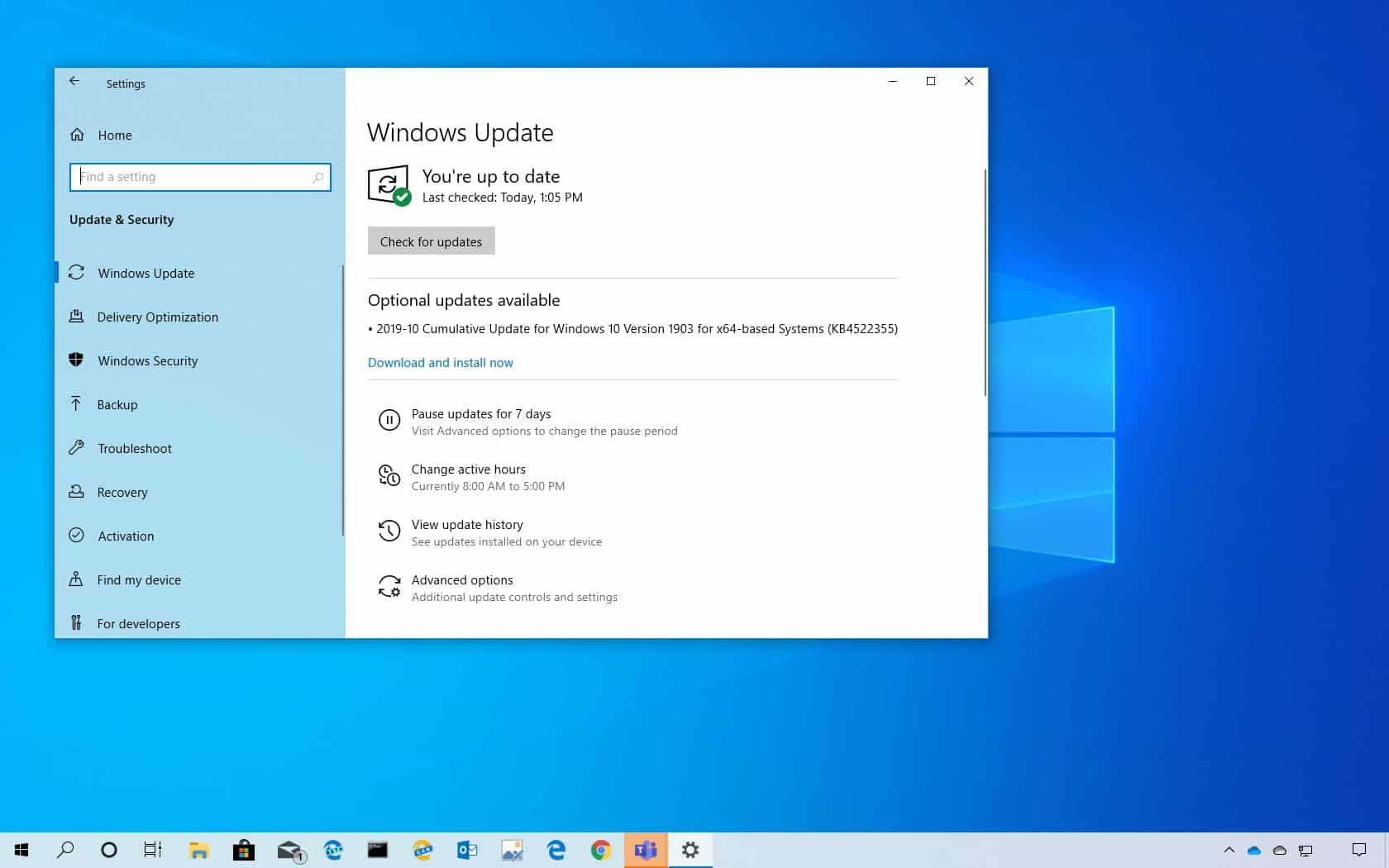
Es gibt mehrere offizielle und einfache Wege, die Migration durchzuführen. Microsoft ist bestrebt, den Prozess so automatisch und benutzerfreundlich wie möglich zu gestalten. Nachfolgend sind die wichtigsten Methoden und ihre einzelnen Schritte aufgeführt.
1. Verwenden von Windows Update
Die einfachste und am meisten empfohlene Methode:
- Öffnen Sie „Einstellungen“ (Windows + I).
- Wählen Sie „Update und Sicherheit“ und dann „Windows Update“.
- Klicken Sie auf „Nach Updates suchen“ und warten Sie.
- Wenn Ihr Computer die Voraussetzungen erfüllt, wird die Option "Herunterladen und installieren".
Vorteile: Automatische Updates, kein Daten- oder Programmverlust. Auch kompatibel mit Macs unter Boot Camp, sofern die Voraussetzungen erfüllt sind.
2. Verwenden des Installationsassistenten
Für diejenigen, die das Update erzwingen möchten oder die Option in Windows Update nicht sehen , wird die Verwendung des „Windows 11 Setup-Assistenten“ empfohlen :
- Laden Sie die Datei „Windows11InstallationAssistant.exe“ von der offiziellen Website herunter.
- Führen Sie die Anweisungen aus und befolgen Sie sie, indem Sie die Bedingungen akzeptieren.
- Der Vorgang kann mehrere Neustarts erfordern und sollte mit einer Sicherungskopie durchgeführt werden, um Datenverlust zu vermeiden.
Hinweis: Ihre Windows 10-Version muss 2004 oder höher sein. Um sicherzustellen, dass Ihr System auf dem neuesten Stand ist, können Sie Anweisungen zum Aktualisieren von Windows 10 befolgen.
3. Installationsmedium erstellen (USB oder ISO)
Für fortgeschrittene Benutzer besteht die Möglichkeit, ein Installationsmedium zu erstellen ( bootfähiger USB-Stick oder ISO-Datei für DVD):
- Laden Sie das offizielle Media Creation Tool herunter.
- Wählen Sie zum Erstellen eines USB oder laden Sie die ISO herunter.
- Booten Sie vom Medium auf Ihrem Computer und wählen Sie die Option „Aktualisieren“.
Es handelt sich um eine manuelle Methode, die jedoch in Fällen nützlich ist, in denen andere nicht funktionieren. Ermöglicht Ihnen die Neuinstallation oder Fehlerbehebung sowie die Durchführung von Neuinstallationen, falls erforderlich.
Empfehlungen und Backups vor dem Update
Führen Sie vor jedem Update eine vollständige Datensicherung durch . Obwohl offizielle Tools so konzipiert sind, dass sie keine Dateien löschen, wird empfohlen, Ihre Daten in der Cloud (OneDrive, Google Drive usw.) oder auf einer externen Festplatte zu speichern.
Die Verwendung eines Microsoft-Kontos vereinfacht die automatische Synchronisierung Ihrer Einstellungen und Dateien in Windows 11, was die Migration erleichtert und einen erheblichen Datenverlust verhindert.
Was passiert, wenn Ihre Ausrüstung die Anforderungen nicht erfüllt?
Microsoft ist da ziemlich streng, aber es gibt alternative Methoden, Windows 11 auf PCs zu installieren, die nicht offiziell unterstützt werden.
Optionen, wenn Ihre Hardware die Anforderungen nicht erfüllt:
- Aktivieren Sie TPM von BIOS: Auf vielen Computern ist TPM 2.0 deaktiviert, Sie müssen es nur im BIOS aktivieren.
- Ändern Sie die Registrierung: In der Eingabeaufforderung ausführen (Administrator):
reg add HKLM\SYSTEM\Setup\MoSetup /f /v AllowUpgradesWithUnsupportedTPMorCPU /d 1 /t reg_dword
Sie können damit Windows 11 auf nicht unterstützter Hardware installieren, obwohl dies aufgrund potenzieller Probleme und fehlender zukünftiger Unterstützung nicht empfohlen wird. - Rufus verwenden: Mit Programmen wie Rufus können Sie bootfähige USB-Sticks mit geänderten Versionen erstellen, um TPM-, RAM- oder Secure Boot-Prüfungen zu umgehen. Ideal für die Installation auf nicht unterstützter Hardware.
Warnung: Die Installation auf nicht unterstützter Hardware kann zu Fehlern, Leistungseinbußen oder fehlendem Support führen. Nur als letzte Option empfohlen.
Optionen zur Rückkehr zu Windows 10 nach dem Upgrade auf Windows 11
Sollten Sie nach dem Upgrade auf Windows 11 nicht zufrieden sein, können Sie innerhalb der ersten 10 Tage ein Rückgängig-Ticket kaufen. Danach ist eine Rückkehr nur noch durch eine Neuinstallation von Windows 10 möglich.
Um während dieses Zeitraums zurückzukehren:
- Unter „Einstellungen“ > „System“ > „Wiederherstellung“.
- Wählen Sie „Zurück zu Windows 10“ und folgen Sie den Anweisungen.
Wir empfehlen, vorher ein Backup zu erstellen. Denken Sie daran, dass beim Zurückgehen die in Windows 11 vorgenommenen Änderungen, Dateien und Einstellungen verloren gehen.
Wenn mehr als 10 Tage vergangen sind, müssen Sie Windows 10 mithilfe des Media Creation Tool von einem USB- oder ISO-Stick neu installieren.
Editionen und Versionen von Windows 11
Windows 11 ist in mehreren Editionen erhältlich, die auf unterschiedliche Benutzerprofile zugeschnitten sind:
- Startseite: Für den Heimgebrauch, mit Grundfunktionen.
- Pro: Für Profis und Unternehmen, mit erweiterten Funktionen wie BitLocker und Gruppenrichtlinien.
- Unternehmen: Für große Organisationen mit Verwaltungs- und Sicherheitsfunktionen auf Unternehmensebene.
- Fachwissen: Auf Bildungszentren ausgerichtet, mit spezifischen Tools für diese Umgebung.
- LTSC: : Langfristiger Support für Geräte, die maximale Stabilität und minimale Updates erfordern.
Außerdem gibt es Windows 11 SE , eine auf den Bildungsbereich ausgerichtete Version, die für kostengünstige Computer und Schulumgebungen konzipiert wurde und über eine vereinfachte Benutzeroberfläche sowie eine vereinfachte Kontrolle über Anwendungen verfügt.
Kann Windows 10 nach dem Supportende weiter gewartet werden?
Nach dem Supportende funktioniert Ihr PC zwar weiterhin, erhält aber keine Sicherheitsupdates mehr . Dadurch erhöht sich das Risiko von Cyberangriffen und die Kompatibilität mit neuerer Software und Hardware kann beeinträchtigt werden. Um den vollen Schutz zu gewährleisten, empfehlen wir Ihnen, Ihre Software vor Supportende zu aktualisieren.
Was ist mit Lizenzen und Upgrade-Kosten?
Das Upgrade von Windows 10 auf Windows 11 ist für Inhaber einer gültigen Lizenz kostenlos. Die Lizenz wird automatisch übertragen, sodass keine zusätzlichen Kosten entstehen. Falls Sie keine Lizenz besitzen, können Sie am Windows-Insider-Programm teilnehmen oder eine offizielle Lizenz erwerben, um zukünftige Probleme zu vermeiden.


Leidenschaftlicher Autor über die Welt der Bytes und der Technologie im Allgemeinen. Ich liebe es, mein Wissen durch Schreiben zu teilen, und genau das werde ich in diesem Blog tun und Ihnen die interessantesten Dinge über Gadgets, Software, Hardware, technologische Trends und mehr zeigen. Mein Ziel ist es, Ihnen dabei zu helfen, sich auf einfache und unterhaltsame Weise in der digitalen Welt zurechtzufinden.