- Microsoft Designer verwendet IA um professionelles Gestalten ohne Vorkenntnisse zu ermöglichen.
- Beinhaltet intelligente Vorlagen, erweiterte Bearbeitung und automatische Bildgenerierung.
- Ermöglicht umfassende Anpassung und Kompatibilität mit mehreren Formaten und Geräten.
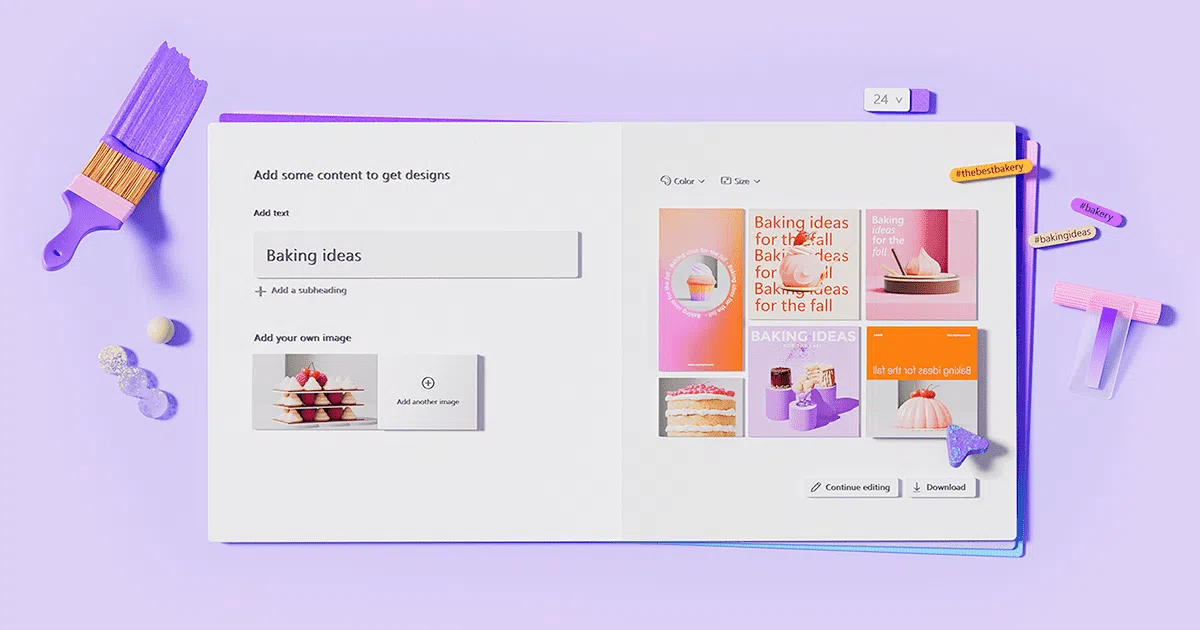
Dank Microsoft Designer war es noch nie so einfach, professionelle Designs zu erstellen. Diese Microsoft-Plattform hat die Grafikdesign-Branche maßgeblich beeinflusst und ermöglicht es Nutzern aller Erfahrungsstufen, ansprechende visuelle Ergebnisse zu erzielen. Dank leistungsstarker künstlicher Intelligenz und benutzerfreundlicher Oberfläche ist die Gestaltung von Inhalten für soziale Medien, Einladungen, Präsentationen oder Broschüren für jeden möglich.
In diesem Artikel gehen wir detailliert auf alle Funktionen, Vorteile und Anwendungsmethoden von Microsoft Designer ein und geben Ihnen praktische Tipps, wie Sie die intelligenten Werkzeuge optimal nutzen. Anhand von Beispielen und Erklärungen zeigen wir Ihnen, wie Sie schnell und professionell umfassende Designs von Grund auf erstellen können – selbst wenn Sie noch nie zuvor eine ähnliche Anwendung verwendet haben. Wenn Sie wissen möchten, wie Sie einfach und effizient designen, was Sie mit Designer alles gestalten können und was ihn von anderen Tools unterscheidet, finden Sie hier alle nötigen Informationen.
Was ist Microsoft Designer und warum revolutioniert es das Design?
Microsoft Designer ist eine KI-gestützte Online-Grafikdesign-Anwendung , mit der Sie in wenigen Minuten hochwertige Grafiken erstellen können – ganz ohne Vorkenntnisse oder komplizierte Einrichtung. Die Benutzeroberfläche ermöglicht es Ihnen, Bilder, Texte, Formen, Farben und vorgefertigte Vorlagen zu kombinieren und so beeindruckende, professionelle Ergebnisse zu erzielen.
Der größte Vorteil von Microsoft Designer ist sein fortschrittliches KI-System, das automatisch visuelle Elemente, Farbpaletten, Layouts und sogar benutzerdefinierte, KI-generierte Bilder basierend auf Ihren Ideen oder hochgeladenen Inhalten vorschlägt. Es bietet außerdem intuitive Bearbeitungsoptionen, umfassende Anpassungsmöglichkeiten und den einfachen Export Ihrer Designs in verschiedene digitale Formate oder zum Drucken.
Die Plattform richtet sich sowohl an Einsteiger , die mit geringem Aufwand attraktive Ergebnisse erzielen möchten, als auch an Profis, die Zeit sparen müssen, indem sie wiederkehrende Aufgaben automatisieren, ohne dabei an Qualität einzubüßen.
Zu den häufigsten Anwendungsbereichen von Microsoft Designer gehören :
- Erstellen von Beiträgen für soziale Medien (Instagram, Facebook, Twitter, LinkedIn usw.).
- Gestaltung von Broschüren, Einladungen, Grußkarten und Geschäftspräsentationen.
- Erstellung von Bildern, Collagen oder personalisierten Stickern für jeden Anlass.
- Bildbearbeitung, Hintergrundentfernung und schnelle visuelle Komposition.

Hauptfunktionen: Was Sie mit Microsoft Designer tun können
Microsoft Designer bietet eine breite Palette an Werkzeugen, die Ihre Designarbeit vereinfachen und verbessern. Dank intelligenter Vorschläge und einer Sammlung kostenloser und Premium-Ressourcen können Sie visuelle Projekte erstellen, die perfekt auf Ihre Bedürfnisse zugeschnitten sind.
Sehen wir uns die interessantesten Funktionen an, die Sie optimal nutzen können:
- Vorgefertigte und intelligente VorlagenGreifen Sie auf einen umfangreichen Katalog mit Basisdesigns zu, um Ihr Projekt mit einer professionellen Struktur zu starten. Sie können Vorlagen nach Veranstaltungstyp, Format oder Thema filtern. Die KI schlägt Ihnen automatisch die Vorlagen vor, die am besten zu Ihrer Idee passen.
- KI-BildgeneratorWenn Sie ein bestimmtes Bild benötigen, beschreiben Sie, wonach Sie suchen, und Designer erstellt es von Grund auf für Sie. So sparen Sie Suchzeit und gewährleisten Exklusivität.
- Einfache Bearbeitung und Komposition: Fügen Sie Elemente einfach per Drag & Drop hinzu, verschieben Sie sie und passen Sie sie an. Ändern Sie Farben, Schriftarten, Größen und Positionen frei oder lassen Sie sich von der KI Vorschläge machen, um die visuelle Konsistenz zu wahren.
- Erstellen von benutzerdefinierten Collagen und Aufklebern: Gruppieren Sie mehrere Fotos zu einer einzigen Komposition, entwerfen Sie einzigartige Aufkleber und passen Sie sie an jeden Stil oder Kontext an.
- Hintergrundentfernung und Unschärfe: Entfernen Sie Hintergründe mit einem Klick aus Bildern oder wenden Sie Unschärfe an, um das Hauptobjekt hervorzuheben – perfekt für Produkte, Porträts oder attraktive Präsentationen.
- Generativer Entwurf: Ändern, entfernen oder verbessern Sie Teile eines Bildes mithilfe von KI und verleihen Sie ihm ein professionelles Finish ohne fortgeschrittene Bearbeitungskenntnisse.
- Dokumentenoptimierung: Passt Helligkeit, Kontrast und Schärfe von Text und Bildern automatisch an, um optimale Lesbarkeit und Qualität auf jedem Medium sicherzustellen.
- Export und Kompatibilität: Laden Sie Ihre Designs in den Formaten JPEG und JPG herunter. PDF, oder direkt in sozialen Netzwerken und über Links oder QR-Codes teilen.
Schritt für Schritt: So erstellen Sie professionelle Designs in Minuten
Möchten Sie lernen, wie Sie Microsoft Designer von Grund auf nutzen und welche Schritte Sie befolgen müssen, um ein beeindruckendes visuelles Design zu erstellen? Hier finden Sie eine detaillierte und praktische Anleitung für professionelle Ergebnisse.
- Zugang zur PlattformGreifen Sie von jedem Browser aus auf Microsoft Designer zu, ohne zusätzliche Programme installieren zu müssen. Melden Sie sich mit Ihrem Microsoft-Konto an, um auf Premiumfunktionen zuzugreifen oder die in der Vorschau verfügbaren kostenlosen Funktionen zu nutzen.
- Wählen Sie die Art des DesignsEntscheiden Sie, ob Sie einen Flyer, eine Broschüre, eine Karte, eine Einladung, eine Collage, ein Social-Media-Bild oder eine Präsentation erstellen möchten. Wählen Sie die passende Größe und das passende Format; für eine Broschüre können Sie beispielsweise 2550 x 3300 Pixel wählen.
- Entdecken Sie intelligente VorlagenNutzen Sie die Vorlagensuche, um vorgefertigte Vorlagen zu finden. Geben Sie Stichwörter wie „Event“, „Business“ oder „Hund“ ein, um passende Vorschläge für Ihr Projekt zu erhalten.
- Passen Sie Hintergrund und visuelle Elemente an: Ändern Sie den Hintergrund, integrieren Sie Ihre eigenen oder KI-generierten Bilder aus Designer, fügen Sie kreative Grafiken ein und passen Sie deren Position und Größe auf der Leinwand an.
- Bilder hinzufügen und Hintergründe entfernenLaden Sie Fotos hoch oder wählen Sie KI-generierte Bilder aus. Mit der Funktion zum Entfernen des Hintergrunds können Sie jedes visuelle Element nahtlos in Ihre Komposition integrieren.
- Konfigurieren Sie Farben und Typografie: Achten Sie darauf, dass die Farben gut aufeinander abgestimmt sind und lesbare Schriftarten verwendet werden. Die KI schlägt Optionen vor, um Harmonie und Professionalität zu erreichen.
- Texte einfügen und formatieren: Titel hinzufügen, Untertitel, Beschreibungen und alle relevanten Informationen. Platzieren Sie den Text strategisch und verwenden Sie Fettdruck, um wichtige Informationen hervorzuheben.
- Nehmen Sie letzte Anpassungen vor: Überprüfen Sie das Gesamtdesign, korrigieren Sie die Ausrichtungen, stellen Sie die visuelle Konsistenz sicher und beseitigen Sie mögliche Fehler oder Überschneidungen.
- Laden Sie Ihr Design herunter oder teilen Sie esExportieren Sie Ihre Arbeit in das von Ihnen bevorzugte Format oder senden Sie sie über einen Link oder QR-Code direkt an Ihr Mobiltelefon oder Ihre Kontakte.

Wichtige Funktionen, die den Unterschied machen
Microsoft Designer vereint Technologien und Funktionen, die es von anderen Alternativen auf dem Markt abheben . Zu den von Anwendern und Fachleuten am meisten geschätzten Funktionen gehören:
- Künstliche Intelligenz in jeden Schritt integriert: Von der Vorlagenauswahl bis zur endgültigen Bildkonfiguration schlägt die KI automatisch Verbesserungen, präzise Ausrichtungen und Harmonie zwischen verschiedenen Elementen vor, wodurch das Erreichen hochwertiger Ergebnisse wesentlich einfacher wird.
- Erweiterte Anpassung: Schnelle Ergebnisse sind zwar toll, aber wer lieber die vollständige Kontrolle über das Design hat, kann jedes Detail ändern: genaue Farben, Schriftgrößen, Ränder, Layouts und vieles mehr.
- Automatische Erstellung und Bearbeitung von Bildern: Sie müssen nicht nach lizenzfreien Bildern suchen oder auf externe Bilddatenbanken zurückgreifen. Beschreiben Sie einfach, was Sie benötigen, und die KI erstellt es für Sie. Außerdem können Sie den generativen Radiergummi nutzen, um Bilder sofort zu retuschieren.
- Plattformübergreifende Kompatibilität und Exportoptionen: Sie können von jedem internetfähigen Gerät aus an Ihren Designs arbeiten und sie herunterladen, was den Arbeitsablauf in kollaborativen oder mobilen Umgebungen erleichtert.
- Vorschau und gemeinsame Bearbeitung: Durch die Möglichkeit, Designs in Echtzeit in der Vorschau anzuzeigen und freizugeben, erhalten Sie schnell Feedback und können vor der Veröffentlichung oder dem Drucken Korrekturen vornehmen.
Praktische Vorteile von Microsoft Designer für Unternehmen und Privatanwender
Die Einsatzmöglichkeiten und Vorteile von Microsoft Designer sind enorm, sowohl für Profis als auch für Privatpersonen oder Studenten:
- Deutliche Zeitersparnis: Dank automatischer Vorschläge und gebrauchsfertiger Vorlagen werden Designprozesse auf wenige Minuten verkürzt, ohne dass die endgültige Qualität darunter leidet.
- Volle Barrierefreiheit: Die Plattform funktioniert von jedem Browser aus und erfordert keine Software-Downloads. So können Sie auf mehreren Computern arbeiten, online zusammenarbeiten oder von zu Hause oder vom Büro aus weiterarbeiten.
- Kostenlose und Premium-Ressourcen: Sie können während der Vorschauzeit zahlreiche Funktionen und Vorlagen kostenlos nutzen und als Benutzer von auf exklusive Inhalte zugreifen Microsoft 365.
- Ideal für Marketing und Social Media: Die erstellten Designs lassen sich problemlos an die von den gängigsten sozialen Plattformen benötigten Formate anpassen, einschließlich der direkten Veröffentlichung aus Designer.
- Lösungen für Events und Präsentationen: Sie können in wenigen Minuten professionell aussehende digitale Einladungen, Karten, Poster oder Präsentationen erstellen, ohne auf externe Designer angewiesen zu sein.

Tipps und Tricks, um das Beste aus Microsoft Designer herauszuholen
Um dieses leistungsstarke Tool optimal zu nutzen, finden Sie hier einige wichtige Tipps und Tricks :
- Kombinieren Sie Vorlagen und Anpassungen: Beschränken Sie sich nicht auf eine einzige Vorlage. Sie können Ressourcen aus verschiedenen Vorlagen kombinieren und jedes Detail individuell anpassen, um ein einzigartiges Design zu erstellen.
- Nutzen Sie die Vorteile des KI-Bildgenerators: Wenn Sie eine ganz konkrete Idee haben, beschreiben Sie diese klar im Textfeld und überlassen Sie der KI den Rest; das Ergebnis wird einzigartig und auf Ihr Projekt zugeschnitten sein.
- Verwenden Sie die Hintergrundentfernung, um Elemente hervorzuheben: Wenn Sie mit Produkten, Porträts oder Logos arbeiten, steigert das Bereinigen des Hintergrunds die Professionalität und ermöglicht eine bessere Integration der Elemente in das endgültige Design.
- Nehmen Sie sich Zeit für die Lesbarkeit des Textes: Wählen Sie klare Schriftarten, spielen Sie mit Fettdruck und Kontrast und stellen Sie sicher, dass die wichtigsten Informationen immer auf einen Blick zu finden sind.
- Vergessen Sie nicht, verschiedene Exportformate auszuprobieren: Experimentieren Sie mit dem Descargas in JPEG und PDF, um zu sehen, welche Option Ihren Anforderungen am besten entspricht, sei es Drucken, digitale Zustellung oder Newsletter-Integration.

Leidenschaftlicher Autor über die Welt der Bytes und der Technologie im Allgemeinen. Ich liebe es, mein Wissen durch Schreiben zu teilen, und genau das werde ich in diesem Blog tun und Ihnen die interessantesten Dinge über Gadgets, Software, Hardware, technologische Trends und mehr zeigen. Mein Ziel ist es, Ihnen dabei zu helfen, sich auf einfache und unterhaltsame Weise in der digitalen Welt zurechtzufinden.
Index
- 1 Was ist Microsoft Designer und warum revolutioniert es das Design?
- 2 Hauptfunktionen: Was Sie mit Microsoft Designer tun können
- 3 Schritt für Schritt: So erstellen Sie professionelle Designs in Minuten
- 4 Wichtige Funktionen, die den Unterschied machen
- 5 Praktische Vorteile von Microsoft Designer für Unternehmen und Privatanwender
- 6 Tipps und Tricks, um das Beste aus Microsoft Designer herauszuholen