- Konfigurieren Sie LibreOffice so, dass DOCX standardmäßig geöffnet/gespeichert wird, und reduzieren Sie Eingabeaufforderungen.
- Schreiben Word mit unterstützten Elementen: Standardschriftarten, Inline-Bilder, kein SmartArt.
- Vermeiden Sie Makros/VBA in gemischten Arbeitsabläufen oder lassen Sie sie unberührt und bearbeiten Sie nur Inhalte.
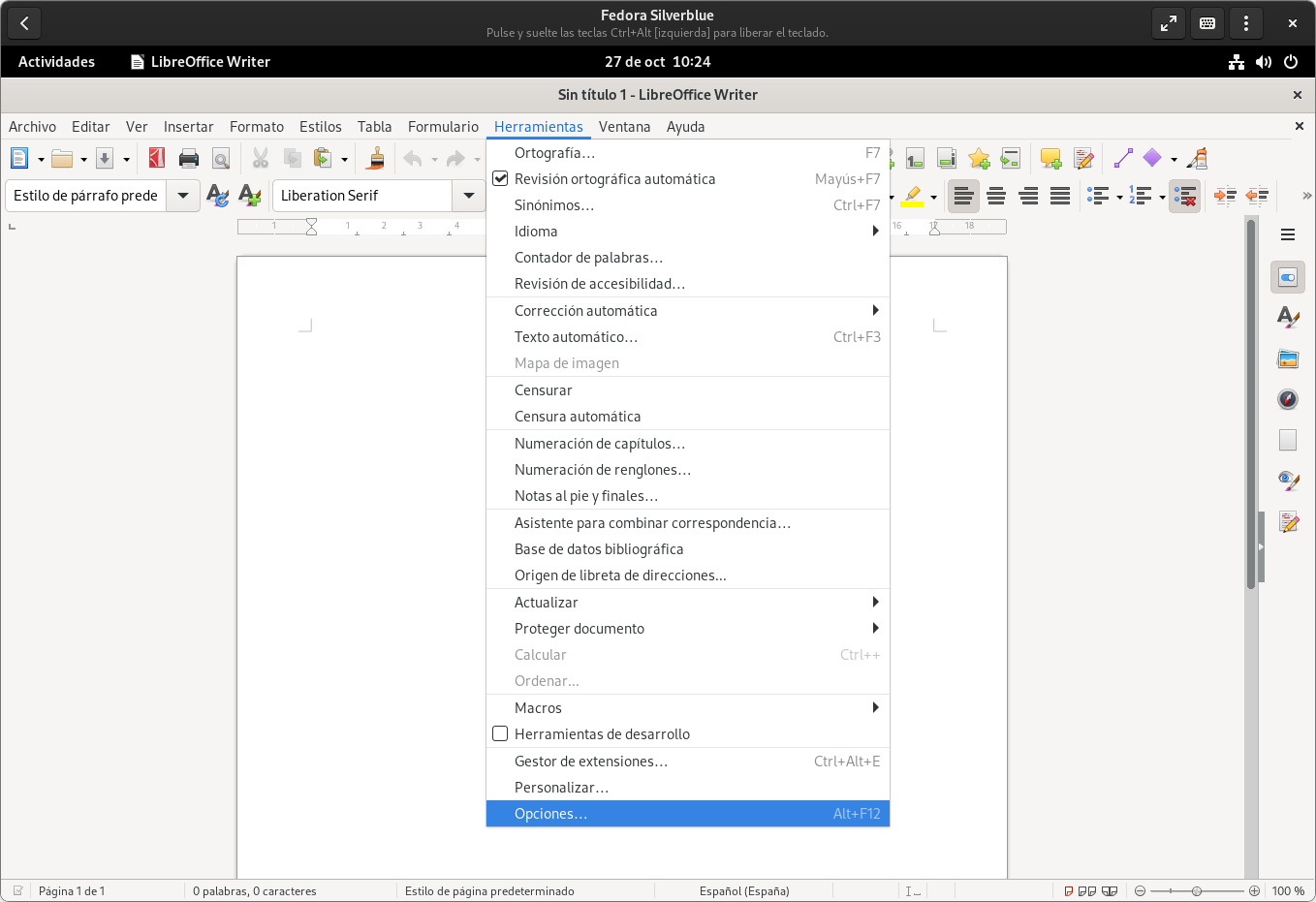
Wer mit Kollegen zusammenarbeitet, die unterschiedliche Office-Programme nutzen, kennt das Problem: Man öffnet ein Word-Dokument in LibreOffice, und irgendetwas stimmt nicht. Die gute Nachricht: Es gibt praktische Möglichkeiten, diese Unterschiede zu minimieren , sodass eine in Microsoft Word erstellte DOCX-Datei in LibreOffice einwandfrei dargestellt wird.
In diesem Leitfaden finden Sie Schritt-für-Schritt-Anleitungen zu wichtigen LibreOffice-Einstellungen, zu Entscheidungen beim Erstellen von Word-Dokumenten und zur problemlosen Formatkonvertierung . Außerdem erfahren Sie Wichtiges über Makros, die tatsächlichen Kompatibilitätsbeschränkungen (SmartArt, Formen, erweiterte Formatvorlagen usw.), Tipps zur Zusammenarbeit mit Redakteuren, die die Funktion „Änderungen nachverfolgen“ verwenden , und weitere hilfreiche Ressourcen.
Warum eine DOCX-Datei in LibreOffice anders aussehen kann
Um das Problem zu verstehen, ist es hilfreich zu wissen, dass Word OOXML (Office Open XML) verwendet, einen ISO-zertifizierten Standard. Das Problem besteht darin, dass Microsoft sich in der Vergangenheit nicht immer strikt an den von ihm selbst propagierten Standard gehalten hat , was es anderen Textverarbeitungsprogrammen erschwert, ihn vollständig zu replizieren.
LibreOffice speichert standardmäßig im ODF-Format (ODT, ODS, ODP). Obwohl es DOCX-Dateien öffnet und speichert , lassen sich einige komplexe Elemente (Bildeffekte, SmartArt, bestimmte bibliografische Angaben usw.) möglicherweise nicht vollständig übertragen, da sie Reverse Engineering erfordern und mitunter Urheberrechtsbestimmungen verletzen.
Darüber hinaus gibt es den „Kompatibilitätsmodus“ von Word. Manche DOCX-Dateien verhalten sich intern tatsächlich wie ältere .doc-Dateien . LibreOffice kommt damit besser zurecht als andere Office-Suiten, aber das ist keine Zauberei: Je älter das Dokument ist, desto wahrscheinlicher treten Abweichungen auf.
Vor diesem Hintergrund umfasst die Strategie zwei Ansätze : das Erstellen von Dokumenten in Word unter Verwendung von Ressourcen, die LibreOffice gut verarbeiten kann, und das Konfigurieren von LibreOffice, um DOCX-Dateien auf vorhersehbare Weise zu öffnen und zu speichern.
Bereiten Sie Word vor, damit Ihr DOCX in LibreOffice sicher übersteht
Achten Sie beim Erstellen von Entwürfen in erster Linie auf die Kompatibilität. Bestimmte Layout-Optionen haben einen erheblichen Einfluss auf den Import der Datei in LibreOffice.
- Schriftarten: Verwenden Sie die in beiden Ökosystemen vorhandenen Standardschriftarten (z. B. Arial, Times New Roman, Calibri/Carlito, Cambria/Caladea). Vermeiden Sie ungewöhnliche oder eingebettete Schriftarten, da wenn sie nicht installiert sind In der anderen Mannschaft kommt es zu Auswechslungen und Abstandsänderungen.
- Bilder: Bilder „im Text“ einfügen bei der Suche nach einem stabilen Fluss. Komplexe Anker und Layout-Anpassungen können dazu führen, ungewollte Sprünge beim Öffnen in LibreOffice.
- Vermeiden Sie SmartArt und erweiterte Formen: Diese Objekte sind geschützt und ihre Implementierung es ist nicht vollständig portabelWenn Sie Hierarchien oder Diagramme benötigen, verwenden Sie Aufzählungs-/Nummerierungslisten oder zeichnen Sie einfache Elemente, die Sie zu einem Bild zusammenfassen können.
- Einfache Stile: Verwenden Sie grundlegende Absatz- und Zeichenstile. Erweiterte Stilinteraktionen, hochgradig angepasste mehrstufige Nummerierung oder bestimmte Dokumentthemen manchmal lassen sie sich nicht gut übersetzen.
- Übersichtliche Tabellen: am besten ohne Schattierungen oder Rahmen mit Spezialeffekten. Halten Sie Zellengrößen und -ausrichtungen einfach, damit LibreOffice berechnet dasselbe die Breite.
- Zitate und Referenzen: Vermeiden Sie automatische Bibliographien, wenn diese später in LibreOffice geöffnet werden. Wann immer möglich, konvertiert in statischen Text oder replizieren Sie das endgültige Format manuell.
Prüfen Sie, ob Ihre Datei im Kompatibilitätsmodus vorliegt. In Word wird dies in der Titelleiste des Dokuments angezeigt. Um sie in eine reine DOCX-Datei zu konvertieren, wählen Sie „Datei → Speichern unter“ und anschließend „Word-Dokument (*.docx)“. Dadurch verringern Sie die Wahrscheinlichkeit von Problemen mit älteren Programmen , die LibreOffice beeinträchtigen können.
Praktischer Tipp: Wenn der Empfänger die Datei in LibreOffice bearbeitet, empfiehlt es sich, zwei Kopien zu erstellen : eine im DOCX-Format für Word-Nutzer und eine im ODT-Format für den Fall, dass die Hauptbearbeitung in LibreOffice erfolgt. So arbeitet jeder mit seinem gewohnten Format und Konvertierungen werden minimiert.
Wenn Sie mit Lektoren zusammenarbeiten, die die Funktion „Änderungen nachverfolgen“ nutzen (wie viele professionelle Dienstleister), denken Sie daran, dass diese Funktion in .docx-Dokumenten am besten und nativ funktioniert . Wenn Sie mit einer ODT-Datei begonnen haben, empfiehlt es sich, diese vor dem Korrekturlesen in DOCX zu konvertieren, um Probleme mit Änderungen und Kommentaren zu vermeiden.
Konfigurieren Sie LibreOffice zum nahtlosen Öffnen und Speichern von DOCX-Dateien
LibreOffice kann Microsoft Office- Formate, einschließlich OOXML, öffnen und speichern . Wenn Sie jedoch den ganzen Tag mit DOCX-Dateien arbeiten, gibt es einige Einstellungen, die Sie möglicherweise anpassen möchten, um ein vorhersehbareres Benutzererlebnis zu erzielen.
- Öffnen Sie Microsoft Office-Dateien: Gehen Sie zu „Datei → Öffnen“ und wählen Sie das Dokument aus. LibreOffice automatische Routen pro Anwendung: .doc/.docx in Writer, .xls/.xlsx in Calc und .ppt/.pps/.pptx in Impress.
- Als Microsoft Office-Datei speichern: Wählen Sie über „Datei → Speichern unter“ das gewünschte Microsoft-Format aus. Writer bietet „Word 2007-365 (*.docx)".
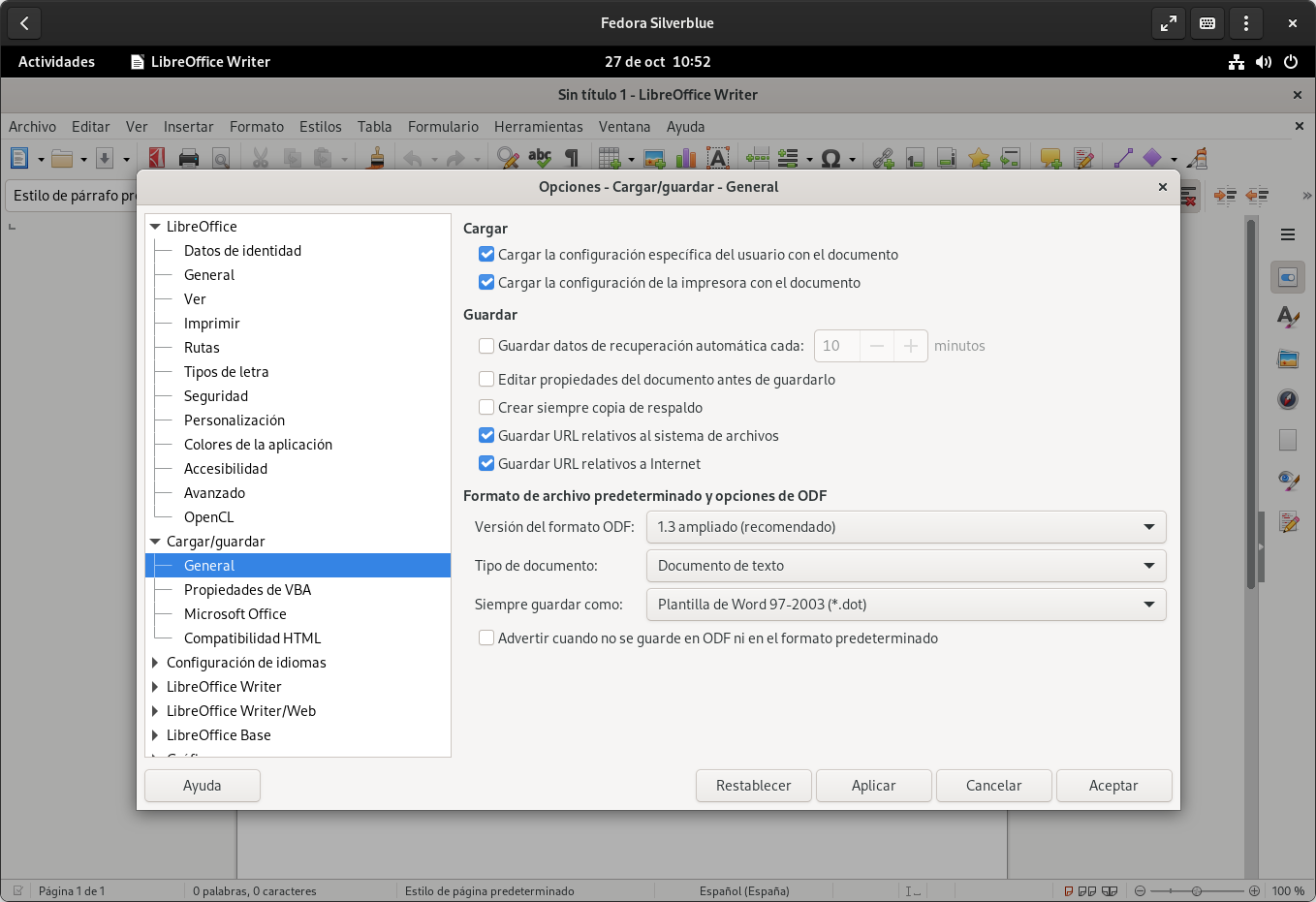
- Legen Sie DOCX als Standardformat fest: Gehen Sie zu „Extras → Optionen → Laden/Speichern → Allgemein“. Wählen Sie unter „Standarddateiformat und ODF-Optionen“ „Textdokument“ und dann „Word 2007-365 (*.docx)” unter „Immer speichern unter“. Sie können „Warnen, wenn nicht in ODF gespeichert wird…“ deaktivieren, wenn Sie einen Workflow ohne Eingabeaufforderungen bevorzugen.
- Stapelkonvertierung: Wenn Sie einen Ordner voller DOC-, XLS- und PPT-Dateien erhalten haben, wird die „Dokumentkonvertierungsassistent„Kopieren und alles in ODF konvertieren. Es befindet sich unter „Datei → Assistenten → Dokumentkonverter.“
Wichtig: LibreOffice speichert DOCX-Dateien, jedoch nicht im OOXML-„strengen“ ISO-Profil; dies ist ein Kompatibilitätsmodus . Für die alltägliche Zusammenarbeit ist dies jedoch meist ausreichend, sofern das Dokument von vornherein auf Kompatibilität ausgelegt war.
Makros und VBA: Was Sie tun und lassen sollten
Microsoft Office verwendet VBA; LibreOffice verwendet Basic über die LibreOffice-API (UNO). Obwohl sie eine ähnliche Sprache verwenden, unterscheiden sich die Objekte und Methoden . Daher lässt sich ein für Word entwickeltes Dokument mit Makros in LibreOffice nicht auf dieselbe Weise ausführen.
Optionen beim Öffnen von Dokumenten mit VBA-Makros in LibreOffice: Gehen Sie zu „Extras → Optionen → Laden/Speichern → VBA-Eigenschaften “ und entscheiden Sie, ob Sie die Makros behalten, löschen oder verwalten möchten. LibreOffice kann den Code zum Anzeigen und Bearbeiten laden, aber erwarten Sie nicht, dass er exakt wie geschrieben funktioniert.
Die übliche Vorgehensweise, um die Makros für Word-Nutzer beizubehalten, besteht darin, die DOCX-Datei in LibreOffice zu öffnen, nur den Inhalt (Text, Tabellen, Bilder) zu bearbeiten, ohne die Makros zu verändern, und sie anschließend wieder im Microsoft-Format zu speichern. Beim erneuten Öffnen in Word funktionieren die VBA-Makros dann wie gewohnt.
Konvertieren Sie zwischen Word, LibreOffice und OpenOffice, ohne den Überblick zu verlieren
Möglicherweise müssen Sie zwischen ODT und DOCX oder sogar zwischen OpenOffice hin- und herwechseln. Hier sind einige zuverlässige Methoden, um Probleme bei der Konvertierung zu vermeiden.
- Von ODT nach DOCX (in LibreOffice): Öffnen Sie das ODT, gehen Sie zu „Datei → Speichern unter“ und wählen Sie „Word 2007-365 (*.docx)“. Dies ist die bevorzugte Methode, wenn der Empfänger das Cambios-Steuerung des Wortes.
- Von DOCX nach ODT (in LibreOffice): Verwenden Sie „Datei → Assistenten → Dokumentkonverter“ für ganze Ordner oder „Speichern unter“ für einzelne Dateien. Dieser Schritt ist nützlich, wenn die Hauptausgabe Es wird in LibreOffice sein.
- Aus Word als ODT speichern: In Word können Sie „Datei → Speichern unter“ wählen und „Open Document Type (.odt)“ auswählen. Wenn Ihr Workflow die Arbeit mit offenen Standards erfordert, ist dies eine gute Option. direkt und offiziell.
- OpenOffice nach Word (DOCX): OpenOffice speichert nicht im .docx-Format. Wenn Sie LibreOffice nicht zum Konvertieren verwenden können, verwenden Sie einen vertrauenswürdigen Onlinedienst: Wählen Sie einen „Konverter zu DOCX“, laden Sie die ODT-Datei hoch, klicken Sie auf „Konvertieren“ und laden Sie das Ergebnis herunter.
- LaTeX zu DOCX (zur Überprüfung in Word): Ein funktionierender Trick besteht darin, das zu öffnen PDF in Word (es konvertiert automatisch in ein editierbares Dokument) und speichern Sie es anschließend als .docx. Überprüfen Sie anschließend die Formatierung, da kleinere Unstimmigkeiten auftreten können.
Unabhängig vom Zweck der Konvertierung sollten Sie die abschließende Überprüfung nicht auslassen: Öffnen Sie die konvertierte Datei, gehen Sie Titel, Listen, Seitenumbrüche, Tabellen und Bilder durch und korrigieren Sie jedes noch so kleine Detail, bevor Sie sie weitergeben.
Was Sie nicht verwenden sollten, wenn Sie Inter-Suite-Wiedergabetreue wünschen
Neben den technischen Aspekten ist die Praktikabilität entscheidend. Manche Inhaltsfamilien verursachen häufig Probleme beim Wechsel von Word zu LibreOffice (und umgekehrt). Vermeiden oder vereinfachen Sie diese, um Ihre DOCX-Datei so stabil wie möglich zu halten.
- Erweiterte Bildeffekte (komplexe Schatten, Reflexionen, 3D). Ersetzen Sie sie durch ster Ausgaben wenn die Wirkung wesentlich ist.
- SmartArt und einige proprietäre Formen: Aufgrund von Urheberrechten und Implementierungen ist keine vollständige Bearbeitung außerhalb von Word möglich. Es ist besser, Listen und Stile gut definierte oder einfache Diagramme wie Bilder.
- Automatische Zitier-/Bibliographiesysteme: Konvertieren Sie sie in Klartext oder überprüfen Sie das Ergebnis beim Öffnen in LibreOffice für Format anpassen.
- Übermäßig angepasste Stile und komplizierte mehrstufige Nummerierung: Behalten Sie eine klare, aber einfache Hierarchie bei und überprüfen Sie, ob mehrstufige Listen sie behalten das gleiche Aussehen.
Bedenken Sie, dass die gängigen Textverarbeitungsprogramme (Word, LibreOffice, OpenOffice) nicht vollständig kompatibel sind. Mit dem nötigen Wissen und etwas Fingerspitzengefühl lassen sich 90 % der Probleme in gängigen Textdokumenten vermeiden.
LibreOffice mit Microsoft Office-Ansicht und Speichereinstellungen
Wenn Ihnen die Optik von Microsoft Office besser gefällt, gibt es Anleitungen, die erklären, wie Sie LibreOffice an den „Office-Stil“ anpassen können. Das ist ein guter Ansatz, um den Umstieg von Word zu erleichtern. Allerdings gehen diese Anleitungen nicht immer auf die Option ein, standardmäßig in Microsoft-Formaten zu speichern. Die Konfiguration dieser Einstellung finden Sie unter „Laden/Speichern → Allgemein“.
Die Kombination eines vertrauten Erscheinungsbilds mit dem standardmäßigen DOCX-Speicherformat kann die Eingewöhnungszeit bei einer Teammigration erheblich verkürzen .
Zusammenarbeit mit Redakteuren, die „Änderungen nachverfolgen“ (und externe Dienste) verwenden
Im akademischen und beruflichen Umfeld ist es üblich, dass Redakteure die Funktion „Änderungen nachverfolgen“ in Word verwenden, um Fehler zu korrigieren und eine .docx-Datei zurückzugeben. Liegt das Originaldokument im ODT-Format vor, empfiehlt es sich, es vorher in das DOCX-Format zu konvertieren, damit die Funktion in Word optimal genutzt werden kann.
Manche spezialisierte Bearbeitungsdienste akzeptieren für die Funktion „Änderungen nachverfolgen“ ausschließlich Microsoft Word-Dateien (.doc/.docx) . In diesem Fall öffnen Sie Ihre ODT-Datei in LibreOffice oder Word und speichern sie als .docx-Datei. Beachten Sie, dass Sie nach der Bearbeitung eine .docx-Datei erhalten , in der die Änderungen markiert sind und die Sie annehmen oder ablehnen können.
Wenn Sie ein LaTeX-Dokument zur Überprüfung in Word konvertieren möchten, gehen Sie folgendermaßen vor: Exportieren Sie es als PDF, öffnen Sie die PDF-Datei mit Word (sie wird automatisch bearbeitbar) und speichern Sie sie als .docx. Das Layout kann sich leicht verschieben , planen Sie daher Zeit zum Korrekturlesen ein.
Ein nützlicher Tipp, falls Sie diesen Service nutzen: Die Lieferzeiten reichen in der Regel von 3, 6 und 12 Stunden (Lieferung am selben Tag) bis zu 24 Stunden, 3 Tagen oder 7 Tagen, inklusive Wochenenden. Als Zahlungsmethoden werden Kreditkarten (Visa, MasterCard, American Express, Maestro, Diners Club), PayPal und Apple Pay akzeptiert . Die Transaktionsgebühren liegen je nach Methode üblicherweise zwischen 2 % und 3,9 %.
Falls Sie eine Rechnung benötigen, können Sie diese in der Regel nach der Zahlung herunterladen, indem Sie in den Bestelldetails auf den Reiter „Rechnungen“ gehen und auf „ Herunterladen “ klicken. Falls Sie Änderungen vornehmen müssen (z. B. eine Referenznummer hinzufügen), müssen Sie diese per E-Mail anfordern. Dies kann einige Werktage dauern.
Kurzanleitung zum Öffnen und Speichern zwischen Anwendungen
Für alle, die es einfacher mögen: LibreOffice leitet die verschiedenen Microsoft-Dateitypen folgendermaßen um: DOC/DOCX zu Writer , XLS/XLSX zu Calc und PPT/PPTX/PPS zu Impress . Und ja, Sie können Dateien in Microsoft-Formaten direkt aus jedem Modul heraus mit „Speichern unter“ speichern.
Falls Sie jemals mehrere Dateien gleichzeitig in das ODF-Format konvertieren müssen, verwenden Sie den „Dokumentkonvertierungsassistenten“ und wählen Sie Ihre Eingabe- und Ausgabeverzeichnisse aus. Er eignet sich perfekt, um ganze Sammlungen in einem offenen Standard zu archivieren, ohne stundenlang daran arbeiten zu müssen.
OpenOffice vs. LibreOffice: Relevante Unterschiede
Obwohl LibreOffice und Apache OpenOffice eng verwandt sind, unterscheiden sie sich in ihren Filterfunktionen. LibreOffice öffnet Dokumente üblicherweise im Kompatibilitätsmodus mit weniger Problemen und kann sowohl im .doc- als auch im .docx-Format speichern (letzteres ebenfalls im Kompatibilitätsmodus). OpenOffice hingegen speichert nur im .doc-Format, nicht aber im .docx-Format. Daher ist ein Drittanbieter-Konverter erforderlich , wenn DOCX-Dateien aus Apache OpenOffice benötigt werden.
Das heißt nicht, dass LibreOffice alles perfekt macht, aber seine Kompatibilität mit MS-spezifischen Elementen (Formen, einige SmartArt-Elemente, bestimmte Diagramme) ist in der Regel besser als die von AOO, wenngleich oft ohne vollständige Bearbeitungsmöglichkeiten.
Vorlagen und Ressourcen für einen guten Start
Die Verwendung von Vorlagen erleichtert die Einhaltung eines einheitlichen Erscheinungsbilds. Es gibt Bibliotheken mit Tausenden von Word-Vorlagen und anderen Elementen (Symbole, Schriftarten, Fotos, Website-Vorlagen), die im Rahmen eines monatlichen Abonnements erhältlich sind , sowie Marktplätze zum Kauf einzelner Vorlagen.
Einige typische Beispiele für nützliche Vorlagen sind: eine moderne, für Corporate Branding optimierte Rechnung in verschiedenen Farben; ein minimalistischer, zweispaltiger Lebenslauf mit passendem Anschreiben; eine Broschüre für Inneneinrichtung mit ca. 20 individuell anpassbaren Seiten; ein 20-seitiger Marketingvorschlag im A4- und Letter-Format; oder ein einfacher, 6-seitiger Projektvorschlag . Wichtig ist, die Vorlagen an die jeweilige Anwendung anzupassen und, falls Sie sie in LibreOffice öffnen möchten, übermäßig komplexe Gestaltungselemente zu vermeiden.

Leidenschaftlicher Autor über die Welt der Bytes und der Technologie im Allgemeinen. Ich liebe es, mein Wissen durch Schreiben zu teilen, und genau das werde ich in diesem Blog tun und Ihnen die interessantesten Dinge über Gadgets, Software, Hardware, technologische Trends und mehr zeigen. Mein Ziel ist es, Ihnen dabei zu helfen, sich auf einfache und unterhaltsame Weise in der digitalen Welt zurechtzufinden.