- Windows 11 erleichtert die Druckerverwaltung durch automatische und manuelle Methoden.
- Es gibt erweiterte Lösungen zum Entfernen von Druckern und Lösen von Druckerkonflikten. Treiber.
- Die richtige Konfiguration und Organisation der Drucker verbessert die Systemleistung.
Die Druckerverwaltung unter Windows 11 hat sich deutlich verbessert . Dank neuer Funktionen und einer wesentlich intuitiveren Benutzeroberfläche ist das Installieren und Entfernen von Geräten einfacher geworden. Dennoch findet nicht jeder sofort die benötigte Lösung, wenn Probleme beim Anschließen, Konfigurieren oder Entfernen älterer Drucker auftreten.
In diesem Artikel erfahren Sie detailliert, wie Sie in Windows 11 alle Arten von Druckern hinzufügen, entfernen und verwalten : egal ob es sich um lokale ( USB ), Netzwerk- oder freigegebene Drucker handelt oder ob Sie fortgeschrittene Methoden wie die Verwendung von PowerShell , der Windows-Registrierung, die manuelle IP-Konfiguration oder die integrierten Dienstprogramme des Betriebssystems zur Fehlerbehebung benötigen. Wir erläutern alle verfügbaren Informationen und erklären jeden Schritt so, dass jeder die Schritte problemlos durchführen kann.
Warum ist es wichtig zu wissen, wie man Drucker in Windows 11 richtig hinzufügt und entfernt?
Eines der häufigsten Probleme nach der Aktualisierung des Betriebssystems, dem Wechsel des Druckers oder der Umstrukturierung des Heim- oder Firmennetzwerks ist das Auftreten von doppelten Druckern, alten Druckern, die man nicht mehr benutzt, oder Problemen bei der Installation neuer Drucker aufgrund von Treiber-, Port- oder Netzwerkkonflikten.
Wenn Sie wissen, wie Sie Ihre Drucker unter Windows 11 richtig verwalten, ersparen Sie sich nicht nur Ärger, sondern können auch Folgendes tun:
- Beheben wiederkehrender Druckfehler und verhindern Sie, dass das System inaktive oder unerwünschte Drucker speichert.
- Optimieren Sie die Systemleistung, da veraltete Treiber und Konfigurationen zu Abstürzen und Verlangsamungen führen können.
- Erleichtert die Einbindung neuer Drucker, sowohl zu Hause als auch in Unternehmens- oder Studienumgebungen, ohne auf technischen Support zurückgreifen zu müssen.
Wenn Sie alle verfügbaren Optionen kennen, sind Sie auf jede Situation vorbereitet, von der einfachsten bis zur komplexesten.
So fügen Sie einen Drucker in Windows 11 hinzu: USB-, Netzwerk- und WLAN-Methoden
Windows 11 ist so konzipiert, dass es kompatible Drucker , insbesondere neuere oder beliebtere Modelle, automatisch erkennt und hinzufügt. Allerdings läuft nicht immer alles auf Anhieb reibungslos. Deshalb ist es wichtig, alle verfügbaren Methoden zu kennen – von der einfachsten bis zur komplexesten.
Fügen Sie einen lokalen Drucker hinzu (USB oder kabelgebunden)
Am einfachsten ist es , den Drucker per USB an Ihren Computer anzuschließen und einzuschalten . Windows 11 erkennt die meisten neueren Drucker automatisch und installiert die benötigten Treiber ohne weiteres Zutun.
- Verbinden Sie den Drucker über ein USB-Kabel mit Ihrem PC und schalten Sie ihn ein.
- Warten Sie einige Sekunden. Wenn alles in Ordnung ist, wird eine Meldung angezeigt, dass das Gerät einsatzbereit ist.
- Falls es nicht automatisch installiert wird, können Sie die Erkennung erzwingen von Start > Einstellungen > Bluetooth & Geräte > Drucker & Scanner. Drücken Sie auf Gerät hinzufügen neben Fügen Sie einen Drucker oder Scanner hinzu. Windows sucht nach verfügbaren Druckern und zeigt sie in der Liste an.
- Wählen Sie Ihren Drucker aus und klicken Sie auf hinzufügen.
Bei Druckern, die eine manuelle Installation erfordern (z. B. ältere Modelle oder solche ohne automatische Erkennung), können Sie den Treiber von der Website des Herstellers oder, falls vorhanden, von der Original-CD installieren.
Installieren Sie einen Netzwerkdrucker (WLAN oder Ethernet)
Netzwerkdrucker können über WLAN, Ethernet oder durch Freigabe von einem anderen Computer verbunden werden . Windows 11 bietet mehrere Möglichkeiten, sie zu finden und zu installieren:
- Aus den Einstellungen: Gehe zu Start > Einstellungen > Bluetooth & Geräte > Drucker & Scanner und klicken Sie auf Gerät hinzufügenDas System sucht nach verfügbaren physischen und Netzwerkdruckern.
- Manuell hinzufügen: Wenn der Drucker nicht in der automatischen Suche erscheint, wählen Sie Manuell hinzufügenHier können Sie die IP-Adresse oder den Freigabenamen eingeben oder nach bestimmten Druckern suchen, die mit anderen Computern im Netzwerk verbunden sind.
Zusätzliche Schritte für freigegebene Netzwerkdrucker
Wenn der Drucker an einen anderen Computer im Netzwerk (den Host-Computer) angeschlossen und von diesem freigegeben wird, gehen Sie wie folgt vor:
- Vom Client-PC, Beitreten zu Datei-Explorer > Netzwerk und warten Sie, bis der freigegebene Drucker angezeigt wird.
- Rechtsklick und auswählen Verbinden (Möglicherweise werden Sie nach einem Netzwerkbenutzernamen und einem Kennwort gefragt.)
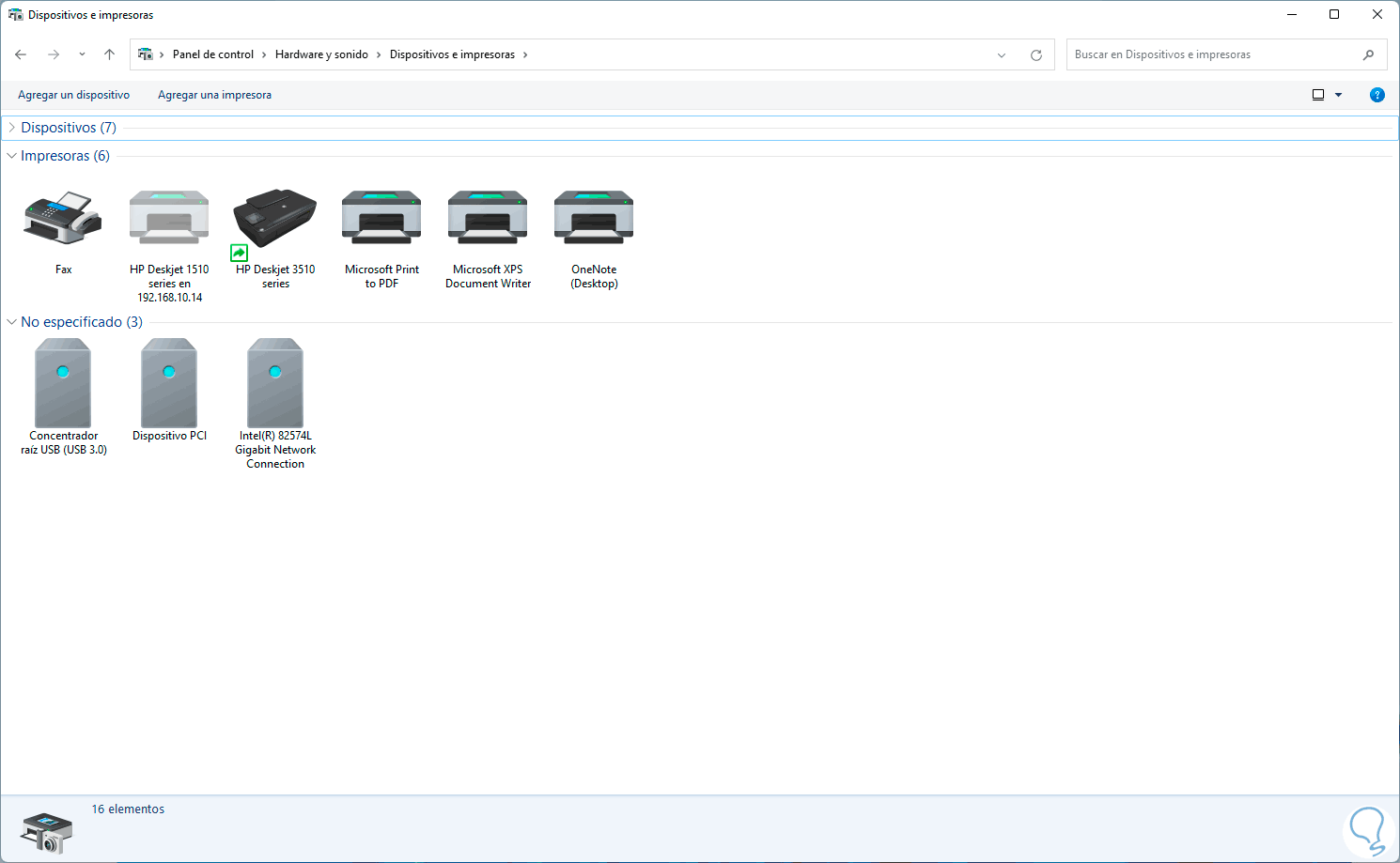
- Alternativ von Systemsteuerung > Hardware und Ton > Geräte und Drucker > Drucker hinzufügen, Wählen Der gewünschte Drucker ist nicht in der Liste enthalten und fügen Sie den Stilpfad hinzu \\PCName\\Druckername.
Hinzufügen eines Druckers über die IP-Adresse
In professionellen Umgebungen ist es manchmal erforderlich, einen Drucker über seine IP-Adresse oder seinen Hostnamen zu installieren . Windows 11 vereinfacht diesen Vorgang, wenn Sie die folgenden Schritte befolgen:
- Gehe zu Systemsteuerung > Hardware und Sound > Geräte und Drucker und klicken Sie auf Drucker hinzufügen.
- Wenn Windows Ihren Drucker nicht automatisch erkennt, wählen Sie Der gewünschte Drucker ist nicht aufgeführt..
- Wählen Hinzufügen eines Druckers mithilfe einer TCP/IP-Adresse oder eines Hostnamens. Geben Sie bei Bedarf die IP und den Port ein.
- Schließen Sie die Installation ab und installieren Sie ggf. den entsprechenden Treiber.
Wie finde ich die IP-Adresse des Druckers? Sie finden sie in den Eigenschaften des Druckers auf der Registerkarte „Anschlüsse “ oder „Webdienste“ oder direkt in der DHCP-Clienttabelle des Routers , indem Sie nach dem Namen Ihres Druckers suchen.
Drucker in Windows 11 löschen: Einfache Methoden und erweiterte Optionen
Das Entfernen alter oder nicht mehr benötigter Drucker von Ihrem Computer beugt Konflikten vor und hält Ihr System sauber . Windows 11 bietet verschiedene Optionen, von einer grafischen Methode bis hin zu fortgeschritteneren Techniken, die hilfreich sind, wenn sich ein bestimmtes Druckermodell nicht löschen lässt.
Entfernen eines Druckers aus den Windows 11-Einstellungen
Der schnellste und einfachste Weg ist über die App „Einstellungen“:
- Öffnen Sie das Menü Startseite und wählen Sie Konfiguration.
- Gehe zu Bluetooth und Geräte > Drucker und Scanner.
- Wählen Sie den Drucker aus, den Sie entfernen möchten. Klicken Sie auf Löschen und bestätigen Sie die Aktion.
So einfach ist das! Der Drucker verschwindet aus der Liste und ist auf Ihrem System nicht mehr aktiv.
Entfernen eines Druckers aus dem Geräte-Manager
Manchmal bleibt ein Drucker im System registriert, obwohl er nicht mehr in der Liste der Drucker und Scanner angezeigt wird . In solchen Fällen ist der Geräte-Manager sehr hilfreich.
- Klicken Sie mit der rechten Maustaste auf die Schaltfläche Startseite und wählen Sie Geräte-Manager.
- Wählen Sie in der oberen Leiste aus sehen und dann Versteckte Geräte anzeigen.
- Finden Sie den Abschnitt Impresoras, erweitern Sie den zu entfernenden Drucker und suchen Sie ihn.
- Klicken Sie mit der rechten Maustaste darauf, wählen Sie Gerät deinstallieren und wenn es erscheint, markieren Versuchen Sie, den Treiber für dieses Gerät zu entfernen.
- Bestätigen Sie und starten Sie Ihren Computer neu, um die Änderungen zu übernehmen.
Diese Methode ist sehr effektiv zur Behebung von Geisterdruckerproblemen oder Treiberkonflikten.
Drucker mit PowerShell löschen
Um mehrere Drucker schnell zu entfernen, ist die Arbeit mit PowerShell -Befehlen sehr hilfreich. Sie kann Ihnen auch bei der Fehlerbehebung von Fehlern im Zusammenhang mit Druckertreibern oder persistenten Druckerregistrierungseinträgen in Windows 11 helfen.
- Öffnen Sie PowerShell als Administrator (suchen Sie im Startmenü nach PowerShell, klicken Sie mit der rechten Maustaste und wählen Sie Als Administrator ausführen).
- Listet installierte Drucker auf mit: Drucker abrufen
- Merken Sie sich den genauen Namen des Druckers, den Sie löschen möchten.
- Lauf: Remove-Printer -Name «Druckername» (durch richtigen Namen ersetzen).
Diese Methode entfernt den Drucker dauerhaft aus dem System und ist daher ideal für eine gründliche Reinigung.
Löschen von Registrierungsschlüsseln nach der Deinstallation eines Druckers
Auch nach dem Entfernen des Druckers können Spuren in der Windows-Registrierung verbleiben, die zu zukünftigen Konflikten führen können. So entfernen Sie diese:
- Zugang zu Registierungseditor (Regedit).
- Navigieren Sie zu HKEY_LOCAL_MACHINE\SYSTEM\CurrentControlSet\Control\Print\Printers.
- Suchen Sie den Schlüssel, der Ihrem Drucker entspricht, klicken Sie mit der rechten Maustaste und wählen Sie Entfernen.
- Starten Sie das System neu, damit die Änderungen wirksam werden.
Vorsicht! Das Bearbeiten der Registry kann gefährlich sein, wenn Sie nicht genau wissen, was Sie tun. Sichern Sie Ihre Daten, bevor Sie Änderungen vornehmen.
So beheben Sie häufige Probleme beim Hinzufügen oder Entfernen von Druckern in Windows 11
Windows 11 bietet Tools zur Behebung der häufigsten Druckerverwaltungskonflikte . Im Folgenden finden Sie die empfohlenen Maßnahmen, falls Sie dabei auf Schwierigkeiten stoßen.
Aktualisieren Sie Windows und Druckertreiber
Bevor Sie nach alternativen Lösungen suchen, stellen Sie sicher, dass Sie die neueste Version von Windows und Ihre Druckertreiber verwenden :
- Drücken Sie Gewinn + ich Einstellungen öffnen.
- Einloggen in Windows Update und prüfen Sie, ob Updates ausstehen.
- Suchen Sie auf der Website des Herstellers nach den neuesten Treibern, wenn die Probleme weiterhin bestehen.
Ein veralteter Treiber ist oft die Hauptursache für Druckfehler.
Druckdienste prüfen und neu starten
Wenn der Drucker nicht reagiert, obwohl er korrekt installiert ist :
- Geben Sie in die Windows-Suche ein Dienstleistungen und öffne es.
- Suchen Warteschlange drucken, Rechtsklick und auswählen rebooten.
Dieser Schritt kann Blockaden oder festgefahrene Zustände in Druckprozessen beheben.
Verwenden Sie die Windows 11-Problembehandlung
Das System beinhaltet einen Assistenten zum Erkennen und Beheben häufiger Fehler :
- Gehen Sie in den Einstellungen zu Andere Probleme lösen.
- wählen Druckerprobleme und folgen Sie den Anweisungen.
Es ermöglicht eine automatische Fehlererkennung und korrigiert viele Fehler ohne manuelles Eingreifen.
Deaktivieren Sie vorübergehend die Firewall (Windows Defender).
Die Firewall blockiert möglicherweise die Kommunikation mit dem Drucker oder verhindert dessen Installation . So überprüfen Sie dies:
- Öffnen Firewall Windows Defender aus der Suchleiste.
- wählen Deaktivieren für öffentliche und private Netzwerke während des Tests.
- Versuchen Sie erneut, den Drucker hinzuzufügen oder zu entfernen.
- Vergessen Sie nicht, die Firewall nach Abschluss des Tests wieder zu aktivieren.
Dieser Schritt wird aus Sicherheitsgründen nur vorübergehend und mit Vorsicht empfohlen.
Lösungen für fortgeschrittene Probleme und Sonderfälle im Druckermanagement
Bestimmte Situationen, wie beispielsweise ältere Netzwerkdrucker oder Konfigurationsänderungen nach Updates, erfordern komplexere Lösungen . Hier finden Sie einige Optionen für spezielle Anwendungsfälle.
Aktivieren Sie die Unterstützung für Legacy-Protokolle (SMB 1.0/CIFS).
Sehr alte Netzwerkdrucker benötigen möglicherweise Protokolle, die unter Windows 11 nicht standardmäßig aktiviert sind . Dies ist in Umgebungen mit älterer Hardware häufig der Fall.
- Zugang zu Systemsteuerung > Programme > Windows-Funktionen aktivieren oder deaktivieren.
- Aktivieren Sie die Option SMB 1.0/CIFS-Unterstützung.
- Bestätigen Sie und starten Sie den Computer neu.
Ermöglicht die Kommunikation mit sehr alten Netzwerkdruckern, die veraltete Protokolle verwenden.
Suchen Sie die IP des Druckers vom System oder Router
Wenn Sie die IP-Adresse Ihres Druckers ermitteln müssen und diese nicht kennen, können Sie dies auf verschiedene Weise tun:
- Von Windows: In Systemsteuerung > Geräte und Drucker, klicken Sie mit der rechten Maustaste auf den Drucker, wählen Sie Ortschaftenund aktivieren Sie die Registerkarte Häfen o Webservices. Sie können auch den Abschnitt von Was Sie tun sollten, wenn Ihr HP-Drucker nicht scannt.
- Bei CMD: Ausführen netstat -r in der Befehlszeile, um verbundene Geräte anzuzeigen.
- Vom Router: Gehen Sie zur Konfiguration (normalerweise unter 192.168.1.1) und suchen Sie in der DHCP-Clienttabelle nach dem Namen.
Auf diese Weise können Sie den Drucker per IP hinzufügen, wenn er nicht automatisch erkannt wird.
Installieren Sie Drucker, die mit älteren Windows-Versionen kompatibel sind
Viele für Windows 10 entwickelte Drucker funktionieren problemlos unter Windows 11. Für ältere Modelle gilt:
- En Start > Einstellungen > Geräte > Drucker & Scanner.
- Klicken Sie auf Fügen Sie einen Drucker oder Scanner hinzu und wählen Sie Der gewünschte Drucker ist nicht aufgeführt..
- Geben Sie ggf. den Namen oder die IP-Adresse ein und fahren Sie mit der Installation fort.
- Installieren Sie bei Bedarf die Treiber des Herstellers.
Vergessen Sie nicht, eine Testseite auszudrucken, um zu überprüfen, ob es ordnungsgemäß funktioniert.
Allgemeine Empfehlungen zur Druckerverwaltung in Windows 11
Führen Sie regelmäßige Wartungsarbeiten an Ihrer Druckerliste durch , indem Sie veraltete oder doppelte Geräte entfernen, um eine organisierte und effiziente Arbeitsumgebung zu gewährleisten.
- Aktualisieren Sie Treiber und Windows regelmäßig, um Verbesserungen zu nutzen und Fehler zu beheben. Sie können auch unseren Artikel über Beheben von Druckerverbindungsfehlern.
- Verwenden Sie fortgeschrittene Methoden mit Vorsicht, nur wenn es notwendig ist und Sie über technische Kenntnisse verfügen.
- Deaktivieren Sie vorübergehend Antivirus oder Firewall nur, wenn Sie feststellen, dass sie die Installation oder Entfernung behindern, und aktivieren Sie sie erneut, wenn keine Sicherheitsgründe vorliegen.

Leidenschaftlicher Autor über die Welt der Bytes und der Technologie im Allgemeinen. Ich liebe es, mein Wissen durch Schreiben zu teilen, und genau das werde ich in diesem Blog tun und Ihnen die interessantesten Dinge über Gadgets, Software, Hardware, technologische Trends und mehr zeigen. Mein Ziel ist es, Ihnen dabei zu helfen, sich auf einfache und unterhaltsame Weise in der digitalen Welt zurechtzufinden.