- Radeon Chill reguliert die FPS dynamisch, um Strom zu sparen, kann aber Spiele auf 60 FPS begrenzen, wenn es falsch konfiguriert ist oder alte Profile übernimmt.
- Um Chill zu deaktivieren, müssen Sie sowohl die globalen Einstellungen als auch die Spielprofile in Adrenalin überprüfen und die FPS-Bereiche korrigieren.
- Funktionen wie Radeon Anti-Lag, Boost und Enhanced Sync beeinflussen Latenz, Leistung und Stabilität und können zu Abstürzen oder erzwungenen Änderungen der Einstellungen führen.
- Das Aktualisieren der Treiber, Überprüfen der Profile und vorübergehende Deaktivieren von Enhanced Sync beheben häufig Probleme mit Einfrieren des Spiels und begrenzten FPS.
Wenn Sie eine AMD Radeon-Grafikkarte verwenden und feststellen, dass Ihre Spiele unabhängig von den Einstellungen bei 60 FPS feststecken , liegt das höchstwahrscheinlich an Radeon Chill oder einer anderen automatischen Einstellung in Adrenalin. Viele Spieler kennen das Problem: Sie kaufen ein neues Spiel, stellen alle Einstellungen auf Ultra, und trotzdem bewegt sich der FPS-Zähler nicht von 60.
Es kommt auch recht häufig vor, dass die Adrenalin-Anwendung beim Versuch, Funktionen wie Radeon Chill, Anti-Lag oder Enhanced Sync zu aktivieren oder zu deaktivieren , diese sofort wieder in ihren vorherigen Zustand zurücksetzt, als ob man mit der Systemsteuerung „kämpfen“ würde: Man klickt, es ändert sich für eine Sekunde und kehrt dann von selbst zum vorherigen Zustand zurück, oder es stellt sich immer auf 60 Bilder pro Sekunde ein, selbst wenn man andere Werte einstellt.
Was ist Radeon Chill und wie funktioniert es genau?
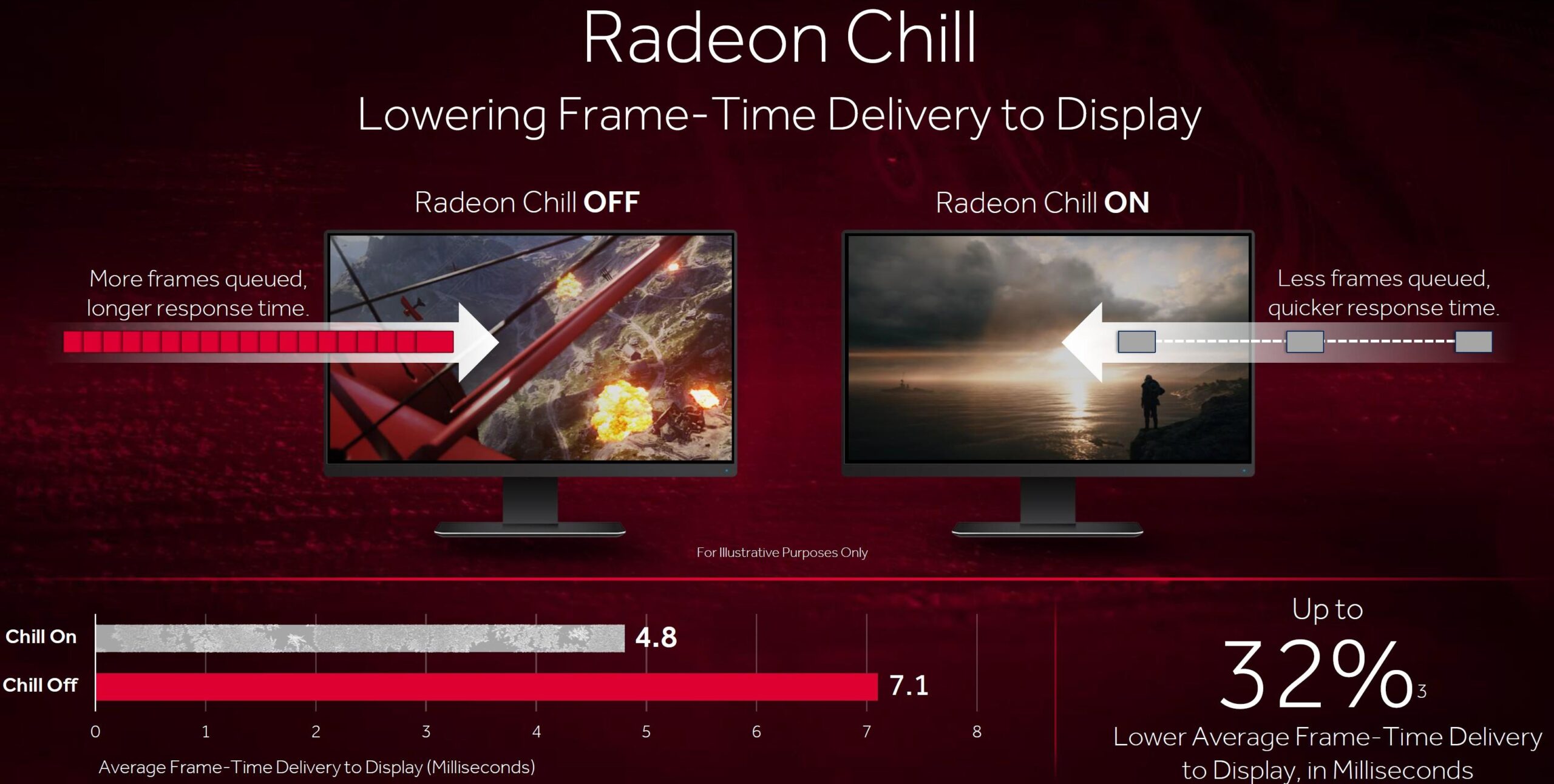
Radeon Chill ist eine in AMD Software: Adrenalin Edition integrierte Energiesparfunktion, die die Bildrate (FPS) dynamisch an Ihre Bewegungen im Spiel anpasst. Wenn Sie die Kamera nicht mehr bewegen oder Ihr Charakter stillsteht, senkt Chill die Bildrate, um weniger Strom zu verbrauchen und die GPU-Temperatur sowie die Geräuschentwicklung zu reduzieren. Sobald die Action wieder aufgenommen wird, erhöht sich die Bildrate sofort wieder.
Diese Technologie funktioniert in den meisten Spielen, die DirectX 9, DirectX 10, DirectX 11, DirectX 12 und Vulkan nutzen , und ist sowohl in die globalen Einstellungen als auch in die spielspezifischen Profile von Adrenalin integriert. Das bedeutet, dass Sie sie generell oder nur für bestimmte Titel aktivieren können, je nachdem, ob Sie Energie sparen oder die Leistung priorisieren möchten.
Die Idee hinter Chill ist simpel: Wenn du dich nicht in einem Feuergefecht befindest, sondern in Menüs navigierst oder einfach nur die Karte anschaust, ist es unnötig, dass die Grafikkarte konstant 200 FPS rendert . Durch die Reduzierung der Bildrate in diesen Momenten wird die Lebensdauer der Grafikkarte verlängert, Strom gespart und weniger Wärme erzeugt – und das alles, ohne dass du einen großen Unterschied in der Spielflüssigkeit bemerkst.
Das Verhalten von Radeon Chill basiert auf einem von Ihnen festgelegten minimalen und maximalen FPS-Bereich. Innerhalb dieses Bereichs passt die Software die Bildrate an Maus-, Tastatur- oder Controller-Bewegungen sowie an Kamera- oder Charakterbewegungen an. Wenn Sie beispielsweise 60 FPS als Maximum festlegen, wird dieser Wert niemals überschritten.
Bei vielen AMD-Softwareinstallationen, insbesondere bei Auswahl bestimmter Konfigurationsprofile, sind Chill und andere Optimierungsfunktionen standardmäßig aktiviert . Dies erklärt, warum es manchmal ohne manuelle Einstellungsänderungen zu einer unerwarteten FPS-Begrenzung kommen kann.
Häufige Probleme: FPS auf 60 begrenzt und Profile werden durcheinandergebracht
Ein besonders auffälliges Beispiel ist der Kauf eines modernen Spiels wie dem Dead Space-Remake, bei dem man feststellt, dass es trotz einer leistungsstarken Grafikkarte und eines Monitors, der mehr leisten könnte , nicht über 60 FPS hinauskommt . Beim Öffnen der AMD-Software stellt man fest, dass das Spiel das Profil eines anderen Titels verwendet, beispielsweise das Profil des Original-Dead Space von 2008.
Wenn das passiert, übernimmt das Spiel alle alten Einstellungen: Chill-Limits, aktivierte Technologien, Synchronisierungseinstellungen usw. Wenn dieses Profil eine maximale Bildrate von 60 FPS hat , wird diese Begrenzung auch im Remake angezeigt, obwohl die beiden Versionen theoretisch nichts miteinander zu tun haben. Es ist zwar verwirrend, aber ein sehr häufiges Verhalten, wenn Adrenalin eine ausführbare Datei fälschlicherweise zuordnet.
Das Problem verschlimmert sich, wenn man versucht, Radeon Chill über die globale Menüleiste oder das Spielprofil zu deaktivieren. Selbst dann aktiviert sich die Option nach wenigen Sekunden oder einem Neustart des Spiels wieder von selbst oder die Bildrate sinkt auf 60 FPS zurück. Manchmal erhöht man sogar die minimale und maximale Bildrate, übernimmt die Änderungen, und beim erneuten Aufrufen des Profils sind alle Werte wieder auf die vorherigen, begrenzten Werte zurückgesetzt.
In manchen Fällen behebt das Löschen des Spiels aus der Profilliste, der Neustart von Adrenalin und die erneute Erkennung das Problem nicht. Das Spiel wird mit denselben fehlerhaften Einstellungen eines anderen Spiels neu geladen und behält die Begrenzung auf 60 Bilder pro Sekunde bei , ohne dass dies für den Benutzer ersichtlich ist.
Diese Profilvermischung kann nach Treiberaktualisierungen oder größeren Änderungen an Adrenalin auftreten, da die Software versucht, bestehende Konfigurationen wiederzuverwenden. Für den Spieler ist die praktische Folge klar: Das Spiel fühlt sich eingeschränkt an, insbesondere wenn Monitor und Hardware deutlich höhere Bildwiederholraten unterstützen. Egal wie oft man versucht, Radeon Chill zu deaktivieren oder Einstellungen zu ändern, das System scheint die Anpassungen zu ignorieren.
So deaktivieren Sie Radeon Chill Schritt für Schritt
Um die volle Kontrolle über die Bildwiederholrate zurückzuerlangen und unerwünschte Einschränkungen zu beseitigen, muss zunächst sichergestellt werden, dass Radeon Chill sowohl global als auch für jedes Spiel einzeln deaktiviert ist . Die allgemeine Vorgehensweise in AMD Software: Adrenalin Edition ist wie folgt:
1. Öffnen AMD-Software (Adrenalin)
Klicken Sie unter Windows auf die Schaltfläche „Start“, geben Sie „AMD Software“ ein und öffnen Sie die am besten passende Anwendung. Alternativ können Sie mit der rechten Maustaste auf den Desktop klicken und „AMD Radeon Software“ auswählen oder, falls konfiguriert, die Tastenkombination ALT+R verwenden.
2. Öffnen Sie den Grafikbereich.
Öffnen Sie in Adrenalin das Einstellungsmenü (Zahnradsymbol oben rechts). Wählen Sie im Menü, das sich öffnet, den Tab „Diagramme“ aus oder verwenden Sie die Suchleiste, indem Sie „Diagramme“ eingeben und anschließend auf „Diagrammeinstellungen“ klicken.
3. Überprüfen Sie die globale Radeon Chill-Einstellung.
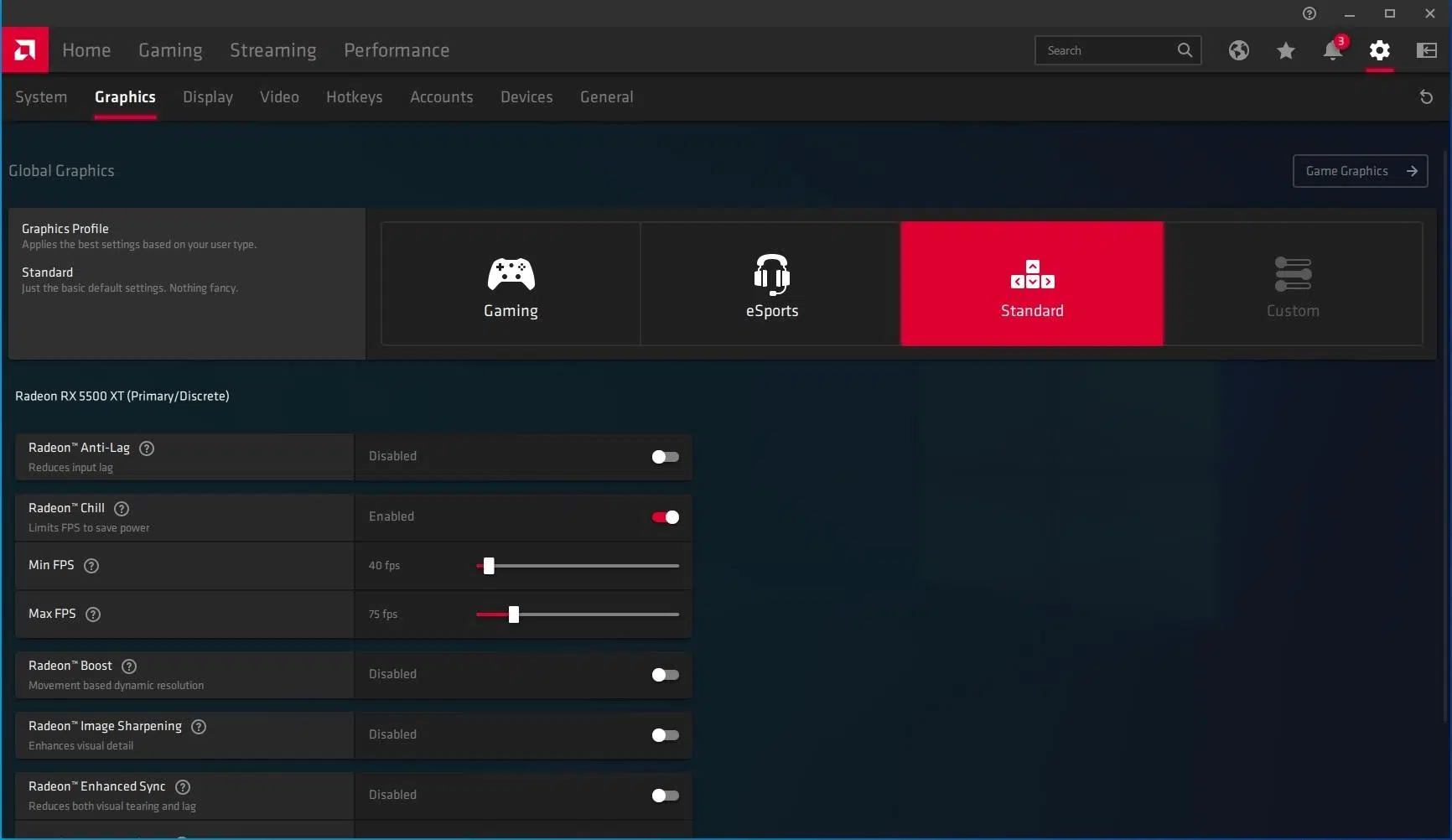
Im globalen Grafik-Bedienfeld sehen Sie die Hauptfunktionen: Anti-Lag, Boost, Chill, Enhanced Sync usw. Suchen Sie „Radeon Chill“ und stellen Sie sicher, dass der Schalter deaktiviert ist. Falls er aktiviert war, deaktivieren Sie ihn und warten Sie kurz, bis die Änderungen wirksam werden.
4. Überprüfen Sie die Spielprofile.
Gehen Sie im Bereich „Adrenalin-Spiele“ zum Profil des Titels, der FPS-Probleme verursacht. Stellen Sie in den benutzerdefinierten Grafikoptionen sicher, dass Radeon Chill aktiviert ist. Für dieses spezielle Profil ist es deaktiviert.Wenn die Option aktiviert ist, deaktivieren Sie sie. Manchmal ist die Spieleinstellung sogar dann noch aktiviert, wenn die globale Einstellung deaktiviert ist.
5. FPS-Limit anpassen oder entfernen.
Wenn Chill minimale und maximale FPS-Werte anzeigt, können Sie einen sehr hohen Maximalwert festlegen (z. B. 200) oder die Anzeige einfach deaktiviert lassen. Falls das Spiel eindeutig mit dem falschen Profil verknüpft ist (z. B. Dead Space Remake mit dem Dead Space 2008-Profil), können Sie dieses Profil aus Adrenalin entfernen und es neu generieren lassen. Anschließend können Sie Chill überwachen. nicht standardmäßig reaktivieren.
Nach diesen Schritten starte das Spiel erneut und überprüfe mit einem FPS-Zähler (z. B. dem von Steam, dem von Adrenalin oder einem anderen Overlay), ob die Bildrate weiterhin auf 60 Bilder pro Sekunde begrenzt ist. Falls die Begrenzung weiterhin besteht und du sicher bist, dass die interne V-Sync-Funktion des Spiels deaktiviert ist, solltest du andere Einstellungen wie Enhanced Sync, die FPS-Begrenzung des Spiels oder deine Monitoreinstellungen überprüfen.
Wann sollte Radeon Chill aktiviert werden und wann nicht?
Viele Nutzer fragen sich, ob es sich lohnt, AMD Chill regelmäßig zu aktivieren , oder ob es das Spielerlebnis sogar verschlechtern könnte. Die Antwort hängt maßgeblich von den gespielten Spielen, dem verwendeten Monitor und den individuellen Prioritäten zwischen Leistung und Energieeffizienz ab.
Wenn Sie einen Standardmonitor mit 60 Hz besitzen und nicht auf höchstem Niveau in Shootern oder Spielen spielen, bei denen jede Millisekunde Eingabeverzögerung zählt, kann Radeon Chill durchaus interessant sein. Durch die Reduzierung der FPS bei wenig Bewegung wird die Grafikkarte weniger beansprucht, erzeugt weniger Wärme und ihre Lebensdauer kann sich verlängern – ideal, wenn Sie Ihre GPU langfristig schützen möchten.
In diesem Fall ist ein FPS-Bereich von 60–65 sinnvoll, um ein stabiles Spielerlebnis mit minimalen Schwankungen zu gewährleisten. Wenn Sie die Bildrate etwas erhöhen möchten und Ihre Grafikkarte dies zulässt, können Sie einen etwas höheren Bereich wählen. Bedenken Sie jedoch, dass Sie bei einer maximalen Bildwiederholfrequenz entsprechend der Bildwiederholfrequenz Ihres Monitors (z. B. 60–60 oder 60–65) weniger Screen-Tearing bemerken und einen moderaten Stromverbrauch beibehalten.
Wer jedoch kompetitive Spiele spielt, die Vorteile eines Monitors mit 120 Hz, 144 Hz oder höherer Bildwiederholfrequenz voll ausschöpfen möchte oder einfach sehr empfindlich auf FPS-Schwankungen reagiert, sollte Radeon Chill deaktiviert lassen. Die Technologie versucht zwar, die Bildrate bei erkannter Aktion schnell zu erhöhen, dennoch können leichte Schwankungen auftreten, die manche Spieler als störend empfinden.
Bei schnellen Spielen bevorzugen Sie wahrscheinlich die manuelle Steuerung der FPS-Begrenzung direkt im Spiel oder mithilfe spezieller Tools, anstatt sich auf eine dynamische Einstellung zu verlassen, die sich je nach Ihren Aktionen ändert. In solchen Fällen ist die Priorität klar: maximale Leistung und minimale Latenz vor Energieeffizienz.
Kompatibilität, unentdeckte Spiele und Adrenalinprofile
Radeon Chill und die übrigen erweiterten Funktionen von Adrenalin funktionieren primär mit Spielen, die auf DirectX 9, 10, 11, 12 und Vulkan basieren . Die meisten modernen Titel fallen in diese Kategorie, es kann jedoch immer Ausnahmen geben, insbesondere bei älteren Spielen oder stark angepassten Launchern, die die automatische Erkennung durch die Software erschweren.
Falls ein Spiel nicht in Adrenalin aufgeführt ist, können Sie manuell ein neues Profil erstellen. Normalerweise fügen Sie einen Titel aus dem Spielebereich hinzu, indem Sie die Hauptprogrammdatei (.exe) des Spiels angeben. Nach dem Hinzufügen können Sie Chill, Anti-Lag, Enhanced Sync und weitere Einstellungen speziell für dieses Spiel konfigurieren, ohne die globalen Einstellungen zu beeinflussen.
Wenn kein Profil existiert und das Spiel nicht aufgeführt ist, werden die Chill-spezifischen Optimierungen nicht auf diesen Titel angewendet. In diesem Fall wirken sich nur die globalen Einstellungen aus . Wenn Sie Radeon Chill nutzen möchten, müssen Sie entscheiden, ob Sie es generell für alle kompatiblen Spiele oder nur für die hinzugefügten Spiele aktivieren möchten.
Es ist auch möglich, dass ein Spiel mit einem ungewöhnlichen Namen erkannt wird oder sich ein Profil mit einem anderen Titel derselben Reihe teilt, wie beispielsweise Dead Space Remake mit den klassischen Dead Space-Einstellungen. Sollten Sie ungewöhnliches FPS-Verhalten feststellen, überprüfen Sie am besten die Liste, löschen Sie das in Konflikt stehende Profil und erstellen Sie den Eintrag neu, um einen Neustart zu gewährleisten.
Bitte beachten Sie, dass sich je nach AMD-Softwareversion (z. B. ab Version 23.9.1) die Benutzeroberfläche und einige Optionen an anderer Stelle befinden oder umbenannt werden können. Wichtige Funktionen wie Radeon Chill, Radeon Anti-Lag/Anti-Lag+ und Radeon Boost bleiben jedoch erhalten, auch wenn sich deren grafische Darstellung zwischen den Updates geringfügig unterscheiden kann.
Radeon Anti-Lag, Anti-Lag+ und Radeon Boost: Wie sie mit Chill zusammenhängen
Neben Chill integriert AMD weitere Technologien zur Verbesserung des Spielerlebnisses, insbesondere hinsichtlich Latenz und gefühlter Leistung . Zu den wichtigsten gehören Radeon Anti-Lag/Anti-Lag+ und Radeon Boost, die zwar manchmal mit Chill verwechselt werden, aber unterschiedliche Funktionen erfüllen.
Radeon Anti-Lag reduziert die Verzögerung zwischen Tastatur- und Mauseingaben und deren Darstellung auf dem Bildschirm. Dies wird durch die Anpassung des Frame-Timings erreicht, wodurch Prozessor und GPU besser synchronisiert arbeiten und die Zeit zwischen Eingabe und visueller Reaktion verkürzt wird. Es ist ideal in Szenarien, in denen die GPU der limitierende Faktor ist.
Die mit der Adrenalin Edition 23.6.1 für RX-Karten auf Basis der RDNA3-Architektur eingeführte Radeon Anti-Lag+ -Version geht noch einen Schritt weiter und wendet in kompatiblen Spielen fortschrittliche Algorithmen an, um die Latenz sogar über die herkömmliche Rendering-Verzögerung hinaus zu reduzieren und so eine noch schnellere Reaktionszeit zu erzielen.
Radeon Boost hingegen verbessert die Leistung in unterstützten Spielen, indem die Auflösung bei plötzlichen Kamera- oder Charakterbewegungen dynamisch in Echtzeit reduziert wird. Dadurch bemerken Sie den Auflösungsabfall bei diesen schnellen Änderungen kaum, gewinnen aber gleichzeitig an FPS. Zusätzlich integriert diese Funktion nun die Radeon Anti-Lag-Technologie, um die Latenz weiter zu reduzieren und die Leistung zu verbessern.
Anders als Chill sind Anti-Lag und Boost nicht darauf ausgelegt, Energie zu sparen, sondern das Spiel reaktionsschneller und flüssiger zu gestalten. Sie können diese Funktionen bei Bedarf mit Chill kombinieren, aber es ist wichtig zu verstehen, was sie jeweils bewirken: Chill passt die maximale und minimale FPS-Zahl an Ihre Aktivitäten an, während Anti-Lag und Boost die Reaktionsfähigkeit und die Leistung optimieren.
Probleme mit Optionen, die sich selbstständig ein- oder ausschalten.
Einige Benutzer berichten von Fällen, in denen sich die Option beim Aktivieren oder Deaktivieren von Funktionen wie Radeon Anti-Lag oder Radeon Chill nur für einen Bruchteil einer Sekunde ändert und sofort wieder in ihren vorherigen Zustand zurückkehrt, als ob die Anwendung selbst die Anpassung in Echtzeit erzwingen würde.
Dieses Verhalten kann nach einem Treiberupdate oder einem Update der Adrenalin-Anwendung selbst auftreten. Beispielsweise sind Fälle dokumentiert, in denen das Problem mit einer bestimmten Treiberversion (z. B. 25.11.1) begann und auch nach einem Update auf eine spätere Version (25.12.1) fortbestand, obwohl Adrenalin neu installiert wurde.
Wenn so etwas passiert, reagiert die Benutzeroberfläche zwar scheinbar, doch eine Software oder Profilkomponente überschreibt die Einstellungen nahezu sofort. Daher kann der Benutzer die Einstellungen von Anti-Lag, Chill oder anderen wichtigen Funktionen nicht ändern, da diese vom System automatisch aktiviert werden.
Wenn auch eine Neuinstallation das Problem nicht behebt, liegt es meist an einem Fehler im Treiber selbst oder in der Adrenalin-Version . In solchen Fällen empfiehlt es sich, die offiziellen Versionshinweise, Supportforen und geplanten Updates von AMD zu konsultieren, da das Unternehmen diese Fehler häufig bestätigt und Patches in zukünftigen Versionen ankündigt.
Bis eine Lösung verfügbar ist, können Sie temporäre Maßnahmen ergreifen, z. B. alle Adrenalin-Einstellungen auf die Standardwerte zurücksetzen, erweiterte Profile deaktivieren oder bestimmte vorkonfigurierte Modi oder Vorlagen vermeiden (z. B. das Profil „Gaming“, das mehrere Funktionen gleichzeitig aktiviert), um interne Konflikte innerhalb der Anwendung zu minimieren.
Radeon Enhanced Sync verursacht Abstürze/Einfrieren beim Starten von Spielen
Ein weiteres Problem, das festgestellt wurde, ist, dass einige Spiele beim Start einfrieren können : Man startet das Spiel, es friert ein, man drückt ALT+TAB, um zwischen Fenstern zu wechseln, kehrt zum Spiel zurück und es scheint sich zu erholen… aber nach ein paar Sekunden friert es wieder ein, und dieser Zyklus wiederholt sich ständig.
Mehrere Nutzer und AMD selbst haben dieses Verhalten mit der Radeon Enhanced Sync- Funktion in Verbindung gebracht . Diese Technologie, die die vertikale Synchronisierung verbessern und ein flüssigeres Spielerlebnis mit weniger Tearing und Eingabeverzögerung als herkömmliches V-Sync bieten soll, kann auf bestimmten Systemen oder bei einigen Spielen Stabilitätsprobleme verursachen.
Wenn Sie bei der Installation von Adrenalin das Profil „Spiele“ oder ein ähnliches spielorientiertes Profil auswählen, ist die erweiterte Synchronisierung möglicherweise standardmäßig aktiviert. Das bedeutet, dass Sie Ihre Spiele unter Umständen mit dieser Option ausführen, ohne es zu bemerken. Dies erklärt die Startabstürze, falls Ihr System von diesem Fehler betroffen ist.
Während AMD in zukünftigen Versionen Fehlerbehebungen vorbereitet und veröffentlicht (wie bereits offiziell angekündigt), wird empfohlen, Radeon Enhanced Sync vorübergehend zu deaktivieren . Dadurch werden Abstürze beim Spielstart verhindert und Sie können normal weiterspielen, bis ein Treiber veröffentlicht wird, der das Problem behebt.
Um Enhanced Sync zu deaktivieren, sind in der AMD-Software folgende Schritte erforderlich:
- Klicken Sie mit der rechten Maustaste auf den Desktop und wählen Sie „AMD Radeon Software“ (oder öffnen Sie Adrenalin mit ALT+R).
- Gehe zum Symbol von Zahnrad in der oberen rechten Ecke um die Einstellungen aufzurufen.
- Gehen Sie zum Abschnitt „Grafiken“.
- Scrollen Sie, bis Sie die Option finden Radeon EnhancedSync und schalte es aus.
- AMD Software wird geschlossen; Änderungen werden sofort angewendet.
AMD hat angekündigt, dass ein Fix für ein kommendes Treiberupdate geplant ist und so schnell wie möglich veröffentlicht werden soll. Bis dahin reicht es in der Regel aus, die folgenden Schritte auszuführen, um Spiele, die beim Start eingefroren sind, wieder normal zum Laufen zu bringen.
Bei all diesen Funktionen (Chill, Anti-Lag, Boost, Enhanced Sync) ist es entscheidend zu verstehen, was jede einzelne bewirkt, wie sie sich auf FPS, Latenz und Spielstabilität auswirkt und verschiedene Konfigurationen auszuprobieren, bis man die optimale Balance für PC, Monitor und Spielstil gefunden hat. Falls es zu Freezes, einer FPS-Einschränkung auf 60 oder sich selbstständig ändernden Einstellungen kommt, ist fast immer eine dieser Optionen die Ursache. Eine sorgfältige Überprüfung in Adrenalin ist in der Regel der schnellste Weg, die Kontrolle über die Performance zurückzugewinnen.


Leidenschaftlicher Autor über die Welt der Bytes und der Technologie im Allgemeinen. Ich liebe es, mein Wissen durch Schreiben zu teilen, und genau das werde ich in diesem Blog tun und Ihnen die interessantesten Dinge über Gadgets, Software, Hardware, technologische Trends und mehr zeigen. Mein Ziel ist es, Ihnen dabei zu helfen, sich auf einfache und unterhaltsame Weise in der digitalen Welt zurechtzufinden.