- Die Hauptursache für seltsame Symbole in Untertiteln ist ein Kodierungskonflikt zwischen der SRT-Datei und dem Player.
- Durch Ändern der Untertitelkodierung (UTF-8, UTF-8 mit BOM oder ANSI) werden in der Regel Fehler bei Akzenten, ñ und Sonderzeichen behoben.
- Der Player und das Gerät beeinflussen die Darstellung der Untertitel und können sogar fortgeschrittene Stile und Positionen ignorieren.
- Mit einfachen Editoren wie Notepad lassen sich die meisten Probleme schnell und ohne komplexe Werkzeuge beheben.

Wenn Sie schon einmal eine Fernsehsendung oder einen Film gesehen haben und Ihre Untertitel plötzlich seltsame Symbole, fehlerhafte Akzente oder den Buchstaben ñ durch ungewöhnliche Zeichen ersetzt angezeigt haben , keine Sorge, Sie sind nicht allein. Es handelt sich um eines der häufigsten Probleme beim Herunterladen von Untertiteln oder der Verwendung von SRT-Dateien mit verschiedenen Media-Playern.
Die gute Nachricht: Das Problem lässt sich fast immer durch eine einzige Einstellung beheben: die Kodierung der Untertiteldatei oder die Art und Weise, wie der Player sie interpretiert. Mit wenigen einfachen Änderungen sehen Sie innerhalb weniger Minuten die Dialoge mit Akzenten, Fragezeichen, ñ und Sonderzeichen so, wie sie von Anfang an hätten erscheinen sollen.
Warum werden die Untertitel mit seltsamen Symbolen angezeigt oder fehlen ganz?
Um das Problem zu verstehen, ist es wichtig zu wissen, dass eine SRT-Datei eine einfache Textdatei mit einem sehr simplen Format ist : Zeilennummern, Zeitstempel und der Untertiteltext. Sie unterscheidet sich von einer normalen .txt-Datei lediglich durch die Dateiendung .srt und die Art der Informationsstruktur.
Das Problem entsteht durch die Zeichenkodierung . Es gibt verschiedene Standards (ANSI, UTF-8, UTF-16, „UTF-8 mit BOM“ usw.), die festlegen, wie Buchstaben, Symbole und Akzente in der Datei gespeichert werden. Wenn die Untertitel in einer bestimmten Kodierung gespeichert sind und der Player versucht, sie in einer anderen abzuspielen, erscheinen die berüchtigten Sonderzeichen anstelle von Akzenten, Tilden oder Satzzeichen.
Im Spanischen fällt dies besonders bei Buchstaben wie ñ und Akzentvokalen auf . Statt „canción“ (Lied) sieht man beispielsweise „canción“ oder „español“ (Spanisch), oder sogar Quadrate, Rauten oder Fragezeichen. Dies ist ein typisches Anzeichen für einen Konflikt zwischen der Dateikodierung und den Erwartungen des Players.
Heutzutage sind Untertitel im UTF-8-Format üblich , da es sich um einen modernen Standard handelt, der nahezu alle Sprachen und Symbole problemlos unterstützt. Er funktioniert einwandfrei mit den meisten modernen Mediaplayern wie VLC , Streaming-Diensten, Texteditoren und Betriebssystemen. Gut erstellte Untertitel sind in der Regel im UTF-8-Format und werden auf aktuellen Computern und Anwendungen perfekt angezeigt.
In bestimmten Fällen, insbesondere bei älteren Programmen oder ungewöhnlichen Konfigurationen, erwartet der Player, dass die Datei nicht nur in UTF-8 kodiert ist, sondern auch eine kleine Markierung am Anfang, die sogenannte Byte Order Mark (BOM), enthält . Wenn wir die Datei als „UTF-8 mit BOM“ speichern, fügen wir diese Signatur hinzu, die manche Player benötigen, um die Kodierung korrekt zu erkennen.
Andererseits gibt es ANSI , eine ältere und eingeschränktere Kodierung, die stark von der im System eingestellten Sprache oder Region abhängt. Viele ältere Abspielgeräte oder veraltete TV-Firmware erwarten noch ANSI-Untertitel. Gibt man ihnen eine UTF-8-Datei, interpretieren sie diese falsch, was zu den typischen Fehlern mit Akzenten und ñ führt.
Wichtig ist zu verstehen, dass es keine Universallösung gibt. Je nach Player, Programmversion und Betriebssystem kann UTF-8, UTF-8 mit BOM oder ANSI die beste Option sein . Daher besteht die Lösung meist darin, zwei oder drei Varianten auszuprobieren, bis diejenige gefunden ist, mit der die Untertitel wieder korrekt angezeigt werden.
So korrigieren Sie Untertitel mit Sonderzeichen Schritt für Schritt
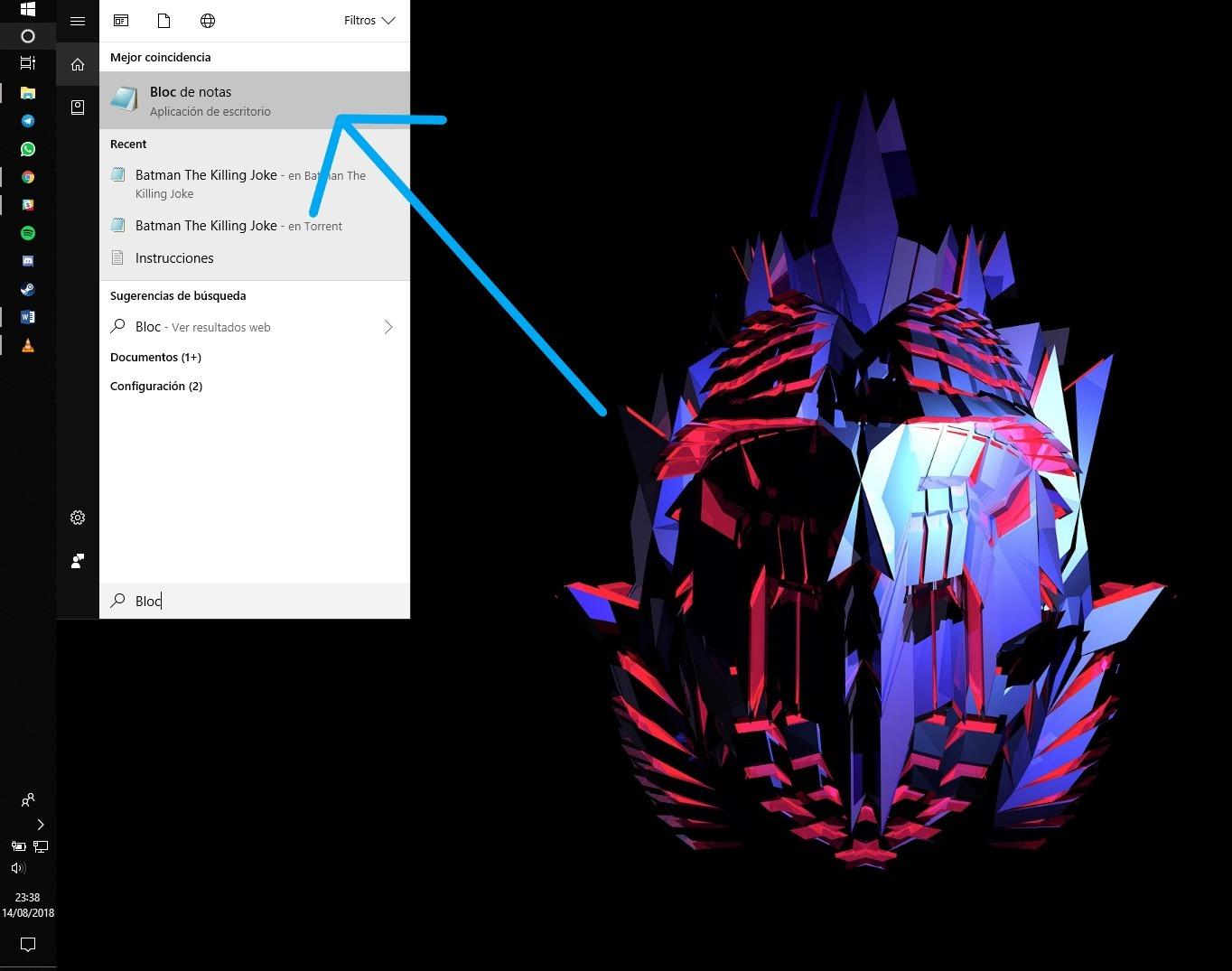
Die schnellste und einfachste Methode, fehlerhafte Untertitel zu reparieren, besteht darin, die SRT-Datei mit einem einfachen Texteditor (wie Notepad unter Windows) zu öffnen, sie erneut zu speichern und dabei die Kodierung zu ändern. Die Dialogzeilen oder das Timing müssen nicht bearbeitet werden; es genügt, die interne Speichermethode anzupassen.
Unter Windows geht man üblicherweise folgendermaßen vor: Bewegen Sie den Cursor über die .srt-Datei, klicken Sie mit der rechten Maustaste darauf und wählen Sie „Öffnen mit“ → Notepad . Dadurch werden alle Inhalte angezeigt: Zeilennummern, Zeitangaben und Dialoge. Sie müssen nichts bearbeiten, es sei denn, Sie möchten einen Tippfehler korrigieren.
Nachdem Sie die SRT-Datei in Notepad geöffnet haben, wählen Sie „Datei“ → „Speichern unter…“ . Im daraufhin erscheinenden Fenster finden Sie neben dem Namen und dem Zielordner ein Dropdown-Menü mit der Option „Kodierung“. Hier liegt der Schlüssel zum Erfolg.
Der erste logische Test besteht darin, die Datei in UTF-8 zu speichern . Falls dies bereits ausgewählt ist, können Sie versuchen, auf ANSI umzustellen, und falls Ihr Editor dies zulässt, auf „UTF-8 mit BOM“. Es ist sehr hilfreich, dem Dateinamen etwas hinzuzufügen, zum Beispiel „Subtitle-UTF8.srt“ oder „Subtitle-ANSI.srt“, damit Sie wissen, welche Version Sie in Ihrem Player testen.
Nachdem Sie die Datei mit der neuen Kodierung gespeichert haben, laden Sie die Untertitel einfach in Ihrem Player neu und prüfen Sie, ob Akzente, der Buchstabe ñ und Sonderzeichen nun korrekt angezeigt werden. Falls sie weiterhin fehlerhaft erscheinen, wiederholen Sie den Vorgang und probieren Sie eine andere Kodierung aus, bis Sie eine finden, die auf Ihrem Gerät funktioniert.
Was tun, wenn die Akzentzeichen und das ñ immer wieder nicht funktionieren?
In manchen Fällen bestehen auch nach Änderung der Kodierung weiterhin Probleme mit Akzenten, umgekehrten Fragezeichen oder dem Buchstaben ñ . Dies deutet in der Regel auf eine spezifische Diskrepanz zwischen den Erwartungen des Players und der Art und Weise hin, wie der Texteditor die Datei speichert.
Wenn das Speichern als UTF-8 keine Besserung bringt, sollten Sie die Option „UTF-8 mit BOM“ ausprobieren . Diese wird in manchen Programmen immer wichtiger. Einige Mediaplayer gehen fälschlicherweise von einer anderen Zeichenkodierung aus oder verwechseln interne Einstellungen, wenn sie die Byte-Order-Markierung (BOM) am Dateianfang nicht finden. Dies führt zu fehlerhaften Zeichen.
Auch das Gegenteil kann vorkommen: Die Original-Untertiteldatei ist möglicherweise korrekt im UTF-8-Format formatiert, Ihr älterer Player erwartet aber unter Umständen ANSI-Dateien, die für Spanisch konfiguriert sind . In diesen Fällen ermöglicht die Konvertierung der Datei in das ANSI-Format mithilfe eines Texteditors dem Player, Akzente und den Buchstaben ñ korrekt zu interpretieren.
Ein weiterer hilfreicher Tipp ist, zu vergleichen, auf welchen Geräten die Untertitel korrekt angezeigt werden und auf welchen nicht. Wenn auf einem Computer mit einem modernen Player wie VLC oder einem ähnlichen Programm alles einwandfrei aussieht, auf einem Fernseher oder einem älteren Player aber seltsame Symbole erscheinen, müssen Sie höchstwahrscheinlich eine ANSI-SRT-Kopie speziell für dieses Gerät erstellen.
Wenn die Datei jedoch von Anfang an auf verschiedenen Playern und Plattformen fehlerhaft dargestellt wird, wurde die SRT-Datei möglicherweise von vornherein falsch gespeichert (z. B. in einer Kodierung bearbeitet, die keine spanischen Zeichen unterstützt). In diesem Fall sollten Sie die Datei mit einem fortgeschritteneren Editor überprüfen, der die Kodierung klar anzeigt und eine verlustfreie Konvertierung ermöglicht.
Einfluss des Spielers und des Geräts auf die Untertitel
Das Problem liegt nicht immer an der Datei selbst: Oft ist es der Player oder die App, mit der Sie das Video abspielen, die die Probleme verursacht. Jedes Programm interpretiert Textkodierung, Untertitelstile und sogar deren Position auf dem Bildschirm auf seine eigene Weise.
Auf modernen Systemen, aktualisierten Playern und gängigen Apps besteht in der Regel eine gute Kompatibilität mit UTF-8 und mit in MKV-, MP4- oder ähnlichen Videodateien eingebetteten Untertiteln . Bei einigen Smart-TVs oder Receiver-Apps (den typischen TV-App-Receivern) ist die Unterstützung jedoch deutlich eingeschränkter, und sie verwenden ihre eigene Art der Textdarstellung.
Dies ist besonders problematisch bei Anime, Fansubs oder Untertiteln für „Schilder und Lieder “, wo der Text neben japanischen Schildern erscheinen, über das Bild gelegt werden oder im Bild bleiben muss, solange ein Schild noch sichtbar ist. Viele dieser Untertitel haben genau definierte Stile und Positionen innerhalb der Datei.
Wenn der Player diese Stile ignoriert und seine eigenen verwendet, werden die Untertitel oben übereinandergestapelt, überlappen sich, flackern oder verschwinden zu früh . Die Datei selbst mag einwandfrei sein und in professionelleren Playern gut aussehen, aber diese spezielle App ignoriert die Einstellungen.
Leider gibt es in solchen Fällen meist keine Wunderlösung direkt aus der SRT-Datei, insbesondere wenn das Problem an der Untertitel-Engine des Geräts oder der Anwendung liegt . Manchmal lässt sich die Situation durch Konvertierung des Untertiteltyps (z. B. von einem erweiterten Format in das einfache SRT) leicht verbessern. Beharrt der Receiver jedoch auf bestimmten Formaten, ist die effektivste Lösung in der Regel ein Wechsel des Abspielgeräts oder die Übertragung des Inhalts an den Fernseher auf anderem Wege.
Sonderzeichen in Untertiteln: &, %, @ usw.
Neben den klassischen Problemen mit Akzenten und Tilden gibt es ein weiteres Problem, das Übersetzer und Untertitelbearbeiter oft beschäftigt: die Verwendung von Sonderzeichen wie &, $, %, @, # und ähnlichen Zeichen . Ob diese Zeichen in bestimmten Playern Fehler verursachen können, ist seit Langem umstritten.
Viele kollaborative Übersetzungsprojekte führten strenge Regeln ein, die die Verwendung bestimmter Symbole einschränkten, da befürchtet wurde, dass diese die Untertitel auf älteren Geräten beschädigen könnten. Die Nutzer wurden gebeten, alle ungewöhnlichen Symbole zu melden, damit das Team sie auf Probleme überprüfen und gegebenenfalls vor der Veröffentlichung der endgültigen Versionen korrigieren konnte.
Die Erfahrung der letzten Jahre hat gezeigt, dass Standardzeichen wie & oder % in den meisten modernen Mediaplayern keine schwerwiegenden Fehler verursachen und problemlos verwendet werden können, sofern die Datei korrekt kodiert ist (in der Regel UTF-8 oder ANSI). Dennoch ist es ratsam, sie nicht übermäßig zu verwenden und die Rechtschreibregeln zu beachten.
Ein separates Problem betrifft bestimmte, weniger gebräuchliche Symbole, ungewöhnliche Kombinationen oder kreative Verwendungen, die von der Norm abweichen. Diese können gelegentlich zu Inkompatibilitäten führen. Daher bevorzugen viele Untertitelungsgruppen die Pflege eines Symbolverwendungsleitfadens , in dem Symbole nur dann aufgeführt werden, wenn sie einen Mehrwert bieten, und in dem überwacht wird, ob Benutzer Fehler bei bestimmten Playern melden.
Die Verwendung von Auslassungspunkten am Anfang jeder Sequenz (die manche bevorzugen, um Kontinuität zu signalisieren) wird oft unterschiedlich gehandhabt , da unklar ist, ob sie bestimmte Systeme beeinträchtigen könnten und zudem Untertitel optisch überladen, ohne einen wesentlichen Mehrwert zu bieten. Dieses Thema wird häufig in internen Diskussionen und Foren erörtert, um zu entscheiden, ob ihre Verwendung erlaubt, reguliert oder verboten werden soll.
In MKV eingebettete Untertitel und nicht berücksichtigte Stile
Ein weiteres häufiges Problem sind MKV-Videos mit eingebetteten Untertiteln , die auf einem Desktop-Player einwandfrei angezeigt werden, aber auf einem Smart-TV oder in einer bestimmten App fehlerhaft dargestellt werden. Hierbei geht es nicht nur um die Textkodierung, sondern auch um fortgeschrittene Formatierungen und Positionierung.
Viele eingebettete Untertitel, insbesondere in Anime, Filmen mit eingeblendeten Titeln oder sehr visuellen Inhalten, verwenden Formate, die es ermöglichen, den Text an bestimmten Stellen zu positionieren , Farben und Größen zu ändern, spezielle Schriftarten zu verwenden und bestimmte Zeilen auf dem Bildschirm zu behalten, während im Hintergrund Dinge passieren.
Wenn Sie die MKV-Datei auf einem Player abspielen, der diese Formate unterstützt (z. B. auf einem Computer mit einem Programm, das das Format korrekt unterstützt), wird alles korrekt angezeigt. Wenn Sie dieselbe Datei jedoch an eine Smart-TV-App senden, ignoriert der Receiver möglicherweise die Formate vollständig und wandelt alles in einfache Untertitel um , die zentriert oder übereinander angeordnet sind, mit falschen Längen und ohne Berücksichtigung der ursprünglichen Intention.
Das typische Symptom ist, dass der Text, der neben einer japanischen Untertitelung erscheinen sollte, in einer einzigen Zeile am oberen Rand angezeigt wird , sich überlappt oder kurz flackert und dann vorzeitig verschwindet. Das bedeutet nicht, dass die Datei beschädigt ist, sondern lediglich, dass der Player nicht für die korrekte Wiedergabe dieser Art von Untertiteln ausgelegt ist.
In dieser Situation ist die effektivste Lösung, eine Wiedergabemethode zu finden, die die Untertitelsteuerung ermöglicht : Verwenden Sie einen externen Player, der an den Fernseher angeschlossen ist, eine andere App mit besserer Unterstützung für Untertitelstile oder konvertieren Sie die Untertitel gegebenenfalls in ein einfacheres Format. Deaktiviert die TV-App die Untertitelstile, lässt sich an der SRT- oder MKV-Datei selbst leider kaum etwas ändern.
Verwenden von Notepad zum Ändern der SRT-Codierung
Um auf den praktischen Aspekt zurückzukommen: Einer der größten Vorteile von SRT-Dateien ist, dass sie mit einfachen Programmen wie Notepad bearbeitet werden können , ohne dass spezielle Untertitelungssoftware erforderlich ist. Dadurch wird die Änderung der Kodierung für jeden Benutzer zu einem unkomplizierten Vorgang.
Wenn Sie die Datei mit Notepad öffnen, sehen Sie jeden Block mit einer Nummer, einem Zeitbereich und einer oder mehreren Textzeilen. Wichtig ist, die Struktur nicht zu verändern, wenn Sie nur die Sonderzeichen korrigieren möchten: Das Ändern der Zeitangaben oder das Löschen von Nummern könnte die gesamte Datei beschädigen.
Der Trick besteht darin, direkt auf „Datei“ → „Speichern unter…“ zu gehen und auf zwei Dinge zu achten: den Namen (um ein Überschreiben zu vermeiden) und das Dropdown-Menü „Kodierung“. Dort können Sie zwischen verschiedenen Formaten wählen, üblicherweise ANSI, UTF-8 und, je nach Version, „UTF-8 mit BOM“ oder Ähnlichem.
Es empfiehlt sich, vor dem Experimentieren eine Sicherungskopie der Original-Untertiteldatei anzulegen. Sie können Versionen wie „movie-is-utf8.srt“, „movie-is-ansi.srt“ oder „movie-is-utf8-bom.srt“ speichern und diese dann nacheinander in Ihrem Player testen , bis Sie diejenige gefunden haben, die Akzente und andere Zeichen korrekt anzeigt.
Wenn die Untertitel nach mehreren Versuchen mit verschiedenen Kodierungen auf einem bestimmten Gerät immer noch falsch angezeigt werden, liegt das Problem höchstwahrscheinlich am Player selbst oder an den regionalen Systemeinstellungen . In diesen Fällen kann es helfen , die Einstellungen für Sprache , Region oder Untertitelquelle zu überprüfen oder nach Software-Updates zu suchen .
Kurz gesagt: Die meisten Untertitelfehler mit ungewöhnlichen Symbolen lassen sich durch ein paar schnelle Änderungen der Kodierung und etwas Geduld beim Ausprobieren verschiedener Varianten beheben. Sobald Sie das Format gefunden haben, das Ihr gewohnter Player am besten unterstützt, wiederholen Sie diesen Vorgang einfach für zukünftige Untertitel, um das Problem für lange Zeit zu vergessen.


Leidenschaftlicher Autor über die Welt der Bytes und der Technologie im Allgemeinen. Ich liebe es, mein Wissen durch Schreiben zu teilen, und genau das werde ich in diesem Blog tun und Ihnen die interessantesten Dinge über Gadgets, Software, Hardware, technologische Trends und mehr zeigen. Mein Ziel ist es, Ihnen dabei zu helfen, sich auf einfache und unterhaltsame Weise in der digitalen Welt zurechtzufinden.