
Die bekannteste Konsole ist die PS5 ; diese Next-Gen-Konsolen sind für ihre hervorragende Leistung berühmt. Allerdings können gelegentlich Probleme aufgrund von Installationsfehlern oder Update-Problemen auftreten.
Das ist Ihre Gelegenheit. Wir werden den PlayStation 5-Fehler CE108255-1 sowie den Anwendungsfehler besprechen.
Warum wird CE-108255-1 hergestellt?
Meldungen zum Fehler CE-108255-1: Das Spiel ist beendet. Sie müssen die Tür schließen. Dieser Fehler kann durch Probleme mit bestimmten Versionen oder Updates, Software- oder Hardwareprobleme verursacht werden . Die Anwendungen können nicht verwendet werden, wenn sie nicht funktionieren.
Sie sind nicht aktualisiert
Halten Sie Ihre Konsole auf dem neuesten Stand. Besuchen Sie die offizielle PlayStation-Website, um nach Updates zu suchen. Aktualisieren Sie außerdem Ihre Spiele und installieren Sie alle Patches und Updates. Prüfen Sie, ob der Fehler CE-107251-1 danach weiterhin besteht.
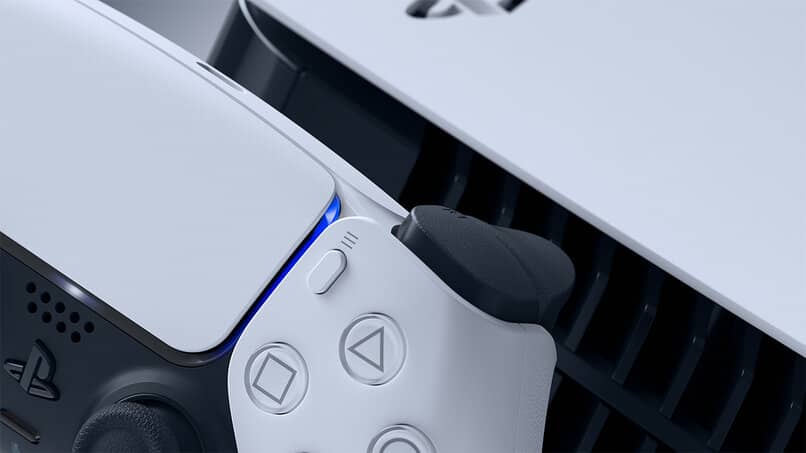
In der aktuellen Version liegt ein Fehler in diesem Spiel oder dieser Anwendung vor.
Ein Problem in der aktuell verwendeten Version des Spiels/der App ist eine weitere Ursache für den Fehler CE-107251-1.
Was können Sie tun, um die Meldung „In der Anwendung ist ein Fehler aufgetreten“ zu beheben? CE-108255-1
Der Fehler CE-107251-1 lässt sich mit verschiedenen Methoden beheben . Jede dieser Methoden wird im Folgenden Schritt für Schritt erläutert.
Aktualisieren Sie die PlayStation 5
Um sicherzustellen, dass Sie über die neueste Software verfügen, sollten Sie Ihre PS5 aktualisieren, um die hinzugefügten Patches und Verbesserungen zu erhalten. Auf diese Weise können Sie die neuesten Nachrichten und Leistungsverbesserungen für Ihre PS5 genießen. Dies sind die Schritte, die Sie befolgen müssen, um Ihre PS5 zu aktualisieren.
- Rufen Sie die Konsole auf und klicken Sie auf die Schaltfläche „Einstellungen“.
- Das Menü wird angezeigt. Wählen Sie „Netzwerk“.
- Klicken Sie dann auf „Systemsoftware aktualisieren“.
- Wählen Sie die Option „Update aus dem Internet“.
- Abschließend erhalten Sie eine Meldung, die Sie darüber informiert, dass die aktuelle Version installiert wurde.
- Auf der Registerkarte „Konsoleninformationen“ können Sie überprüfen, ob Updates verfügbar sind oder ob Ihre Software auf dem neuesten Stand ist.
Die problematische App/das problematische Spiel kann entfernt und erneut installiert werden.
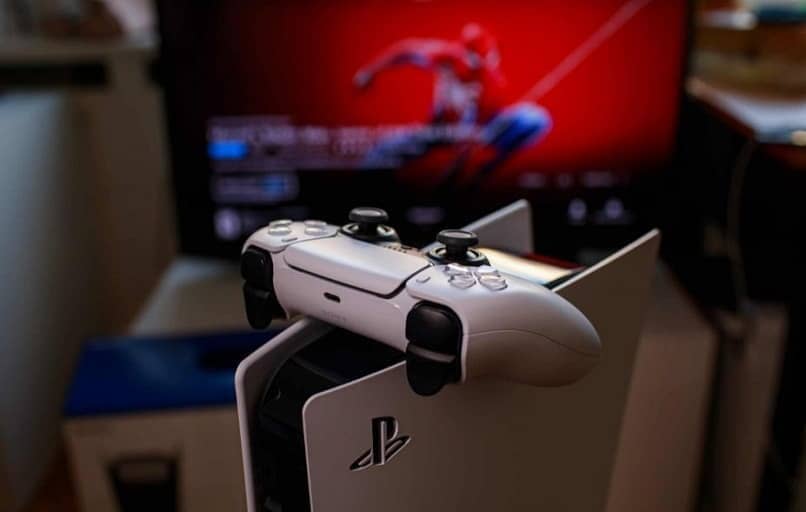
Ein Spiel oder eine Anwendung wurde möglicherweise nicht korrekt installiert. Dies kann zu Problemen führen, z. B. zum Absturz der Konsole.
Dies wird das Problem lösen. Dazu müssen Sie alle Spiele oder Anwendungen, die Ihnen Probleme bereiten, deinstallieren und neu installieren. Befolgen Sie diese Schritte:
- Navigieren Sie zu der App, die Sie löschen möchten.
- Verwenden Sie die Schaltfläche „Optionen“ auf dem DualSense-Controller, um DualSense zu aktivieren.
- Klicken Sie auf „Löschen“ und dann auf „OK“.
- Starten Sie Ihre PS5 neu, indem Sie die „PS!“-Taste drücken des DualSense-Controllers.
- Wählen Sie die Option „Leistung“.
- Wählen Sie „PS5 neu starten“.
- Installiere die App erneut, nachdem du deine PS5 neu gestartet hast.
- Öffnen Sie als Nächstes die von Ihnen installierte Anwendung. Drücken Sie anschließend die Schaltfläche „Optionen“ auf Ihrem DualSense-Controller.
- Sie können die App aktualisieren, indem Sie „Nach Updates suchen“ auswählen.
Beginnen Sie mit dem Neuaufbau der Datenbank im „abgesicherten Modus“.
Sie können Ihre PS5-Datenbank auch mit der Option „Abgesicherter Modus“ neu erstellen. Dadurch werden Ihre PS5-Spiele oder -Daten nicht gelöscht, Ihre Konsole wird jedoch optimiert und reaktionsfähiger, sodass Probleme beim Einfrieren verhindert werden.
Um Ihre Datenbank neu zu erstellen, müssen Sie Folgendes tun
- Es ist notwendig, dass der Fernseher oder Monitor ohne PS4-Signal ausgeschaltet und an die Stromversorgung angeschlossen wird.
- Nachdem Sie den zweiten Piepton gehört haben, drücken Sie eine Weile den Netzschalter der PS5.
- Wenn die Eingabeaufforderungen erscheinen, verbinden Sie Ihren DualSense-Controller über das Kabel mit der Konsole USB.
- Um Ihren DualSense-Controller anzuschließen, halten Sie die „PS“-Taste gedrückt.
- El abgesicherter Modus zeigt das PS5-Optionsmenü an. Klicken Sie auf „Datenbank neu erstellen“, um darauf zuzugreifen.
- Wählen Sie „Akzeptieren“.
- Sobald der Neuaufbau gestartet ist, können Sie Ihre Konsole wie gewohnt neu starten.
- Sobald der Vorgang abgeschlossen ist, können Sie sich wieder bei der Konsole anmelden und alle Fehler sollten verschwinden.
Um die Werkseinstellungen wiederherzustellen, starten Sie Ihre Konsole neu
Diese Option ist die letzte, die den Fehler CE-108255-1 behebt. Dadurch werden alle Probleme gelöst, da die Konsole auf die Werkseinstellungen zurückgesetzt wird.

Diese Schritte sind erforderlich, um Ihre Konsole neu zu starten.
- Klicken Sie in der Konsole auf „Einstellungen“.
- Wählen Sie „System“ aus dem Menü „Einstellungen“.
- Klicken Sie anschließend im Menü auf „Systemsoftware“.
- Sie sehen ein Fenster mit der Aufschrift „Konsole neu starten“. Klicken Sie darauf und klicken Sie dann auf die Schaltfläche „Neustart“.
- Die letzte Warnmeldung informiert Sie darüber, dass alle Daten gelöscht werden, wenn Sie dies akzeptieren.
- Wählen Sie „Ja“, um die Konsole auf die Werkseinstellungen zurückzusetzen.
Da alle Daten gelöscht wurden, kannst du deine PS5 erneut einrichten.
Hier sind einige zusätzliche Tipps und Lösungen, die Ihnen helfen können:
- Verwenden Sie ein anderes PSN-Konto.
- Erstellen Sie ein neues Benutzerprofil.
- Sie müssen eine externe Festplatte austauschen, wenn diese verwendet wird.
- Zusätzlich zu HDMI2.1 können Sie ein anderes Kabel oder einen anderen Anschluss verwenden.
- Sie können eine Verbindung über WLAN und nicht über ein Ethernet-Kabel herstellen.

Mein Name ist Javier Chirinos und ich habe eine Leidenschaft für Technologie. Solange ich mich erinnern kann, habe ich mich für Computer und Videospiele interessiert und aus diesem Hobby habe ich einen Beruf gemacht.
Ich veröffentliche seit mehr als 15 Jahren über Technologie und Gadgets im Internet, insbesondere in mundobytes.com €XNUMX
Ich bin außerdem Experte für Online-Kommunikation und -Marketing und verfüge über Kenntnisse in der WordPress-Entwicklung.