- Direkttransfer mit Schnellstart und Kabel für maximale Geschwindigkeit.
- Cloud-freie Alternativen: Finder/Apple-Geräte, AirDrop und Apps spezialisiert
- Schlüssel zum Erfolg: verschlüsselte Sicherung, Stromversorgung, USB-C/Lightning-Kompatibilität.
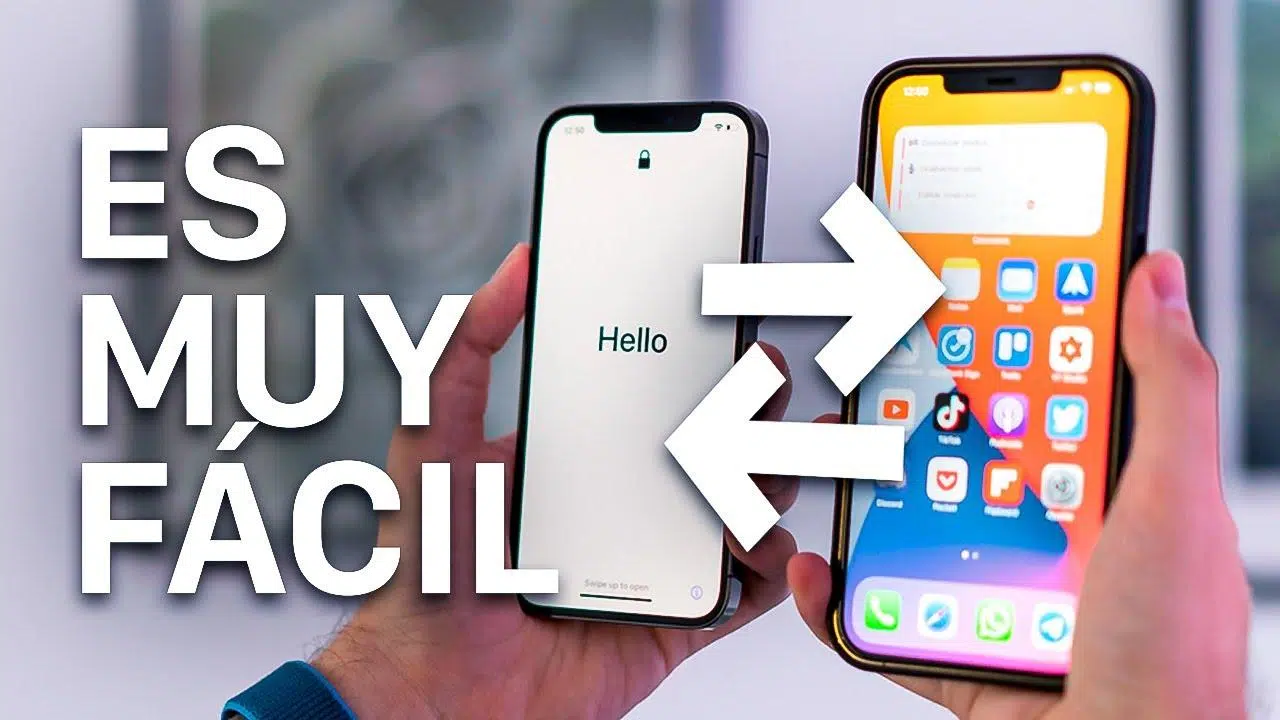
Wenn Sie eine Änderung Ihrer iPhone und sich nicht auf iCloud verlassen möchten, gibt es mehrere zuverlässige Möglichkeiten, alles Wichtige von einem Gerät auf ein anderes zu verschieben. Es gibt 100% Cloud-freie Methoden (Kabel, Computer, AirDrop und sogar spezielle Apps) und auch Optionen mit iCloud für diejenigen, die es bevorzugen, sodass Sie wählen können, was am besten zu Ihrer Situation passt.
In diesem Handbuch finden Sie detaillierte Schritte, Empfehlungen und externe Tools, die den Prozess beschleunigen und vereinfachen. Das Ziel ist, dass Sie Ihr neues iPhone erhalten, ohne Zeit oder Daten zu verschwenden., wodurch Wartezeiten minimiert und die typischen Fehler vermieden werden, die die Migration verlängern.
Verfügbare Methoden zum Übertragen von Daten zwischen iPhones ohne iCloud
Bevor Sie beginnen, sollten Sie sich darüber im Klaren sein, welche Alternativen es gibt und wann Sie diese nutzen sollten. Die direkte Übertragung zwischen iPhones (Schnellstart) ist die einfachste wenn Sie beide Geräte dabei haben; für diejenigen, die einen Computer bevorzugen, Finder in Download Mac und die Apple-Geräte oder iTunes-App auf Windows Sie sind sicher und vorhersehbar; und für selektive Übertragungen ist AirDrop äußerst praktisch.
Darüber hinaus gibt es Dienstprogramme von Drittanbietern, die auf vollständige Backups oder das Verschieben bestimmter Datentypen (Fotos, Videos, Kontakte, WhatsApp, Etc.). Sie sind eine sinnvolle Lösung, wenn Sie mehr Kontrolle oder Geschwindigkeit wünschen., oder wenn die offizielle Methode langsam ist oder Probleme bereitet.
Sie können auch nur Ihre Fotos und Videos auf einen Computer (egal, ob es sich um einen Mac- oder Windows-Computer handelt) verschieben und sie dann auf Ihr neues iPhone übertragen. Dies ist eine nützliche Methode, wenn Sie nur an Multimedia-Inhalten interessiert sind. oder wenn Sie kein vollständiges Backup wiederherstellen möchten.
Obwohl sich dieser Leitfaden auf die Nichtverwendung von iCloud konzentriert, gehen wir kurz auf Optionen mit der Cloud von Apple und anderen Plattformen ein (Google Fotos oder Amazon Fotos) für diejenigen, die diesen Komfort schätzen. Je mehr Karten Sie haben, desto einfacher ist die Auswahl. diejenige, die am besten zu Ihnen passt.
Schnellstart ohne iCloud: Direkte iPhone-zu-iPhone-Übertragung
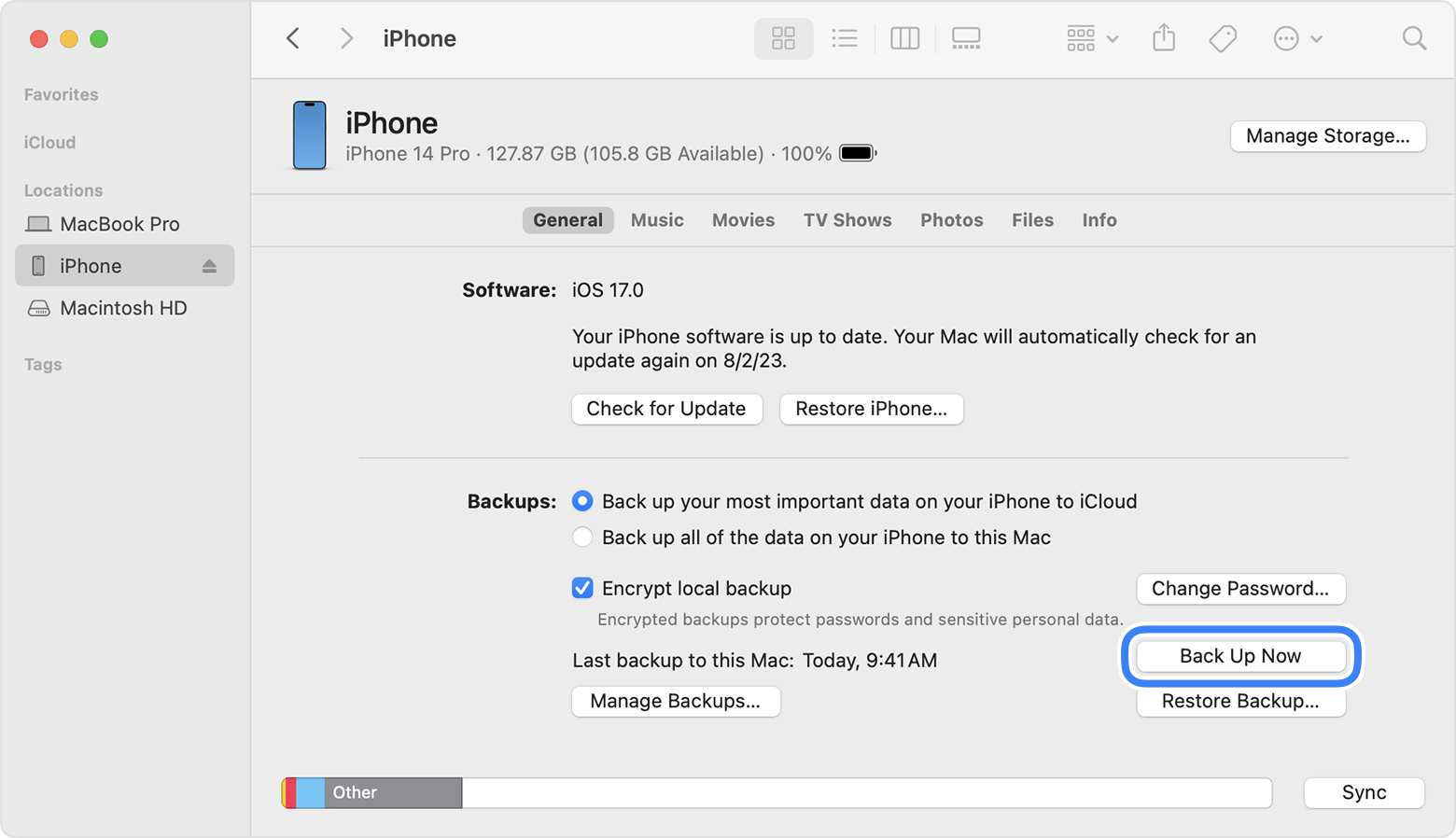
Mit dem sogenannten Quick Start können Sie Ihr neues iPhone mit Ihrem alten einrichten, indem Sie beide nebeneinander legen. Bei iOS 12.4 Sie können Daten direkt migrieren, ohne den Umweg über iCloud zu nehmen, indem Sie WLAN zwischen beiden Geräten oder ein Kabel verwenden, um den Vorgang zu beschleunigen.
Grundvoraussetzungen: Beide iPhones mit iOS 12.4 oder höher, Bluetooth aktiviert und ausreichend Akkulaufzeit (oder an die Stromversorgung angeschlossen). Halten Sie die beiden während der gesamten Operation in Ihrer Nähe um unnötige Schnitte oder Neuanschlüsse zu vermeiden.
- Schalten Sie Ihr neues iPhone ein und legen Sie es neben das alte. Auf dem alten Gerät werden Sie aufgefordert, das neue Gerät mit Ihrer Apple-ID einzurichten. Tippen Sie auf „Fortfahren“.
- Auf dem neuen iPhone wird eine Animation angezeigt; Scannen Sie mit Ihrem alten iPhone um sie zu verknüpfen und den Sicherheitscode zu bestätigen.
- Richten Sie Face ID oder Touch ID auf Ihrem neuen Gerät ein, wenn Sie dazu aufgefordert werden, und Wählen Sie „Vom iPhone übertragen“Auf diese Weise können Sie Daten direkt kopieren, ohne die Cloud zu verwenden.
- Lassen Sie beide iPhones zusammen und an die Stromversorgung angeschlossen, bis die Stromversorgung beendet ist. Zeit Es hängt von der Größe Ihrer Daten ab und die Qualität der Verbindung.
Willst du noch schneller sein? Dann verwende ein Kabel. Wenn ein iPhone über USB-C und das andere über Lightning verfügt, schließen Sie ein USB-C-auf-Lightning-Kabel an; wenn beide USB-C sind, ein USB-C-zu-USB-C-Kabel. Das System erkennt die Verbindung und priorisiert die kabelgebundene Übertragung.
Ein kurzer Hinweis zur Kompatibilität: Wenn Sie zwischen Generationen mit Anschlussänderungen wechseln (z. B. von einem iPhone mit Lightning zu einem mit USB-C), Mit dem richtigen Kabel übertragen Sie direktIn ganz speziellen Fällen neuerer Modelle ist es eine gute Idee, die offizielle Anleitung durchzusehen, wenn der Assistent Ihnen Einschränkungen aufzeigt.
Mit einem Computer: Finder auf dem Mac oder iTunes/Apple-Geräte unter Windows
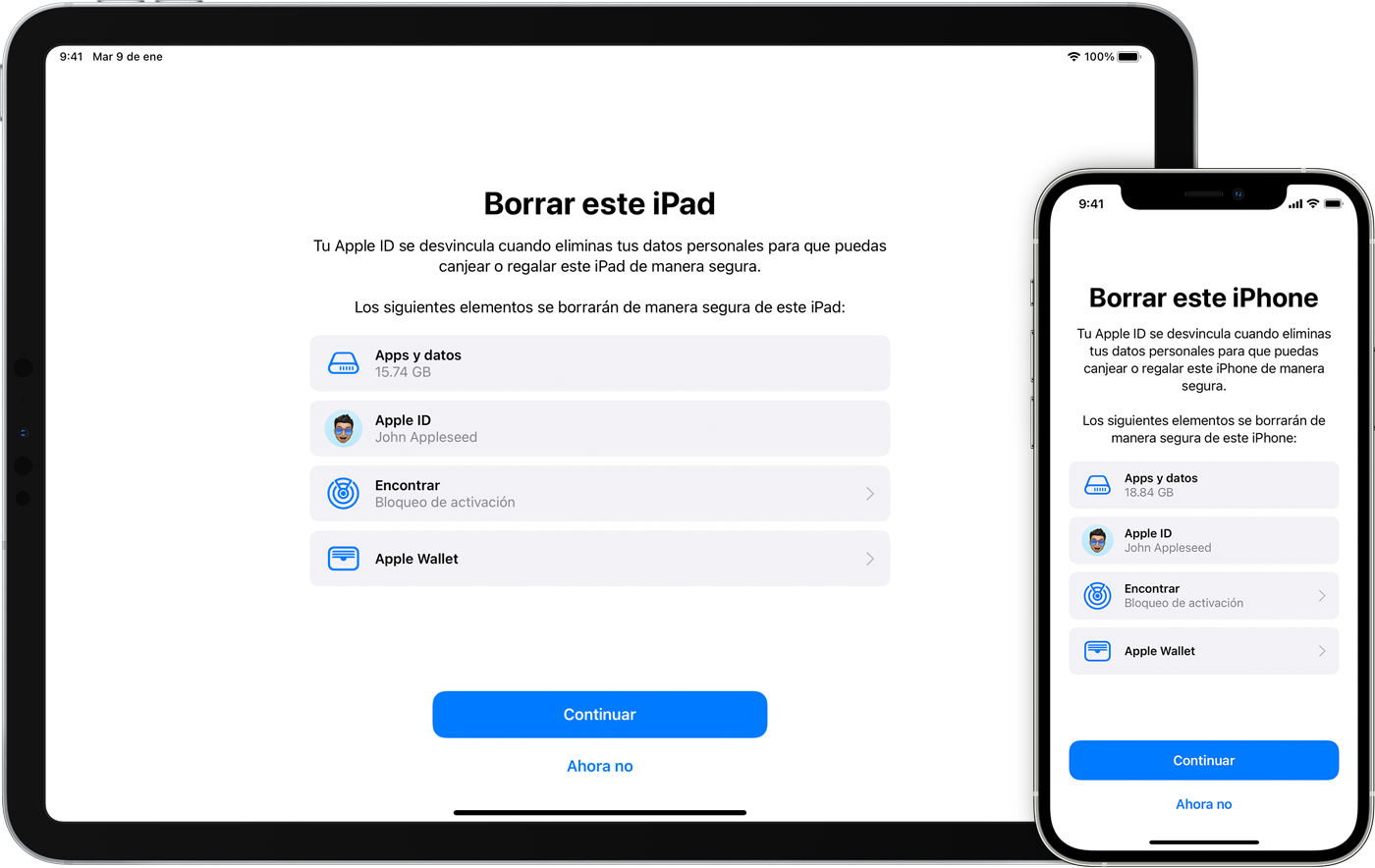
Wenn Sie nicht auf eine Verbindung zwischen iPhones angewiesen sind, können Sie ein lokales Backup Ihres alten iPhones erstellen und es auf Ihrem neuen wiederherstellen. Auf dem Mac erfolgt dies mit dem Finder; unter Windows mit der Apple Devices-App (oder iTunes, wenn Sie es noch verwenden).
Hauptvorteil: Wenn Sie die Kopie als verschlüsselt markieren, Auch sensible Daten wie Gesundheits- und Aktivitätsdaten werden wiederhergestellt.Ohne Verschlüsselung werden diese Informationen nicht in der Kopie übertragen.
- Auf dem alten iPhone, verbinden Sie es mit Ihrem Mac oder PC. Öffnen Sie auf einem Mac den Finder; unter Windows öffnen Sie Apple-Geräte oder iTunes und wählen Sie Ihr iPhone aus.
- Wählen Sie Sicherung auf dem Computer (Aktivieren Sie „Verschlüsseln“, wenn Sie Gesundheitsdaten, Passwörter usw. einschließen möchten) und drücken Sie „Jetzt sichern“.
- Wenn Sie fertig sind, ziehen Sie den alten Stecker heraus und schalten Sie den neuen ein. Wählen Sie im Assistenten „Von Mac oder PC wiederherstellen“.
- Verbinden Sie Ihr neues iPhone mit Ihrem Computer, öffnen Sie Finder oder Apple-Geräte/iTunes, tippen Sie auf „Backup wiederherstellen“ und wählen Sie die aktuellste aus.
Sobald die Wiederherstellung abgeschlossen ist, ist Ihr neues iPhone im Hintergrund betriebsbereit. Apps und Inhalte werden heruntergeladen falls erforderlich. Lassen Sie Ihr Gerät mit der Stromversorgung und dem WLAN verbunden, um den Vorgang zu beschleunigen.
Hinweis für Windows: Apple hat die iTunes-Funktionen schrittweise durch die Apple Devices-App ersetzt. Beide Optionen dienen der Wiederherstellung von Kopien, verwenden Sie also die Version, die Sie installiert und aktualisiert haben.
AirDrop und andere selektive Übertragungen ohne iCloud
Wenn Sie Ihr iPhone nicht klonen müssen und nur bestimmte Elemente (mehrere Fotos, ein langes Video, ein Dokument) übertragen möchten, ist AirDrop ideal. Kein externes Internet erforderlich: Erstellt ein Wi-Fi Direct-Netzwerk zwischen Geräten, die Bluetooth zum Koppeln verwenden.
- Aktivieren Sie auf beiden iPhones WLAN und Bluetooth und aktivieren Sie AirDrop unter „Einstellungen > Allgemein > AirDrop“. Die typische Reichweite von Bluetooth beträgt etwa 9 Meter.
- Wählen Sie auf dem Quell-iPhone in der Fotos- oder Dateien-App aus, was Sie freigeben möchten, und tippen Sie auf das Freigabesymbol.
- Wählen Sie das Ziel-iPhone aus, das in AirDrop angezeigt wird. Auf dem neuen iPhone den Beleg akzeptieren und warte ein paar Sekunden.
Beim Teilen großer Stapel ist es stabiler, wenn Sie Ihre iPhones näher zusammenrücken und beim Senden beide Bildschirme aktiv lassen. Bei großen Bibliotheken sind Quick Start oder Ihr Computer effizienter., aber für einmalige Pässe ist AirDrop unschlagbar.
Möchten Sie nur ein paar Fotos mit jemand anderem oder Ihrem zweiten iPhone teilen? Verwenden Sie freigegebene Alben oder die iCloud-Freigabetaste, wenn dies für Sie praktischer ist. Es ist nicht streng iCloud-frei, aber es ist praktisch für kleine, gemeinschaftliche Sammlungen.
Tools von Drittanbietern für vollständige oder erweiterte Übertragungen
Es gibt Anwendungen, die die Migration automatisieren oder verbessern, insbesondere wenn Sie alles schnell verschieben möchten oder eine detaillierte Kontrolle nach Datentyp benötigen. Verwenden Sie sie, wenn die native Methode langsam oder eingeschränkt ist..
- AnyTrans bietet ein einfaches Bedienfeld zum Auswählen, was von einem iPhone auf ein anderes gesendet werden soll (Fotos, Videos, Musik, Notizen, Apps, WhatsApp-Chats usw.). Ermöglicht Übertragungen und Kategorieauswahl mit einem Klick, und es dient auch zur Synchronisierung mit dem Computer oder mit der iTunes-Bibliothek.
- MobileTrans – Phone Transfer konzentriert sich auf Kopien zwischen Mobiltelefonen, auch plattformübergreifend (iOS, Android, Windows Phone). Verbinden Sie beide iPhones mit dem Computer, wählen Sie Quelle und Ziel, wählen Sie die zu übertragenden Daten aus und starten Sie die Übertragung. Es besteht die Möglichkeit, das Ziel-iPhone vor dem Kopieren bei Bedarf zu löschen.
- AirDroid Personal erleichtert drahtlose Übertragungen zwischen Geräten und Ihrem Computer im selben Netzwerk. Dies ist nützlich, wenn Sie keine Kabel verwenden möchten. und wenn Sie Dateien auch bidirektional mit Ihrem PC verwalten möchten.
- WinX MediaTrans ist speziell für Fotos und Videos optimiert. Sie rühmen sich, Tausende von Fotos pro Minute zu verschieben, mit Unterstützung für JPG, PNG und HEIC, einschließlich Live Photos, Panoramen, Porträts und Standbilder. Sehr praktisch, wenn Sie Ihre Kamerarolle schnell leeren oder kopieren möchten.
Sicherheitshinweis für alle Drittanbieter-Apps: Laden Sie immer von der offiziellen Website herunter und überprüfen Sie die Berechtigungen. Machen Sie eine Kopie für den Fall, dass Sie zurückgehen müssen und vermeiden Sie das Trennen von Kabeln während des Betriebs.
Übertragen Sie nur Fotos und Videos auf einen Computer
Wenn Sie Fotos und Videos von Ihrem alten iPhone abrufen und dann entscheiden möchten, was Sie auf Ihr neues iPhone übertragen möchten, können Sie die nativen Tools für jedes System verwenden. Es ist ein sehr klarer Weg, wenn Sie sich nur um die Rolle sorgen. und nicht der Rest der Daten.
Öffnen Sie auf einem Mac die Fotos-App, während Ihr iPhone per Kabel angeschlossen ist. Das System zeigt die zum Import bereiten Bilder an. Tippen Sie auf Ihrem iPhone auf „Vertrauen“, wenn Sie dazu aufgefordert werden. und tippen Sie anschließend auf „Importieren“. Sie können sie dann über die App selbst oder mit dem Finder mit Ihrem neuen iPhone synchronisieren.
Verwenden Sie in Windows 10/11 die Fotos-App. Verbinden Sie Ihr iPhone über USB, autorisieren Sie den Zugriff und wählen Sie „Importieren“ von einem Gerät. Wenn Ihr iPhone nicht erkannt wird, installieren oder aktualisieren Sie iTunes oder die Apple Devices-App., die die notwendigen Treiber enthalten.
Sie können Ihre Fotos auch über iCloud.com auf Ihren Computer herunterladen, wenn Sie sie bereits synchronisiert haben. Ohne iCloud geht es zwar nicht, aber es löst das Problem des Zugriffs über den Browser. und dient als Brücke, wenn Sie Ihr iPhone nicht zur Hand haben.
Wenn Sie Cloud-basierte Alternativen bevorzugen, können Sie mit Amazon Photos (in Prime enthalten) unbegrenzt Fotos und Videos in Originalqualität mit 5 GB kostenlos hochladen, und Google Photos bietet flexible Pläne. Sie sind nützlich, um ein unabhängiges Backup des Apple-Ökosystems zu haben. oder zum Teilen mit Familie und Freunden.
Wichtige Überlegungen: Zeitpunkt, Kompatibilität und Energie
Die Übertragungszeit hängt von der Datenmenge und der Methode ab. Per Kabel ist das Kopieren in der Regel stabiler und schneller. als Wi‑Fi Direct, insbesondere bei großen Foto- und 4K-Videobibliotheken.
Wenn Sie Ihre iPhones per Kabel verbinden (USB-C auf USB-C oder USB-C auf Lightning), priorisiert das System diese Route. Überprüfen Sie, ob das Kabel Daten unterstützt (nicht nur Laden), um zu verhindern, dass es ohne Warnung im Wi-Fi-Übertragungsprozess belassen wird.
Beim Wechsel zwischen Generationen mit unterschiedlichen Anschlüssen (Lightning zu USB-C) reicht meist das passende Kabel aus. Wenn der Assistent modellspezifische Einschränkungen anzeigt, lesen Sie den offiziellen Apple-Leitfaden oder fordern Sie technischen Support für Ihren Fall an.
Lassen Sie bei beiden Methoden beide iPhones an die Stromversorgung angeschlossen und lassen Sie ihre Bildschirme eingeschaltet, wenn der Vorgang dies erfordert. Vermeiden Sie Anrufe oder intensive Nutzung während des Kopierens um die Übertragung nicht zu unterbrechen oder zusätzliche Wärme zu erzeugen.
Wenn Sie sich für iCloud entscheiden, denken Sie daran, dass Apple Lagerung zusätzliche Zeit, um die Migration abzuschließen, wenn Sie ein neues iPhone kaufen. Dieser Speicherplatz verbraucht nicht Ihr Kontingent und wird nach einigen Tagen automatisch freigegeben.
iCloud-Übertragung: Wenn die Cloud für Sie arbeitet
Auch wenn Sie iCloud vermeiden möchten, kann es hilfreich sein zu wissen, wie Sie es tun können, falls es eines Tages bequemer für Sie wird. Der Vorteil besteht darin, dass Sie das neue iPhone verwenden können, während der Download im Hintergrund läuft. Apps, Daten und Ihre Fotobibliothek.
- Gehen Sie auf Ihrem alten iPhone zu „Einstellungen“ und stellen Sie sicher, dass die iCloud-Sicherung aktiviert ist. Jetzt eine Kopie erzwingen um alles auf dem neuesten Stand zu halten.
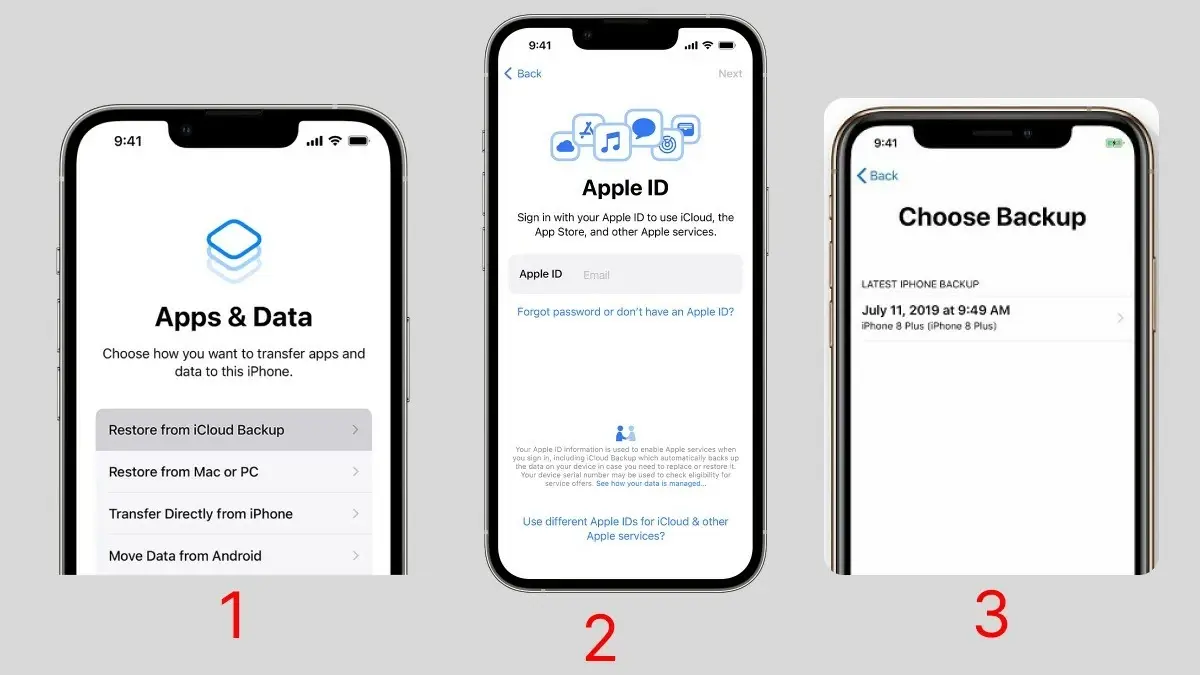
- Schalten Sie Ihr neues iPhone ein und wählen Sie „Aus iCloud-Backup wiederherstellen“. Melden Sie sich mit Ihrer Apple ID an und wählen Sie die neueste Kopie aus.
- Lassen Sie Ihr neues iPhone mit der Stromversorgung und dem WLAN verbunden, bis die Indizierung und Aktualisierung abgeschlossen sind. Descargas. Es ist normal, einen höheren Verbrauch zu bemerken während der ersten Stunden.
Mit Quick Start können Sie statt einer direkten Übertragung auch den Download aus iCloud wählen. Damit ist das iPhone sofort einsatzbereit. und bringt den Rest in den Hintergrund.
Nützliche Tastenkombinationen und Fehlerbehebung
Wenn die Schnellstart-Kopplung nicht angezeigt wird, schalten Sie Bluetooth auf beiden iPhones ein und aus, starten Sie sie neu und bewegen Sie sie näher zusammen. Entfernen Sie Metallgehäuse oder sperriges MagSafe-Zubehör das kann leicht stören.
Wenn eine wiederhergestellte Sicherung keine Gesundheitsdaten oder Passwörter enthält, ist es fast sicher, dass die Sicherung nicht verschlüsselt war. Wiederholen Sie die Kopie, indem Sie die Verschlüsselung aktivieren und stellt es wieder her, damit die Daten übertragen werden können.
AirDrop schlägt fehl? Überprüfen Sie die Sichtbarkeit („Nur Kontakte“ oder „Jeder“) und stellen Sie sicher, dass auf beiden Geräten die neueste iOS-Version ausgeführt wird. Durch den Versuch mit „Jeder“ lassen sich Terminkonflikte häufig lösen. oder Berechtigungen zwischen Kontakten.
Wenn die Windows-Fotos-App Ihr iPhone nicht erkennt, installieren Sie die Apple-Geräte-App (oder iTunes, wenn Sie es bereits verwenden) und ändern Sie den USB-Anschluss oder das Kabel. Autorisieren Sie den Computer bei der Vertrauensaufforderung des iPhone um den Zugang freizuschalten.
Bewahren Sie bei Tools von Drittanbietern immer vorherige Sicherungen auf und trennen Sie die Kabel erst, wenn das Programm den Abschluss bestätigt. Aktualisieren Sie sowohl die Computer-App als auch iOS um Kompatibilitätsfehler zu minimieren.
Verwandte Suchanfragen, die normalerweise mit dieser Frage einhergehen
Neben der Datenübertragung suchen viele Benutzer nach weiteren häufigen Aufgaben im Zusammenhang mit Fotos und Migrationen. Wir hinterlassen Ihnen eine Leitfadenliste damit Sie schnell finden, was Sie brauchen:
- iPhone-Fotos bearbeiten – iPhone-Fotos ausblenden – iPhone-Fotohintergrund verwischen
- Foto weitergeben an PDF iPhone – Hintergrund von iPhone-Fotos entfernen – Foto per Bluetooth auf dem iPhone senden
- So übertragen Sie Fotos vom iPhone auf den PC – zu Android – zu Mac
- iCloud-Fotos – iCloud-Fotos anzeigen – Doppelte Fotos auf dem iPhone löschen – iPhone-Fotos auf den PC herunterladen
Die Wahl der idealen Methode hängt von Ihrem Ausgangspunkt, der verfügbaren Zeit und der Art der Daten ab. Wenn Sie es eilig haben und beide iPhones zur Hand haben, verwenden Sie die Schnellstartfunktion (besser mit Kabel) ist unschlagbar. Wenn Sie Wert auf Kontrolle und Backup legen, sind Finder/Apple-Geräte genau das Richtige für Sie. Für einmalige Übertragungen eignet sich AirDrop hervorragend. Und wenn Sie Extras oder plattformübergreifende Unterstützung wünschen, sorgen Apps von Drittanbietern für mehr Geschwindigkeit und Flexibilität.


Leidenschaftlicher Autor über die Welt der Bytes und der Technologie im Allgemeinen. Ich liebe es, mein Wissen durch Schreiben zu teilen, und genau das werde ich in diesem Blog tun und Ihnen die interessantesten Dinge über Gadgets, Software, Hardware, technologische Trends und mehr zeigen. Mein Ziel ist es, Ihnen dabei zu helfen, sich auf einfache und unterhaltsame Weise in der digitalen Welt zurechtzufinden.