- Windows 11 bietet mehrere Wiederherstellungsebenen: Systemwiederherstellung, Zurücksetzen des PCs und Neuinstallation mithilfe externer Medien.
- Die Zurücksetzungsfunktion ermöglicht es Ihnen, persönliche Dateien zu behalten oder alles zu löschen, wobei Sie die Kontrolle über die vorinstallierten Anwendungen des Herstellers behalten.
- Die Neuinstallation mithilfe von Wiederherstellungsmedien oder das Löschen der Partition ist in schwerwiegenden Fällen sinnvoll, für die meisten Benutzer jedoch in der Regel unnötig.
- Es ist unerlässlich, Ihre Daten zu sichern und die Treiber zu überprüfen, bevor Sie sich für eine vollständige Formatierung oder Neuinstallation entscheiden.

Setzen Sie Windows 11 zurück, damit Ihr PC wie neu aussieht. Es ist eine der besten Methoden, um ungewöhnliche Fehler zu beheben, angesammelte Datenmüll zu entfernen und die Stabilität ohne großen Aufwand wiederherzustellen. Allerdings ist es nicht immer klar, ob es am besten ist, die systemeigenen Wiederherstellungsoptionen zu nutzen, eine vollständige Formatierung durchzuführen oder sogar die Partition, auf der Windows installiert ist, manuell zu löschen, um von vorn zu beginnen.
In diesem Artikel werden wir das ganz ruhig aufschlüsseln. Alle Möglichkeiten zur Wiederherstellung der StandardeinstellungenWindows 11 zurücksetzen und neu installierenWir erklären Ihnen die Unterschiede zwischen diesen Methoden, wann Sie welche anwenden und wie Sie vorgehen. Außerdem beantworten wir die klassische Frage: Ist es besser, das System auf Werkseinstellungen zurückzusetzen oder die Startpartition über die Datenträgerverwaltung zu löschen und Windows neu zu installieren? Darüber hinaus erfahren Sie, wie Sie Ihre Dateien schützen, was mit Ihren Programmen passiert und welche zusätzlichen Tools Dell und Windows selbst bieten, um Ihnen bei der Wiederherstellung nach nahezu jedem Datenverlust zu helfen.
Ist das Zurücksetzen auf Werkseinstellungen dasselbe wie das Löschen der Windows-Partition?
Als Erstes muss der größte Zweifel ausgeräumt werden: Das Zurücksetzen von Windows 11 ist nicht genau dasselbe wie das Löschen der Systempartition und eine Neuinstallation.Beide Methoden führen letztendlich zu einem „frisch installierten“ Windows, aber der genaue Ablauf und die Details unterscheiden sich erheblich.
Wenn Sie die Option verwenden setzen Sie diesen Computer zurück Das in Windows 11 integrierte System nutzt lokale Dateien oder einen Cloud-Download zur Neuinstallation. Je nach gewählten Optionen bleiben Ihre persönlichen Dateien erhalten, es werden nur Apps und Einstellungen entfernt oder alle Daten auf dem Systemlaufwerk vollständig gelöscht.
Wenn Sie sich hingegen dafür entscheiden Löschen Sie die Systempartition über die Datenträgerverwaltung. Wenn Sie Windows dann von einem externen Medium (z. B. einem USB-Stick) neu installieren, führen Sie eine „klassische“ Formatierung durch: Sie löschen die Laufwerksstruktur, erstellen Partitionen neu und installieren eine komplett neue Kopie des Betriebssystems, ohne Spuren von früheren Installationen, Konfigurationen oder Herstellerwerkzeugen.
In der Praxis, Das Zurücksetzen über die Windows-Optionen ist der schnellste und einfachste Weg.Diese Methode ist für die meisten Benutzer geeignet und in den allermeisten Fällen ausreichend. Das Löschen der Partition und die manuelle Neuinstallation sind in der Regel nur in bestimmten Fällen sinnvoll: bei schwerwiegenden Problemen mit der Partitionstabelle, hartnäckigen Infektionen, Festplattenwechseln oder wenn ein komplett sauberes System ohne jegliche Herstellerkomponenten gewünscht wird.
Darüber hinaus ermöglichen die aktuellen Windows 11-Zurücksetzungsoptionen eine relativ „saubere“ Neuinstallation durch Herunterladen des Systems aus der Cloud, so Für einen normalen Benutzer ist es nicht erforderlich, die Partition manuell zu löschen. Es sei denn, Sie wissen genau, was Sie tun, und es ist wirklich notwendig.
Was Sie vor dem Zurücksetzen oder Neuinstallieren von Windows 11 beachten sollten
Bevor Sie irgendetwas im Zusammenhang mit Wiederherstellungen, Zurücksetzungen oder Formatierungen anfassen, ist es unerlässlich Schützen Sie Ihre persönlichen DatenSowohl Microsoft als auch Hersteller wie Dell betonen dies immer wieder, denn ein kurzer Moment der Unachtsamkeit kann zum Verlust wichtiger Dokumente, Fotos oder Projekte führen.
Die sinnvollste Empfehlung ist Erstellen Sie eine vollständige Sicherungskopie Ihrer DateienSelbst wenn Sie die Option „Eigene Dateien behalten“ nutzen, kann während des Vorgangs immer etwas schiefgehen (Stromausfall, Festplattenausfall, unerwartete Fehler), und das Risiko lohnt sich nicht. Sie können stattdessen eine externe Festplatte, ein NAS oder Cloud-Dienste wie OneDrive verwenden.
Windows 11 integriert sich besonders gut mit OneDrive zum Speichern von Dokumenten, Bildern und Ihrem DesktopDurch die Aktivierung der Synchronisierung werden Ihre wichtigsten Ordner automatisch in die Cloud kopiert. Sollte beim Zurücksetzen etwas schiefgehen, melden Sie sich einfach mit Ihrem Microsoft-Konto an, um alles wiederherzustellen.
Vergiss auch nicht Notieren oder speichern Sie die Passwörter und Anmeldedaten für Ihre Programme.Bei einer Neuinstallation oder einem Zurücksetzen verschwinden viele Anwendungen und Sie müssen sich erneut anmelden: E-Mail-Clients, Design-Tools, Speicherdienste, Spiele usw.
Es lohnt sich auch zu prüfen, ob Manche Anwendungen speichern wichtige Daten in eigenen internen Ordnern. (Zum Beispiel benutzerdefinierte Word-Vorlagen, Photoshop-Pinsel oder -Voreinstellungen, Bearbeitungsprojekte, Spielprofile usw.). Falls ja, exportieren oder kopieren Sie diese Elemente an einen sicheren Ort, bevor Sie mit der Wiederherstellung beginnen.
Verwenden Sie die Systemwiederherstellung in Windows 11, um zu einem früheren Zeitpunkt zurückzukehren.
Bevor man sich in größere Schwierigkeiten wie einen Werksreset oder eine Neuinstallation stürzt, lohnt es sich, Folgendes zu versuchen: Systemwiederherstellung, eine klassische Windows-Funktion, die auch in Windows 11 noch vorhanden ist und Ihnen viel Ärger ersparen kann.
Die Idee hinter der Systemwiederherstellung ist einfach: Windows erstellt „Wiederherstellungspunkte“, die Momentaufnahmen des Systemzustands darstellen. Zu einem bestimmten Zeitpunkt werden Einstellungen, bestimmte Systemdateien, die Registrierung und einige installierte Programme gespeichert. So können Sie, falls nach der Installation einer Anwendung, eines Treibers oder eines Updates etwas schiefgeht, zum vorherigen Zustand zurückkehren, als wäre nichts geschehen.
Das Beste an diesem Mechanismus ist, dass berührt Ihre persönlichen Dateien nichtIhre Dokumente, Fotos, Videos und sonstige Dateien bleiben an ihrem Speicherort. Lediglich Änderungen am Betriebssystem und an Programmen, die möglicherweise zu Instabilität geführt haben, werden rückgängig gemacht.
Windows kann diese Wiederherstellungspunkte erstellen. automatisch bei wichtigen Ereignissen (z. B. bei Softwareinstallationen oder Systemaktualisierungen) oder Sie können sie manuell erstellen, bevor Sie sensible Änderungen vornehmen. All dies wird über die Option „Systemschutz“ in den Systemeigenschaften verwaltet.
Die allgemeinen Schritte zur Verwendung der Systemwiederherstellung unter Windows 11 sind:
- Öffnen Sie die Systemsteuerung (Sie können im Startmenü danach suchen).
- Geben Sie im Suchfeld der Systemsteuerung Folgendes ein: "Erholung" und geben Sie diesen Abschnitt ein.
- Option auswählen „Wiederherstellung“ > „Systemwiederherstellung öffnen“.
- Drücken Sie auf "Nächster" um die Liste der verfügbaren Wiederherstellungspunkte anzuzeigen.
- Wähle den Zeitpunkt, der mit einem Zeitpunkt vor Beginn des Problems übereinstimmt.
- Klicken Sie auf „Weiter“ und dann „Fertigstellen“ um den Prozess zu starten.
Es ist auch möglich Wenden Sie einen Wiederherstellungspunkt aus der Windows-Wiederherstellungsumgebung (Windows RE) an. Falls das System nicht ordnungsgemäß startet, stehen Ihnen Optionen zur Fehlerbehebung zur Verfügung, einschließlich der Systemwiederherstellung, die mit der gleichen Logik wie beim Speichern eines Systempunkts funktioniert.
Windows 11 über die Systemoptionen zurücksetzen
Wenn die Systemwiederherstellung nicht ausreicht oder Sie eine andere Vorgehensweise bevorzugen Windows 11 so zu hinterlassen, als wäre es gerade erst installiert wordenSie müssen die integrierte Funktion „Diesen PC zurücksetzen“ verwenden. Dies ist eine schnelle und relativ einfache Methode, das System neu zu installieren, ohne die ISO-Datei manuell herunterladen oder einen USB-Stick vorbereiten zu müssen.
Um auf dieses Tool zuzugreifen, ist der einfachste Weg folgender:
- Klicken Sie auf die Schaltfläche Start und geben Sie "Zurücksetzen" in das Suchfeld ein.
- wählen "Diesen Computer zurücksetzen (Systemeinstellungen)".
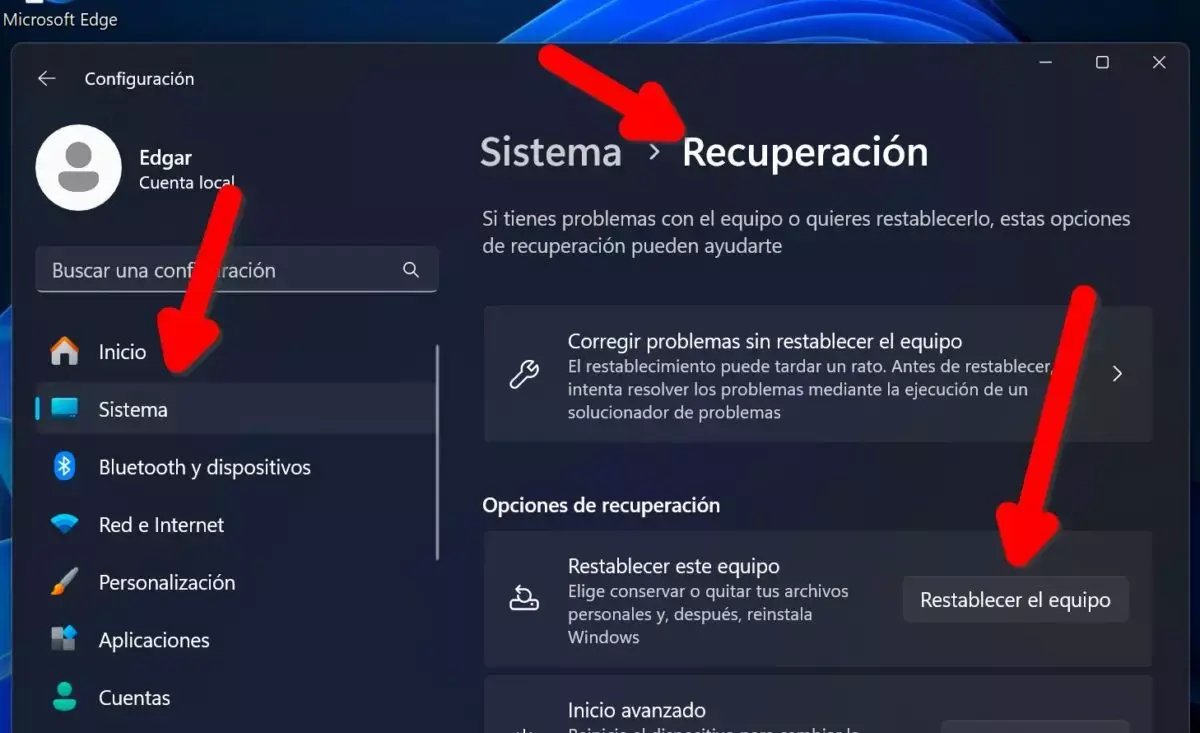
- Innerhalb des Abschnitts System > Wiederherstellung Sie sehen dann die Schaltfläche „Gerät zurücksetzen“.
- Drücken Sie diese Taste, um den Assistenten zu starten.
Sie können dieselbe Seite auch über die Einstellungen-App erreichen: Gehen Sie zu Einstellungen > System > Wiederherstellung Suchen Sie nach der Option „Diesen PC zurücksetzen“. Sie ist ziemlich offensichtlich, daher sollten Sie sie in wenigen Minuten finden.
Wenn Sie den Assistenten starten, fragt Windows 11 Sie zunächst, ob Sie "Meine Dateien behalten" oder "Alles löschen"Diese Entscheidung ist von entscheidender Bedeutung, denn sie bestimmt, ob Ihre persönlichen Dokumente auf dem Computer erhalten bleiben oder ob alles auf dem Systemlaufwerk gelöscht wird.
Dann müssen Sie entscheiden, ob Sie wollen Windows aus der Cloud oder mithilfe lokaler Dateien neu installieren Die Dateien befinden sich bereits auf Ihrer Festplatte. Die Cloud-Option lädt die neueste Systemversion herunter (ideal, wenn Sie die Gelegenheit zum Aktualisieren nutzen möchten), während die lokale Neuinstallation die bereits installierte Kopie wiederverwendet – in der Regel schneller, aber ohne Versionsänderungen.
Vor dem Start des letzten Prozesses zeigt der Assistent eine Übersichtsbildschirm mit den gewählten EinstellungenBei Bedarf können Sie über „Einstellungen ändern“ Details anpassen. Sobald Sie mit allem zufrieden sind, tippen Sie auf „Zurücksetzen“. Das System wird neu gestartet, um den Vorgang zu wiederholen. Dies kann je nach Hardware einige Zeit dauern.
Windows 11-Zurücksetzungsoptionen: Dateien behalten oder alles löschen
Einer der größten Vorteile von Windows 11 gegenüber älteren Versionen ist die Flexibilität seines Wiederherstellungstools. Bei der Auswahl "Diesen Computer zurücksetzen"Es werden Ihnen drei Hauptansätze vorgestellt, von denen jeder wichtige Nuancen aufweist:
Zunächst einmal gibt es die Option "Behalte meine Dateien"Dieser Modus dient, wie der Name schon sagt, dem Schutz Ihrer persönlichen Dokumente. Innerhalb dieses Modus finden Sie außerdem eine zusätzliche Einstellung für die vorinstallierten Anwendungen des Computerherstellers.
Wenn du willst Meine Dateien behalten > Einstellungen ändern > Vorinstallierte Apps: AktiviertWindows wird Folgendes tun:
- Windows 11 wird neu installiert, Ihre persönlichen Dateien bleiben dabei erhalten. in den Benutzerordnern.
- Es deinstalliert die von Ihnen installierten Anwendungen und Treiber. nach dem Kauf.
- Dadurch werden alle Änderungen, die Sie an den Systemeinstellungen vorgenommen haben, rückgängig gemacht..
- Es werden die vom Hersteller vorinstallierten Anwendungen neu installiert.vorausgesetzt, der Computer wurde ursprünglich mit Windows 11 ausgeliefert.
Wenn Sie bei dieser Option zum Beibehalten von Dateien die Anwendungen des Herstellers deaktivieren (Vorinstallierte Anwendungen: Deaktiviert), ändert sich das Verhalten geringfügig:
- Windows 11 wird neu installiert, wobei Ihre persönlichen Dateien erhalten bleiben..
- Vom Benutzer hinzugefügte Anwendungen und Treiber werden entfernt.
- Die Systemeinstellungen wurden auf ihren Standardzustand zurückgesetzt..
- Die werkseitigen Anwendungen des Herstellers werden nicht neu installiert.wodurch das System "sauberer" wird.
Die dritte große Option ist "Alles löschen"Dies ist die radikalste Form, die das System selbst bietet, da:
- Installieren Sie Windows 11 neu und löschen Sie Ihre persönlichen Dateien. auf dem Systemlaufwerk gespeichert.
- Löschen Sie alle installierten Anwendungen und Treiber. anschließend.
- Stellt die Konfiguration auf ihre ursprünglichen Werte zurück..
Bei der Option „Alles löschen“ können Sie in Windows zwischen folgenden Optionen wählen: "Löschen Sie einfach meine Dateien." (schneller, geeignet, wenn Sie das Gerät weiterhin selbst verwenden werden) oder „Löschen Sie die Dateien und räumen Sie das Laufwerk auf.“ (langsamer, löscht Daten aber sicherer; ideal, wenn Sie Ihren PC verkaufen oder recyceln möchten).
Welche Reset-Option Sie auch wählen, Der Prozess wird mehrere Neustarts erfordern und kann beträchtliche Zeit in Anspruch nehmen.Während dieser Zeit können Sie die Geräte nicht benutzen. Daher ist es ratsam, die Arbeiten durchzuführen, wenn Sie die Geräte nicht für die Arbeit oder das Studium benötigen.
Windows 11 mit Dell-Wiederherstellungstools wiederherstellen
Wenn Ihr Computer von Dell ist, erhalten Sie zusätzliche Unterstützung: Dell SupportAssist Betriebssystemwiederherstellung, eine erweiterte Wiederherstellungsumgebung, die das Betriebssystem wiederherstellen kann, wenn Windows 11 nicht ordnungsgemäß startet oder so beschädigt ist, dass Standardoptionen nicht funktionieren.
Dieses Wiederherstellungssystem ermöglicht Reparieren oder installieren Sie Windows 11 neu mithilfe eines von Dell vorbereiteten Images.Es enthält oft die grundlegenden Treiber und Tools, die für Ihr spezifisches Modell benötigt werden. Es ist besonders nützlich für Geräte wie Alienware, Inspiron, XPS, Vostro, OptiPlex, Latitude und alle anderen professionellen und Consumer-Produktlinien der Marke.
In vielen Fällen kann SupportAssist OS Recovery gestartet werden. Drücken einer bestimmten Taste während des Startvorgangs oder über die erweiterten Wiederherstellungsoptionen. Nach dem Einloggen führt Sie der Assistent Schritt für Schritt durch die Fehlerdiagnose, die Datensicherung und gegebenenfalls die Neuinstallation des Systems.
Dell unterhält außerdem Offizielle Wiederherstellungsabbilder für Windows 11 Diese Images sind speziell auf Ihre Hardware zugeschnitten. Sie können sie herunterladen, um ein Wiederherstellungsmedium (üblicherweise ein USB-Stick) zu erstellen, mit dem Sie Ihr System in einen Zustand zurückversetzen können, der den Werkseinstellungen sehr nahe kommt.
Diese Kombination aus SupportAssist OS Recovery und benutzerdefinierten Images ermöglicht dies auf vielen Dell PCs. Es ist einfacher, das System wieder in einen stabilen Zustand zu versetzen.selbst wenn die Standard-Windows-Tools versagen oder nicht ordnungsgemäß starten.
Windows 11 mithilfe der Wiederherstellungsmedien neu installieren
Wenn Sie über den integrierten Reset hinausgehen möchten oder Ihr System zu stark beschädigt ist, können Sie sich für Folgendes entscheiden: Windows 11 mithilfe der Wiederherstellungsmedien neu installierenDies umfasst sowohl kundenspezifische Images von Herstellern wie Dell als auch offizielle Microsoft-Medien, die mit dem Media Creation Tool erstellt wurden.
Im Fall von Dell bietet die Marke selbst an Betriebssystem-Wiederherstellungsabbilder Dies gilt speziell für viele ihrer Modelle. Der übliche Vorgang besteht darin, sie von ihrer Support-Website herunterzuladen, auf einen USB-Stick zu brennen und Starten Sie den Computer von diesem USB-Laufwerk. um mit der Neuinstallation zu beginnen.
Bei den Tools von Microsoft ist die Vorgehensweise ähnlich: Man verwendet die Windows 11-Medienerstellungstool die ISO-Datei herunterladen und einen Installations-USB-Stick erstellen. Dann Sie konfigurieren das BIOS oder das Bootmenü. sodass der PC von diesem Gerät startet und Sie dem klassischen Windows-Installationsassistenten folgen.
Diese Art der Neuinstallation gibt Ihnen mehr Kontrolle über die Partitionsstruktur, die Art der Installation (Upgrade oder Neuinstallation) und die anfängliche Konfigurationund erleichtert eine Saubere Migration unter WindowsEs ist jedoch technischer als einfach nur auf „Diesen PC zurücksetzen“ in Windows 11 zu klicken.
Wenn Sie sich entscheiden, die Systempartition manuell zu löschen (zum Beispiel über den Windows-Installer selbst oder mithilfe erweiterter Tools), dann tun Sie Folgendes: Wir beginnen ganz von vorn mit einer „leeren“ Schallplatte., wobei die notwendigen Partitionen für das System neu erstellt und alle Überreste vorheriger Installationen zurückgelassen werden.
Deinstallieren und Neuinstallieren von Treibern in Windows 11
Oftmals sind die Probleme, die einen dazu veranlassen, einen kompletten Systemreset in Betracht zu ziehen, auf etwas viel Spezifischeres zurückzuführen: fehlerhafte oder veraltete TreiberBevor wir uns mit der Formatierung befassen, wäre es ratsam, diesen Aspekt zu überprüfen.
Hersteller wie Dell veröffentlichen ständige Aktualisierungen von Treibern, Anwendungen und Firmware Anpassung an neue Versionen von Software- und Hardwarekomponenten. Die Installation dieser Updates behebt in der Regel Stabilitäts-, Leistungs- oder andere Probleme. Kompatibilität.
In Windows 11 können Sie Bestimmte Treiber deinstallieren und neu installieren Wählen Sie im Geräte-Manager die problematische Komponente aus (z. B. die Grafikkarte, den Netzwerkadapter oder den Soundtreiber) und verwenden Sie die Optionen zum Deinstallieren und Aktualisieren.
In manchen Fällen genügt ein einfaches Zurücksetzen auf eine frühere Treiberversion Dies reicht aus, um Fehler zu beheben, die durch ein kürzliches Update verursacht wurden. Diese Option ist auch in den erweiterten Eigenschaften des Geräts im Geräte-Manager verfügbar.
Wenn das Problem nach der Überprüfung der Treiber und der Anwendung der Systemwiederherstellung weiterhin besteht, dann ist es sinnvoller, Folgendes in Betracht zu ziehen... eine vollständige Systemzurücksetzung oder Neuinstallationin dem Wissen, dass Sie bereits alle weniger invasiven Optionen ausgeschöpft haben.
Nach allem, was wir gesehen haben, ist klar, dass Windows 11 bietet mehrere Wiederherstellungsebenen.Von einfachen Systemwiederherstellungen auf frühere Zustände bis hin zu nahezu vollständigen Zurücksetzungen und Neuinstallationen hängt die Entscheidung, ob Sie Ihren Computer mithilfe von Systemtools zurücksetzen oder die Partition manuell löschen, von der Art des Problems, dem gewünschten Grad der Bereinigung und Ihren Kenntnissen im Umgang mit USB-Installationen und Partitionsverwaltung ab. Für die allermeisten Benutzer reicht jedoch ein Zurücksetzen auf Werkseinstellungen mit der entsprechenden Option (mit oder ohne Beibehaltung von Dateien und Hersteller-Apps) vollkommen aus, um den PC ohne unnötige Komplikationen wiederherzustellen.

Leidenschaftlicher Autor über die Welt der Bytes und der Technologie im Allgemeinen. Ich liebe es, mein Wissen durch Schreiben zu teilen, und genau das werde ich in diesem Blog tun und Ihnen die interessantesten Dinge über Gadgets, Software, Hardware, technologische Trends und mehr zeigen. Mein Ziel ist es, Ihnen dabei zu helfen, sich auf einfache und unterhaltsame Weise in der digitalen Welt zurechtzufinden.