- Der UEFI-Bootloader ist für das Booten unerlässlich Windows 11 und jeder Fehler kann das System unbrauchbar machen.
- Es gibt automatische und manuelle Methoden zur Reparatur des Ladegeräts. Starten Sünde perder Daten.
- Verwenden Sie die Eingabeaufforderung und spezielle Tools können die meisten Windows-Startfehler beheben.
Wenn Windows 11 nicht startet, kann das System vollständig unbrauchbar werden. Dies führt häufig zum gefürchteten schwarzen Bildschirm, Fehlermeldungen, die auf das Fehlen oder die Beschädigung des UEFI-Bootloaders hinweisen, oder zum Einfrieren des Systems während des Startvorgangs, wodurch der Zugriff auf Daten und Programme verhindert wird. Die meisten Benutzer, die dieses Problem haben, suchen nach einer schnellen und sicheren Lösung, die weder das Formatieren der Festplatte noch den Verlust persönlicher Dateien erfordert.
In diesem Artikel finden Sie eine umfassende und dennoch leicht verständliche Anleitung zum Windows 11-Bootloader, seinen möglichen Fehlfunktionen und seiner schrittweisen Reparatur mit verschiedenen automatischen und manuellen Methoden . Außerdem erfahren Sie mehr über empfohlene Hilfsprogramme, nützliche Befehle und die notwendigen Vorsichtsmaßnahmen beim Umgang mit kritischen Elementen wie Bootpartitionen oder dem Master Boot Record ( MBR ).
Was ist der UEFI-Bootloader und warum ist er in Windows 11 so wichtig?
Der Bootloader, auch bekannt als EFI- oder UEFI-Bootloader, ist eine essentielle Softwarekomponente, die für den Start des Betriebssystems und die Vorbereitung der PC- Hardware für den ordnungsgemäßen Betrieb verantwortlich ist. In modernen Computern hat das UEFI-System das ältere BIOS abgelöst und bietet verbesserte Sicherheit sowie die Möglichkeit, Festplattenpartitionen zu verwalten. Dadurch wird sichergestellt, dass das System korrekt startet und Peripheriegeräte ordnungsgemäß initialisiert werden.
Ein Bootloader-Fehler führt häufig dazu, dass ein Computer nicht mehr startet und beim Start hängen bleibt. Die Meldungen „Boot Device Not Found“, „BCD File Missing“ oder „Boot Loader Not Found“ sind deutliche Anzeichen dafür, dass etwas mit dem Bootloader nicht stimmt.
Häufige Gründe für Bootloader-Fehler in Windows 11
Die Ursachen für eine Beschädigung des Windows 11 UEFI-Bootloaders sind vielfältig , einige der häufigsten sind jedoch:
- Plötzliche Stromausfälle oder abrupte Abschaltungen.
- Versehentliches Löschen der EFI-Partition oder Manipulation versteckter Systempartitionen.
- Falsche Windows-Installation oder -Aktualisierung oder Treiber.
- Versuch, ohne Erfahrung ein zweites Betriebssystem (Dual-Boot) zu installieren.
- Hardwareprobleme mit der Festplatte oder dem Motherboard.
- Löschen, Beschädigen oder Umbenennen kritischer Dateien im EFI-Verzeichnis.
Jegliche Änderung an der Festplattenstruktur, insbesondere an der EFI-Partition, kann zu einem Verlust des Bootvorgangs führen und folglich die Nutzung des PCs verhindern, bis dieser manuell repariert wird.
Was ist eine EFI-Partition und wofür wird sie verwendet?
Die EFI-Systempartition (ESP) ist ein spezieller Bereich der Festplatte, der wichtige Dateien für den Windows-Start enthält. Sie umfasst den Bootmanager, Treiber und Dienstprogramme, die benötigt werden, um das Betriebssystem beim Einschalten des Computers zu starten. Diese Partition:
- Ermöglicht der UEFI-Firmware, den Bootloader zu finden und auszuführen.
- Schützt wichtige Dateien vor versehentlichem Löschen und macht sie im Windows Explorer unsichtbar.
- Jede Beschädigung oder Löschung dieser Partition kann dazu führen, dass Windows nicht mehr funktioniert..
So erkennen Sie, ob wir UEFI und GPT oder BIOS und MBR verwenden
Windows 11 erfordert die Installation im UEFI-Modus und auf GPT-Partitionen (GUID-Partitionstabelle) . Um zu überprüfen, ob Ihr Mainboard und Ihre Installation diese Anforderungen erfüllen, gehen Sie wie folgt vor:
- Presse Win + RSchreibt msinfo32 und drücken Sie die Eingabetaste.
- Suchen Sie im Systeminformationsfenster nach BIOS-Modus y FestplattenpartitionSteht dort „UEFI“ und „GPT“, ist alles korrekt.
- Wenn „Legacy“ oder „MBR“ angezeigt wird, müssen Sie die Festplatte in GPT konvertieren und die UEFI-Firmware aktivieren, um Windows 11 neu zu installieren oder auf Windows XNUMX zu aktualisieren.
Vorbereitungen vor der Reparatur des Windows 11-Bootloaders
Um den Bootloader zu reparieren, benötigen Sie einen bootfähigen USB- Stick mit Windows 11 oder eine Original-Installations-DVD . Falls Sie keines von beiden besitzen, erstellen Sie einen bootfähigen USB-Stick mit einem anderen Computer.
- Laden Sie die Windows 11-Medienerstellungstool von der offiziellen Microsoft-Website.
- Befolgen Sie die Schritte zum Generieren des bootfähigen Mediums und denken Sie daran, den USB-Stick an das fehlerhafte Gerät anzuschließen.
- Rufen Sie BIOS/UEFI auf und legen Sie USB als erstes Startgerät fest.
Es wird außerdem dringend empfohlen, wichtige Daten im Voraus zu sichern, sofern Sie Zugriff darauf haben, um mögliche Datenverluste während des Vorgangs zu vermeiden.
Methode 1: Automatische Boot-Reparatur mit Installationsmedien
Die automatische Reparatur ist für viele Benutzer die einfachste Option. Sie ermöglicht es Windows, den Bootloader selbst wiederherzustellen:
- Schalten Sie Ihren PC über den Windows 11-Installations-USB-Stick oder die DVD ein..
- Tippen Sie auf dem ersten Bildschirm auf Ausrüstung reparieren (untere linke Ecke).
- wählen Problembehandlung und dann Fortgeschritten.
- Klicken Sie auf Startreparatur.
- Das System führt verschiedene Prüfungen durch und versucht, die Bootloader-Dateien automatisch zu reparieren.
- Wenn Sie fertig sind, starten Sie Ihren Computer neu und prüfen Sie, ob Windows normal startet.

Wenn diese Methode das Problem nicht löst, müssen Sie auf fortgeschrittenere manuelle Techniken unter Verwendung der Eingabeaufforderung ( CMD ) zurückgreifen.
Methode 2: UEFI-Bootloader manuell über die Eingabeaufforderung reparieren
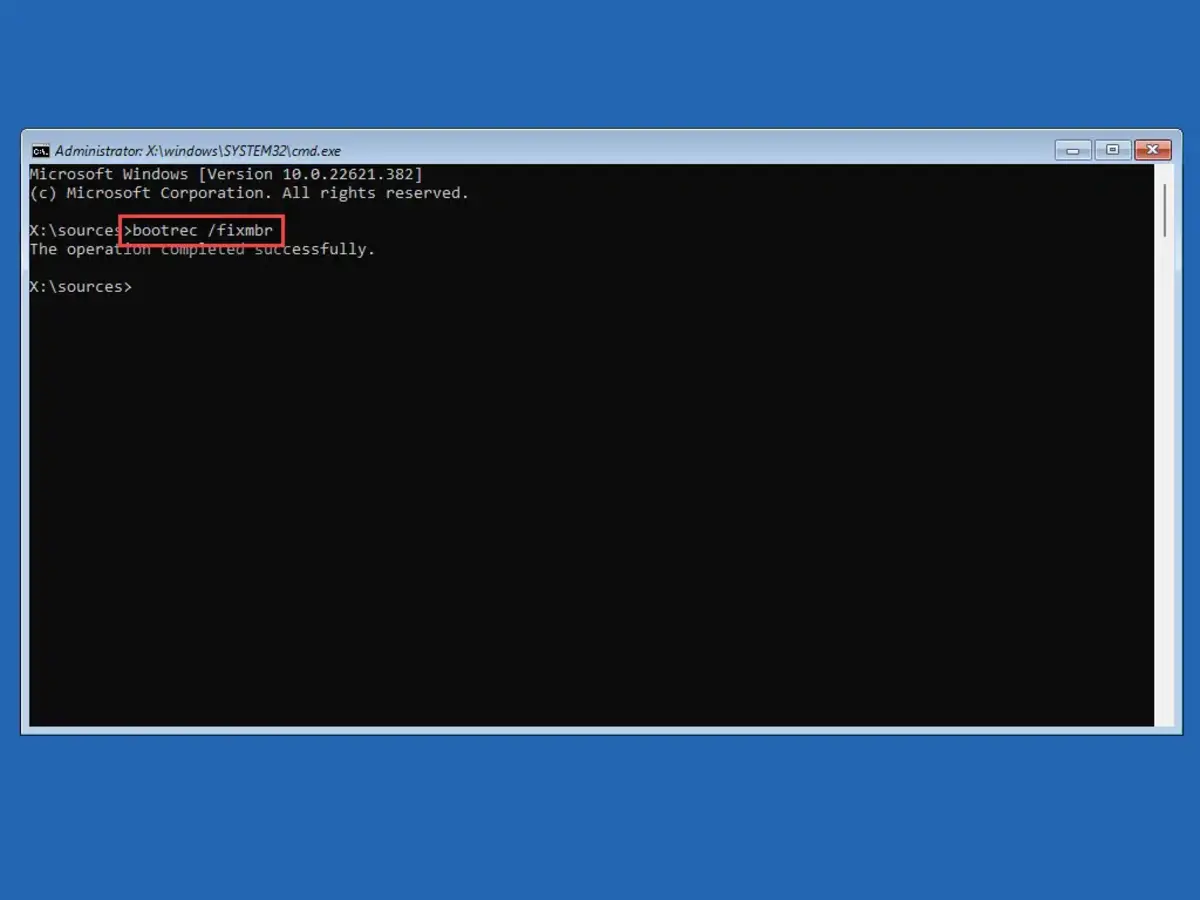
Wenn die automatische Reparatur fehlschlägt, ist es am effektivsten, den Bootloader mithilfe von Befehlen neu zu erstellen. Gehen Sie dazu folgendermaßen vor:
- Starten Sie Ihren Computer vom Windows 11-USB/DVD.
- Gehe zu Ausrüstung reparieren > Problembehandlung > Fortgeschritten > Eingabeaufforderung.
- Lauf
diskpartund dann
select disk 0(bzw. die entsprechende Diskette, wenn mehrere vorhanden sind),
list vol
um die Volumes anzuzeigen. Identifizieren Sie, welches Volume die EFI-Partition ist (normalerweise geben Sie FAT32 und kleine Größe). - Weisen Sie der EFI-Partition einen freien Laufwerksbuchstaben zu:
select volume X(wobei X die EFI-Partitionsnummer ist)
assign letter=R:(Sie können R, Q oder einen beliebigen nicht verwendeten Buchstaben verwenden)
exitum Diskpart zu beenden. - Greifen Sie auf das EFI-Bootverzeichnis zu:
cd /d R:\EFI\Microsoft\Boot\
Wenn ein Fehler auftritt, versuchen Sie es erneut.cd /d R:\EFIund erkunden Sie die Verzeichnisse. - Reparieren Sie die Boot-Dateien mit dem folgenden Befehl:
bootrec /FixBoot - Erstellen Sie eine Sicherungskopie der BCD-Datei:
ren BCD BCD.bak - Erstellen Sie die Startdateien neu:
bcdboot C:\Windows /l es-es /s R: /f ALL(Ersetzen Sie „C:\Windows“ durch den Pfad zu Ihrer Windows-Installation und „es-es“ ggf. durch Ihre Sprache; R: ist der EFI zugewiesene Buchstabe). - Erstellen Sie den BCD neu, wenn der Fehler weiterhin besteht:
bootrec /rebuildbcd - Schließen Sie CMD, schalten Sie den Computer aus, entfernen Sie USB/DVD und schalten Sie ihn normal ein.
Mit dieser Methode lassen sich in der Regel die meisten Probleme mit einem beschädigten oder korrupten Bootloader in Windows 11 beheben.
Beheben häufiger Fehler bei der Bootloader-Reparatur
Beim Ausführen von Reparaturbefehlen können Fehler wie „Zugriff verweigert“ auftreten. beim Benutzen bootrec /fixbootUm dies zu beheben, verwenden Sie zunächst diesen Befehl:
bootsect /nt60 SYS
Dadurch wird der Bootcode aktualisiert und der Reparaturvorgang kann fortgesetzt werden.
Es ist unbedingt erforderlich, sicherzustellen, dass der im bcdboot-Befehl angegebene Windows-Pfad korrekt ist und dass die EFI-Partition über ausreichend Speicherplatz verfügt und als FAT32 formatiert ist.
Manueller MBR-Neuaufbau für BIOS/MBR-Systeme (alte Version)
Obwohl Windows 11 keine MBR-Installationen mehr unterstützt, kann dieser Schritt für einige Benutzer erforderlich sein, beispielsweise bei der Reparatur eines Dual-Boot-Systems oder bei Migrationen . Verwenden Sie dazu in der Eingabeaufforderung folgenden Befehl:
bootrec /fixmbrbootrec /fixbootbootrec /rebuildbcd
Beachten Sie, dass diese Methode nur für ältere Installationen oder Legacy-Systeme gültig ist , da Windows 11 UEFI und GPT erfordert.
Konvertieren Sie MBR ohne Datenverlust in GPT
Wenn Sie von MBR zu GPT migrieren müssen, um die Anforderungen von Windows 11 zu erfüllen, können Sie Tools wie EaseUS Partition Master oder professionelle Drittanbieter-Dienstprogramme verwenden:
- Erstellen Sie mit dem ausgewählten Programm ein bootfähiges Medium und booten Sie vom USB-Stick/von der CD.
- Wählen Sie die zu konvertierende Festplatte aus, wählen Sie die Funktion Konvertieren Sie MBR in GPT und befolgen Sie die Anweisungen, bis der Vorgang abgeschlossen ist.
- Starten Sie Ihren Computer neu und überprüfen Sie im BIOS/UEFI, ob der UEFI-Startmodus aktiviert ist.
Diese Art der Konvertierung ist normalerweise sicher, wir empfehlen jedoch immer, zuerst eine Sicherungskopie zu erstellen.
Spezialwerkzeuge zur Reparatur des Bootloaders
Professionelle Programme wie AOMEI Partition Assistant ermöglichen es, den MBR wiederherzustellen, Partitionen zu verwalten und Startfehler zu beheben, ohne Befehle manuell eingeben zu müssen. Sie sind oft sehr hilfreich für Benutzer, die mit der Windows- Eingabeaufforderung nicht vertraut sind.
Erstellen Sie einfach ein bootfähiges Medium, starten Sie den Computer davon und wählen Sie in der grafischen Benutzeroberfläche die Option zum Neuaufbau des MBR oder zur Reparatur der Systempartitionen.
Weitere nützliche Empfehlungen bei Boot-Fehlern
Bevor Sie eine vollständige Neuinstallation vornehmen, können Sie folgende Maßnahmen versuchen :
- Überprüfen und reparieren Sie die Festplatte mit
chkdsk c: /fvon CMD. - Start in abgesicherter Modus um Probleme mit Treibern auszuschließen.
- Trennen Sie alle externen Geräte, um Hardwarekonflikte zu vermeiden.
- Führen Sie einen Antivirenscan durch, wenn Sie eine Infektion vermuten.
- Sichern und Wiederherstellen der BCD-Datei mit
bcdedit /exporty/import.

Leidenschaftlicher Autor über die Welt der Bytes und der Technologie im Allgemeinen. Ich liebe es, mein Wissen durch Schreiben zu teilen, und genau das werde ich in diesem Blog tun und Ihnen die interessantesten Dinge über Gadgets, Software, Hardware, technologische Trends und mehr zeigen. Mein Ziel ist es, Ihnen dabei zu helfen, sich auf einfache und unterhaltsame Weise in der digitalen Welt zurechtzufinden.