- Verstehen Sie, was „Speicher“-Prozentsätze tatsächlich messen und welcher Teil reserviert, zwischengespeichert oder komprimiert ist.
- Diagnose mit Task-Manager und perfmon/res, um Prozesse und Dienste zu erkennen, die RAM beanspruchen.
- Wenden Sie bewährte Lösungen an: sauberer Neustart, SysMain, Updates, Auslagerungsdatei, DISM/SFC/CHKDSK und Antivirus.
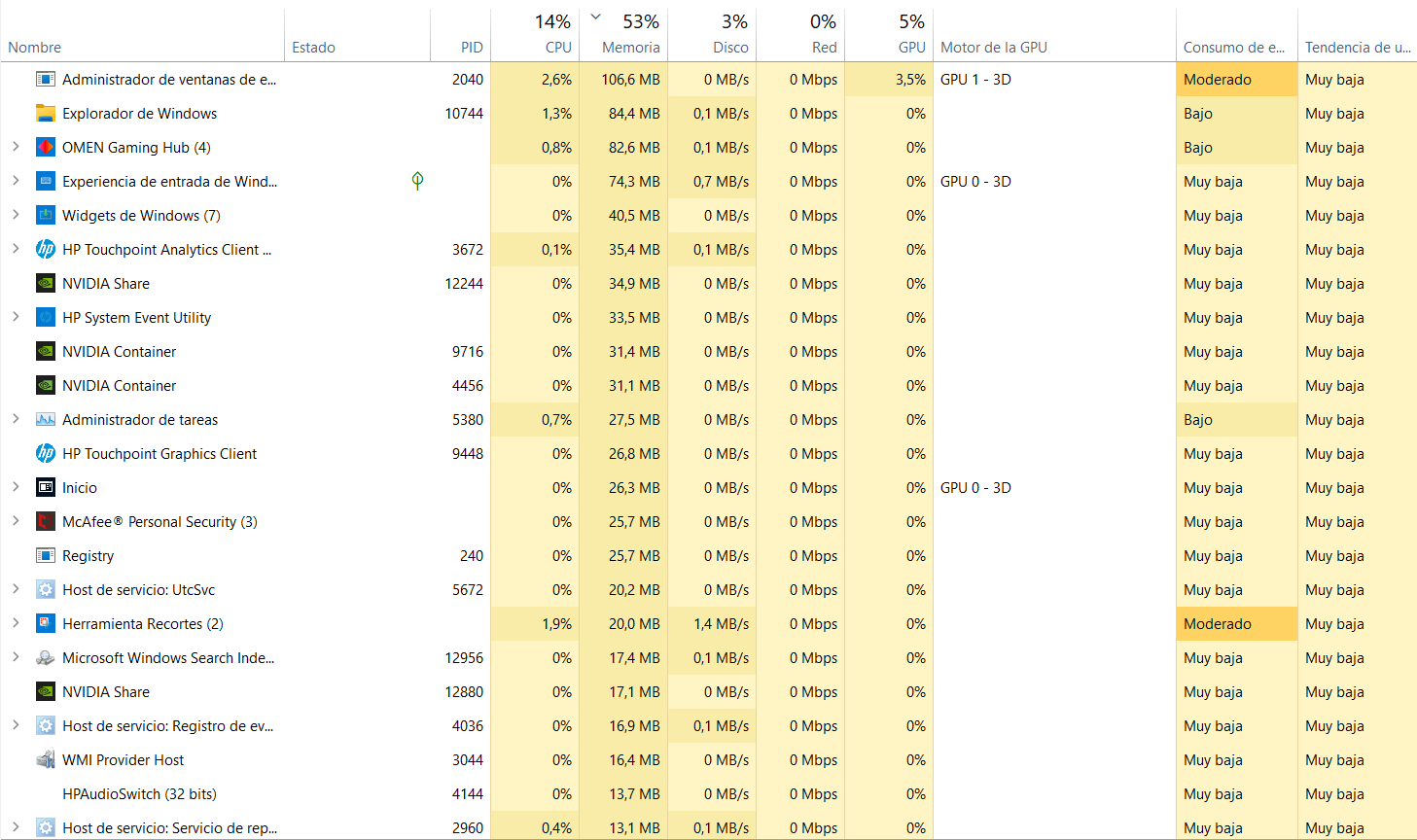
Steigt Ihre Speicherauslastung unter Windows 11 sprunghaft an , obwohl keine Programme geöffnet sind, und vermuten Sie einen „Phantom-Speicherverbrauch“? Keine Sorge, das ist recht häufig, insbesondere nach größeren Updates und wenn bestimmte Dienste oder Programme im Hintergrund laufen. In diesem Artikel erfahren Sie, was die Prozentangaben im Task-Manager bedeuten, warum Ihr Arbeitsspeicher scheinbar „verschwindet“, wie Sie die Ursache finden und – am wichtigsten – wie Sie das Problem Schritt für Schritt beheben.
Wir haben alle praktischen Informationen aus den besten Supportquellen und technischen Anleitungen zusammengetragen und neu aufbereitet, um Ihnen eine umfassende Ressource in spanischer Sprache (Spanien) mit klaren Anweisungen, Warnhinweisen und zuverlässigen Tools zu bieten. Sie finden hier alles von Schnellprüfungen ( perfmon /res ) bis hin zu erweiterten Auslagerungsdateieinstellungen, dem Deaktivieren von Diensten wie SysMain, der Überprüfung von Treibern und der Durchführung von Speichertests (mdsched und MemTest86).
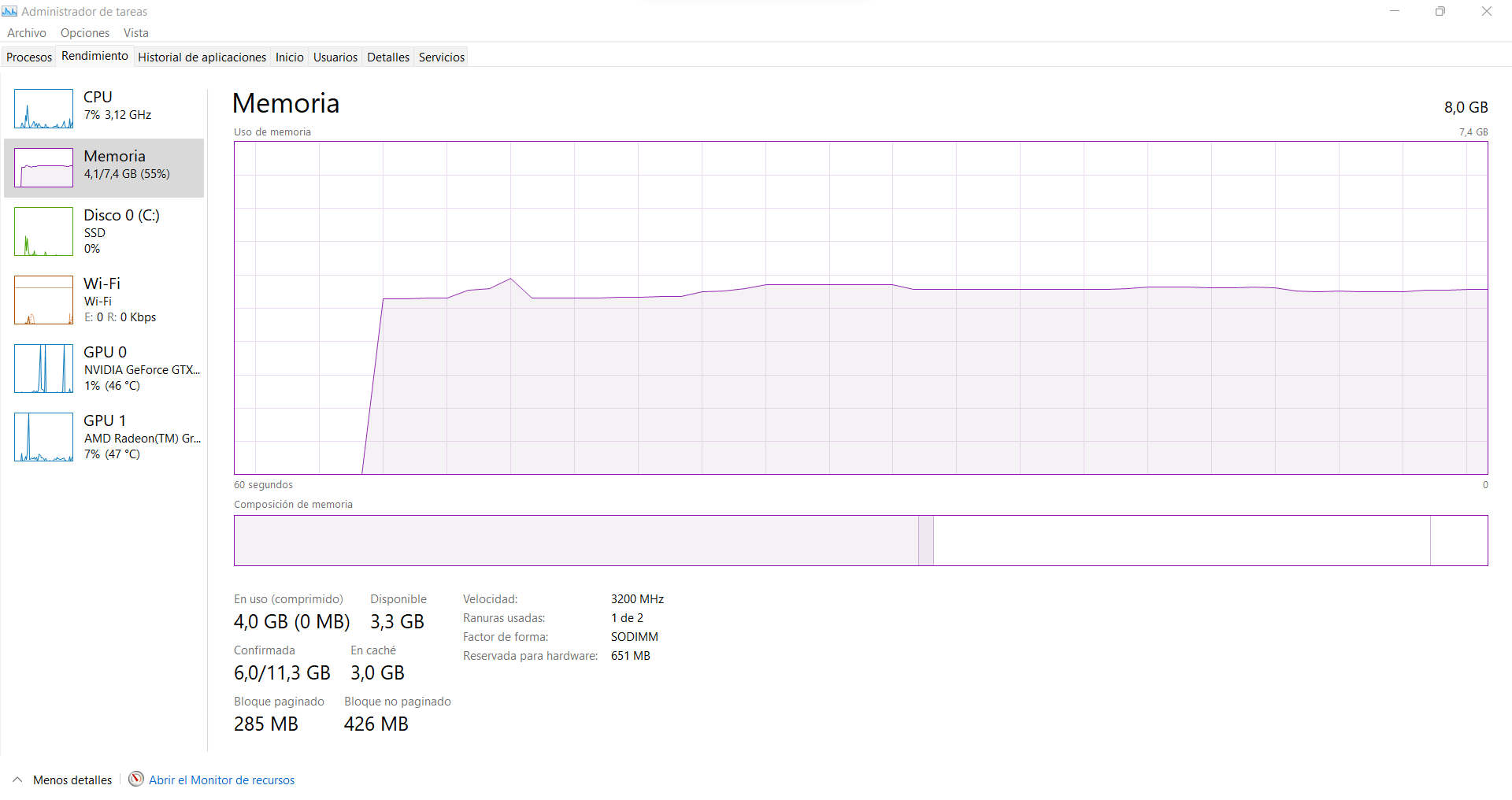
Was bedeutet der Prozentsatz „Speicher“ im Task-Manager?
Eines der häufigsten Missverständnisse ist die wörtliche Interpretation der Prozentangaben in der Spalte „Speicher“. Der Gesamtwert, der oben im Tab „Prozesse“ (oder unter „Leistung“) angezeigt wird, spiegelt zwar die physische Speichernutzung des Systems wider, die Informationen pro Prozess entsprechen jedoch nicht immer direkt einem bestimmten Prozentsatz der 16 GB, da Konzepte wie zugesicherter Speicher, Arbeitsspeicher, komprimierter Speicher und Systemcaches eine Rolle spielen.
In der Praxis reserviert und verwaltet Windows RAM für viele Dinge neben Ihren sichtbaren Anwendungen: Treiber, für Hardware reservierter Speicher (z. B. integrierte Grafik), Systemcache, Kernel, Dienste, Sicherheit, Speicherkomprimierung und sogar Hintergrundprozesse, die Sie nicht in der Taskleiste sehen.
Deshalb kann es vorkommen, dass die scheinbare Auslastung 70–95 % beträgt, obwohl keine Anwendungen geöffnet sind, der Computer aber dennoch stabil läuft: Ein Teil dieses Speicherplatzes wird von nützlichen Caches oder Arbeitsspeicher belegt, die freigegeben werden, sobald ein anderer Prozess sie benötigt. Eine weitere Fehlerquelle sind die erweiterten Spalten im Reiter „Details“, deren Prozentwerte nicht die gesamte physische Auslastung, sondern den reservierten Anteil oder den Arbeitsspeicher im Verhältnis zum System darstellen.
Entscheidend ist nicht nur, einen hohen Wert isoliert zu betrachten, sondern auch, ob Symptome auftreten: Verlangsamungen, Einfrieren, Fehlermeldungen wegen Speichermangels oder ein Wert, der nach einem Neustart extrem hoch und instabil bleibt. Treten Symptome auf, ist eine Diagnose erforderlich.

Häufige Ursachen für „Phantom-RAM-Verbrauch“
- Fehlende Windows- oder Treiberupdates: Nach einer großen Änderung (z. B. Windows 11 24H2) ist es üblich, dass ein veralteter Treiber oder ein Fehler in einem Build verursacht Speicherlecks oder eine ungewöhnlich hohe RAM-Auslastung.
- Zu viele Apps und Leistungen am Anfang: Launcher, Synchronizer, Hersteller-Dienstprogramme und vorinstallierte Bloatware Sie starten automatisch und registrieren geplante Dienste oder Aufgaben, wodurch die Basisnutzung auch ohne geöffnete Fenster erhöht wird.
- Falsch abgestimmte Systemdienste (z. B. SysMain/SuperFetch): Dieser Dienst versucht, den Start von Apps durch Vorladen von Daten zu beschleunigen. Auf einigen Geräten führt dies zu einer hohen Festplattenauslastung und -aktivität, insbesondere bei Festplatten oder wenig freiem RAM.
- Für Hardware und integrierte Grafik reservierter Speicher: Wenn Sie eine iGPU verwenden, ist ein Teil des RAM für Videos reserviert, wodurch der für den Rest des Systems verfügbare Spielraum reduziert wird.
- Dateisystemfehler, falsch konfigurierte Auslagerungsdatei oder Festplatte voll: die Auslagerungsdatei (pagefile.sys) und die virtueller Speicher Sie sind auf eine fehlerfreie Festplatte mit ausreichend Speicherplatz angewiesen. Bei Speicherplatzmangel oder Fehlern treten Speichersymptome auf, auch wenn das Problem bei Lagerung.
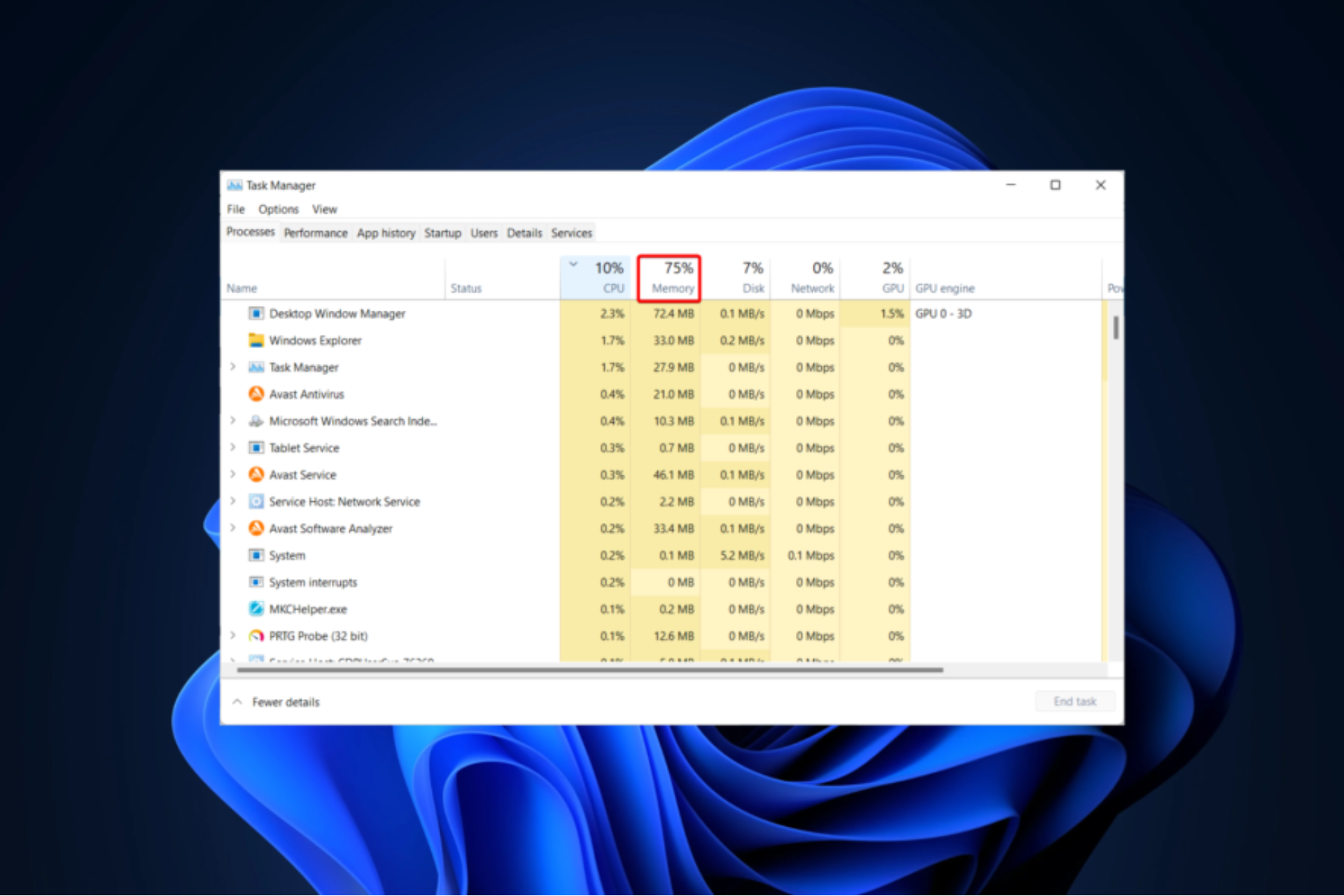
So diagnostizieren Sie die RAM-Auslastung in Windows 11 richtig
- Überprüfen Sie Prozesse und Details im Task-Manager: Strg + Umschalt + Esc. Sortieren Sie nach Speicher und sehen Sie sich Anwendungen, Hintergrundprozesse und Dienste an. Wenn nichts Offensichtliches angezeigt wird, fahren Sie mit dem nächsten Schritt fort.
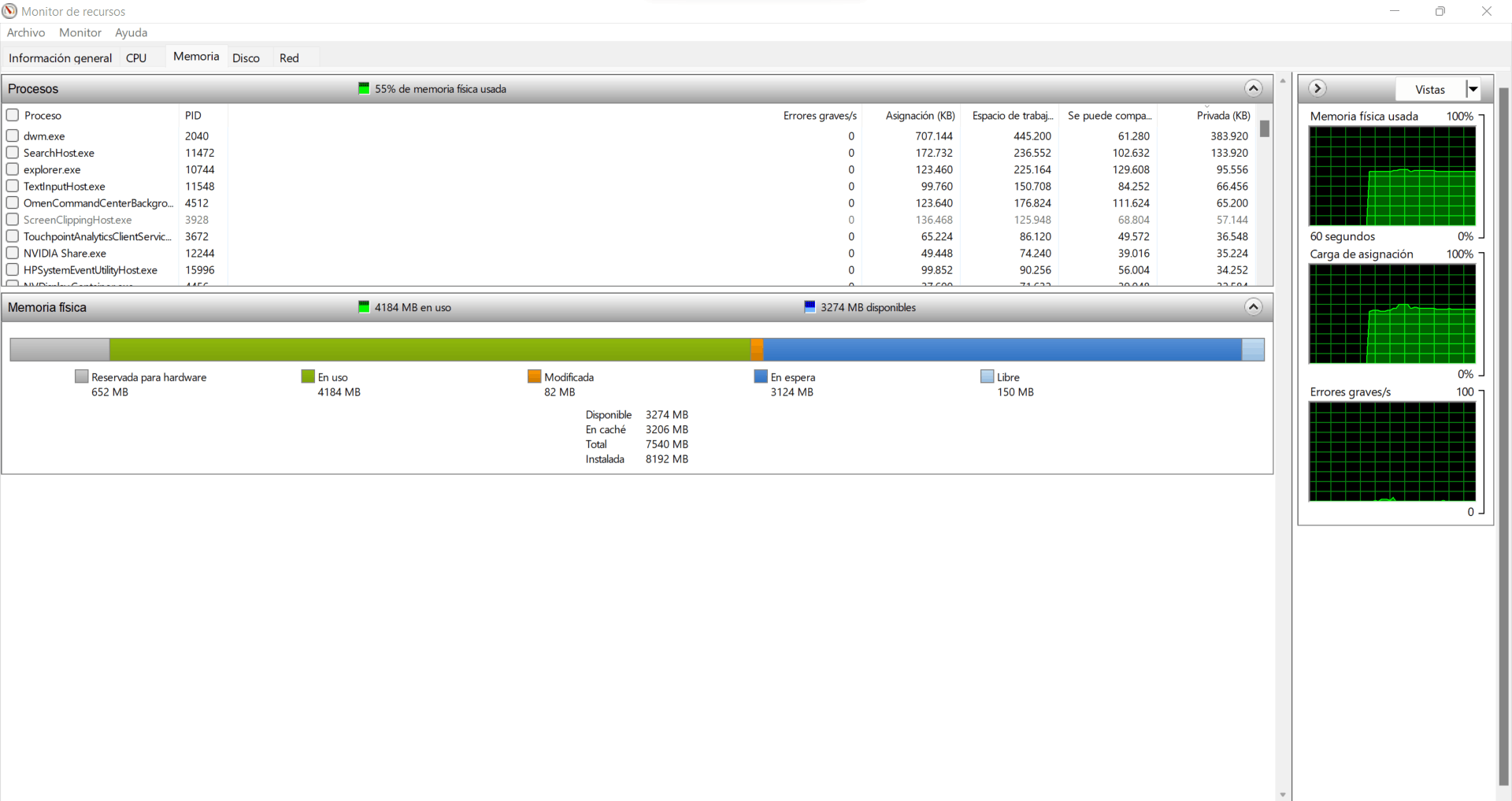
- Verwenden Sie den Ressourcenmonitor: Drücken Sie Windows + R, geben Sie perfmon / resWechseln Sie zur Registerkarte „Speicher“ und prüfen Sie den verwendeten, den Standby-, den freien, den komprimierten und den am häufigsten genutzten Speicher. Dieser Viewer bietet einen detaillierten Überblick über die RAM-Nutzung.
- Überprüfen Sie den „Hardware Reserved Memory“ und den tatsächlich verfügbaren RAM: Unter Task-Manager > Leistung > Arbeitsspeicher sehen Sie, wie viel RAM reserviert ist und wie viel tatsächlich nutzbar ist.
- Machen Sie ein Foto oder einen Screenshot der Registerkarte „Speicher“ im Ressourcenmonitor, wenn Sie Hilfe benötigen: Es ist das nützlichste Panel für andere, um zu sehen, was passiert, ohne spekulieren zu müssen.
- Testen Sie den physischen Speicher, wenn Sie Fehler vermuten: rennen mdsched.exe (Windows Memory Diagnostic) und wenn Sie einen tiefen Test wünschen, verwenden Sie MemTest86 von USBEin defektes Modul kann Leckagen vortäuschen.
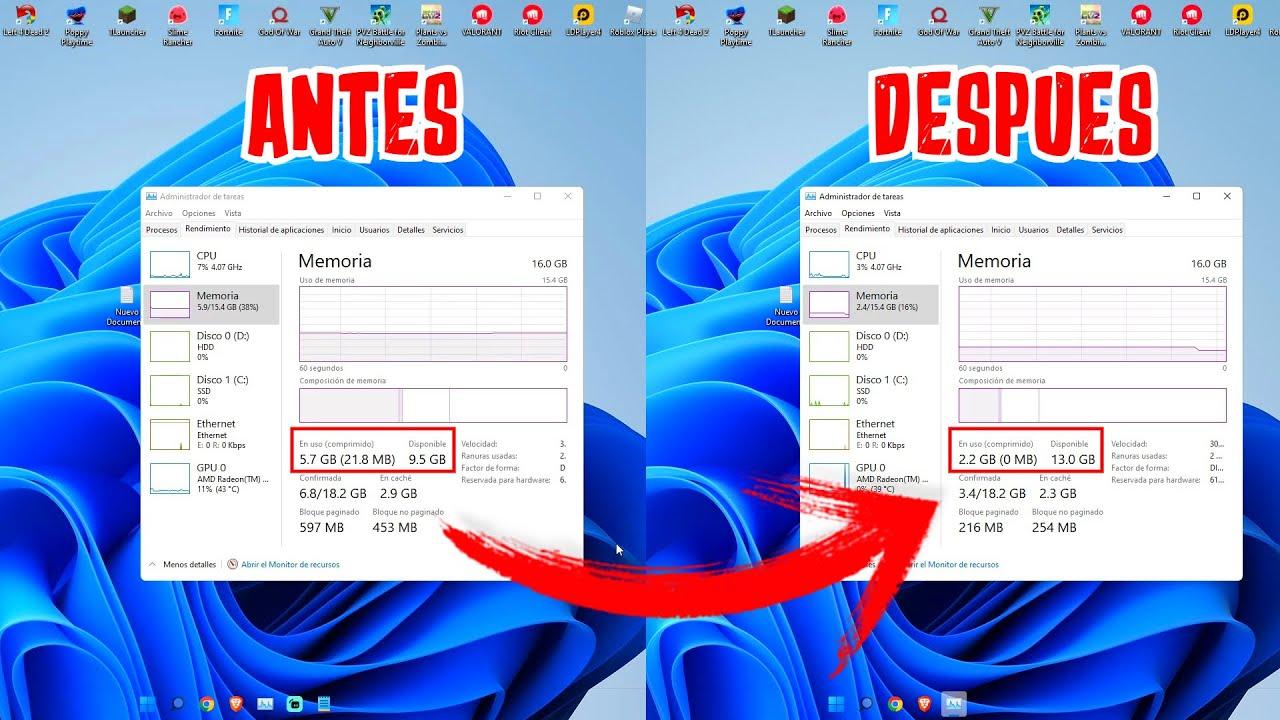
Effektive Lösungen zur Reduzierung der RAM-Nutzung
Bevor Sie erweiterte Änderungen vornehmen, erstellen Sie einen Wiederherstellungspunkt und stellen Sie sicher, dass Sie eine Sicherungskopie Ihrer wichtigen Dateien haben. Gehen Sie Schritt für Schritt vor und überprüfen Sie jede Änderung, um herauszufinden, was für Sie am besten funktioniert.
1) Schließen Sie nicht benötigte Programme
Schließen Sie im Task-Manager (Prozesse) alle nicht benötigten Prozesse, insbesondere wenn Sie Spitzen im Ressourcenverbrauch feststellen. Klicken Sie mit der rechten Maustaste und wählen Sie „Task beenden“. Prüfen Sie anschließend, ob der Gesamtverbrauch sinkt.
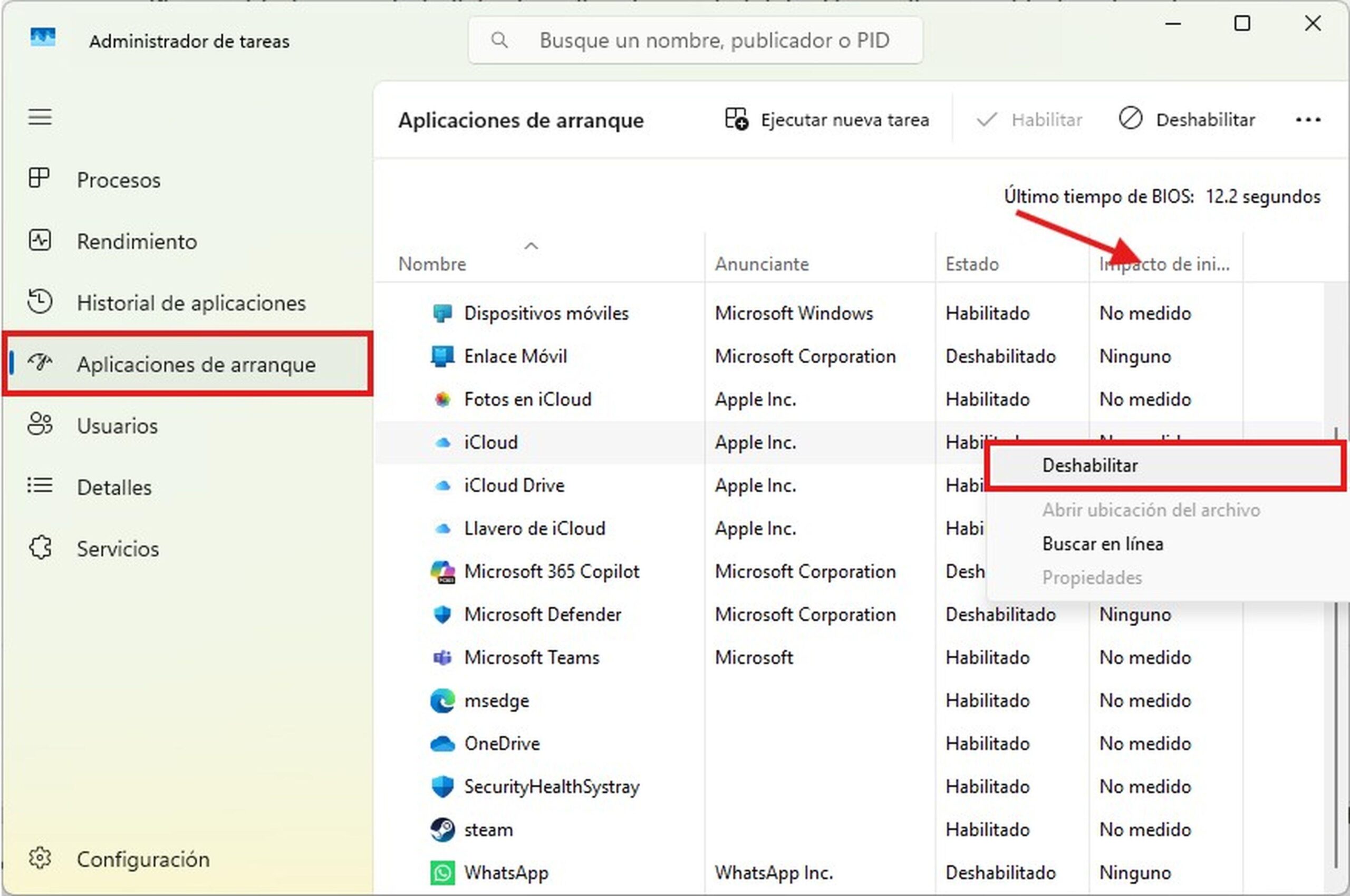
2) Deaktivieren Sie Startanwendungen
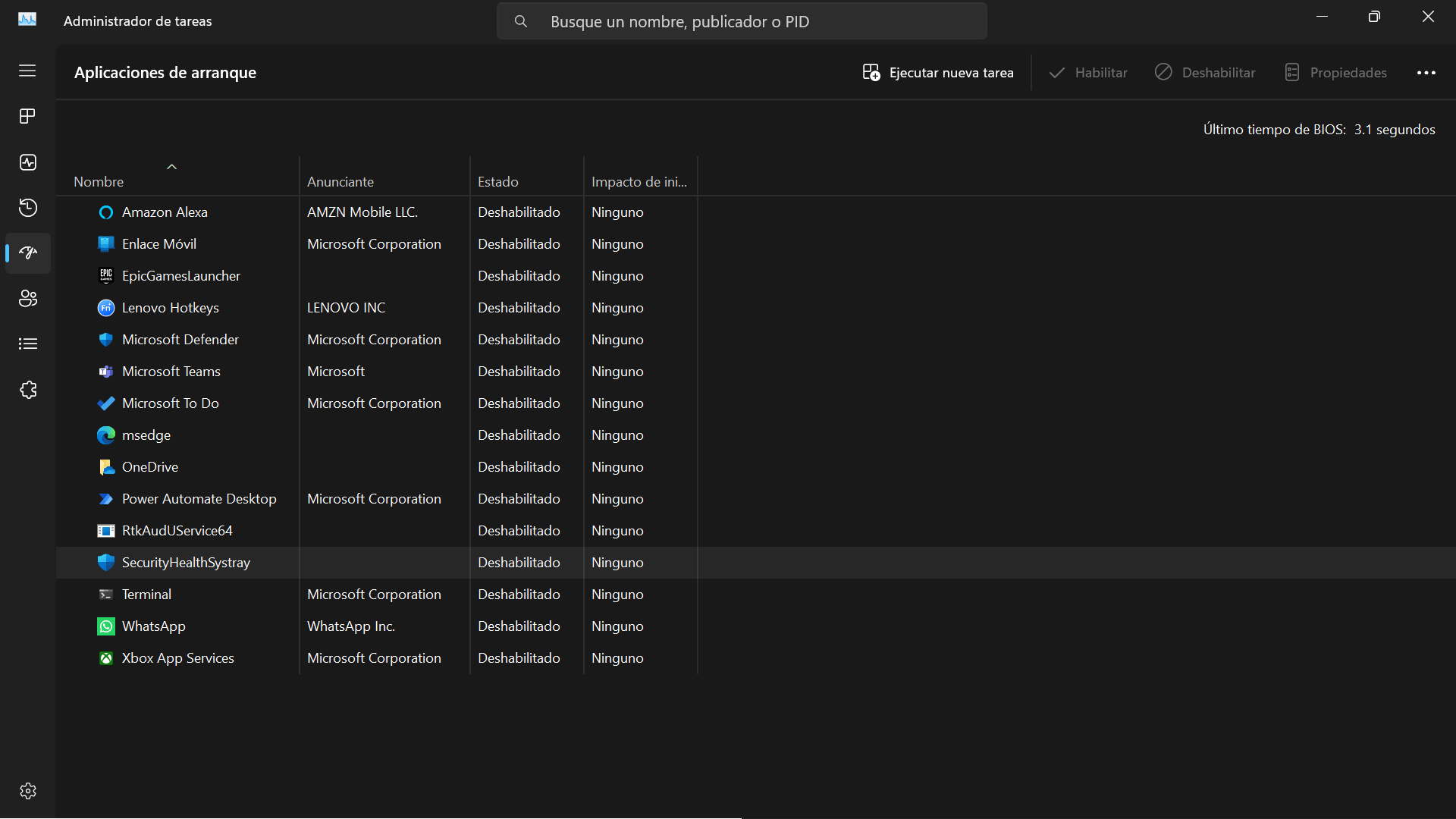
Reduzieren Sie die Systemlast, indem Sie automatische Startprogramme deaktivieren: Task-Manager > Autostart, Rechtsklick auf unnötige Anwendungen > Deaktivieren. Dadurch starten weniger Programme, weniger Dienste laufen im Hintergrund und der Arbeitsspeicher wird „heimlich“ weniger belegt.
3) Aktualisieren Sie Windows und Treiber (einschließlich optionaler Updates)
Viele Sicherheitslücken lassen sich am nächsten Tag mit einem Update beheben: Einstellungen > Windows Update > Nach Updates suchen, alle Updates installieren und neu starten; anschließend erneut nach weiteren Updates suchen (einschließlich „Optionaler Updates“). Laden Sie dann die neuesten Treiber (Chipsatz, Grafikkarte, Audio, Netzwerk) von der Website des PC-/Mainboard-Herstellers herunter.
4) Deaktivieren Sie SysMain (SuperFetch) vorübergehend.
Wenn Sie eine dauerhaft hohe Festplattenauslastung feststellen, versuchen Sie, den Dienst zu deaktivieren: Windows + R > services.msc > SysMain suchen > Eigenschaften > Starttyp: Deaktiviert > Beenden > OK. Wenn sich die Leistung Ihres Computers dadurch verbessert, belassen Sie die Einstellung; andernfalls können Sie den Starttyp wieder auf „Automatisch“ zurücksetzen.
5) Optimieren und defragmentieren (nur wenn es sich um eine Festplatte handelt)
Bei mechanischen Festplatten kann die Defragmentierung die Leistung und das Paging verbessern: Windows + R > dfrgui > Laufwerk auswählen > Optimieren. Bei SSDs ist keine Defragmentierung erforderlich: Windows führt TRIM automatisch über dasselbe Tool „Laufwerke optimieren“ durch.
6) Reparieren Sie Systemdateien und überprüfen Sie die Festplatte
Führen Sie diese Reparaturen nacheinander als Administrator in PowerShell oder der Eingabeaufforderung aus : DISM.exe /Online /Cleanup-Image /ScanHealth; DISM.exe /Online /Cleanup-Image /RestoreHealth; sfc /scannow; chkdsk /scan; und gegebenenfalls chkdsk c: /f /r (dieser letzte Befehl erfordert einen Neustart und kann einige Zeit dauern). Dadurch werden Fehler behoben, die mitunter zu ungewöhnlichem Speicherverhalten führen. Falls Sie gesperrte Dateien finden, lesen Sie bitte den Abschnitt zum Löschen nicht löschbarer Dateien.
7) Beheben Sie Dateisystemfehler mit spezieller Software (optional)
Wenn Sie eine grafische Benutzeroberfläche bevorzugen, bieten Drittanbieter-Tools wie EaseUS Partition Master Funktionen zur Dateisystemprüfung und -reparatur. Verwenden Sie diese nur, wenn Sie mit Drittanbietersoftware vertraut sind und sich von deren Zuverlässigkeit überzeugt haben . Wählen Sie dazu „Gefundene Fehler beheben“ und führen Sie die Prüfung der betroffenen Partition durch.
8) Passen Sie den virtuellen Speicher (Auslagerungsdatei) an
Eine falsch dimensionierte Auslagerungsdatei oder unzureichender Festplattenspeicher können RAM-Probleme verursachen: Dieser PC > Eigenschaften > Erweiterte Systemeinstellungen > Leistung (Einstellungen) > Erweitert > Virtueller Speicher (Ändern). Deaktivieren Sie „Automatisch verwalten…“, wählen Sie das Systemlaufwerk (C:) aus und deaktivieren Sie „Keine Auslagerungsdatei“.
Kurzer Tipp: Aktivieren Sie „Benutzerdefinierte Größe“ und legen Sie die Anfangs- und Maximalgröße auf sinnvolle Werte fest (z. B. das 1- bis 1.5-Fache Ihres Arbeitsspeichers bei 8–16 GB; bei 32 GB können Sie die automatische Einstellung oder einen moderaten festen Wert beibehalten). Falls Sie eine zweite, schnellere Festplatte besitzen , können Sie die Auslagerungsdatei dorthin verschieben, um die Last zu verteilen. Starten Sie den Computer nach der Anwendung der Änderungen neu.
9) Malware-Bereinigung
Ein Virus oder Adware kann sich als Hintergrundprozess einschleichen und Speicherplatz belegen: Starten Sie Ihr Antivirenprogramm, führen Sie einen vollständigen Scan durch und ergänzen Sie es gegebenenfalls mit Microsoft Defender Offline oder desinfizieren Sie Ihr Gerät mit Malwarebytes.
10) Erweiterte Registry-Optimierungen (mit Vorsicht)
Die Auslagerungsdatei beim Herunterfahren löschen: Registrierungseditor ( regedit ) > HKEY_LOCAL_MACHINE\SYSTEM\CurrentControlSet\Control\Session Manager\Memory Management > ClearPageFileAtShutdown = 1. Dadurch wird die Auslagerungsdatei beim Herunterfahren freigegeben (sicherer, aber das Herunterfahren dauert länger).
Deaktivieren Sie NDU (Netzwerkdatennutzung): HKEY_LOCAL_MACHINE\SYSTEM\ControlSet001\Services\Ndu > Ändern Sie den Wert „Start“ auf 4, um NDU zu deaktivieren, falls Sie Datenlecks vermuten. Wichtiger Hinweis: Dies kann Ihre Internetverbindung beeinträchtigen. Sollten Probleme auftreten, stellen Sie den Wert wieder auf 2 zurück. Verwenden Sie diese Einstellung nur zu Testzwecken.
11) Sauberer Neustart von Windows
Ein sauberer Neustart isoliert Konflikte mit Drittanbieterprogrammen: Befolgen Sie die offizielle Anleitung von Microsoft (KB 929135), um Nicht-Microsoft-Dienste und Autostartprogramme vorübergehend zu deaktivieren, starten Sie den Computer neu und prüfen Sie, ob die Ressourcennutzung wieder normal ist. Falls ja, aktivieren Sie die Programme und Autostartprogramme schrittweise wieder, bis Sie den Verursacher identifiziert haben.
12) Physikalische Speicherdiagnose
Um Hardwareprobleme auszuschließen: Führen Sie mdsched.exe aus und lassen Sie Windows beim Neustart den Arbeitsspeicher überprüfen; wenn Sie sich immer noch unsicher sind, führen Sie den Vorgang mehrmals aus.
13) Wenn „RAM“ eigentlich die Festplatte ist: Geben Sie Speicherplatz frei und analysieren Sie, was Speicherplatz beansprucht
Wenn der Speicherplatz auf Ihrer Systemfestplatte knapp wird, leidet der virtuelle Speicher und Ihr Computer reagiert träge: Schaffen Sie Speicherplatz mit der Datenträgerbereinigung oder dem Speichermanagement. Um herauszufinden, welche Dateien Gigabytes belegen, verwenden Sie TreeSize Free. Es ist wichtig, das Programm als Administrator auszuführen (Rechtsklick > Als Administrator ausführen), um alle Ordner anzuzeigen. Sobald Sie die unnötigen Dateien identifiziert haben, löschen Sie diese oder verschieben Sie sie auf ein anderes Laufwerk.
Ist es normal, dass nach dem Upgrade auf 24H2 viel Speicher verwendet wird, „ohne dass etwas geöffnet ist“?
Viele Nutzer berichten, dass nach dem Update auf Windows 11 24H2 die Speicherauslastung im Leerlauf höher als üblich erscheint, selbst wenn keine Anwendungen ausgeführt werden. Windows 11 nutzt Caching und Speicherkomprimierung intensiv , um die Reaktionsfähigkeit zu verbessern und Arbeitsspeicher freizugeben, falls eine andere Anwendung ihn benötigt.
Was wir als "normal" betrachten: Bei Geräten mit 16 GB ist ein Verbrauch von 5-8 GB im Leerlauf durch Startprogramme und Dienste angemessen; wenn der Verbrauch im Leerlauf 80-90% übersteigt und es zu Verlangsamungen kommt, führen Sie die oben genannten Diagnosemaßnahmen durch (insbesondere perfmon /res und Startbereinigung).
Steigt die Auslastung rapide an und hält an, liegt wahrscheinlich ein Speicherleck in einem Controller oder Dienst vor. Aktualisieren Sie Ihre Treiber (insbesondere Chipsatz-, GPU- und Netzwerktreiber) und überprüfen Sie die Ereignisanzeige, falls das Problem weiterhin besteht.
Wenn Sie verstehen, was passiert, können Sie zwischen erwartetem Verhalten und tatsächlichen Problemen unterscheiden. Nutzen Sie die vorgeschlagenen Lösungen und folgen Sie einem Schritt-für-Schritt-Prozess, um die Ursache zu identifizieren und die optimale Leistung Ihres Systems wiederherzustellen.


Leidenschaftlicher Autor über die Welt der Bytes und der Technologie im Allgemeinen. Ich liebe es, mein Wissen durch Schreiben zu teilen, und genau das werde ich in diesem Blog tun und Ihnen die interessantesten Dinge über Gadgets, Software, Hardware, technologische Trends und mehr zeigen. Mein Ziel ist es, Ihnen dabei zu helfen, sich auf einfache und unterhaltsame Weise in der digitalen Welt zurechtzufinden.