Möchten Sie wissen, wie Sie den Fehler „ PS4-Licht geht nicht an “ beheben können? Wenn Sie gerne PS4-Spiele spielen und diese Konsole lieben, sollten Sie wissen, dass es eine häufige Fehlfunktion gibt, auf die Sie achten sollten. Sie wird als „PS4 Blue Light of Death“ bezeichnet und äußert sich durch ein blinkendes blaues Licht in der Mitte der Konsole.
Statt der üblichen einfarbigen Leuchte leuchtet der LED-Streifen in der Mitte der PS4 blau und blinkt. Auf dem Bildschirm erscheint die Meldung „Schwaches oder kein Signal “ oder er bleibt einfach schwarz . Falls Sie das Problem mit dem blauen Licht der PS4 haben, gibt es verschiedene Lösungsansätze. Hier zeigen wir Ihnen, wie Sie den Fehler „PS4-Beleuchtung schaltet sich nicht ein“ beheben können.
Was bedeutet das blaue Licht auf dem PS4-Controller?
Wenn am PS4-Controller ein blaues Licht blinkt, bedeutet dies, dass der Controller versucht, sich mit der Konsole zu koppeln. Glücklicherweise bedeutet ein blinkendes blaues Licht auf einem PS4-Controller nicht, dass Sie sich vor dem blauen Licht des Todes gefürchtet haben.
Vielleicht interessiert Sie auch folgender Artikel: Behebung des Fehlercodes CE-108255-1 auf der PS5
So beheben Sie den Fehler: (Das Ps4-Licht geht nicht an)
Zu wissen, wie man das blaue Licht des Todes repariert, kann den Unterschied zwischen der Rückkehr zum Spielen oder der Notwendigkeit, Ihr Gerät zur Reparatur bringen zu müssen, ausmachen. Es gibt verschiedene Techniken, die Sie ausprobieren können. Einige funktionieren möglicherweise, andere jedoch möglicherweise nicht. Wenn Sie sich zu irgendeinem Zeitpunkt nicht sicher sind, was Sie tun, können Sie Ihr Gerät zu einem örtlichen Reparaturfachmann bringen.
Methode 1: Laden Sie Ihre PS4 herunter und starten Sie sie neu
Wenn Sie Probleme mit einem elektronischen Gerät haben, sollten Sie zunächst versuchen, das Gerät neu zu starten. Diese spezielle Reset-Methode entlädt Strom aus dem internen Netzteil der PS4, was manchmal den Bluescreen des Todes umkehren kann.
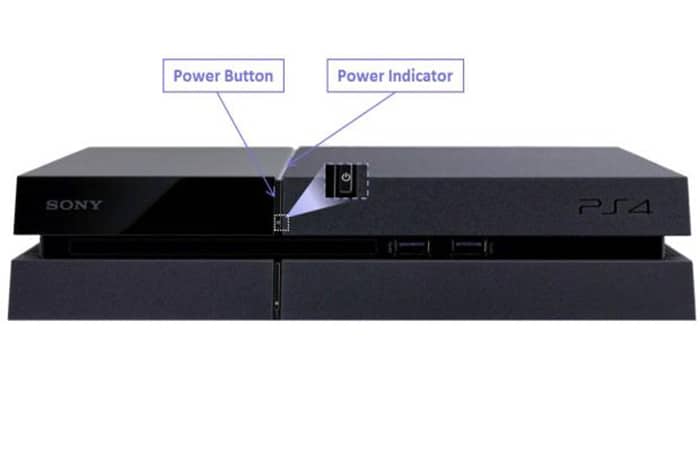
- Schritt 1: Halten Sie die Power-Taste der PS4 7 Sekunden lang gedrückt, bis Sie zwei Pieptöne hören.
- Schritt 2: Ziehen Sie alle Kabel von der PS4 ab.
- Schritt 3: Halten Sie den Netzschalter erneut 7 Sekunden lang gedrückt, um die interne Stromversorgung zu entladen.
- Schritt 4: Schließen Sie die PS4-Kabel wieder an und schalten Sie sie erneut ein.
HINWEIS : Das Problem ist gelöst, wenn das blaue Warnlicht beim Start durch ein kurzes weißes Licht ersetzt wird.
Methode 2: Überprüfen Sie, ob die Festplatte richtig sitzt
Mit der Zeit kann sich die Festplatte verändern und den berüchtigten Bluescreen der PS4 verursachen. Wenn Sie technisch versiert sind und Erfahrung im Öffnen von Geräten haben, um einen Blick ins Innere zu werfen, können Sie folgenden Test durchführen:
- Schritt 1: Halten Sie die Ein-/Aus-Taste gedrückt, bis sich die PS4 ausschaltet.
- Schritt 2: Trennen Sie alle Kabel von der PS4.
- Schritt 3: Entfernen Sie die Festplattenabdeckung und überprüfen Sie die Ausrichtung der Festplatte.
- Schritt 4: Lösen Sie die Festplattenschraube.
- Schritt 5: Richten Sie die Festplatte bei Bedarf neu in ihrem Steckplatz aus.
- Schritt 6: Ziehen Sie die Schraube fest.
- Schritt 7: Ersetzen Sie die Festplattenabdeckung.
- Schritt 8: Stecken Sie die Kabel ein.
- Schritt 9: Schalten Sie die PS4 ein und prüfen Sie, ob das blaue Licht des Todes verschwunden ist.
Methode 3: Überprüfen Sie das Netzkabel
Das blaue Todeslicht könnte ein Hinweis auf ein defektes PS4-Stromkabel sein. Verifizieren:
- Schritt 1: Halten Sie die Ein-/Aus-Taste gedrückt, bis die PS4 zweimal piept und sich ausschaltet.
- Schritt 2: Trennen Sie alle Kabel von der PS4.
- Schritt 3: Überprüfen Sie das Netzkabel und den Eingang auf Risse, Brüche oder andere Schäden.
- Schritt 4: Wenn das Stromkabel und der Eingang nicht beschädigt sind, schließen Sie bitte alle PS4-Kabel an.
- Schritt 5: Schalten Sie die PS4 ein.
HINWEIS : Sollte das Problem weiterhin bestehen, tauschen Sie das Netzkabel aus und versuchen Sie Schritt 5 erneut.
Methode 4: Fehlerbehebung bei Software
Der berüchtigte blaue Bildschirm wird manchmal durch ein Softwareproblem verursacht. Einige Optionen im PS4- Sicherheitsmodus können das Problem in folgenden Fällen beheben:
- Schritt 1: Halten Sie die Ein-/Aus-Taste gedrückt.
- Schritt 2: Halten Sie die Ein-/Aus-Taste gedrückt, wenn die PS4 zweimal piept und sich ausschaltet.
- Schritt 3: Halten Sie den Netzschalter nach dem Herunterfahren fünf Sekunden lang gedrückt, um in den abgesicherten Modus zu wechseln. Es piept erneut, um anzuzeigen, dass es im abgesicherten Modus gestartet wurde. Wenn es nicht erneut piept, haben Sie es nicht lange genug gehalten.
- Schritt 4: Drücken Sie den Knopf PS in der Steuerung.
- Schritt 5: Wählen Auflösung ändern, Datenbank neu erstellen o Stellen Sie die Standardeinstellungen wieder her.
- Schritt 6: Wählen rebooten.
HINWEIS: Durch das Wiederherstellen der Standardeinstellungen werden alle Daten gelöscht, die nicht in der Cloud gesichert wurden. Wählen Sie diese Option daher nur als letzten Ausweg, um das Problem des blauen Bildschirms der PS4 zu beheben.
Die beste Methode, ein Hardwareproblem zu beheben, ist die Überprüfung des Geräts durch einen professionellen Reparaturtechniker. Dieser kann Ihnen sagen, welche Reparaturen nötig sind und wie hoch die Kosten ausfallen.
Methode 5: Abgesicherter Modus
Es lohnt sich, diese Lösung auszuprobieren, solange Sie die Warnhinweise beachten. Hoffentlich können Sie damit den Fehler beheben: ( PS4-Leuchte geht nicht an ). Sehen wir uns die Schritt-für-Schritt-Anleitung unten an.
HINWEIS : Diese Lösung erfordert das Anschließen des HDMI-Kabels bei eingeschaltetem Fernseher und PS4. Dies kann den Fernseher oder die PS4 beschädigen. Die Anwendung erfolgt auf eigene Gefahr. Eine sicherere, aber ungetestete Alternativmethode wird weiter unten beschrieben.
- Schritt 1: Schalten Sie Ihre PS4 aus, indem Sie den Netzschalter drücken, bis sie sich ausschaltet. Sie wissen, dass die PS4 ausgeschaltet ist, wenn das Licht aus ist. Sie müssen sicherstellen, dass die PS4 ausgeschaltet ist, bevor Sie fortfahren.
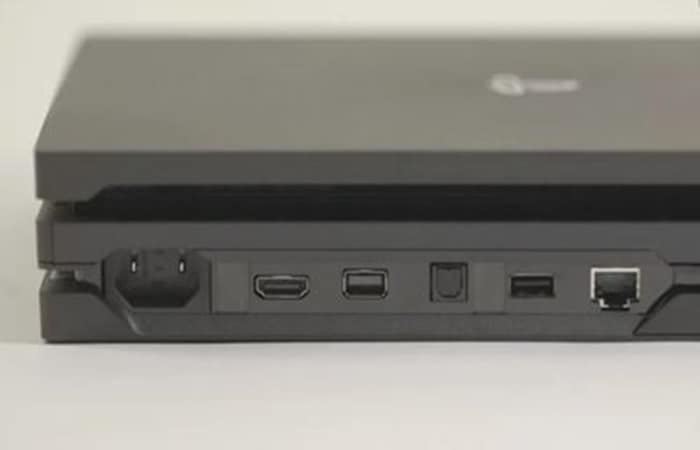
- Schritt 2: Ziehen Sie alle Kabel von der PS4 ab. Hierzu gehören das Netzkabel, das HDMI-Kabel, das USB, optisches Kabel usw.
- Schritt 3: Stecken Sie das Netzkabel ein und keine anderen Kabel. Richtig, schließen Sie das HDMI-Kabel noch nicht an.
- Schritt 4: Drücken Sie den Netzschalter, bis die PS4 zweimal piept. Es ertönt ein Piepton und nach einigen Sekunden erneut ein Piepton. Ein paar Sekunden später wird das blaue Licht weiß!
- Schritt 5: Schließen Sie dann das HDMI-Kabel an, während die PS4 weißes Licht anzeigt und der Fernseher eingeschaltet ist.
- WARNUNG: Das Anschließen des HDMI-Anschlusses bei eingeschaltetem Fernseher oder PS4 kann zu Schäden am Fernseher oder an der PS4 führen. Befolgen Sie diese Anweisungen auf eigenes Risiko.
Alternative Methode 1
- Un Alternative Methode Dazu müsste man zuerst die PS4 ausschalten und dann den Fernseher ausschalten und ausstecken. Schließen Sie das HDMI-Kabel an die PS4 und den Fernseher an, schalten Sie die PS4 ein, indem Sie den Netzschalter gedrückt halten, bis sie zweimal piept, sehen Sie das weiße Licht, schließen Sie dann den Fernseher an und schalten Sie ihn ein.
- Eine andere Option B. eine andere Quelle auf Ihrem Fernseher auswählen, das weiße Licht auf der PS4 beobachten und dann die entsprechende HDMI-Quelle auf dem Fernseher auswählen.
HINWEIS : Bitte beachten Sie, dass keine dieser alternativen Methoden getestet wurde.
Alternative Methode 2
Stellen Sie sicher, dass Sie den richtigen HDMI-Eingang an Ihrem Fernseher ausgewählt haben. Anschließend sollte eine Meldung auf dem Bildschirm erscheinen, die Sie auffordert, das USB-Kabel und den DualShock-Controller anzuschließen. Tun Sie dies bitte. Sie befinden sich nun im PS4-Sicherheitsmodus.
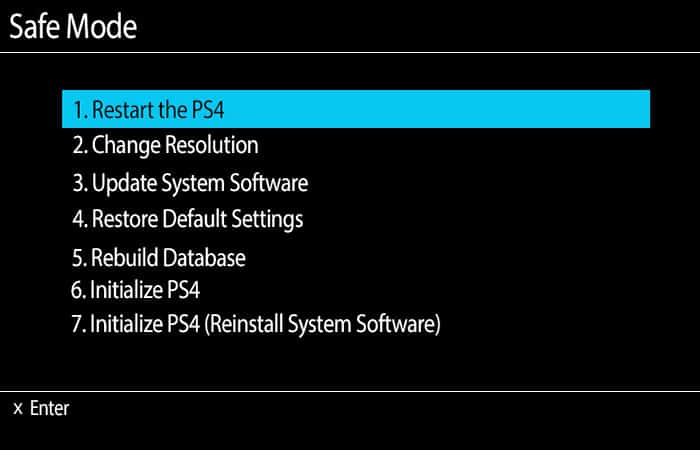
- Schritt 1: Wählen Sie im Bildschirm „Abgesicherter Modus“ aus Auflösung ändern. Dann klicken Sie Akzeptieren und die PS4 wird neu gestartet.
Hinweis : Sie sollten nun auf die PS4-Einstellungen zugreifen können. Falls nicht, wiederholen Sie die obigen Schritte und versuchen Sie es erneut. Sollten Sie weiterhin keinen Zugriff auf die PS4-Einstellungen haben und sich Ihre Konsole nicht einschalten lassen, lässt sich der Fehler „ PS4-Leuchte leuchtet nicht “ nicht beheben und Sie müssen sich an Sony wenden, um ein Ersatzgerät zu erhalten.
Wenn Sie zu den PS4-Einstellungen gelangen, befolgen Sie alle Schritte, die auf dem Bildschirm angezeigt werden. Stellen Sie sicher, dass Sie Ihre Systemsoftware auf mindestens 1.51 aktualisieren. Versuchen Sie nach der Installation von 1.51, Ihre PS4 aus- und wieder einzuschalten, um sicherzustellen, dass der BLoD behoben wurde.
Häufige Ursachen für Probleme mit dem Blinken oder dem blinkenden blauen Licht der PS4
Das Problem, dass sich die PS4 nicht einschalten lässt, kann verschiedene Ursachen haben. Im Folgenden sind einige häufige Gründe für dieses Problem aufgeführt.
1. Zufälliger PS4-Fehler.
Aufgrund eines zufälligen Systemfehlers kann es sein, dass deine PS4 vorübergehend ein blaues Blinklicht anzeigt. Dies kann passieren, wenn die Konsole über einen längeren Zeitraum ununterbrochen verwendet wurde. Es ist auch möglich, dass das System eingefroren ist. Starten Sie es neu und prüfen Sie, ob das Problem von selbst verschwindet.
2. Nicht funktionsfähiges PS4-Netzteil.
Wenn sich Ihre PS4 nicht einschalten lässt und nur eine blinkende blaue LED anzeigt, könnte ein Problem mit dem Netzteil vorliegen. Stromspitzen können das Netzteil leicht beschädigen. Versuchen Sie, das Netzteil von der Konsole und der Wandsteckdose zu trennen und warten Sie mindestens 10 Sekunden. Sollte das nicht helfen, trennen Sie es von der Steckdosenleiste und stecken Sie es direkt in eine Wandsteckdose.
3. TV-Problem.
In manchen Fällen kann ein Problem mit dem Fernseher dazu führen, dass die Konsole nicht gestartet werden kann. Stellen Sie sicher, dass die Firmware Ihres Fernsehers vollständig aktualisiert ist. Wenn Sie nicht wissen, wie das geht, schauen Sie in der Dokumentation oder im Handbuch nach.
4. Defektes HDMI-Kabel.
Ein fehlerhaftes HDMI kann eine Reihe leicht erkennbarer Probleme verursachen, wie z. B. schlechtes oder fehlendes Video und Audio oder ein blinkendes blaues Licht auf einer PS4. Wenn am Kabel sichtbare Anzeichen einer Beschädigung erkennbar sind, wie z. B. eine Biegung oder ein Bruch in der Isolierung, tauschen Sie es aus und prüfen Sie, ob das Problem vorliegt. Schalten Sie unbedingt Ihren Fernseher und Ihre PS4 aus, bevor Sie beide Enden des Kabels abziehen.
5. Absturz der PS4-Software.
Manchmal kann ein zufälliger Softwarefehler Probleme mit den Anzeigeleuchten der PS4 verursachen. Wenn Sie Ihre Konsole bisher nur für Offline-Spiele verwendet haben, verbinden Sie sie mit dem Internet und prüfen Sie, ob ein Software-Update verfügbar ist.
6. Fehlfunktion der Konsolenhardware.
Ein schwerwiegenderer Grund für das Problem mit dem blinkenden blauen Licht ist ein Hardwareproblem mit der PS4. Wenn Ihnen keine der Lösungen geholfen hat, können Sie davon ausgehen, dass Ihr PS4-Problem möglicherweise durch einen Hardwarefehler verursacht wird.
Schnelle Lösungen für das Problem: (Das Ps4-Licht geht nicht an)
Im Folgenden finden Sie die Schritte, die Sie ausführen können, um das Problem mit dem blinkenden blauen Licht auf Ihrer PS4 zu beheben.
Schnelllösung 1: Starten Sie die Konsole neu.
Ihre PS4-Konsole hat den Startvorgang möglicherweise nicht vollständig abgeschlossen und hängt sich auf. Versuchen Sie zunächst, sie mit dem Controller auszuschalten. Alternativ können Sie versuchen, sie neu zu starten, indem Sie den Netzschalter an der Vorderseite gedrückt halten . Sollte sie nicht reagieren, ziehen Sie den Netzstecker und warten Sie etwa eine Minute, bevor Sie sie wieder einschalten.
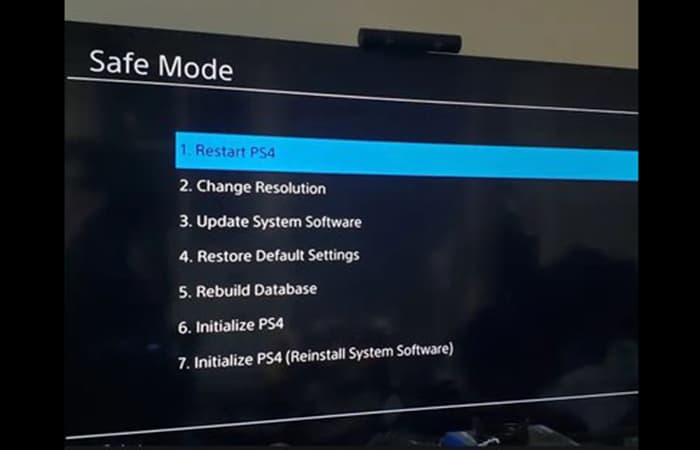
Schnelllösung 2: Versuchen Sie, die PS4 im abgesicherten Modus auszuführen.
Befolgen Sie die nachstehenden Schritte, um Ihre PS4 im abgesicherten Modus neu zu starten. Sie sollten dies tun, wenn Ihre PS4 hängen bleibt, aber nicht normal startet. Hier sind die Schritte zum Booten im abgesicherten Modus:
- Schritt 1: Schalten Sie Ihre PS4 aus, indem Sie den Netzschalter auf der Vorderseite drücken. Es sollte einige Male blinken, bevor sich die Konsole ausschaltet.
- Schritt 2: Halten Sie die Einschalttaste gedrückt, bis Sie zwei Pieptöne hören: einen beim ersten Drücken und einen weiteren sieben Sekunden später.
- Schritt 3: Verbinden Sie Ihren DualShock 4-Controller mit dem USB-Kabel.
- Schritt 4: Drücken Sie die PS-Taste in der Mitte des Controllers.
Hinweis : Wenn Ihre PS4-Konsole nach den oben beschriebenen Schritten erfolgreich im abgesicherten Modus startet, liegt das Problem wahrscheinlich an der Software. Prüfen Sie, ob Updates verfügbar sind, um mögliche Softwareprobleme zu beheben.
Alternativ können Sie in diesem Modus auch versuchen, die Optionen „PS4 initialisieren “ oder „PS4 initialisieren (Systemsoftware neu installieren)“ zu verwenden , um mögliche Softwareprobleme zu beheben.
Schnelllösung 3: Überprüfen Sie die Stromversorgung.
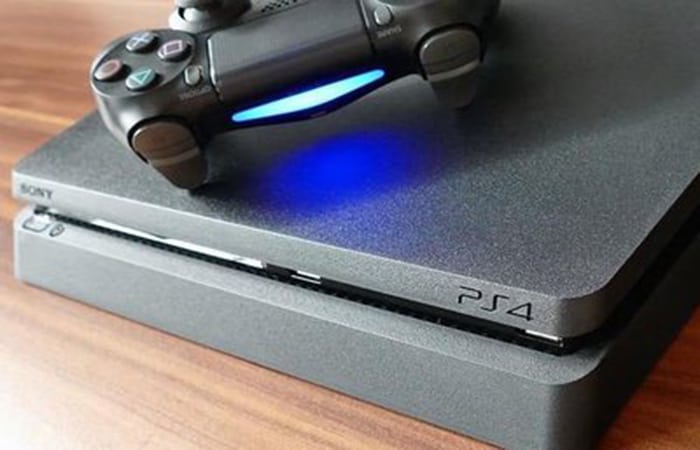
Falls Sie die Konsole nicht im abgesicherten Modus starten können, überprüfen Sie bitte das Netzteil. Halten Sie dazu den Netzschalter an der Vorderseite der Konsole mindestens 10 Sekunden lang gedrückt.
Wenn die Konsole zweimal piept oder sich ausschaltet, lassen Sie sie ihre Arbeit erledigen. Ziehen Sie dann etwa eine Minute lang den Netzstecker aus der Steckdose und der Rückseite der Konsole.
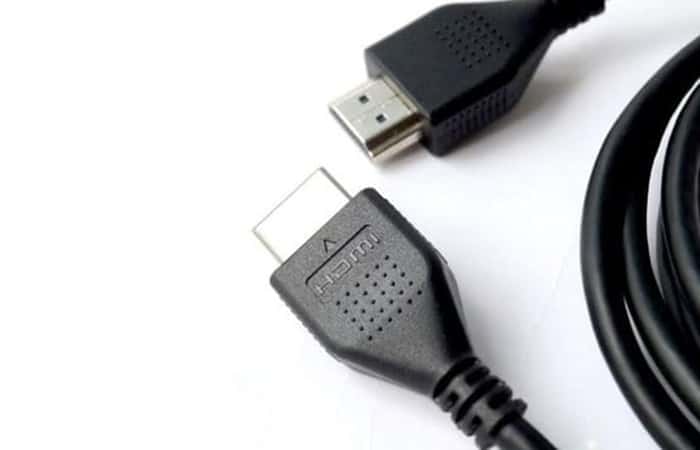
Schnelllösung 4: Verwenden Sie ein anderes HDMI-Kabel.
Wie oben erwähnt, kann eine der Ursachen für PS4-Probleme das HDMI-Kabel sein. Wenn Sie ein anderes Kabel haben, versuchen Sie es und prüfen Sie, ob das Problem dadurch behoben wird. Stellen Sie vor dem Trennen sicher, dass sowohl der Fernseher als auch die Konsole ausgeschaltet sind.
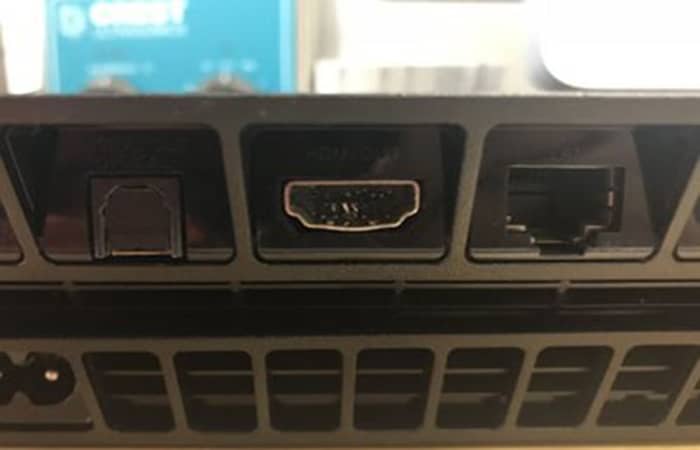
Schnelllösung 5: Überprüfen Sie den HDMI-Anschluss von PS4 und Fernseher.
Ein verbogener HDMI-Anschluss an Ihrem Fernseher oder Ihrer PS4-Konsole kann ein ähnliches Problem mit blinkender blauer Leuchte verursachen. Überprüfen Sie die HDMI-Anschlüsse beider Geräte sorgfältig . Sind Pins beschädigt oder verbogen, ist eine Reparatur des Geräts wahrscheinlich unumgänglich, da es keine andere Möglichkeit gibt.
Schnelllösung 6: Aktualisieren Sie die TV-Firmware.
Da sich Fernseher im Laufe der Jahre weiterentwickelt haben, kann es manchmal zu Problemen bei der Wartung aller Komponenten, insbesondere der Software, kommen. Obwohl Hersteller ihr Bestes tun, um ihre Produkte so kompatibel und fehlerfrei wie möglich zu machen, kann es dennoch zu Codierungsfehlern oder Irrtümern kommen. Um das Risiko von Problemen mit der Firmware des Fernsehgeräts zu verringern, sollten Sie zu diesem Zeitpunkt unbedingt nach einem Software-Update suchen.
Schnelllösung 7: Überprüfen Sie, ob die PS4-Festplatte funktioniert.
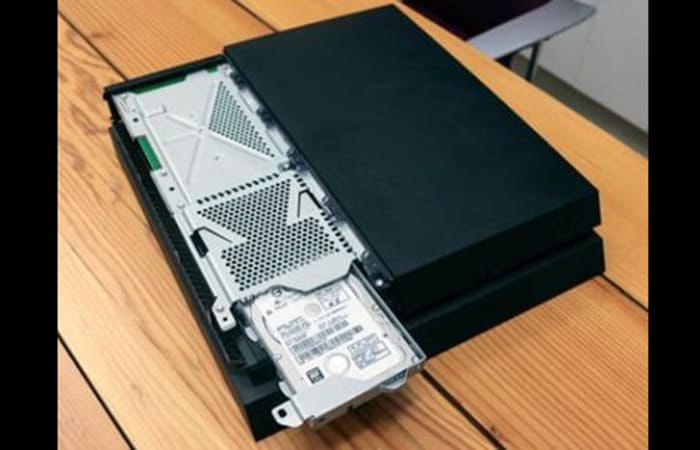
Die Überprüfung der Festplatte einer PS4 ist nur fortgeschrittenen Benutzern zu empfehlen. Dazu muss die Konsole geöffnet werden (wodurch die Garantie erlischt) und nach offensichtlichen Anzeichen einer Beschädigung der Festplatte gesucht werden. Wenn Sie nicht beides können, lassen Sie es von einem Fachmann erledigen. Besser noch: Schicken Sie die Konsole zur Reparatur ein.
Hier erfahren Sie, wie Sie Fortnite kostenlos auf dem PC spielen können, ohne es herunterzuladen.
Fazit
Wenn Ihnen keine der Lösungen für den Fehler (Ps4-Licht geht nicht an) bei der Lösung des Problems hilft, muss es einen schwerwiegenderen Grund für Ihr Problem geben. Zumindest suchen Sie jetzt nach einer Reparaturmöglichkeit. Wenden Sie sich daher unbedingt an Sony, um Hilfe zu erhalten.
Wir empfehlen dies, auch wenn die Garantie für Ihre Konsole bereits abgelaufen ist. Wenn Ihre PS4 zuvor von Ihnen oder einem unabhängigen Techniker geöffnet wurde, weigert sich Sony, sie anzusehen. Versuchen Sie in diesem Fall, die Konsole zu einer Reparaturwerkstatt eines Drittanbieters zu bringen.

Mein Name ist Javier Chirinos und ich habe eine Leidenschaft für Technologie. Solange ich mich erinnern kann, habe ich mich für Computer und Videospiele interessiert und aus diesem Hobby habe ich einen Beruf gemacht.
Ich veröffentliche seit mehr als 15 Jahren über Technologie und Gadgets im Internet, insbesondere in mundobytes.com €XNUMX
Ich bin außerdem Experte für Online-Kommunikation und -Marketing und verfüge über Kenntnisse in der WordPress-Entwicklung.