- Orbitiny Desktop ist eine modulare und portable grafische Umgebung für Linux, von Grund auf mit Qt und C++ erstellt, kann auf anderen Desktop-Umgebungen oder als Haupt-Desktopumgebung ausgeführt werden.
- Es bietet exklusive Funktionen wie Desktop-Gesten, dynamische Symbolembleme, Mehrfacheinfügung, virtuelle Desktops mit unabhängigen Verzeichnissen und hochgradig konfigurierbare Panels mit Profilen.
- Seine Architektur basiert auf 47 entkoppelten Komponenten und bietet automatischen Neustart kritischer Prozesse, einen eigenen Dateimanager (Qutiny), einen Gerätemanager, integrierte Unterstützung für WINE/DOSBox sowie einen erweiterten Manager. Zwischenablage.
- Es beinhaltet einen portablen Modus basierend auf start-orbitiny und .portable_mode, eine Standardintegration in $HOME/.config/orbitiny, einen grafischen Installer, eine dynamische Theme-Engine sowie eine große Anzahl von Bugfixes und Stabilitätsverbesserungen.
Wer sich schon länger mit Linux beschäftigt, hat vielleicht den Eindruck, dass alle Desktop-Umgebungen letztendlich gleich aussehen : GNOME auf der einen Seite, KDE Plasma auf der anderen, Xfce, Cinnamon… manche minimalistischer, andere aufwendiger, aber mit sehr ähnlichen Grundideen. Orbitiny Desktop kommt genau zum richtigen Zeitpunkt, um diese Eintönigkeit zu durchbrechen, ohne dass man dabei auf die klassische Bedienung mit Symbolen, Panels und Menüs verzichten muss.
Orbitiny ist ein Projekt, das fast ausschließlich von einer Person entwickelt wurde und sich zu einem riesigen, modularen und portablen Desktop-Ökosystem entwickelt hat , das von Grund auf mit Qt und C++ erstellt wurde. Es handelt sich weder um einen Fork noch um eine Anpassungsschicht, sondern um eine eigenständige Umgebung, die entweder auf Ihrem bestehenden Desktop ausgeführt werden kann (wie jede andere Anwendung) oder als Ihre Hauptumgebung installiert werden kann und einige ziemlich außergewöhnliche Funktionen bietet, die Sie in anderen Desktop-Umgebungen nicht finden werden.
Was ist Orbitiny Desktop und warum ist es so anders?
Orbitiny Desktop ist eine vollständige grafische Benutzeroberfläche für Linux, die von Grund auf mit Qt entwickelt und komplett in C++ programmiert wurde. Der Autor begann buchstäblich mit einem leeren Fenster in Qt Creator und hat es im Laufe der Zeit in einen Desktop mit 47 verschiedenen Komponenten verwandelt: 45 externe Programme (einschließlich Applets und Hilfsprogramme) und 2 interne Programme, die separat veröffentlicht werden.
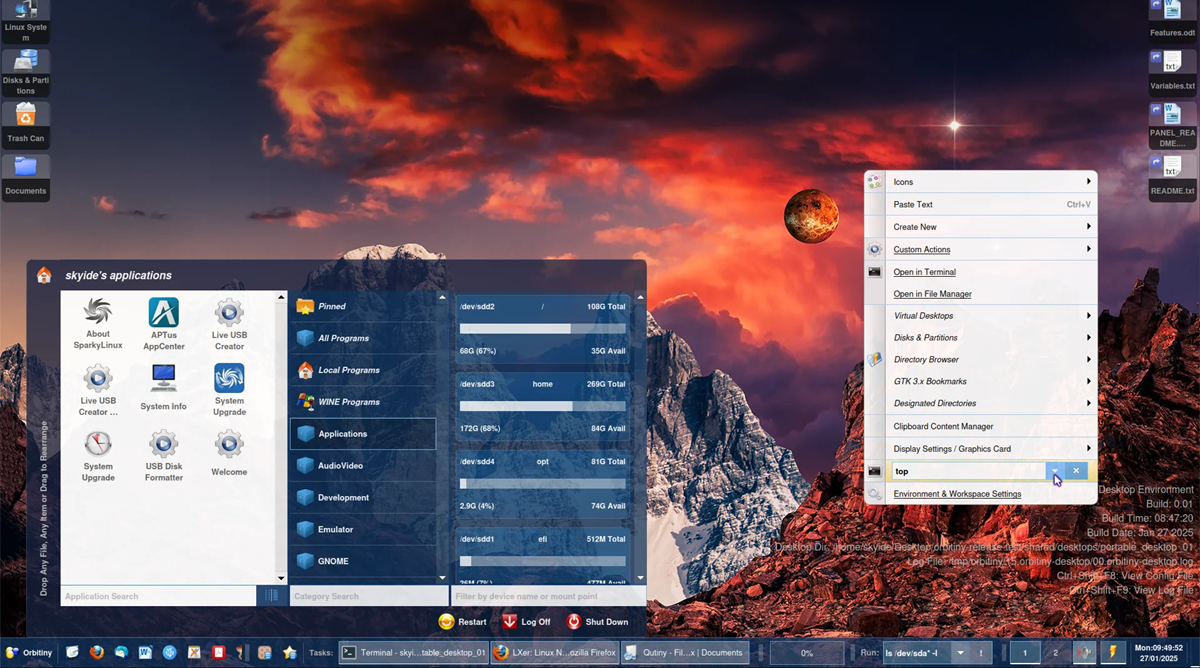
Die Philosophie basiert auf drei Säulen: Funktionalität, Innovation und Erweiterbarkeit . Gleichzeitig bleibt die Benutzeroberfläche für alle, die von klassischen Desktop-Umgebungen kommen, vertraut. Anders ausgedrückt: Es wird kein ungewöhnliches oder experimentelles Design verfolgt; Panel, Anwendungsmenü, Desktop-Symbole und Systemleiste sind weiterhin vorhanden. Im Kern vereint die Oberfläche jedoch Ideen, die in Desktop-Umgebungen selten zusammen zu finden sind.
Eine der wichtigsten Funktionen von Orbitiny ist, dass es keinen eigenen Fenstermanager verwendet . Es nutzt den Fenstermanager Ihrer Distribution (KDE Plasma, GNOME, Xfce usw.) und läuft wie jedes andere Programm, indem es ein eigenes Vollbild-Desktopfenster über der Host-Umgebung anzeigt. So haben Sie selbst auf Desktops ohne Symbole, wie beispielsweise dem reinen GNOME, einen Desktop mit Ordnern und Dateien.
Orbitiny kann zudem auf zwei Arten genutzt werden: als Gast-Desktop zusätzlich zu Ihrer bestehenden Desktop-Umgebung oder als systemweite Umgebung, die über den Sitzungsmanager ausgewählt werden kann. Diese Dualität wird durch den hochmodularen Aufbau und den Fokus der Entwickler auf Portabilität ermöglicht.
Extrem hohe Mobilität: Laptop-Modus und Systemmodus
Eine der herausragendsten Eigenschaften von Orbitiny ist der Fokus auf vollständige Desktop-Portabilität . Die Umgebung kann im portablen Modus ohne Installation oder im „nicht-portablen“ Modus integriert in das System ausgeführt werden, und Sie entscheiden selbst, wie Sie sie auf jedem Gerät nutzen möchten – von Standardcomputern bis hin zu Mini-PCs wie dem Framework Desktop MiniPC.
Im portablen Modus befinden sich alle benötigten Dateien (Binärdateien, Bibliotheken, Hilfsprogramme und Einstellungen) in einem einzigen Verzeichnis. Der Benutzer führt einfach das Skript `start-orbitiny` aus diesem Ordner aus, und der Desktop wird über der aktuellen Umgebung angezeigt, ohne das Hostsystem zu beeinträchtigen. Alle Konfigurationen werden im selben Verzeichnis wie das Skript gespeichert. Daher genügt es, diesen Ordner auf einen USB -Stick zu kopieren , um den gesamten Desktop auf einen anderen Rechner zu übertragen, selbst auf Einplatinencomputer (SBCs) mit schlanken Distributionen wie DietPi.
Um dieses Verhalten zu aktivieren, prüft Orbitiny, ob eine spezielle Datei namens `.portable_mode` existiert . Je nach Version wird diese Datei in `$BASE_DIR` oder `$BASE_DIR/usr/bin` gesucht . Ist die Datei vorhanden, verweist die interne Variable `$BASE_DIR` auf dieses portable Verzeichnis, und `$SHARED_DIR` verweist auf den Unterordner „shared“, der für die Speicherung gemeinsam genutzter Ressourcen und die Portabilität zwischen Distributionen und Live-Umgebungen vorgesehen ist.
Im nicht-portablen Modus (d. h. bei der Installation auf Systemebene) verhält sich Orbitiny wie jede moderne grafische Oberfläche: Die Benutzereinstellungen werden in $HOME/.config/orbitiny gespeichert . Die achte Version des Desktops führte einen grafischen Installer ein, der die Installation als vollständige Desktop-Umgebung ermöglicht, ohne dass Skripte angepasst oder Launcher erstellt werden müssen und ohne dass das System mit überall verstreuten Dateien überflutet wird: Die Installation erfolgt in einem klar definierten Verzeichnis, das alle notwendigen Dateien enthält.
Diese Flexibilität erlaubt es Ihnen, Orbitiny als portablen Gast-Desktop zu verwenden , wenn Sie ihn nur ausprobieren oder auf einem USB-Stick mitführen möchten, und als Ihren Haupt-Desktop, wenn Sie überzeugt sind und Ihre Sitzung direkt vom Display-Manager aus darauf starten möchten.
Modulare Architektur und Umweltstabilität
Mit dem Sprung auf die neuesten Versionen wurde Orbitiny einer umfassenden Überarbeitung seiner Codebasis unterzogen . Was ursprünglich als Desktop-Umgebung auf einem anderen System (ausschließlich für den portablen Gastmodus gedacht) konzipiert war, musste weiterentwickelt werden, um autonom zu funktionieren. Dies veranlasste die Entwickler, einen Großteil des alten Codes zu verwerfen und die Struktur von Grund auf neu aufzubauen.
Das Ergebnis ist eine modulare Architektur mit 47 separaten Komponenten . Viele Elemente, die zuvor Teil des Hauptprozesses des Desktops waren – die Taskleiste, Konfigurationsprogramme, der Geräte-Manager und Teile des Zwischenablage-Managers – wurden in unabhängige Anwendungen ausgelagert. Dadurch funktioniert die übrige Systemumgebung weiterhin, ohne dass es zu einem vollständigen Systemstillstand kommt, falls eines dieser Module abstürzt.
Darüber hinaus implementiert Orbitiny einen automatischen Neustart kritischer Prozesse . Sollte das Bedienfeld oder das Hauptfenster abstürzen, startet das System diese ohne Benutzereingriff neu. Dies ist besonders wichtig, wenn Orbitiny als eigenständiger Sitzungsdesktop verwendet wird, da so verhindert wird, dass Sie im Falle eines Absturzes des Bedienfelds auf einen schwarzen Bildschirm starren.
Gleichzeitig wurden Dutzende von Fehlern in der gesamten Umgebung behoben : Probleme beim Ziehen und Ablegen von Desktop-Symbolen, Fehler beim Verschieben dieser Symbole, Kontextmenüs, die an seltsamen Koordinaten erschienen, Abstürze des Zwischenablage-Managers beim Doppelklicken auf Elemente, Verzögerungen beim Verschieben des Panels, wenn es an bestimmten Bildschirmrändern angedockt war, Fehler im Benachrichtigungsbereich (SysTray) und sehr schwer fassbare Fehler im Zusammenhang mit std::string und std::bad_alloc, die zu zufälligen Abbrüchen in verschiedenen Komponenten führen konnten.
Durch diese Überarbeitung hat sich Orbitiny von einem kuriosen Experiment zu einer soliden und überraschend ausgereiften Grafikumgebung entwickelt, insbesondere wenn man bedenkt, dass es ursprünglich ein persönliches Projekt war. Dennoch betont der Autor, dass die Entwicklung aktiv weitergeführt wird und einige Teile noch fertiggestellt oder überarbeitet werden müssen.
Quiny: Der Dateimanager als Herzstück
Orbitiny setzt nicht auf Dolphin, Thunar oder Nemo: Es bringt seinen eigenen Dateimanager namens Qutiny (manchmal auch Qutinty) mit , der sich tief in den Rest des Desktops integriert und ganz spezielle Funktionen bietet, die die tägliche Arbeit mit Dateien erleichtern sollen.
Eine der herausragenden Funktionen von Qutiny sind die Symbolmarkierungen . Beim Ausschneiden oder Kopieren einer Datei erhält das Symbol eine kleine Markierung, die anzeigt, ob die Datei ausgeschnitten oder in die Zwischenablage kopiert wird. Ändert sich der Inhalt eines Verzeichnisses (z. B. durch Erstellen oder Löschen von Dateien), wird eine weitere Markierung hinzugefügt, die die Änderung kennzeichnet. Diese Logik wurde auf neue, geänderte und leere Dateien und Verzeichnisse erweitert, sodass Sie auf einen Blick erkennen können, was sich in Ihrem Dateisystem geändert hat, ohne Eigenschaftendialoge öffnen zu müssen.
Qutiny bietet ungewöhnliche Funktionen wie „Datei verbinden“ , mit der Sie Textdateien per Drag & Drop auf andere Dateien ziehen und deren Inhalt an das Ende der Zieldatei anhängen können, und „ In Datei einfügen“ , mit der Sie Text oder Bilder aus der Zwischenablage direkt in eine bestehende Datei kopieren können – entweder an den Anfang oder ans Ende. Wird der Vorgang in einem Ordner ausgeführt, erstellt Qutiny automatisch eine neue Datei mit dem Inhalt der Zwischenablage und vergibt dabei eindeutige Dateinamen, um ein Überschreiben zu verhindern.
Eine weitere interessante Funktion ist das Einfügen mehrerer Ordner gleichzeitig : Sie können mehrere Ordner auswählen und auf „Einfügen“ klicken; Qutiny verteilt dann den Inhalt der Zwischenablage auf alle Ordner. Dies funktioniert für Dateien, Texte und Bilder. In Kombination mit der Möglichkeit, mehrere Terminals zu öffnen (eines für jedes ausgewählte Verzeichnis), lassen sich sehr leistungsstarke Arbeitsabläufe einrichten, ohne die grafische Benutzeroberfläche zu verlassen.
Qutiny unterscheidet Mountpunkte und Benutzerverzeichnisse auch visuell . Mountpunkte werden mit spezifischen Symbolen angezeigt, und der angezeigte Name enthält das zugehörige Gerät. Wenn beispielsweise /dev/sdc1 unter /mnt/my_point gemountet ist, zeigt der Browser „my_point (/dev/sdc1)“ anstelle von nur „my_point“ an. Ebenso verwenden einzelne Benutzerverzeichnisse eigene Symbole, die nicht auf den Pfad /home beschränkt sind. Dies hilft, den Speicherort zu identifizieren, ohne das Terminal öffnen zu müssen.
Hinsichtlich der Benutzerinteraktion ermöglicht der Dateimanager die Suche nach Namen und Inhalt innerhalb von Dateien. Optional können mehrere Wörter in derselben Zeile angezeigt werden, um die Filterung zu optimieren. Kleine ergonomische Details wurden verbessert: Durch Drücken einer Taste in einem Ordner wird die Filterung gestartet, anstatt das erste passende Element auszuwählen. Die Symbolgröße lässt sich entweder mit Strg + Mausrad oder alternativ mit Rechtsklick + Mausrad anpassen. Zudem wurde die erweiterte Funktion „Mit rsync einfügen“ hinzugefügt, die ein Terminal öffnet und rsync zusammen mit dem Befehl „time“ verwendet, um zuverlässige Backups zu erstellen und deren Laufzeit zu überwachen.
Optisch bietet Qutiny eigene Designs wie Coconut und verschiedene Ansichten (Symbol, Liste, Detail), auch in den Suchergebnissen. Mehrere Fehler, die mit zeitweiliger Auswahlungenauigkeit, der Anzeige von Vorschauen trotz Deaktivierung, übermäßig hoher CPU-Auslastung im Leerlauf und inkonsistenten Symbolgrößen zusammenhingen, wurden in den letzten Versionen behoben.
Das Orbitiny-Dashboard: Profile, Plugins und echte Drag-&-Drop-Funktionalität.
Das Orbitiny-Panel ist mehr als nur eine ansprechende Dockleiste; es ist eine Symbolleiste mit umfassenden Konfigurationsmöglichkeiten und intuitiver Drag-and-Drop-Funktionalität . Sie müssen keinen speziellen Bearbeitungsmodus aktivieren: Wählen Sie einfach eine Datei oder einen Ordner von Ihrem Desktop oder einem beliebigen Dateimanager (Thunar, Nemo, Dolphin, Qutiny selbst usw.) aus und ziehen Sie ihn/sie per Drag & Drop auf das Panel, um einen Launcher zu erstellen.
Dieses Bedienfeld bietet ein umfassendes Anwendungsmenü mit vollständiger Drag-and-Drop-Unterstützung. Sie können Symbole neu anordnen, Anwendungen zwischen Kategorien verschieben und eine Seitenleiste mit häufig verwendeten Verknüpfungen verwalten. Die 18 verfügbaren Applets umfassen den Hauptstarter, die Taskleiste, die Systemleiste, die Audiosteuerung, App-Drawer, die Schnelleinstellungen und vieles mehr.
Eine der leistungsstärksten Funktionen ist die Unterstützung mehrerer Panelprofile . Jedes Profil ist im Wesentlichen ein Konfigurationsverzeichnis mit einer spezifischen Auswahl an Applets und Einstellungen. Über den Profilmanager können Sie Profile erstellen, umbenennen, aktivieren oder deaktivieren und so einfach wie Fernsehkanäle zwischen ihnen wechseln – von einem minimalistischen Panel für die Arbeit bis hin zu einem mit zahlreichen Verknüpfungen für Unterhaltung oder Tests.
Um die Übersichtlichkeit zu wahren, bietet Orbitiny für jedes Panel einen Plugin-Manager, einen Panel-Manager und einen eigenen Theme-Manager . Über zentrale Oberflächen lassen sich Plugins per Doppelklick hinzufügen, Panels erstellen oder löschen, Symbolleisten aktivieren oder deaktivieren, Themes anwenden, exportieren, deren Ordner öffnen und umbenennen – alles ohne sich durch unzählige Untermenüs zu klicken. Ziel ist es, das vom Autor selbst in früheren Versionen bemängelte „Labyrinth“-Gefühl zu beseitigen.
Das Panel lässt sich an jeder beliebigen Kante andocken, mittig positionieren oder als Dock oder Desktop-Leiste nutzen und bietet automatische Anpassungsoptionen. Es kann mit der Maus in der Größe angepasst und zwischen Monitoren verschoben werden. Fehler bei der Höhenberechnung beim Wechsel zu Bildschirmen mit unterschiedlichen Auflösungen sowie Probleme bei der Größenänderung beim Andocken oben oder an den Seiten wurden behoben.
Was Orbitiny wirklich auszeichnet, ist die native Unterstützung für Desktop-Gesten im Browserstil . Sie können mit der Maus Muster auf einer leeren Fläche des Desktops zeichnen, um benutzerdefinierte Befehle oder vordefinierte Aktionen auszuführen, ohne dass sichtbare Symbole oder die Konfiguration herkömmlicher Tastenkombinationen erforderlich sind.
Das System unterstützt bis zu 12 Gesten pro Maustaste (links und rechts) sowie zusätzliche Aktionen für den Mittelklick. All dies wird im Bereich „Gesten“ der erweiterten Einstellungen konfiguriert. Sie können außerdem bestimmte Aktionen dem Doppelklick auf den Desktop-Hintergrund oder Kombinationen wie dem Gedrückthalten der rechten Maustaste und einem Doppelklick zuweisen.
Die Kontextmenüs von Desktop und Dateimanager zeichnen sich durch ihre Besonderheit aus. Anstelle der klassischen, blockierenden QMenu-Menüs verwendet Orbitiny nicht-blockierende, benutzerdefinierte Menüs . Das bedeutet, dass globale X11-Tastenkombinationen auch dann funktionieren, wenn ein Kontextmenü geöffnet ist. In diesen Menüs finden Sie einen integrierten Verzeichnisbrowser, ein „Ausführen“-Dropdown-Menü zum Ausführen von Befehlen für ausgewählte Dateien sowie ein System benutzerdefinierter Aktionen, die sich bequem in den Einstellungen bearbeiten lassen.
Die globalen Einstellungen werden über eine neu gestaltete Systemsteuerung verwaltet , die auf Symbolen und unabhängigen Modulen basiert . Jeder Konfigurationsbereich (Desktop-Symbole, Erscheinungsbild, Bedienfeld, Geräte usw.) läuft als separates Dienstprogramm. Fällt eines dieser Module aus, hat dies keine Auswirkungen auf den gesamten Desktop oder das Bedienfeld. Zusätzlich wurde ein Echtzeit-Überwachungssystem für die Datei settings.ini eingeführt: Sobald Sie diese öffnen, Parameter ändern und speichern, erkennt der Desktop die Änderungen und wendet sie sofort an.
Orbitiny wurde optisch verbessert, unter anderem durch sanfte Überblendeffekte beim Überfahren von Symbolen mit der Maus , 3D-Schlagschatten für Symboltitel (die sich im Kontrollfeld aktivieren und deaktivieren lassen) und eine dynamische Design-Engine auf Basis von bearbeitbarem CSS. Das Kontrollfeld verfügt über einen eigenen Design-Manager, und der Entwickler arbeitet an einer Backend-API für einen zukünftigen globalen Design-Manager.
Erweiterte virtuelle Desktops und Desktops pro Monitor
Orbitiny begnügt sich nicht mit herkömmlichen virtuellen Desktops, die lediglich Fenster ein- oder ausblenden. Das Workspace-Applet geht noch einen Schritt weiter und ermöglicht es, jedem virtuellen Desktop ein eigenes Desktop-Verzeichnis zuzuordnen . So ändern sich beim Wechsel des Workspaces nicht nur die sichtbaren Fenster, sondern auch die Ordner auf dem Desktop und damit auch dessen Symbole.
Diese Idee wird mit der Unterstützung für benutzerdefinierte Desktop-Verzeichnisse kombiniert, die für jeden Monitor separat angelegt werden können . Sie sind nicht gezwungen, $HOME/Desktop zu verwenden; Sie können für jeden Bildschirm und jeden virtuellen Desktop einen beliebigen Ordner wählen. In der Praxis können Sie beispielsweise auf einem Monitor einen Desktop für Ihre Projekte und Dokumente einrichten und auf einem anderen Monitor einen Desktop für Multimedia oder Systemadministration mit anderem Hintergrund und anderen Symbolen.
Um sich nahtlos in Host-Desktopumgebungen wie GNOME oder KDE zu integrieren, ermöglicht Orbitiny die Anpassung der Ränder für Desktopinhalte . Unter „Umgebungs- & Arbeitsbereichseinstellungen → Darstellung“ können Sie die linken, oberen, rechten und unteren Ränder definieren, innerhalb derer Symbole platziert werden. Dies ist besonders nützlich, wenn Orbitiny über einer anderen Desktopumgebung mit vorhandenen Leisten ausgeführt wird, da so verhindert wird, dass Symbole hinter oberen oder seitlichen Leisten verdeckt werden.
Die Entwicklerhinweise beschreiben auch das Verhalten spezieller Symbole wie „Linux-System“ oder „Festplatten & Partitionen“, die aktuell Menüs für Festplatten, Partitionen und Systemdienstprogramme öffnen, während ein umfassenderes „Dieser PC“-Fenster in Entwicklung ist . Diese Verknüpfungen integrieren sich in die Einstellungen der Systemsteuerung und ermöglichen in vielen Fällen die Zuweisung externer Pfade zu bereits in der Distribution vorhandenen Dienstprogrammen.
Geräte-Manager, WINE, DOSBox und andere Spezialfunktionen
Neben Desktop und Bedienfeld bietet Orbitiny eigene Hilfsprogramme zur Verbesserung der Benutzererfahrung. Besonders hervorzuheben ist der integrierte Geräte-Manager , mit dem sich bestimmte Hardware per Rechtsklick aktivieren oder deaktivieren lässt . Dabei wird direkt das betroffene Gerät und nicht das gesamte Kernelmodul angesteuert. Dies geschieht in Echtzeit, ohne Neustart oder Verwendung globaler Sperrlisten, und erleichtert sogar die Arbeit mit netzwerkweit freigegebenen Geräten über USB-Freigabe.
Die Umgebung bietet zudem integrierte Unterstützung für WINE und DOSBox . Alle relevanten Komponenten (Desktop, Panel, Qutiny) wissen, wie mit Windows- oder DOS-Programmen umzugehen ist: Wenn Sie eine .exe-Datei in das Panel ziehen oder sie über den Dateimanager öffnen, wird der Pfad automatisch an WINE oder DOSBox übergeben. Dadurch wird das Ausführen dieser Binärdateien fast so intuitiv wie das Starten eines nativen Programms.
Eine weitere interessante Funktion ist die Unterstützung von MAFF-Dateien (Mozilla Archive Format) . Durch Doppelklicken auf eine dieser Dateien extrahiert Orbitiny sie nach /tmp und öffnet sie wie eine normale HTML-Seite. Damit wird ein Format wiederbelebt, das viele Browser schon lange nicht mehr nativ unterstützen.
Die Umgebung umfasst außerdem ein Dashboard-ähnliches Fenster , das beim Klicken auf einen der Desktop-Ränder erscheint. Dieses zeigt laufende Prozesse und installierte Anwendungen an und bietet Such- und Filteroptionen. Aktuell ist die Erkennung laufender Anwendungen auf X11 beschränkt, da Orbitiny offiziell nur diesen Grafikserver vollständig unterstützt.
Bezüglich der anhaltenden Debatte zwischen X11 und Wayland hat der Entwickler klar Stellung bezogen: Aktuell wird nur X11 offiziell unterstützt . In Wayland wurden erhebliche Probleme festgestellt: Die Taskleistenschaltflächen werden im Panel nicht korrekt angezeigt, und die Systemleiste funktioniert nicht einwandfrei. Die offizielle Unterstützung für Wayland-Compositors soll später hinzugefügt werden, die aktuellen Tests und die aktive Entwicklung konzentrieren sich jedoch auf X11.
Sicherheits-, VIP-Dateien- und erweiterter Zwischenablage-Manager
Orbitiny ergreift außerdem Maßnahmen, um schwerwiegende Benutzerfehler zu vermeiden. Beispielsweise enthält es eine Liste von „VIP“-Dateien und -Verzeichnissen, die in einer vip_files.conf-Datei definiert sind. Diese Liste enthält wichtige Pfade wie .config, .local, Desktop und andere wichtige Konfigurationselemente. Wenn Sie versuchen, eine dieser Dateien oder Ordner innerhalb von Orbitiny zu löschen, zeigt das System eine Warnung an, die darauf hinweist, dass es sich um eine wichtige Datei oder einen wichtigen Ordner handelt, und fordert vor dem Fortfahren eine zusätzliche Bestätigung an.
Beim Arbeiten mit Skripten zeigt das System ein Dialogfeld mit verschiedenen Optionen für die Dateiverarbeitung an. Neben den Optionen „Immer ausführen“, „Öffnen“ oder „Nachfragen“ wurde die Option „Ausführen und als sicher markieren“ hinzugefügt . In diesem Modus berechnet und speichert Orbitiny eine Prüfsumme für das Skript. Wenn Sie es später erneut ausführen und die Prüfsumme übereinstimmt, werden Sie nicht erneut nachgefragt, selbst wenn die allgemeine Richtlinie auf „Nachfragen“ eingestellt ist. Dies kombiniert Benutzerfreundlichkeit mit einem grundlegenden Schutz vor unerwarteten Skriptänderungen.
Der Zwischenablage-Manager von Orbitiny verdient besondere Erwähnung. Im Gegensatz zu vielen Lösungen, die nur Text verarbeiten, speichert diese Komponente auch Dateien und Bilder. Sie können eine Datei kopieren, anschließend den Text, das Fenster des Zwischenablage-Managers öffnen und jeden Eintrag per Doppelklick abrufen oder ihn direkt aus dem Fenster in eine andere Anwendung oder auf den Desktop ziehen. In den neueren Versionen wurden Probleme beim Kopieren von HTML-Daten, Fehler bei übermäßig großen Einträgen in neuen Kopien sowie Abstürze, wenn die Zwischenablage nur Text enthielt, behoben.
Der Plan des Entwicklers sieht vor, diesen Manager vollständig in einen unabhängigen Prozess auszulagern, wie es bereits bei anderen Dienstprogrammen geschehen ist, um die Stabilität des Desktops gegenüber vereinzelten Abstürzen weiter zu verbessern . Dieser modulare Ansatz findet sich im gesamten Orbitiny-Ökosystem wieder.
Aktuelle Updates, Fehlerbehebungen und Roadmap
Die neuesten Versionen von Orbitiny, wie beispielsweise 1.0 Pilot 3 und 1.0 Pilot 8, bringen deutliche Änderungen am Design und Kern des Projekts mit sich . Die Systemsteuerung wurde komplett überarbeitet und präsentiert sich nun mit einer moderneren und übersichtlicheren Benutzeroberfläche. Der Dateimanager verfügt über eine modernisierte Seitenleiste, und der Desktop hat insgesamt seinen etwas altmodischen „Windows 95“-Look deutlich abgelegt.
Zu den bemerkenswertesten Neuerungen zählen der neue grafische Installer für die systemweite Bereitstellung , das CSS-basierte dynamische Designsystem, die Echtzeitüberwachung der settings.ini, neue Texteffekte mit Schlagschatten, ein von Grund auf neu entwickelter Hintergrundbild-Selektor (kein Workaround mehr auf Qutiny) und die vollständige Integration zwischen Panel- und Desktop-Einstellungen.
Darüber hinaus wurden sehr spezifische Funktionen eingeführt, wie zum Beispiel die alternative Tastenkombination STRG+Einfg zum Kopieren von Dateien , der Eintrag „Als Hintergrundbild festlegen“ im Qutiny-Kontextmenü, der Schutz vor dem Löschen von VIP-Konfigurationsdateien, eine spezielle Option „Desktop-Hintergrund/Wallpaper“ im Desktop-Menü und mehrere neue Hilfsprogramme in der Systemsteuerung, die sich auf das Erscheinungsbild und globale Designs beziehen.
Die Liste der behobenen Fehler ist derweil sehr lang: von Verzögerungen beim Verschieben von Desktop-Symbolen über Fehler beim Ändern der Größe des Panels, wenn es an bestimmten Rändern angedockt war, anhaltende Probleme mit dem SysTray, Fehler beim Ziehen von Dateien in das Panel, Drag-and-Drop-Fehler bei Desktop-Symbolen, die Popup-Menüs in leeren Feldern verursachten, bis hin zu sehr spezifischen Fehlern bei der Symbolfilterung oder im Kombinationsfeld „Befehl ausführen“ des Kontextmenüs.
Der Entwickler betreibt ein Subreddit und einen YouTube-Kanal speziell für Orbitiny, wo er Updates, Demovideos und Feedback-Anfragen veröffentlicht . Er hat außerdem die bevorstehende Veröffentlichung von Orbitiny Linux angekündigt, einer auf dieser Desktop-Umgebung basierenden, angepassten Distribution, sowie die Domains orbitiny.org, .com und .net, unter denen die offizielle Website gehostet wird. Der Quellcode ist unter der GPL-Lizenz auf Plattformen wie Gitea und Codeberg verfügbar.
Wie Sie sehen, ist Orbitiny Desktop weit mehr als nur eine Kuriosität für Desktop-Enthusiasten : Es ist eine riesige Umgebung, bestehend aus Dutzenden unabhängiger Komponenten, mit der Sie Ihren Desktop auf einem USB-Stick mitnehmen oder als Ihre primäre Desktop-Umgebung installieren können. Orbitiny bietet Gestensteuerung, Mehrfacheinfügung, erweiterte Dateifunktionen, die Feinabstimmung virtueller und monitorspezifischer Desktops, native Unterstützung für WINE/DOSBox und eine Detailverliebtheit, die man bei Einzelprojekten selten findet. Wenn Sie die immer gleichen Oberflächen von GNOME, KDE oder Xfce satt haben, sollten Sie Orbitiny unbedingt einen Nachmittag lang testen, um sein Potenzial zu entdecken.

Leidenschaftlicher Autor über die Welt der Bytes und der Technologie im Allgemeinen. Ich liebe es, mein Wissen durch Schreiben zu teilen, und genau das werde ich in diesem Blog tun und Ihnen die interessantesten Dinge über Gadgets, Software, Hardware, technologische Trends und mehr zeigen. Mein Ziel ist es, Ihnen dabei zu helfen, sich auf einfache und unterhaltsame Weise in der digitalen Welt zurechtzufinden.
Index
- 1 Was ist Orbitiny Desktop und warum ist es so anders?
- 2 Extrem hohe Mobilität: Laptop-Modus und Systemmodus
- 3 Modulare Architektur und Umweltstabilität
- 4 Quiny: Der Dateimanager als Herzstück
- 5 Das Orbitiny-Dashboard: Profile, Plugins und echte Drag-&-Drop-Funktionalität.
- 6 Desktop-Gesten, erweiterte Kontextmenüs und die Systemsteuerung
- 7 Erweiterte virtuelle Desktops und Desktops pro Monitor
- 8 Geräte-Manager, WINE, DOSBox und andere Spezialfunktionen
- 9 Sicherheits-, VIP-Dateien- und erweiterter Zwischenablage-Manager
- 10 Aktuelle Updates, Fehlerbehebungen und Roadmap