- Kenntnisse im Umgang mit Diagnose- und statischen Analysetools zur Erkennung von Fehlern vor der Ausführung.
- Erweiterte Debugger-Verwaltung mittels Haltepunkten und Echtzeit-Variablenprüfung.
- Optimierung der MSBuild-Konfiguration und Behebung von Dateisperren im System.
- Durchführung von Unit-Tests und Projektbereinigung zur Sicherstellung der Codestabilität.

Sich in die Welt von Visual Studio zu vertiefen, ist eine faszinierende Erfahrung, auch wenn wir ehrlich sein wollen: Anfangs kann es ganz schön nervenaufreibend sein. Nichts ist frustrierender, als Zeit mit scheinbar fehlerfreiem Code zu verbringen, nur um dann von der IDE mit einer Flut kryptischer Meldungen und sinnloser roter Unterstreichungen bestraft zu werden, sodass man das Gefühl hat, die Software hätte ein Eigenleben entwickelt, um einen zu sabotieren.
Ob Sie Ihre ersten Schritte mit C++ unternehmen oder eine komplexe Architektur in .NET entwickeln – der Umgang mit Diagnosetools ist unerlässlich. Ziel ist es nicht nur, den Fehler zu beheben, damit das Programm läuft, sondern die Ursache des Problems zu verstehen, um denselben Fehler in Zukunft zu vermeiden und die leistungsstarke Entwicklungsumgebung Visual Studio von Microsoft optimal zu nutzen .

Der Weg vom Code zur ausführbaren Datei

Damit aus unseren Textzeilen ein lauffähiges Programm wird, müssen sie kompiliert werden. In Visual Studio lässt sich dieser Prozess schnell durch Drücken der Taste F7 oder über das Menü „Kompilieren“ starten. Es ist wichtig, zwischen den beiden Hauptkonfigurationen zu unterscheiden: „Debuggen“ , das langsamer ist, aber die Analyse jedes einzelnen Prozessschritts ermöglicht, und „Release“ , das die Leistung und Größe der endgültigen ausführbaren Datei vor der Veröffentlichung optimiert.
Wenn etwas schiefgeht, bietet die IDE zwei Möglichkeiten zur Fehleranalyse. Zum einen liefert das Ausgabefenster die Rohdaten des Compilers. Zum anderen ist die Fehlerliste deutlich intuitiver, da sie Fehler und Warnungen filterbar organisiert. Ein Klick auf einen Fehler führt direkt zur problematischen Zeile. Für schnellere Benutzer ist die Tastenkombination Strg+G die schnellste Methode, zu einer bestimmten Zeilennummer zu springen.
Arten von Misserfolgen, die unsere Geduld auf die Probe stellen

Nicht alle Fehler sind gleich, und die Unterscheidung zwischen ihnen ist die halbe Miete. Zunächst gibt es Kompilierungsfehler , die auftreten, bevor das Programm überhaupt startet. Dazu gehören Syntaxfehler, wie das klassische Vergessen eines Semikolons, und semantische Fehler , die entstehen, wenn wir etwas Unlogisches versuchen, beispielsweise einer numerischen Variable einen Textwert zuweisen.

Dann gibt es Laufzeitfehler, die besonders tückisch sind, da der Code zwar problemlos kompiliert wird, das Programm aber beim Ausführen abstürzt . Ausnahmen wie NullReferenceException oder IndexOutOfRangeException sind häufig. Und als ob das nicht schon genug wäre, gibt es Logikfehler, bei denen technisch alles funktioniert, das Ergebnis aber falsch ist, weil der Algorithmus grundlegend fehlerhaft ist.
Erweiterte Analyse- und Korrekturwerkzeuge

Visual Studio lässt uns in diesem Kampf nicht im Stich. Die statische Codeanalyse, die insbesondere in C++ sehr leistungsstark ist, hilft uns, potenzielle Probleme zu erkennen, bevor wir überhaupt auf „Ausführen“ klicken. Um sie zu aktivieren, drücken Sie einfach Alt+F11 . Zusätzlich gibt es Schnellaktionen (das Glühbirnen- oder Schraubenzieher-Symbol, erreichbar mit Strg+.), die automatische Korrekturen sowie Erweiterungen und Plugins in Visual Studio vorschlagen , um unseren Code im Handumdrehen zu optimieren.
Wenn der Code unübersichtlich wird, können Sie mit der Funktion „Codebereinigung“ Formatierungen und Konventionen anhand einer EditorConfig- Datei anwenden , um sicherzustellen, dass das Projekt lesbar und übersichtlich bleibt. In extremen Fällen, in denen die IDE scheinbar nicht mehr korrekt funktioniert, ist die beste Lösung, die Projektmappe zu bereinigen und von Grund auf neu zu kompilieren, um beschädigte Zwischendateien zu entfernen.
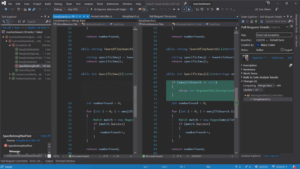
Die Kunst der Reinigung und Qualitätskontrolle
Wenn das Programm zwar läuft, aber nicht das gewünschte Ergebnis liefert, wird der Debugger durch Drücken von F5 aktiviert . Das wichtigste Werkzeug sind Haltepunkte (F9) , die die Ausführung an einer bestimmten Zeile anhalten. Dadurch können wir die tatsächlichen Werte von Variablen überprüfen und den Code schrittweise durchlaufen, indem wir mit F10 Zeilen überspringen oder mit F11 die Details einer bestimmten Methode untersuchen .
Um zu verhindern, dass eine Fehlerbehebung in einem Systemteil einen anderen Teil beeinträchtigt (die gefürchtete Regression), ist die Implementierung von Unit-Tests die ideale Lösung . Diese ermöglichen es, eine einzelne Funktion zu isolieren und ihr Verhalten zu überprüfen. In Enterprise-Versionen lassen sich diese Tests nach jedem Build automatisieren, wodurch ein Sicherheitsnetz zum Schutz der Softwarequalität entsteht.
Wenn das Problem in der Umgebung oder in Phantomfehlern liegt
Manchmal liegt die Ursache nicht im Code, sondern in der Konfiguration. Ein typischer Fehler ist, dass Dateien aufgrund fehlerhafter Projekteinstellungen in der Kategorie „Sonstiges“ landen , wodurch die Echtzeitverifizierung deaktiviert wird. Es gibt auch mysteriöse Fehler, wie etwa die Meldung des Debuggers, dass kein Quellcode verfügbar ist , oder COM-Kontextfehler, die direkt aus einem Horrorfilm stammen könnten.

Wenn der Build fehlschlägt, aber keine Fehler in der Liste angezeigt werden, empfiehlt es sich, den Filter von „Build + IntelliSense“ auf „ Nur Build“ zu ändern . Darüber hinaus können durch Anpassen der MSBuild-Ausgabeformulierungen im Menü „Optionen“ auf die Diagnoseebene versteckte Fehler in benutzerdefinierten Buildaktionen oder WCF-Diensten aufgedeckt werden.
Lösung für den Dateisperrfehler „Konnte nicht kopiert werden“
Ein häufiges Problem in C# ist der Fehler 41 oder 42, der darauf hinweist, dass die Datei nicht vom Verzeichnis „obj“ in das Verzeichnis „bin“ kopiert werden konnte, da sie von einem anderen Prozess verwendet wird. Dies tritt üblicherweise auf, wenn eine Debugging-Sitzung unerwartet beendet wird und ein verwaister Prozess im Hintergrund weiterläuft. Die sofortige Lösung besteht darin, den Prozess über den Task-Manager zu beenden oder, radikaler, Visual Studio zu schließen und die Ordner „bin“ und „obj“ manuell zu löschen.
Um dies langfristig zu verhindern, ist es unerlässlich, alle Projekte im Debug-Modus zu konfigurieren und die gleichzeitige Ausführung mit und ohne Debugger zu vermeiden. Auf Codeebene trägt das Hinzufügen von `System.Windows.Forms.Application.Exit()` zum `FormClosing`-Ereignis in Windows Forms-Anwendungen dazu bei, dass die Anwendung vollständig beendet und ihre Dateien freigegeben werden.
Workflow- und Leistungsoptimierung

Um die Entwicklungsgeschwindigkeit zu erhöhen, können wir die maximale Anzahl paralleler Projektbuilds in den Visual Studio-Optionen konfigurieren und an unsere CPU-Kerne anpassen. Wir können außerdem die Option „ Builds mit niedriger Prozesspriorität ausführen“ aktivieren , um ein Einfrieren des Computers bei der Verarbeitung großer Projekte zu verhindern.
Die Beherrschung des gesamten Workflows – von der Nutzung der Fehlerliste und der Konfiguration der MSBuild-Ausführlichkeit bis hin zur Verwaltung von Haltepunkten und dem systematischen Aufräumen von Verzeichnissen – wandelt einen frustrierenden Prozess in eine effiziente Entwicklungsmethodik um . Die Kombination aus gründlicher statischer Analyse, aktivem Debugging und Unit-Tests minimiert sowohl Syntaxfehler als auch unerwartete Ausnahmen und gewährleistet so eine stabile und professionelle Arbeitsumgebung.


Leidenschaftlicher Autor über die Welt der Bytes und der Technologie im Allgemeinen. Ich liebe es, mein Wissen durch Schreiben zu teilen, und genau das werde ich in diesem Blog tun und Ihnen die interessantesten Dinge über Gadgets, Software, Hardware, technologische Trends und mehr zeigen. Mein Ziel ist es, Ihnen dabei zu helfen, sich auf einfache und unterhaltsame Weise in der digitalen Welt zurechtzufinden.