- GPT beseitigt die klassischen Einschränkungen von MBRdies ermöglicht mehr Partitionen, größere Festplatten als 2 TB und eine Struktur von Starten robuster.
- Windows Es kann nur von GPT auf Geräten mit UEFI-Firmware booten, was auch eine wesentliche Voraussetzung für die Installation und Verwendung ist. Windows 11.
- MBR2GPT und verschiedene Partitionierungsmanager ermöglichen es Ihnen, eine MBR-Festplatte ohne weitere Maßnahmen in eine GPT-Festplatte zu konvertieren. formatearvorausgesetzt, bestimmte Voraussetzungen sind erfüllt.
- Nach der Umstellung ist es zwingend erforderlich, den UEFI-Bootmodus im System zu aktivieren. BIOSoder das System startet nicht, selbst wenn die Festplatte korrekt konvertiert wurde.
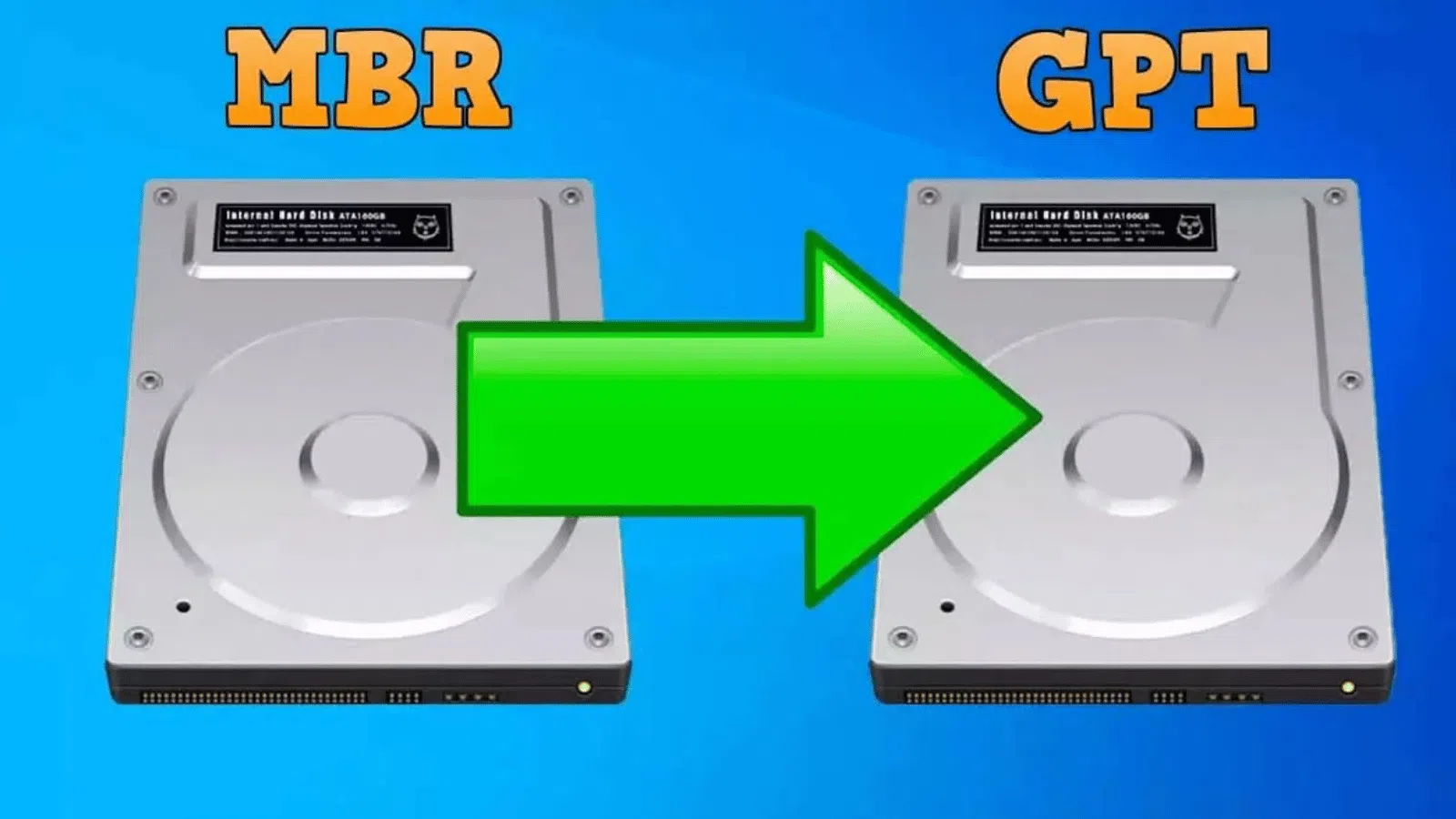
Wenn Ihr Computer noch verwendet Booten des Legacy-BIOS mit einer MBR-DiskDurch den Wechsel zu UEFI mit GPT-Partitionierung verzichten Sie auf wichtige Vorteile: erhöhte Sicherheit, Windows-11-Kompatibilität, Unterstützung für große Festplatten und ein moderneres Boot-System. Immer mehr Nutzer erwägen ein Upgrade ihrer Computer auf UEFI mit GPT-Partitionierung, doch die Angst vor Datenverlust oder einem nicht mehr startfähigen PC hält viele davon ab.
Die gute Nachricht ist: Heute ist es möglich. Konvertieren Sie eine Festplatte von MBR nach GPT Dadurch lässt sich der UEFI-Start ohne Formatierung und in vielen Fällen ohne Neuinstallation von Windows aktivieren. Es ist jedoch unerlässlich, die Vorgehensweise, die Grenzen der einzelnen Methoden und die Anforderungen an Festplatte und Mainboard-Firmware genau zu verstehen, damit alles von Anfang an einwandfrei funktioniert.
MBR, GPT, BIOS und UEFI: Grundlegende Konzepte, um Verwirrung zu vermeiden

Bevor wir irgendetwas anfassen, ist es wichtig, einige Begriffe zu klären, denn MBR/GPT und BIOS/UEFI sind nicht dasselbe.Obwohl sie in direktem Zusammenhang stehen. Viele Leute sagen „Wechsel von MBR zu UEFI“, aber was sich tatsächlich ändert, ist die Partitionsstil (MBR oder GPT) der Festplatte und andererseits die Boot-Modus Firmware (Legacy BIOS oder UEFI).
Das klassische Schema ist BIOS + MBRDer Master Boot Record (MBR) ist der erste Sektor der Festplatte, der sowohl den Bootloader als auch die Partitionstabelle enthält. Er wird seit 1983 verwendet, ist hochgradig kompatibel, hat aber strenge Einschränkungen: Er unterstützt nur Festplatten bis zu 2 TB und maximal vier primäre Partitionen (oder drei primäre Partitionen und eine erweiterte Partition mit logischen Partitionen darin).
Auf MBR-Festplatten Die Partitionstabelle befindet sich im Bootsektor selbst.Das BIOS liest beim Einschalten des PCs den Master Boot Record (MBR), ermittelt die aktive Partition und lädt anschließend das Betriebssystem. Ist der MBR beschädigt oder falsch konfiguriert, startet der Computer nicht – so einfach ist das.
GPT (GUID Partition Table) ist der moderne Standard, der damit verbunden ist. natürlich zu UEFIEs platziert einen GPT-Header und eine Partitionstabelle sowohl am Anfang als auch am Ende der Festplatte, beinhaltet Sicherungs- und Integritätsdaten und ermöglicht eine nahezu absurd hohe Anzahl von Partitionen (standardmäßig 128 unter Windows), ohne auf logische Partitionen zurückgreifen zu müssen. Darüber hinaus verarbeitet es problemlos Festplatten mit mehr als 2 TB.
Die übliche Kombination in den aktuellen Teams ist UEFI + GPTDie UEFI-Firmware versteht das GPT-Schema direkt, bootet von einer bestimmten EFI-Partition (ESP) und unterstützt erweiterte Funktionen wie Secure Boot, schnellere Bootzeiten und eine bessere Verwaltung großer Festplatten und NVMe-Laufwerke.
Wesentliche Unterschiede zwischen MBR und GPT (und warum Sie wechseln sollten)
Die entscheidende Frage lautet: Was bringt mir der Wechsel von MBR zu GPT tatsächlich? Ganz praktisch betrachtet, Dies sind die wichtigsten Unterschiede. Das sollten Sie bedenken, bevor Sie irgendetwas tun.
Erstens gibt es das Problem der maximale FestplattengrößeEine Festplatte mit MBR-Tabelle kann nur bis zu 2 TB verwalten. Ist Ihre Festplatte größer, ist der darüber hinausgehende Speicherplatz bei Verwendung von MBR nicht nutzbar. GPT hingegen unterstützt deutlich größere Speicherkapazitäten (bis zu 256 TB in bestimmten Implementierungen und theoretisch sogar Exabytes).
Auch die Anzahl der Partitionen unterscheidet sich enorm. Mit MBR ist man beschränkt auf 4 primäre PartitionenOder um mit einer primären und einer erweiterten Partition voller Logik zu arbeiten. GPT erlaubt standardmäßig bis zu 128 Partitionen ohne diese. Tricks kostengünstig, was wesentlich mehr Flexibilität bei der Trennung von Daten, Systemen, Wiederherstellung usw. bietet.
In Bezug auf Robustheit und FehlertoleranzGPT-Festplatten speichern Kopien des Headers und der Partitionstabelle am Anfang und Ende der Festplatte. Wenn eine der beiden beschädigt wird, kann die andere die Daten retten. Bei MBR-Festplatten liegt der einzige Schwachpunkt im ersten magischen Sektor: Wenn dieser beschädigt ist, ist eine manuelle Reparatur oder eine aufwendige Datenrettung erforderlich.
Und schließlich die Kompatibilität. MBR wird von praktisch allem erkannt, einschließlich OS ältere und viele externe Geräte. GPT hingegen erfordert relativ moderne 64-Bit-Systeme Um von dieser Festplatte unter Windows zu booten, muss der Computer UEFI unterstützen und verwenden. Windows XP oder Windows 2000 beispielsweise können weder von einer GPT-Festplatte booten noch diese als Systemfestplatte verwalten.
Windows-Kompatibilität mit GPT- und UEFI-Anforderungen
Wenn Sie Windows verwenden, ist es entscheidend zu wissen, welche Versionen kompatibel sind. Booten von einer GPT-Festplatte Und unter welchen Bedingungen? In GPT zu lesen und zu schreiben ist eine Sache, aber damit zu beginnen, ist etwas ganz anderes.
Windows 10 und 64-Bit-Windows 8/8.1 setzen voraus, dass der Computer über folgende Funktionen verfügt: UEFI-Firmware und dass es im UEFI-Modus (nicht Legacy) konfiguriert ist, um von einer GPT-Festplatte booten zu können. Ohne UEFI booten sie nicht, selbst wenn sie die Festplatte erkennen und verwalten können.
Windows 7 und auch 64-Bit-Windows Vista sind dazu fähig Booten von GPTDies funktioniert jedoch nur auf Systemen mit korrekt konfiguriertem UEFI. In der Praxis verfügen viele ältere PCs mit Vista oder 7 gar nicht über UEFI oder nutzen es nur in ungewöhnlichen Hybridmodi.
32-Bit-Versionen von Windows sind eingeschränkter: Windows 7 und 32-Bit-Vista können nicht von GPT booten.Sie können jedoch auf GPT-Festplatten als Datenlaufwerke zugreifen. Es gibt einige wenige Ausnahmen von 32-Bit-Windows 10/8/8.1 mit UEFI, diese sind jedoch selten und auf Desktop-PCs nicht üblich.
Und dann gibt es noch Windows 11, das direkt Folgendes erfordert: Im UEFI-Modus von einer GPT-Festplatte starten. Dies ist eine offizielle Voraussetzung. Wenn Sie einen Computer mit Windows 10 auf einer MBR-Festplatte unter Legacy-BIOS aktualisieren möchten, müssen Sie früher oder später die Konvertierung zu GPT und den Wechsel zu UEFI durchführen.
Wie Sie feststellen, ob Ihre Festplatte im MBR- oder GPT-Format vorliegt und ob Ihr Computer UEFI unterstützt
Bevor Sie wie wild mit dem Umwandeln beginnen, müssen Sie zwei Dinge überprüfen: Festplattenpartitionierungsstil (MBR oder GPT) und die Firmware-Modus/Kompatibilität (BIOS Legacy, UEFI oder beides). Solange das nicht klar ist, tappen Sie im Dunkeln.
Am einfachsten lässt sich feststellen, ob eine Festplatte im MBR- oder GPT-Format vorliegt, indem man die Festplatte selbst untersucht. Windows-DatenträgermanagerSie können das Programm mit der Tastenkombination Win + R öffnen, indem Sie „diskmgmt.msc“ eingeben. Klicken Sie anschließend mit der rechten Maustaste auf die Festplatte (nicht auf ein Volume) und wählen Sie „Eigenschaften“. Im Reiter „Volumes“ finden Sie nach dem Klicken auf „Füllen“ das Feld „Partitionsstil“. Hier wird angezeigt, ob es sich um MBR oder GPT handelt.
Eine weitere schnelle Option ist die Verwendung von diskpart in Eingabeaufforderung. Öffnet CMD Geben Sie als Administrator „diskpart“ und anschließend „list disk“ ein. In der daraufhin angezeigten Tabelle wird in der Spalte „GPT“ ein Sternchen für Datenträger mit diesem Dateisystem angezeigt. Wird kein Eintrag angezeigt, handelt es sich um einen Standard-MBR-Datenträger.
Wenn Sie es vorziehen PowershellSie können dieselben Informationen mit dem Befehl erhalten. Festplatte erhaltenDiese Liste zeigt die Datenträgernummer, die Größe, den Status und, was für uns am wichtigsten ist, die Spalte „PartitionStyle“, in der Sie für jedes angeschlossene Laufwerk „MBR“ oder „GPT“ sehen.
Um herauszufinden, ob das Gerät UEFI unterstützt, ist der direkteste Weg, das Tool zu öffnen. Systeminformationen (Win + R, „msinfo32“). Überprüfen Sie das Feld „BIOS-Modus“: Steht dort „Legacy“, bootet das System im traditionellen BIOS; steht dort „UEFI“, befinden Sie sich im modernen Modus; wird eine Mischung angezeigt, unterstützt die Firmware wahrscheinlich beide Modi.
Native Windows-Methoden zur Konvertierung von MBR zu GPT
Windows enthält mehrere Tools, die dazu in der Lage sind Partitionsstil ändern Es gibt verschiedene Partitionen einer Festplatte, aber nicht alle erfüllen denselben Zweck oder verhalten sich gleich im Hinblick auf Datenverlust. Hier kommen Diskpart, die Datenträgerverwaltung und das wichtigste Tool, MBR2GPT.exe, ins Spiel.
Das älteste Werkzeug ist DiskpartDieses Tool ist über die Eingabeaufforderung (CMD) oder die Windows-Installationsumgebung zugänglich. Es ermöglicht die Konvertierung in GPT und MBR, jedoch nur, wenn die Festplatte leer ist: Alle Partitionen müssen mit dem Befehl „clean“ gelöscht werden, wodurch Datenverlust unvermeidlich ist.
La Disk-Management Die grafische Methode bewirkt im Wesentlichen dasselbe: Sie können alle Volumes von einer Festplatte löschen und dann im Kontextmenü der Festplatte „In GPT-Festplatte konvertieren“ oder „In MBR-Festplatte konvertieren“ auswählen. Sie ist optisch ansprechender, aber die Anforderung, die Festplatte leer zu lassen, bleibt dieselbe.
Um dies etwas zu automatisieren, können Sie auch Folgendes verwenden: PowerShell-Befehl zum Konvertieren von MBR in GPTMit „Clear-Disk -Number X -RemoveData“ wird die Festplatte vollständig gelöscht (alle Daten werden gelöscht) und anschließend mit „Initialize-Disk -Number X -PartitionStyle GPT“ (oder MBR) initialisiert. Dies ist nützlich für Skripte oder Bereitstellungen, jedoch bleiben dabei keine Daten erhalten.
Wenn Sie ohne Formatierung konvertieren möchten, kommen hier die richtigen Dinge ins Spiel. MBR2GPT.exeEin Tool, das seit dem Windows 10 Creators Update (Version 1703) enthalten ist. Dieses Hilfsprogramm dient der Transformation von nur Systemdisketten mit installiertem Windows, wobei von MBR auf GPT umgeschaltet wird, ohne die Benutzerdaten zu beeinträchtigen, und der Bootvorgang automatisch angepasst wird.
MBR2GPT.exe: Konvertiert die Systemfestplatte von MBR zu GPT ohne Datenverlust
MBR2GPT.exe ist ein Befehlszeilenprogramm. Befehle entwickelt von Microsoft für MBR-Systemfestplatten in GPT konvertieren ohne das Löschen von Partitionen oder Dateien. Es wurde entwickelt, um Massenmigrationen in Unternehmen zu vereinfachen, ist aber auch auf einem Heim-PC problemlos einsetzbar, sofern die Systemvoraussetzungen erfüllt sind.
Dieses Tool kann von einem ausgeführt werden Windows PE (Vorinstallationsumgebung) oder direkt unter der installierten Windows-Umgebung mit dem Parameter „/allowFullOS“. Bevor Sie Änderungen vornehmen, empfiehlt es sich, die Festplatte mit dem Parameter „/validate“ zu überprüfen, um sicherzustellen, dass sie alle erforderlichen Kriterien erfüllt.
Die grundlegende Syntax ist einfach: Der Befehl wird wie folgt ausgeführt: mbr2gpt /validate /disk:X /allowFullOS um dies zu überprüfen, und dann mbr2gpt /convert /disk:X /allowFullOS Die Konvertierung wird auf Datenträger X ausgeführt. Wenn kein Datenträger angegeben ist, wird standardmäßig auf Datenträger 0 gearbeitet, was in der Regel der Systemdatenträger ist.
Während dieses Prozesses führt MBR2GPT mehrere interne Schritte durch: Lesen Sie das aktuelle FestplattendesignEs prüft, ob keine erweiterten Partitionen oder mehr als drei primäre Partitionen vorhanden sind, versucht, die Systempartition leicht zu verkleinern, um die EFI-Partition zu erstellen, installiert die neuen Bootdateien, migriert die BCD-Einträge und schreibt schließlich die Partitionstabelle im GPT-Format neu.
Wenn am Ende alles gut geht, werden Meldungen wie „Konvertierung erfolgreich abgeschlossen“ und eine sehr wichtige Warnung angezeigt: Ab diesem Zeitpunkt kann die Festplatte nur noch im UEFI-Modus booten.Das bedeutet, dass Sie das BIOS/UEFI Ihres Computers aufrufen und den Startmodus von Legacy auf UEFI ändern müssen, damit Windows wieder startet.
Anforderungen und häufige Fehler bei der Verwendung von MBR2GPT
Nicht alle Festplatten lassen sich mit MBR2GPT konvertieren, und viele Fehler entstehen genau dadurch. die Mindestanforderungen nicht erfüllenSchlägt die Validierung fehl, lässt das Tool die Konvertierung nicht fortsetzen, um Schäden zu vermeiden.
Die erste Voraussetzung ist offensichtlich: Die Festplatte muss sich im MBR-Stil und SystemdisketteMBR2GPT funktioniert nicht mit sekundären Datenträgern; es ist für den Systemdatenträger vorgesehen, auf dem Windows installiert ist. Wenn Sie versuchen, es auf einem Nicht-Systemdatenträger zu verwenden, wird die Validierung einen Fehler zurückgeben.
Zweitens darf die Disc nicht haben erweiterte oder logische PartitionenEs unterstützt maximal drei primäre MBR-Partitionen, da Speicherplatz für die Erstellung der EFI-Partition benötigt wird. Bei vier primären Partitionen müssen Sie einige zusammenführen oder löschen (erstellen Sie vorher unbedingt eine Sicherungskopie), um den Standard zu erfüllen.
Es ist außerdem notwendig, dass ausreichend freier Speicherplatz Am Anfang und Ende der Festplatte werden mindestens 16 KB + 2 Sektoren benötigt, um die GPT-Strukturen zu schreiben: mindestens 16 KB + 2 Sektoren am Anfang und 16 KB + 1 Sektor am Ende. In der Praxis ist dies fast immer der Fall, Probleme können jedoch bei sehr ungewöhnlichen Festplatten oder solchen mit extrem präziser Partitionierung auftreten.
Ein weiterer entscheidender Punkt ist der BCD-Lager (Der Windows-Bootmanager): Er muss mindestens einen Standardbetriebssystemeintrag enthalten, der auf die korrekte Partition verweist. Ist die BCD-Datei beschädigt oder stark verändert, kann das Tool die Ausführung verweigern.
In Bezug auf die Verschlüsselung unterstützt MBR2GPT BitLocker-Datenträger, sofern Der Schutz wird aufgehoben Vor Beginn der Konvertierung. Sobald der Vorgang abgeschlossen ist und überprüft wurde, dass alles korrekt im UEFI-Modus startet, können die Schutzmechanismen neu generiert und BitLocker problemlos reaktiviert werden.
Allgemeine Schritte zur Migration von MBR/Legacy zu GPT/UEFI
Über die konkrete Befehlszeile hinaus ist der logische Ablauf für Migration eines MBR + BIOS-Systems zu GPT + UEFI Ohne Neuinstallation folgt es in fast allen seriösen Anleitungen üblicherweise einer sehr ähnlichen Struktur.
Das Erste, und wir werden nicht müde, es zu wiederholen, ist, eine vollständige Sicherung von wichtigen Daten. Obwohl Tools wie MBR2GPT, EaseUS, AOMEI oder IM-Magic eine verlustfreie Datenkonvertierung versprechen, besteht immer ein reales Risiko von Fehlern, Stromausfällen oder Bedienungsfehlern.
Als nächstes wird überprüft, ob die Die installierte Windows-Version ist 64-Bit. und dass die Firmware des Computers UEFI unterstützt. Sie können den aktuellen BIOS-Modus mit „msinfo32“ anzeigen lassen und oft erkennen, ob er sich im Legacy-Modus befindet. So können Sie später über das Firmware-Menü auf UEFI umschalten.
Sobald dies bestätigt ist, Disc-Nummer wo sich das Betriebssystem befindet (mittels Datenträgerverwaltung, Diskpart oder Get-Disk). Auf Computern mit mehreren Laufwerken (z. B. SSD (für das System und die Festplatte für die Daten), es ist wichtig, sie nicht zu verwechseln.
Nach dieser Prüfung wird das gewählte Tool (z. B. MBR2GPT, ein Partitionierungsmanager eines Drittanbieters) ausgeführt, um die Festplatte von MBR nach GPT zu konvertieren, ohne Partitionen zu löschen. Der Vorgang läuft in der Regel automatisch ab und zeigt eine Liste der einzelnen Schritte an (Erstellung einer EFI-Partition, Migration des Bootsektors, Konvertierung der Partitionstabelle usw.).
Schließlich müssen wir uns anmelden BIOS/UEFI-Einstellungen Nach dem Neustart (z. B. mit Tasten wie F2, F10, F12 oder Entf, je nach Hersteller) suchen Sie die Startoptionen und ändern den Modus von „Legacy“ oder „CSM“ auf „UEFI“. Speichern Sie die Änderungen, starten Sie den Computer neu, und wenn alles geklappt hat, startet Windows nun im UEFI-Modus von der GPT-Festplatte.
Destruktive Konvertierung mit Diskpart und der Datenträgerverwaltung
Falls Sie die Informationen aus irgendeinem Grund nicht auf der Festplatte behalten können oder wollen, steht Ihnen immer noch die „Brute-Force“-Methode zur Verfügung: Alle Partitionen löschen und den Festplattenstil konvertierenDies ist die Vorgehensweise, die von Diskpart, PowerShell und der integrierten Datenträgerverwaltung verwendet wird.
In Diskpart wählt man üblicherweise die Festplatte mit „select disk X“ aus und führt anschließend „clean“ aus. Alle Partitionen und Volumes löschen Führen Sie anschließend „convert gpt“ aus, um das Dateisystem in GPT zu konvertieren (oder „convert mbr“, falls Sie den vorherigen Zustand wiederherstellen möchten). Danach können Sie neue Partitionen erstellen und das System neu installieren oder ein Systemabbild wiederherstellen.
Die Datenträgerverwaltung funktioniert sehr ähnlich, ist aber benutzerfreundlicher: Sie löschen alle Volumes mit einem Rechtsklick → „Volume löschen“, und wenn der Datenträger vollständig „Nicht zugeordnet“ ist, können Sie im Kontextmenü des Datenträgersymbols „In GPT-Datenträger konvertieren“ oder „In MBR-Datenträger konvertieren“ auswählen.
In PowerShell ist das Tandem üblicherweise Clear-Disk zu reinigen u Datenträger initialisieren Um die Festplatte im gewünschten Schema zu initialisieren, werden diese Befehle häufig in Automatisierungsskripten und Systembereitstellungen verwendet. Für Heimanwender sind sie im Wesentlichen identisch mit Diskpart.
Diese Methoden sind beispielsweise nützlich, wenn man Windows von Grund auf neu installiert: Während des Installationsassistenten kann man mit Shift + F10 eine CMD öffnen, mit Diskpart die Datenträgerbereinigung durchführen und „gpt konvertieren“ und anschließend mit der Installation auf einem neu konfigurierten GPT-Datenträger fortfahren.
Drittanbieter-Tools zur Konvertierung von MBR nach GPT ohne Formatierung
Neben den Microsoft-Dienstprogrammen gibt es mehrere Drittanbieterprogramme, die sich darauf spezialisiert haben MBR↔GPT-Konvertierungen ohne DatenverlustDies gilt sowohl für Systemfestplatten als auch für Datenlaufwerke. Einige vereinfachen sogar den Prozess der Modifizierung der UEFI-Firmware für weniger technisch versierte Benutzer.
Zu den bekanntesten Programmen gehören EaseUS Partition Master, IM-Magic Partition Resizer, MiniTool Partition Wizard und AOMEI Partition Assistant. Sie alle bieten visuelle Assistenten zur Konvertierung von MBR-Festplatten in GPT (und in einigen Fällen auch in GPT). GPT in MBR konvertieren) mit ein paar Klicks, wobei die folgenden, recht heiklen Aufgaben zusammengefasst werden.
IM-Magic Partition Resizer präsentiert sich beispielsweise als Kostenloser MBR→GPT-Konverter Es garantiert „0 % Datenverlust“ sowohl auf den Datenträgern als auch auf dem Systemdatenträger, einschließlich der speziell für Windows Server entwickelten Editionen. Der typische Arbeitsablauf umfasst die Auswahl des Datenträgers, die Auswahl von „In GPT-Datenträger konvertieren“, das Akzeptieren der Warnung und das Klicken auf „Anwenden“, um die Änderungen auszuführen.
EaseUS Partition Master beinhaltet „Festplattenkonverter“ Es richtet sich an Heimanwender, die ihre MBR-Festplatte mit Windows in GPT konvertieren und anschließend UEFI aktivieren möchten, ohne sich mit der Kommandozeile auseinandersetzen zu müssen. Ähnlich wie andere vergleichbare Programme zeigt es Warnungen an, dass UEFI nach der Konvertierung aktiviert sein muss, damit das System weiterhin startet.
MiniTool Partition Wizard und AOMEI Partition Assistant bieten ähnliche Funktionen, aber es lohnt sich, die Einschränkungen ihrer kostenlosen Versionen genau zu prüfen: In vielen Fällen ist die MBR→GPT-Konvertierung der Systemfestplatte den kostenpflichtigen Versionen vorbehalten, während die Konvertierung auf Datenfestplatten in der Regel kostenlos verfügbar ist.
Für welches Programm Sie sich auch entscheiden, die Empfehlung bleibt dieselbe: Vor dem Berühren von Trennwänden unbedingt einen Sicherheitsabstand einhalten.Obwohl diese Softwareprogramme zusätzliche Sicherheitsebenen schaffen und Zwischenschritte rückgängig machen, wenn sie Fehler erkennen, kann ein Ausfall der Systemfestplatte dazu führen, dass das System nicht mehr startet und umfangreichere Reparaturen erforderlich werden.
Kurzer Vergleich der Optionen: MBR2GPT, Diskpart, Windows-GUI und Drittanbieterlösungen
Die Vielzahl an Methoden kann leicht zu Verwirrung führen, daher ist es wichtig, sich darüber im Klaren zu sein, worin jede einzelne ihre Stärken hat. Wann ist es sinnvoll, es zu verwenden?Nicht jeder ist in allem gut.
MBR2GPT, entwickelt von Microsoft, ist der Ideale Option zum Konvertieren der Systemfestplatte Auf Systemen mit Windows 10 Version 1703 oder höher. Es erhält Daten, optimiert den Systemstart, unterstützt BitLocker-Szenarien (im Ruhezustand) und lässt sich gut in Automatisierungssysteme (MDT, Configuration Manager usw.) integrieren, funktioniert aber nur auf Systemfestplatten und erfordert strikte Einhaltung der Vorschriften.
Diskpart und die Datenträgerverwaltung sind perfekt, wenn Sie möchten von vorne anfangenZum Beispiel bei Neuinstallationen oder beim Erstellen einer neuen Festplatte. Es handelt sich um kostenlose, native und zuverlässige Tools, die jedoch immer destruktiv arbeiten: Eine Konvertierung direkt im System ist nur möglich, wenn vorher alles gelöscht wird.
PowerShell ist sehr nützlich für professionellere oder automatisierte Umgebungen, da es die Konvertierung mehrerer Datenträger in Stapeln ermöglicht und Reinigung und Initialisierung kombinieren mit Skripten. Hinsichtlich der Funktionalität im Vergleich zu Diskpart gibt es in der Art der Konvertierung keinen großen Unterschied.
Tools von Drittanbietern wie IM-Magic, EaseUS, MiniTool oder AOMEI füllen vor allem die Lücke für diejenigen, die möchten Klicks statt Befehle und Festplattenkonvertierungen sowohl für System- als auch für Datenfestplatten ohne Formatierung. Im Gegenzug bieten sie in der Regel kostenpflichtige Versionen an, die alle Funktionen freischalten und natürlich die Komplexität erhöhen, falls etwas schiefgeht.
Wenn Sie eine einzelne Festplatte mit Windows 10/11 besitzen und die Voraussetzungen erfüllen, ist die sinnvollste Vorgehensweise in der Regel die Verwendung von MBR2GPT und die anschließende Aktivierung von UEFI. Handelt es sich bei der Festplatte nicht um eine Systemfestplatte oder verwenden Sie ältere Windows-Versionen, empfiehlt sich wahrscheinlich ein guter Partitionierungsmanager eines Drittanbieters oder, falls Ihnen die Daten nicht wichtig sind, die Verwendung von Diskpart („Bereinigen + Konvertieren zu GPT“).
Aktivieren Sie den UEFI-Modus im BIOS, nachdem Sie die Festplatte konvertiert haben.
Viele Leute schließen die GPT-Konvertierung ab und geraten in Panik, wenn ihr PC nicht mehr startet. Es liegt nicht daran, dass Windows kaputt ist, sondern daran, dass… Die Firmware versucht ständig, in den Legacy-BIOS-Modus zu booten. von einer Festplatte, die nur im UEFI-Modus gültig ist.
Um dies zu beheben, müssen Sie nach der Konvertierung beim Einschalten des Geräts die Firmware-Einstellungen aufrufen (in der Regel durch Drücken von F2, F10, F12, ESC oder DEL direkt beim Start, je nach Hersteller) und den entsprechenden Abschnitt suchen. „Boot“ oder „Boot-Optionen“Dort finden Sie die Option, zwischen Legacy-, CSM-, UEFI- oder Hybridkombinationen umzuschalten.
Die Idee ist, den Legacy-/CSM-Modus zu deaktivieren und ihn so zu belassen. UEFI als bevorzugter BootmodusAuf manchen Systemen lässt sich die EFI-Partition der konvertierten GPT-Festplatte auch explizit priorisieren. Nach der Konfiguration speichern Sie die Änderungen (üblicherweise im Abschnitt „Speichern und Beenden“) und starten Ihren Computer neu.
Wenn alles in Ordnung ist, erkennt die UEFI-Firmware die während der Konvertierung erstellte EFI-Partition und lädt Windows von dieser. Beim ersten Start werden möglicherweise Meldungen zur Gerätekonfiguration oder zur BitLocker-Reaktivierung (falls aktiviert) angezeigt, normalerweise startet das System aber ohne größere Probleme neu.
Von hier aus genießen Sie bereits eine Umgebung UEFI + GPT voll funktionsfähigDa die Installation von Windows 11 nun möglich ist, können Sie Festplatten mit mehr als 2 TB für das System nutzen, Secure Boot verwenden und generell das Maximum aus dem System herausholen. Hardware zur Gegenwart wechseln, anstatt an Beschränkungen aus vergangenen Jahrzehnten gebunden zu bleiben.
Der Umstieg von MBR mit Legacy-Boot auf GPT mit UEFI mag auf den ersten Blick etwas abschreckend wirken, aber wenn man die Unterschiede zwischen den beiden versteht, das richtige Tool (MBR2GPT, Diskpart, Partitionierungsmanager von Drittanbietern) auswählt und die Anforderungen und Backups beachtet, wird es zu einem recht überschaubaren Prozess, der es ermöglicht, den PC zu modernisieren, ohne eine vollständige Formatierung durchführen zu müssen.

Leidenschaftlicher Autor über die Welt der Bytes und der Technologie im Allgemeinen. Ich liebe es, mein Wissen durch Schreiben zu teilen, und genau das werde ich in diesem Blog tun und Ihnen die interessantesten Dinge über Gadgets, Software, Hardware, technologische Trends und mehr zeigen. Mein Ziel ist es, Ihnen dabei zu helfen, sich auf einfache und unterhaltsame Weise in der digitalen Welt zurechtzufinden.