
Möchten Sie erfahren, wie eine virtuelle Maschine kopieren vmware an einen anderen PC? Dieses Mal bieten wir Ihnen ein Tutorial mit verschiedenen Methoden zum Klonen. Sie müssen nur die Schritte befolgen, die wir Ihnen zeigen, und Sie werden in der Lage sein, 2 virtuelle Maschinen mit den gleichen Mitteln. Wir laden Sie zum Verweilen ein:
4 Methoden zum Kopieren einer virtuellen VMware-Maschine auf einen anderen PC
Jetzt zeigen wir Ihnen die 4 Methoden zum Kopieren einer virtuellen Vmware-Maschine auf einen anderen PC. Jede dieser Möglichkeiten wurde getestet, um sicherzustellen, dass Ihre Sicherung erfolgreich ist. Mal sehen, was sie sind:
Methode 1: Kopieren Sie eine virtuelle Vmware-Maschine auf einen anderen PC unter Windows
- Schritt 1: Zunächst müssen Sie die OVFTOOL-Software herunterladen und installieren. in dem Sie darin finden können LINK. Das Installationspaket enthält die folgenden Funktionen:
- Händler: VMware OVF Tool 64 Bit.
- Anzahl der Descargas: 8986756.
- Verteilungsdatum: 17. April 2018.
Hier erfahren Sie mehr über: Die 6 besten Programme für virtuelle Maschinen
- Schritt 2: Nach dem Herunterladen des Softwarepakets müssen Sie das Programm öffnen, die Vmware ESXi-IP eingeben und direkt zu Ihrer Konsole gehen
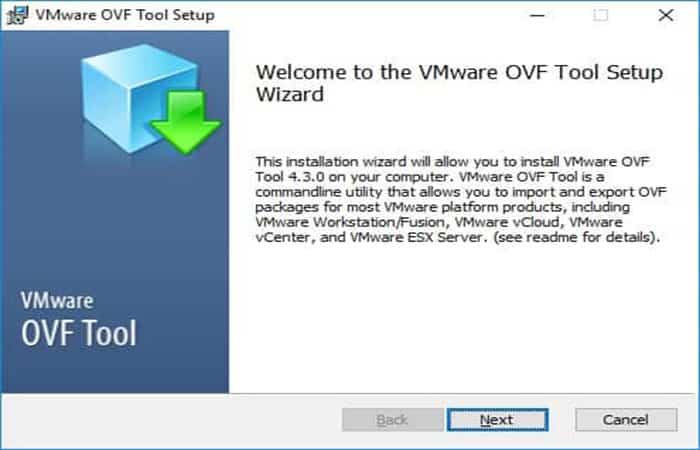
- Schritt 3: Als nächstes müssen Sie sich den Pfad notiert haben, in dem die OVFTOOL-Software installiert wurde.
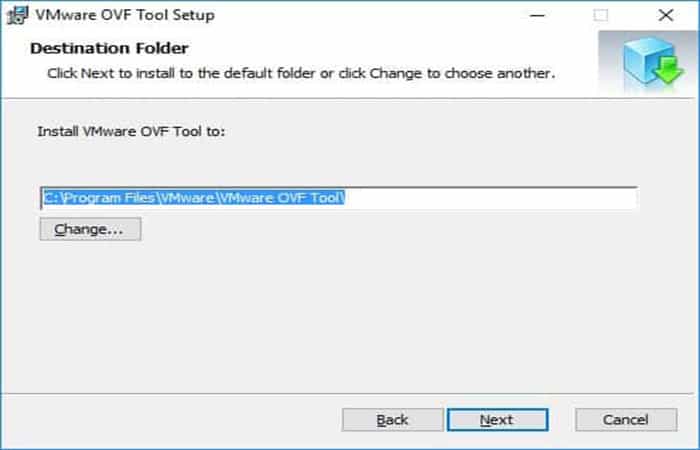
HINWEIS– Für dieses Tutorial lautet die Adresse des installierten OVFTOOL-Programms wie folgt: C:\Programme\VMware\VMware OVF Tool\
- Schritt 4: Nach der Installation des OVFTOOL-Programmpakets müssen Sie die (DOS-)Eingabeaufforderung öffnen, um später den OVFTOOL-Pfad zu finden.
- Schritt 5: Dadurch haben Sie direkten Zugriff auf den Pfad (C:\Programme\VMware\VMware OVF Tool). Dies kann auch über geöffnet werden Eingabeaufforderung mit folgender Anleitung:
- C:
- cd%Programmdateien%
- VMware-CD
- CD „VMware OVF Tool“
- Schritt 6: Anschließend müssen Sie die folgenden Befehlsanweisungen verwenden, um eine UBUNTU-Installation auf einer virtuellen Maschine von VMware ESXi-Servern durchzuführen.
- Herkunft: VMware ESXi-Server 192.168.0.50
- Reiseziel: VMware ESXi-Server 192.168.0.100
- ovftool -ds=datastore1 vi://root@192.168.0.50/UBUNTU vi://root@192.168.0.100
- Schritt 7: Jetzt sollten Sie auf beide Server zugreifen und sich über das Root-Konto bei Vmware anmelden können.
- Schritt 8: Sie müssen warten, bis der Vorgang den Kopiervorgang abgeschlossen hat.
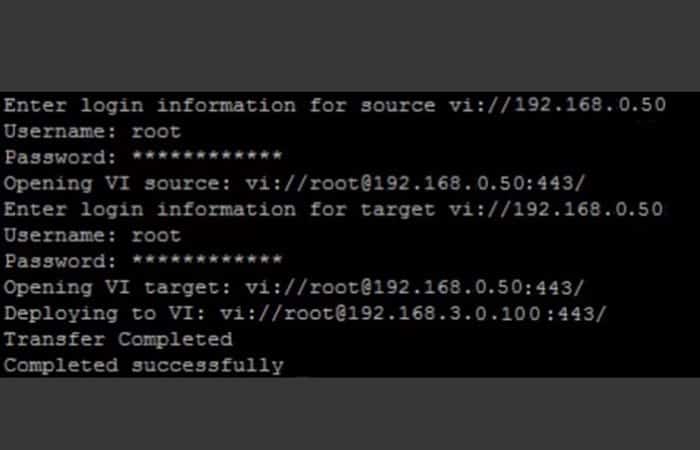
- Schritt 9: Jetzt können Sie auf den Vmware ESXi-Zielserver zugreifen und die virtuelle Maschine aktivieren.
HINWEIS: Denken Sie daran, die virtuelle Maschine auf dem Quell-Vmware ESXi-Server herunterzufahren.
- Schritt 10- Sie haben bereits eine virtuelle Vmware-Maschine zwischen ESXi-Servern kopiert.
Methode 2: Kopieren Sie eine virtuelle VMware-Maschine mit VMware Tools auf einen anderen PC
Mit VMware Workstation VMware Tools, die für viele Arten von OSkönnen Sie Ordner und Dateien problemlos von Ihrem physischen Computer auf eine virtuelle Maschine und umgekehrt übertragen.
Dazu können Sie zwei Techniken verwenden:
- Drag & Drop.
- VMware Workstation-Ordnerfreigaben.
Bitte beachten Sie, dass Sie in beiden Fällen VMware Tools auf dem Gastbetriebssystem benötigen und die entsprechende Option in Ihren virtuellen Maschineneinstellungen aktivieren. Sehen wir uns an, wie Sie mit VMware Tools eine virtuelle Vmware-Maschine auf einen anderen PC kopieren können:
Dateiübertragung in Windows
Ziehen und ablegen und kopieren/einfügen
- Schritt 1: Zunächst einmal können Sie Dateien ganz einfach per Drag & Drop vom physischen PC auf die virtuelle Maschine übertragen. Sie können Kopieren/Einfügen aber auch in beide Richtungen (physische Maschine zu virtueller Maschine und umgekehrt) verwenden.
Stellen Sie dazu jedoch sicher, dass diese Funktionen in den Einstellungen Ihrer virtuellen Maschine aktiviert sind. Standardmäßig sind diese Optionen aktiviert und verfügbar im „Isolation der Gäste„:
- Aktivieren Sie Drag & Drop
- Aktivieren Sie Kopieren und Einfügen
HINWEIS– Wenn diese Optionen deaktiviert und ausgegraut sind, schalten Sie die virtuelle Maschine aus, bevor Sie sie aktivieren können.
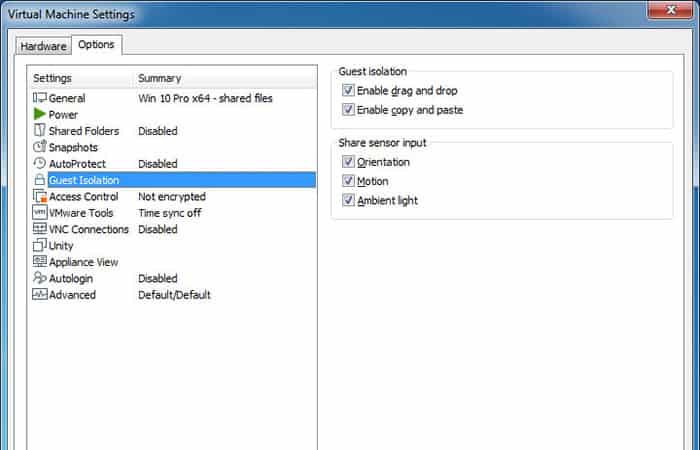
- Schritt 2: Um eine Datei vom physischen Computer auf die virtuelle Maschine zu übertragen, müssen Sie sie nur per Drag & Drop in das Fenster der virtuellen Maschine ziehen (wo das Gastbetriebssystem angezeigt wird). Sie können auch mit der rechten Maustaste klicken "Kopieren" auf dem physischen Computer und klicken Sie mit der rechten Maustaste "Einfügen" im Gastbetriebssystem.
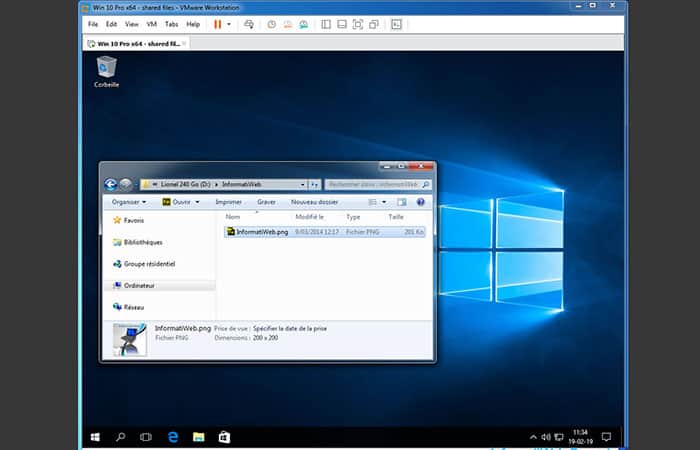
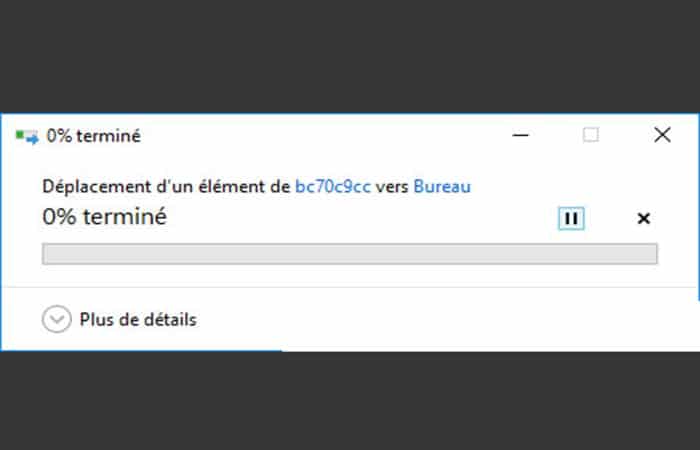
- Schritt 3: Ein VMware-Übertragungsfenster wird angezeigt, dann zeigt das Gastbetriebssystem ein anderes an. Wie Sie sehen können, handelt es sich um Dateien oder Ordner gezogen/abgelegt Sie werden vom Gastbetriebssystem aus einem Ordner mit einem seltsamen Namen kopiert.
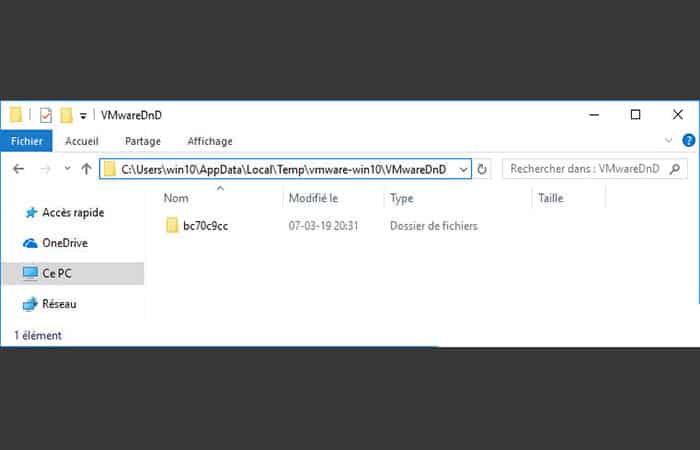
- Schritt 4– Wenn Sie Drag & Drop verwenden, kopiert VMware Tools Daten vorübergehend in einen Unterordner „vmware-xxxx\VMwareDnD“ aus dem temporären Ordner des Gastbetriebssystems.
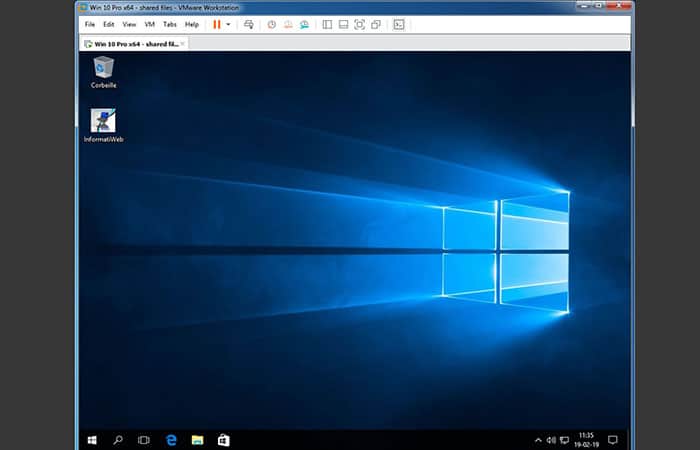
VMware-Dateifreigaben unter Windows
Um Ordner von Ihrem physischen PC freizugeben, um sie für die virtuelle Maschine schreibgeschützt (aus Sicherheitsgründen) oder Lese-/Schreibzugriff (falls erforderlich) zu machen.
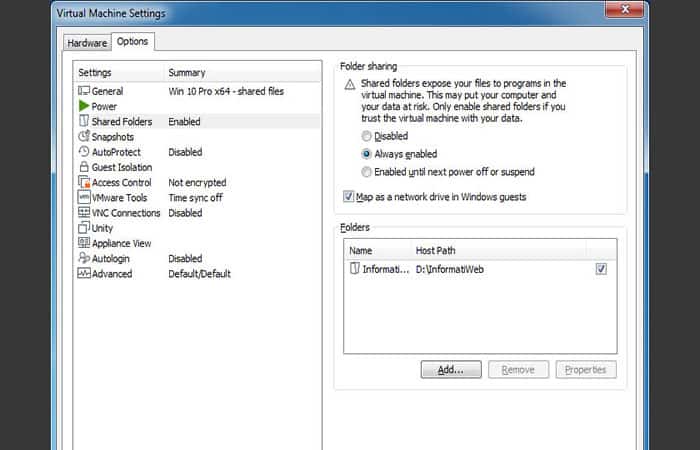
- Schritt 1: Öffnen Sie dazu die Einstellungen der virtuellen Maschine und gehen Sie zum Abschnitt «Freigegebene Ordner» und wählen Sie die gewünschte Option aus:
- Behindert- VMware-Dateifreigabe deaktiviert (Standard)
- Immer aktiviert: immer aktiviert (für diese virtuelle Maschine)
- Aktiviert bis zum nächsten Herunterfahren oder Ruhezustand– Aktiviert, bis die virtuelle Maschine ausgeschaltet oder angehalten wird
- Als Netzlaufwerk im Gastbetrieb zuordnen Windows- Erstellt automatisch ein Netzlaufwerk, auf dem Sie alle hier erstellten Freigaben finden. Dies erleichtert den Zugriff auf diese gemeinsam genutzten Ressourcen.
- Schritt 2: Klicken hinzufügen um eine neue Freigabe zu erstellen.
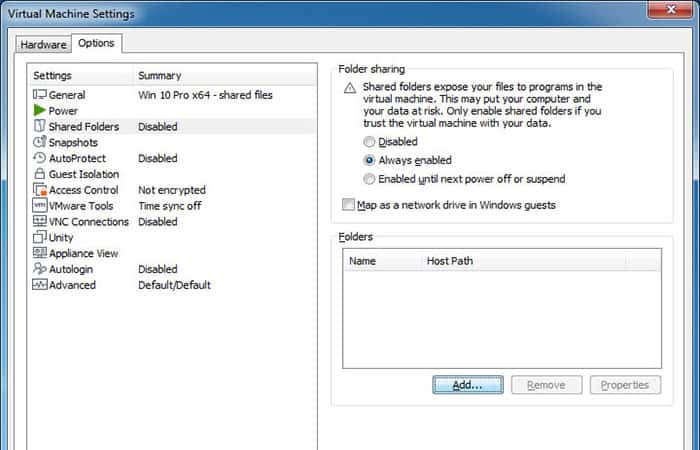
- Schritt 3: Der Assistent zum Hinzufügen von Freigaben wird angezeigt.
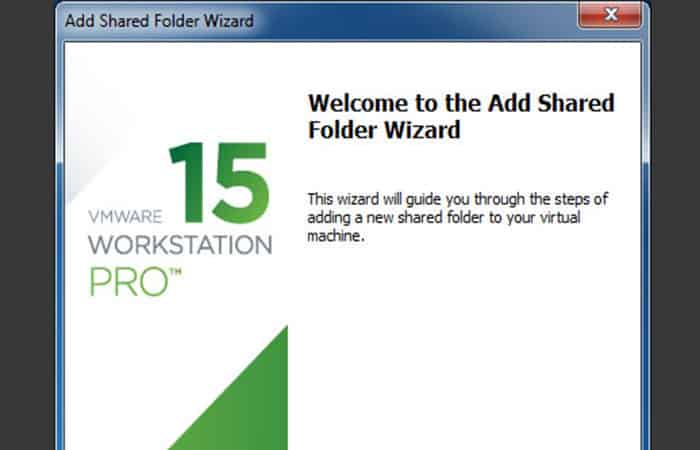
- Schritt 4: Klicken Bewerten , um den Ordner auszuwählen, den Sie freigeben möchten, und ihn für die virtuelle Maschine zugänglich zu machen.
- Schritt 5: Geben Sie als Nächstes den Namen an, unter dem diese Freigabe auf dem Gastbetriebssystem angezeigt wird.
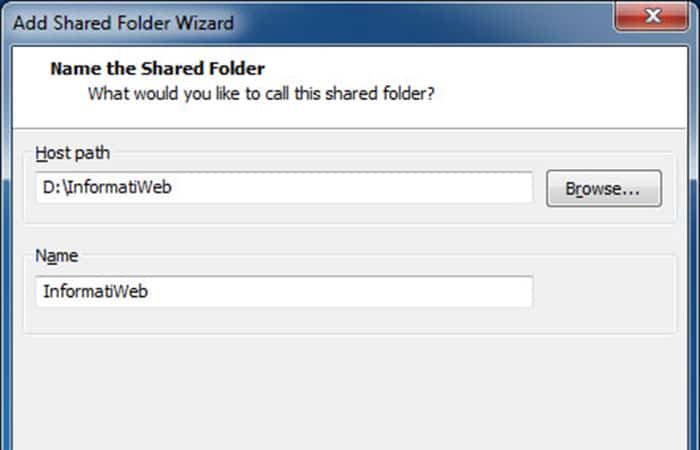
- Schritt 6: Aktivieren Sie die Freigabe, indem Sie das Kontrollkästchen aktivieren „Diese Freigabe aktivieren“ und aktivieren Sie das Kontrollkästchen "Schreibgeschützt" wenn Sie diese Freigabe schreibgeschützt machen möchten.
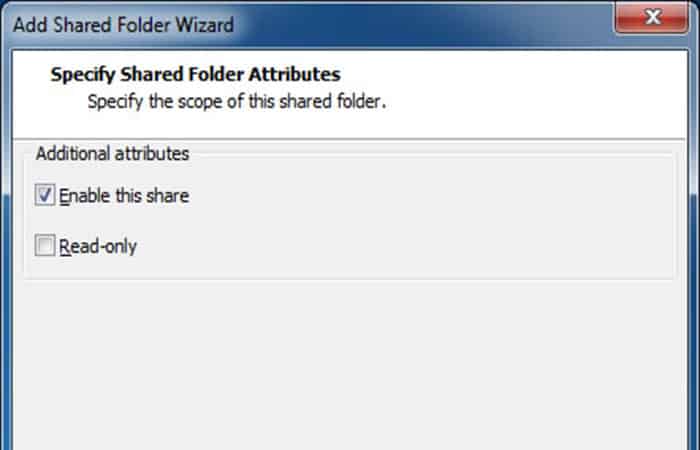
- Schritt 7: Speichern Sie die Einstellungen und klicken Sie auf ja.
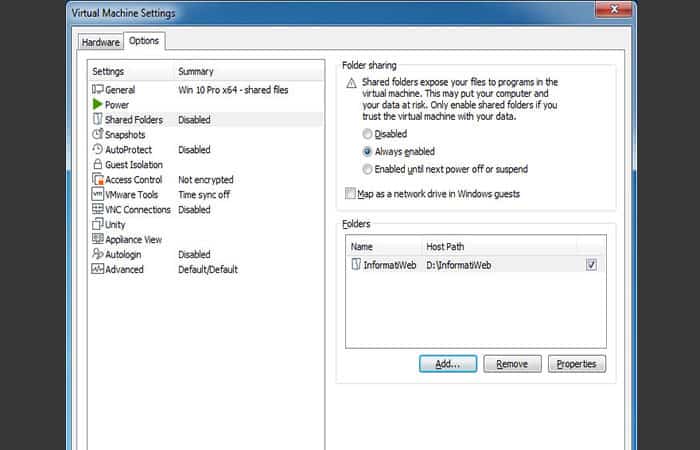
- Schritt 8: Wenn Sie das Kontrollkästchen nicht aktivieren „Als Netzlaufwerk zuweisen…“, wird die Freigabe standardmäßig nicht unter Computer (oder Dieser PC) angezeigt.
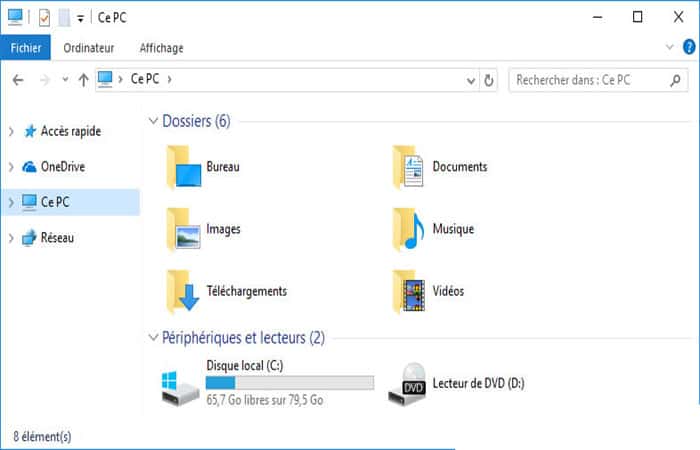
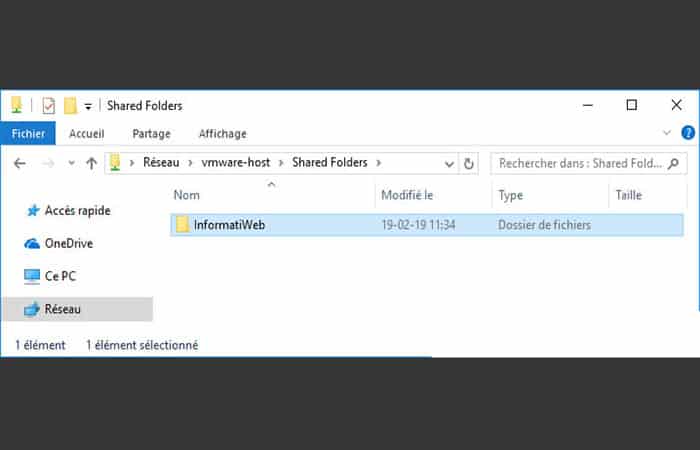
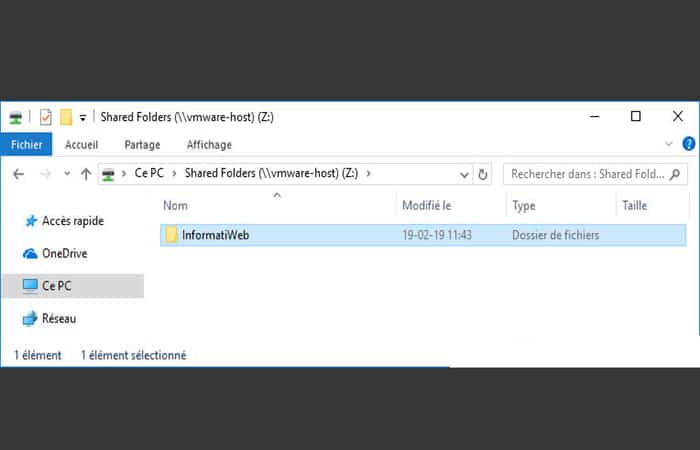
- Schritt 9: Um darauf zuzugreifen, müssen Sie über das Netzwerk gehen (aber Sie werden sicherlich auf ein Problem stoßen, wenn die Netzwerkerkennung standardmäßig deaktiviert ist). Um problemlos darauf zuzugreifen, geben Sie Folgendes ein: \\ vmware-host \ Freigegebene Ordner
HINWEIS: Wie Sie sehen können, wird die InformatiWeb-Freigabe angezeigt.
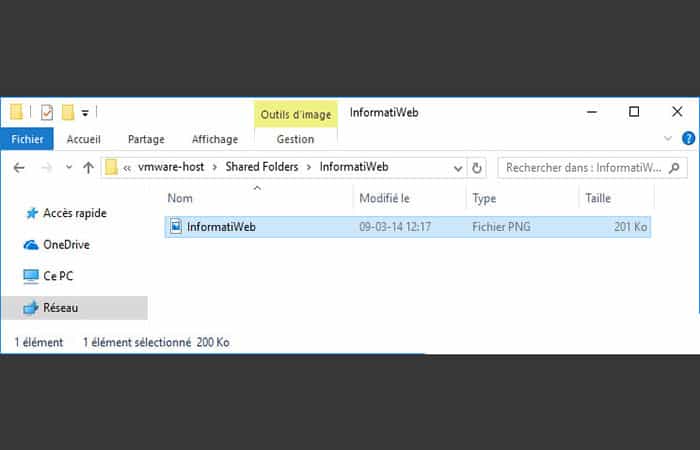
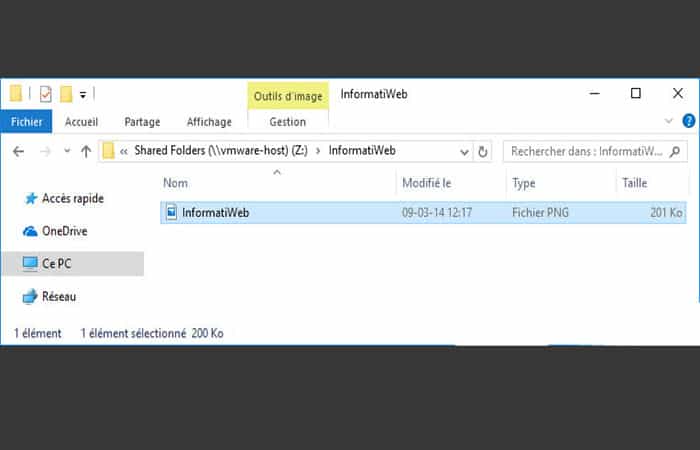
- Schritt 10: In diesem Ordner finden Sie die Dateien in diesem freigegebenen Ordner.
HINWEIS: Um Ihnen das Leben zu erleichtern, empfehlen wir Ihnen, das Kästchen anzukreuzen „Als Netzlaufwerk in Windows-Gästen zuordnen“ Damit VMware Workstation automatisch ein Netzwerklaufwerk erstellt, dessen Inhalt der Liste der freigegebenen Ordner hier entspricht.
Schritt 11: Unter Computer (oder Dieser PC) sehen Sie ein Netzlaufwerk «Freigegebene Ordner» welches mit dem Buchstaben Z erreichbar und zugeordnet ist nach \\vmware-host\Freigegebene Ordner.
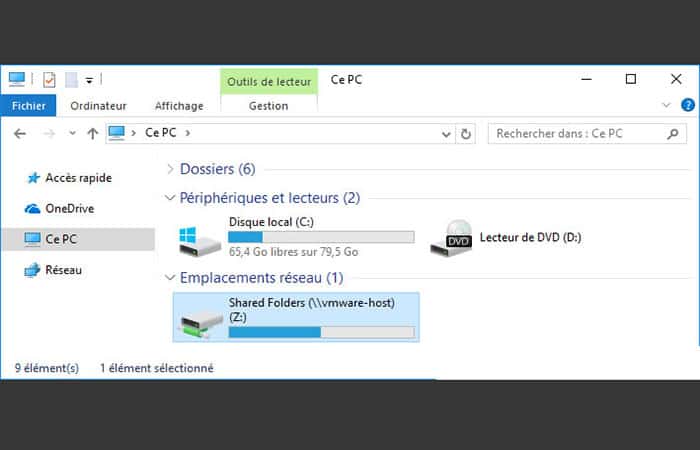
Wie erwartet haben Sie Zugriff auf die Liste der in den Einstellungen der virtuellen Maschine erstellten Freigaben.
Methode 3: Kopieren Sie eine virtuelle Vmware-Maschine auf einen anderen PC, indem Sie Verzeichnisse verschieben
VMware-Entwickler bieten eine Reihe von Programmen für virtuelle Maschinen für Windows, Download Mac OS X und Linux. VMware erstellt virtuelle Maschinen (VMs), auf denen Gastbetriebssysteme innerhalb des auf dem Computer ausgeführten Hostbetriebssystems ausgeführt werden.
Jede virtuelle Maschine hat ihre eigene Konfiguration. Hardware virtuell und eine VMDK-Datei, die ein Image der virtuellen Festplatte des Betriebssystems enthält. Sie können eine virtuelle VMware-Maschine von einem Computer auf einen anderen übertragen, indem Sie das Verzeichnis verschieben, das diese Dateien enthält. Voraussetzung ist jedoch, dass die virtuelle Maschine vorher ausgeschaltet wird.
- Schritt 1: Schalten Sie die virtuelle Maschine aus, wenn sie eingeschaltet ist, indem Sie auf das Menü klicken.Virtuelle Maschine» von VMware, indem Sie den Mauszeiger über « platzierenZündung» und klicken Sie auf «Ausschalten«.
- Schritt 2: Wählen Sie die virtuelle Maschine aus, indem Sie im VMware-Fenster auf den Namen klicken.
- Schritt 3: Klicken Sie auf das Menü «Virtuelle Maschine", Dann in "Konfiguration der virtuellen Maschine«.
- Schritt 4: Klicken Sie auf die Registerkarte «Optionen» oben im angezeigten Einstellungsfenster.
- Schritt 5: Lesen Sie das Verzeichnis im Bereich «Arbeitsverzeichnis» befindet sich in der unteren rechten Ecke des Armaturenbretts Optionen. Dieses Verzeichnis enthält die Dateien der virtuellen Maschine.
- Schritt 6: Klicke auf "Startseite", Klicken"Computer» und navigieren Sie zum Arbeitsverzeichnis der virtuellen Maschine auf Ihrem Computer.
- Schritt 7: Übertragen Sie das Arbeitsverzeichnis der virtuellen Maschine mit einem Flash-Laufwerk auf einen anderen Computer USB, eine beschreibbare Disc oder eine Netzwerkverbindung.
- Schritt 8: Klicken Sie auf das Menü «Archivieren» von VMware auf dem anderen Computer, dann klicken Sie auf «Öffnen Sie die virtuelle Maschine«.
- Schritt 9- Gehen Sie zum Arbeitsverzeichnis der virtuellen Maschine und doppelklicken Sie auf die darin enthaltene VMX-Datei.
Methode 4: Kopieren Sie eine virtuelle Vmware-Maschine auf einen anderen PC, indem Sie ein Backup erstellen
Unter VMware-Backup versteht man den Vorgang des Kopierens von Daten auf eine virtuelle Maschine (VM) in einer VMware-Umgebung, um Datenverlust zu verhindern. VMware-Backup und damit auch virtuelle Server-Backups sind eine häufige Herausforderung für Backup-Administratoren und Lagerung. Unter virtuellem Server-Backup versteht man das Kopieren von Daten, die auf einem virtuellen Server gespeichert sind. virtuellen Server, um Datenverlust zu vermeiden.
Herkömmliche Backup-Software ist eine einfache Methode zum Sichern von VMware, kann jedoch zu Ressourcenkonflikten führen. Die zusätzlichen Ressourcen, die Sie für die Durchführung einer Sicherung benötigen, könnten die Leistung der virtuellen Maschine auf dem zu sichernden Server beeinträchtigen.
VMware-spezifische Backup-Produkte, die einzelne Snapshots erfassen können Der Gesamtstatus Ihrer virtuellen Maschine kann zur Lösung auftretender Ressourcenkonflikte verwendet werden. Dies würde eine schnelle und vollständige Wiederherstellung virtueller Maschinen ermöglichen. Allerdings normalerweise Sie müssen den gesamten Snapshot wiederherstellen wenn eine einzelne Datei beschädigt ist oder fehlt. Neue VMware-spezifische Tools können die Wiederherstellung auf Dateiebene durchführen.
So sichern Sie virtuelle VMware-Maschinen
Um Ihre Virtualisierungsmaschine (einschließlich Betriebssystem, Anwendungsdateien, Benutzerdaten und Einstellungen) zu sichern, benötigen Sie eine Kopie des ursprünglichen Ordners, in dem die virtuelle Maschine gespeichert ist. Gehen Sie dazu wie folgt vor:
- Schritt 1: Fahren Sie Ihre Virtualisierungsmaschine herunter. Wenn Sie die virtuelle Maschine während des Kopiervorgangs laufen lassen, kann dies dazu führen, dass der Kopiervorgang nicht gestartet werden kann.
- Schritt 2: Suchen Sie den Zielordner, den Sie kopieren möchten.
- Schritt 3: Klicken Sie mit der rechten Maustaste auf den Ordner und klicken Sie dann auf Kopieren oder drücken Sie Ctrl + C.
- Schritt 4: Wählen Sie den Ort Ihrer Wahl.
- Schritt 5: Drücken Sie Strg + V oder klicken Sie mit der rechten Maustaste in den Ordner und klicken Sie auf „Einfügen“. Sie sehen einen Fortschrittsbalken, der anzeigt, dass der Vorgang ausgeführt wird.
- Schritt 6: Sobald der Vorgang abgeschlossen ist, starten Sie die kopierte virtuelle Maschine. Die Workstation fordert Sie auf anzugeben, ob die virtuelle Maschine kopiert oder verschoben wurde.
Wenn angezeigt wird, dass Sie die virtuelle Maschine lokal auf die Festplatte verschoben haben, bleiben alle Einstellungen erhalten. Allerdings ist die Option «Kopiert» stellt die Generierung einer neuen MAC-Adresse und UUID sicher, um sicherzustellen, dass im Netzwerk kein Konflikt auftritt.
Drei Methoden zum Kopieren einer virtuellen VMware-Maschine auf einen anderen PC durch Sichern und Wiederherstellen von Daten
VMware Sicherungskopie hat grundlegende Verbesserungen in der Welt des Datenschutzes gebracht, wie etwa die Vorteile der Kapselung und Abstraktion. Es bleiben jedoch weiterhin Herausforderungen bestehen, beispielsweise die Gewährleistung der Datenkonsistenz und die Lösung des Problems des übermäßigen Verbrauchs physischer Ressourcen durch diese Technologie.
Es ist verlockend zu glauben, dass das Sichern Ihres Servers genauso einfach ist wie das Sichern von Dateien im VMDK-Format. (Virtual Machine Disk), da VMware die physischen Server in einer Handvoll dieser großen Festplatten-Image-Dateien bündelt.
Sichern Sie außerdem eine laufende virtuelle Maschine garantiert nicht, dass alle Aktivitäten durchgeführt werden Bewegungsfreiheit werden vollständig berücksichtigt. Dies bedeutet, dass Sie das Risiko eingehen, dass die Daten am Ende inkonsistent sind und somit ungenaue Informationen vorliegen, was dazu führt, dass die Wiederherstellung nicht erfolgreich ist.
Die Herausforderung eines übermäßigen Ressourcenverbrauchs ist ein Nebeneffekt der Virtualisierung. Tatsächlich einer der Hauptgründe dafür Sie sollten Ihre Systeme mit VMware virtualisieren Dadurch soll sichergestellt werden, dass Sie den Ressourcenverbrauch auf einige wenige physische Server konzentrieren und so die Anzahl der Ausfallzeiten reduzieren, die bei den meisten Computer-Server-Infrastrukturen auftreten. Leider auch Sie müssen mit der Unfähigkeit umgehen, über genügend Ressourcen zu verfügen die einen reibungslosen Ablauf Ihrer Datensicherung ermöglichen.
Dieses Thema bezieht sich auf: So laden Sie Ubuntu in VirtualBox herunter. Anleitung
Sie sollten auch bedenken, dass Ihre Backups innerhalb von VMware aufgrund der begrenzten Fähigkeit zur Verarbeitung von a am anfälligsten sind Übermäßige Netzwerk- oder Festplatten-E/A. Ihre Entscheidung, einen physischen Server zu virtualisieren, wirkt sich häufig negativ auf die Menge der vorhandenen Netzwerk- oder Festplatten-E/A aus.
Trotz dieser Probleme gibt es geeignete Methoden, um sie zu lösen und Ihnen Vorteile zu bieten, die in manchen Fällen einer standardmäßigen physischen Sicherung und Wiederherstellung überlegen sein können. Jedoch, Es gibt keine bewährte Methode zum Sichern oder Wiederherstellen von VMware. Für viele Manager heiligt der Zweck die Mittel, und was für den einen funktioniert, muss nicht unbedingt auch für den anderen funktionieren.
Methode 1: Lokaler Backup-Agent auf jeder virtuellen Maschine installiert
Bei diesem herkömmlichen Ansatz wird ein Backup-Software-Agent auf der virtuellen Maschine wie auf einem physischen Server installiert. Daten fließen über das LAN zur Backup-/Recovery-Infrastruktur, auf die gleiche Weise, als ob der Agent auf einem physischen Server installiert wäre.
Die Vorteile dieser Methode sind folgende:
- Es sind keine Verfahrensänderungen oder besondere Kenntnisse erforderlich, da die Installation und Konfiguration des Backup-Agenten dem Prozess bei der Verwendung eines physischen Servers ähnelt.
- Der Wiederherstellungsprozess ist auch gegenüber einer Wiederherstellung auf Dateiebene des physischen Servers unverändert.
- Eine Wiederherstellung auf Dateiebene ist möglich.
- Vollständige und inkrementelle Sicherungen sind möglich.
- Diese Methode trägt dazu bei, die Konsistenz der Anwendungsdaten aufrechtzuerhalten, wenn Sie Backup-Agents verwenden, die die Anwendung unterstützen, z. B. Exchange oder SQL.
Zu den Nachteilen zählen folgende:
- Da alle Backups auf einem einzigen Server laufen, kann es leicht zu einer Überlastung der Host-Ressourcen kommen.
- Der Backup-Agent erkennt nicht, dass Ihre Server in großen VMDK-Dateien gekapselt sind, was bedeutet, dass der Wert aus Sicht der Notfallwiederherstellung minimal ist.
Methode 2: Installierter Backup-Agent in der ESX-Servicekonsole
Bei dieser Methode installieren Sie den Backup-Software-Agenten auf der vorgesehenen ESX-Servicekonsole und sichern den zugrunde liegenden Satz von VMDK-Dateien für jede virtuelle Maschine.
Die Vorteile sind wie folgt:
- Sie benötigen nur einen Backup-Agenten, im Gegensatz zu einem Agenten pro virtueller Maschine.
- Sie können alle Ihre virtuellen Maschinen sichern, indem Sie einfach die VMDK-Dateien sichern.
- Eine schnelle Wiederherstellung auf Bildebene ist möglich.
Die Nachteile sind folgende:
- Sie benötigen Skripte, um das Herunterfahren, Starten und Snapshots virtueller Maschinen zu automatisieren und die Anwendungskonsistenz sicherzustellen.
- Eine Wiederherstellung auf Dateiebene oder eine inkrementelle Sicherung ist nicht möglich.
- VMware plant, die ESX-Server-Servicekonsole irgendwann zu entfernen.
Methode 3 – VMware Consolidated Backup
VMware Consolidated Backup (VCB) bezieht sich auf eine Backup-Infrastruktur, die das Backup der virtuellen Maschine vom ESX-Server auslagert. Die Konfiguration entfernt den Sicherungsverkehr aus einem Netzwerk und gibt ESX-Serverressourcen für die Leistung virtueller Maschinen frei. VCB umfasst weitere Funktionen, darunter:
- Inkrementelle und vollständige Backups auf Dateiebene sowie vollständige Image-Backups.
- Unterstützung Fibre Channel, NAS-Speicher und lokale Speicherinfrastruktur oder iSCSI.
- Verwalten Sie Backups von einem zentralen Punkt aus.
VCB unterscheidet sich jedoch von Ihrem normalen Backup-Agenten, da es grundsätzlich ein Line-of-Service-Tool ist. Befehle besteht aus mehreren ausführbaren Windows-Programmen. Wenn Sie Skripte hinzufügen, Diese Programme können auch ein Framework bereitstellen, das andere Produkte von Drittanbietern nutzen können..
VCB weist einige Einschränkungen auf, unter anderem die Notwendigkeit eines dedizierten Windows-Proxyservers und Sicherungsprogramme von Drittanbietern. Mit der Veröffentlichung von vSphere 4 setzen Backup-Anbieter auf die Schnittstellen von Programmierung vStorage-Anwendungs-APIs, die VCB ersetzt haben.
Vorteile des VCB-Proxys
- Sie können einen einzigen Backup-Agenten für alle Ihre virtuellen Maschinen verwenden.
- Sie können alle Ihre virtuellen Maschinen sichern, indem Sie einfach die VMDK-Dateien sichern.
- Eine schnelle Bildwiederherstellung ist möglich, da der Prozess die Übertragung einer großen Bilddatei umfasst, anstatt nach vielen kleinen Dateien zu suchen.
- Die Verwendung des VCB-Proxyservers für den Backup-Prozess reduziert den Overhead des ESX-Servers.
- Dieser LAN-lose Ansatz mit SAN sollte theoretisch eine schnellere Sicherung im Vergleich zu einer LAN-basierten Methode ermöglichen.
Die Nachteile sind folgende:
- Die Automatisierung und Benutzerfreundlichkeit des VCB-Proxys hängt von den Fähigkeiten Ihrer Drittanbieter-Backup-Software ab.
- Die Implementierung dieser Methode ist komplex, insbesondere wenn Sie nicht über eine Option zur Integration von Backup-Software verfügen, um den Prozess zu vereinfachen.
- Sie müssen einen Backup-Software-Agenten auf Ihrer virtuellen Maschine installieren, wenn Sie eine direkte Wiederherstellung auf Dateiebene wünschen.
- Bei Verwendung von Windows ohne VSS-Integration ist die Sicherung auf VCB-Image-Ebene im Fehlerfall konsistent.
- VCB bietet keinen Mechanismus zur Unterstützung von Windows-Systemstatussicherungen. Obwohl Sie eine erfolgreiche vollständige Serverwiederherstellung erreichen können, ist dies nicht garantiert, wenn Ihr System während des Snapshot-Vorgangs der virtuellen Maschine umgestellt wurde.
Was ist VMware vSphere?
Es handelt sich um eine Servervirtualisierungsplattform, die 2009 als Nachfolger der Flaggschiff-Infrastrukturlösung von VMware eingeführt wurde. Es handelt sich um eine vollständige Plattform zur Implementierung und Verwaltung einer großen virtuellen Maschineninfrastruktur.
auch Es ist allgemein als virtualisierte Rechenzentrumsplattform bekannt oder ein Cloud-Betriebssystem. Sie haben die Möglichkeit, Ihre zuzulassen TI Platzieren Sie Anwendungs-Workloads effizient auf einer kostengünstigen Rechenressource.
Der Betrieb und die Architektur einer virtuellen Umgebung unterscheiden sich von denen einer herkömmlichen Backup-Umgebung dadurch, dass sie spezifische Techniken erfordern. Wenn Sie virtuelle Maschinen auf dieser Plattform sichern möchten, müssen Sie die Stärken der Virtualisierung nutzen, wenn Sie Ihre Sicherungskapazität und Wiederherstellungseffizienz maximieren möchten.
Darüber hinaus können Sie sich bei der Entscheidung für eine virtuelle Umgebung nicht auf dieselben Prinzipien verlassen, die Sie in Ihrer herkömmlichen physischen Umgebung verwendet haben. Hier sind acht geeignete Backup-Praktiken, die Sie befolgen sollten:
1. Sichern Sie Ihre virtuellen Maschinen nicht auf der Ebene des Gastbetriebssystems
Bei herkömmlichen Servern installieren Sie normalerweise einen Backup-Agenten auf Ihrem Gastbetriebssystem (OS), den Ihr Backup-Server immer dann kontaktiert, wenn Sie Daten sichern müssen.
Jedoch Diese Methode ist in einer virtuellen Umgebung unwirksam weil dies zu einem unnötigen Verbrauch von Ressourcen der virtuellen Maschine führt und sowohl deren Leistung als auch die anderer auf dem Host ausgeführter Maschinen beeinträchtigt.
Stattdessen sollten Sie Ihre Daten auf der Virtualisierungsebene sichern. Hier verwenden Sie Backups auf Image-Ebene für das Archiv .vmdk groß, um eine Einbeziehung des Gastbetriebssystems zu vermeiden.
Dazu müssen Sie eine Sicherungsanwendung verwenden, die für den Betrieb in der Virtualisierungsumgebung konzipiert ist und die virtuelle Festplatte der Maschine direkt sichern kann, ohne dass das Host- oder Gastbetriebssystem einbezogen werden muss.
Dadurch können Sie unnötigen Ressourcenverbrauch vermeiden Gleichzeitig stellen Sie sicher, dass Ihre virtuellen Maschinen die Ressourcen erhalten, die sie für ihre Arbeitslasten benötigen.
2. Nutzen Sie die vStorage-APIs
Die VStorage-API wurden mit eingeführt vSphere um die veröffentlichte VMware Consolidated Backup Infrastructure durch die VMware 3 Infrastructure zu ersetzen, um die Auslagerung der Backup-Verarbeitung vom Host zu erleichtern.
Sie ermöglichen nicht nur einen einfacheren Zugriff auf die Festplattendatei einer virtuellen Maschine, sondern enthalten auch einzigartige Funktionen, die die Backup-Geschwindigkeit erheblich verbessern können, z. B. modifizierte Blockverfolgungsfunktion.
Changed Block Tracking (CBT) bezieht sich auf eine Funktion, die alle seit dem letzten Backup geänderten Blöcke verfolgt, sodass eine Backup-Anwendung nur den VMkernel nach Informationen abfragen muss.
Darüber hinaus bedeutet dieser Vorgang, dass die Sicherungsanwendung geänderte Daten nicht mehr verfolgen muss; Dies ermöglicht eine schnellere inkrementelle Sicherung. Sie sollten Anwendungen verwenden, die aufgrund ihrer Effizienz die Vorteile von vStorage-APIs nutzen.
3. Sparen Sie niemals an Backup-Ressourcen für virtuelle Maschinen, um eine virtuelle Vmware-Maschine auf einen anderen PC zu kopieren
Wenn Sie ein möglichst kurzes Backup-Fenster wünschen, stellen Sie sicher, dass Sie die richtige Hardware und Software für Ihren Backup-Server erhalten, um Betriebsprobleme zu vermeiden. Sie müssen über eine ausreichende Netzwerkbandbreite sowie ausreichend Arbeitsspeicher und CPU-Ressourcen verfügen.
Ihr Backup-Server leistet mehr als nur das Verschieben von Daten von der Quelle zum Zielspeichergerät. Außerdem führt es eine Datenreduplizierung und -komprimierung durch, um die Größe Ihrer Backup-Sets zu reduzieren. Alle Prozesse erfordern viel Speicher und CPU um mit dem Datenfluss Schritt zu halten.
Befolgen Sie stets die Hardwareempfehlungen Ihres Anbieters für den Server. Speichern Sie nicht auf Ihren Servern, da Backups erheblich langsamer werden können, wenn der Server nicht über ausreichende Ressourcen verfügt. Probieren Sie die vielen verfügbaren Tools von Drittanbietern aus, die Sie bei Backups unterstützen, bevor Sie sich für das richtige entscheiden.
4. Planen und testen Sie Ihre Backups sorgfältig
Backups virtueller Umgebungen können aufgrund der gemeinsamen Virtualisierungsarchitektur Ihre Ressourcen belasten. Daher sollten Sie Ihren Backup-Zeitplan festlegen, um zu vermeiden, dass alles auf einer einzigen Ressource gespeichert wird.
- Z.B.- Sichern Sie niemals mehrere virtuelle Maschinen gleichzeitig auf einem einzelnen Host oder LUN. Versuchen Sie stattdessen, Ihre Planung auszubalancieren, um eine Überbeanspruchung einer Ressource zu vermeiden.
Während die Planung eine langsame und beeinträchtigte Leistung verhindert, erfahren Sie durch Tests, ob Sie für die Wiederherstellung Ihres Backups bereit sind. Tests sind auch wichtig für die Fehlerbehebung, die Analyse Ihrer Tools und die Entscheidung, ob Produkte geändert werden sollen oder nicht.
5. Erfahren Sie, wie Sleep und VSS funktionieren, um eine virtuelle Vmware-Maschine auf einen anderen PC zu kopieren
Wenn Ihre virtuellen Maschinensicherungen Transaktionsanwendungen enthalten, wie Datenbanken und Mailserver, sollten Sie sie anhalten, um sicherzustellen, dass sie sich in einem für die Ausführung geeigneten Zustand befinden. Diese Art der Sicherung gilt als anwendungskonsistent.
Bevor Sie mit der Sicherung beginnen, werden Anwendungen angehalten, um sicherzustellen, dass alle ausstehenden Transaktionen und Schreibvorgänge auf die Festplatte geschrieben werden.
Dieser Schritt stellt sicher, dass der Server funktioniert ordnungsgemäß und es gehen keine Daten verloren wenn eine Wiederherstellung der virtuellen Maschine erforderlich ist. Pause funktioniert nur mit Apps, die das Anhalten und Schreiben ausstehender Daten bei Bedarf unterstützen.
VMware Tools verfügt über einen Treiber, der mit Volume Shadow Copy Service (VSS) arbeiten kann. von Microsoft, Anwendungen vor dem Sichern anzuhalten. Der Bedarf hat andere Anbieter dazu veranlasst, eine ähnliche Einheit für verschiedene Betriebssysteme anzubieten.
Stellen Sie daher immer sicher, dass Sie einen unterstützten Treiber verwenden und dass Ihr VSS-Dienst für anwendungskonsistente Sicherungen aktiviert und konfiguriert ist.
6. Snapshots sind keine Backups
Snapshots virtueller Maschinen sind zwar nützlich, sollten jedoch niemals als primäre Sicherungsmedien verwendet werden. Snapshots eignen sich gut für kurzfristige Backups virtueller Maschinen, bedenken Sie jedoch, dass Ihnen bei jeder Verwendung Nachteile entstehen.
Nach dem Erstellen eines Snapshots, werden alle Schreibvorgänge auf die Festplatte der virtuellen Maschine auf eine andere neue Delta-Festplattendatei umgeleitet, wodurch die ursprüngliche Festplatte schreibgeschützt wird.
Wenn Daten in die Datei auf der Delta-Festplatte geschrieben werden, erhöht sich diese in Schritten von 16 MB, und jeder Schritt führt zu einem Absturz auf der LUN, auf der er sich befindet, was zu Leistungseinbußen führen kann. Je mehr Snapshots Sie erstellen, desto größer ist die Auswirkung auf die Leistung.
Darüber hinaus beanspruchen Snapshots zusätzlichen Speicherplatz, da jeder Snapshot auf die Größe der ursprünglichen Festplatte anwachsen kann. Wenn in Ihren Datenspeichern nicht mehr genügend Speicherplatz vorhanden ist, besteht die Gefahr, dass alle Ihre virtuellen Maschinen heruntergefahren werden. Darüber hinaus ist das Zusammenführen von Daten aus einem Snapshot mit der Originalversion nach dem Löschen ein aufwändiger E/A-Vorgang.
Snapshots erstellen neue virtuelle Festplatten und verweisen auf das Original. daher, Möglicherweise fehlen einige Funktionen. Dies kann zu einem völlig neuen Zuordnungsproblem zwischen den Snapshots und der Originalfestplatte führen. Sie sollten Snapshots sparsam verwenden und löschen, wenn Sie sie nicht mehr benötigen.
Erwägen Sie fehlertolerante Backup-Alternativen, um eine virtuelle VMware-Maschine auf einen anderen PC zu kopieren
Die meisten Virtualisierungs-Backup-Produkte mit Backups auf Image-Ebene verwenden Snapshots virtueller Maschinen, um Schreibvorgänge auf die Festplatte zu stoppen, während Backups ausgeführt werden.
Die Fehlertoleranzfunktion (FT). verwendet zwei virtuelle Maschinen (eine primäre und eine sekundäre), die sich zwar auf separaten Hosts befinden, aber dieselbe virtuelle Festplattendatei gemeinsam nutzen.
Derzeit die FT-Funktion unterstützt keine Snapshots. Dies erschwert die Sicherung FT-kompatibler virtueller Maschinen und Sie müssen nach anderen Sicherungsmethoden suchen.
Eine Methode besteht darin, die FT-Funktion während des Sicherungsvorgangs vorübergehend zu deaktivieren um Schnappschüsse zu ermöglichen. Wenn Sie diese Funktion deaktivieren, können Sie die zweite virtuelle Maschine behalten. Sie können diesen Prozess automatisieren Verwendung Powershellsowie Skripte vor und nach der Sicherung.
Eine andere Methode besteht darin, die virtuelle Maschine zu klonen durch vCenter-Konverter o vCenter-Server um eine weitere Kopie zu erstellen. Sobald Sie die neue Kopie gespeichert haben, können Sie den Klon löschen.
Sichern Sie die Host- und vCenter Server-Konfigurationen.
Sie können einen verlorenen Host oder ein verlorenes vCenter problemlos neu erstellen, dabei gehen jedoch Ihre Konfigurationsinformationen verloren. Daher ist es ratsam, die Informationen regelmäßig zu speichern. Mit einem Backup-Host sichern Sie nur die virtuellen Maschinen und nicht die einzelnen Dateien, die sich in Ihrer Verwaltungskonsole befinden. Daher erleichtert das Speichern der Konfigurationsinformationen die spätere Neuerstellung des Hosts.
So speichern Sie Konfigurationsinformationen:
- Für ESX-Hosts: Verwenden Sie den Befehl esxcfg-info über die Servicekonsole. Es werden viele Konfigurationsinformationen in einer einzigen Textdatei angezeigt.
- Für ESXi-Hosts: Verwenden Sie den Befehl vicfg-cfgbackup (Teil der vSphere-CLI). Die Konfigurationsinformationen werden in einer Textdatei angezeigt.
- Für vCenter Server– Sie müssen die Datenbank sichern, die serverspezifische Konfigurationsinformationen enthält, einschließlich Cluster, Berechtigungen, Ressourcengruppen, Leistungsdaten, Alarme und mehr. Wenn dies funktioniert, können Sie vCenter Server später neu installieren, auf die Sicherungsdatenbank verweisen und den Betrieb fortsetzen. Denken Sie daran, den Ordner mit dem Secure Sockets Layer (SSL)-Zertifikat im Datenverzeichnis zu speichern. Enthält die SSL-Zertifikate, die vCenter für die Kommunikation mit ESXi- und ESX-Hosts sowie Clients verwendet.
Vielleicht interessieren Sie sich für die Lektüre von: So verwenden Sie mehrere virtuelle Desktops in Windows 10
Fazit
VMware hat versucht, Sicherungsprobleme im Zusammenhang mit Virtualisierungsservern zu lösen. VMware vSphere 5.1verwendet beispielsweise die VMware vStorage API for Data Protection (VADP), die mit VMware vSphere Data Protection (VDP) oder anderen Backup-Tools von Drittanbietern funktioniert.
VADP ersetzt VMware Consolidated Backup durch ein effizientes agentenloses Backup-System, das auf virtuellen Proxys basiert und keine Speicherressourcen belastet. Tatsächlich ist es mit einer Änderungsblockverfolgung ausgestattet, um nur die Datenblöcke zu speichern, die sich seit der letzten Sicherung geändert haben. Dies reduziert den Arbeitsaufwand von Backup-Tools wie VDP. Auf diese Weise können Sie eine virtuelle Vmware-Maschine auf einen anderen PC kopieren, indem Sie ein Backup erstellen.

Mein Name ist Javier Chirinos und ich habe eine Leidenschaft für Technologie. Solange ich mich erinnern kann, habe ich mich für Computer und Videospiele interessiert und aus diesem Hobby habe ich einen Beruf gemacht.
Ich veröffentliche seit mehr als 15 Jahren über Technologie und Gadgets im Internet, insbesondere in mundobytes.com €XNUMX
Ich bin außerdem Experte für Online-Kommunikation und -Marketing und verfüge über Kenntnisse in der WordPress-Entwicklung.