- Verbinden Sie Ihren HP je nach Modell mithilfe des Assistenten, WPS, HP Smart oder Wi-Fi Direct mit dem WLAN.
- Planen Sie im Büro IP, geben Sie den Drucker frei und verwenden Sie ihn über Ethernet für maximale Stabilität.
- Mit HP Smart können Sie ganz einfach von Ihrem Mobilgerät aus drucken, scannen und verwalten.
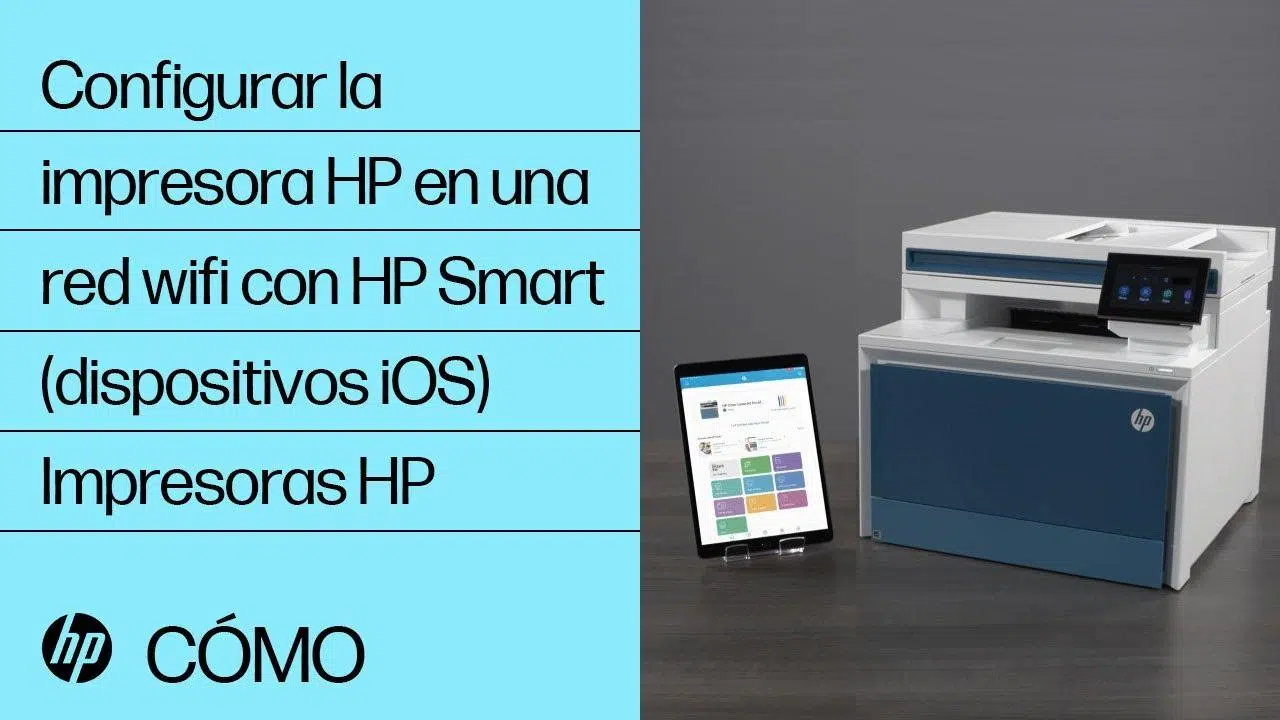
Haben Sie sich gerade einen neuen HP Drucker gekauft und möchten ihn unkompliziert mit WLAN verbinden? Dann sind Sie hier genau richtig: Wir erklären Ihnen alles Schritt für Schritt und zeigen Ihnen alle verfügbaren Methoden sowie hilfreiche Tipps und Tricks, damit die Verbindung gleich beim ersten Mal einwandfrei funktioniert . Wir führen Sie durch den WLAN-Assistenten, WPS, HP Smart, Wi-Fi Direct und erklären Ihnen sogar die Einrichtung in Büronetzwerken mit einer statischen IP-Adresse.
Neben den einzelnen Schritten erfahren Sie, warum sich eine Netzwerkverbindung lohnt und wie Sie erweiterte Funktionen wie das Scannen von Ihrem Mobilgerät oder die gemeinsame Nutzung mit anderen Computern nutzen können. Sie werden feststellen, dass die Einrichtung eines HP-Druckers per WLAN einfacher ist als gedacht, wenn Sie einer logischen Abfolge folgen.
Was brauchen Sie, bevor Sie beginnen
Um Probleme von vornherein zu vermeiden, sollten Sie einige grundlegende Dinge überprüfen, die den entscheidenden Unterschied machen: Drucker und Router sind eingeschaltet und Ihre Geräte sind mit demselben Netzwerk verbunden . Das klingt selbstverständlich, ist aber die häufigste Fehlerquelle.
- Lassen Sie den Netzwerknamen (SSID) und das Passwort; Achten Sie bei der Eingabe des Passworts auf die richtige Groß- und Kleinschreibung..
- Platzieren Sie den Drucker während der Ersteinrichtung in der Nähe des Routers, um die Abdeckung zu verbessern. vermeidet Störungen durch Mikrowellen oder schnurlose Telefone.
- Wenn Sie andere Marken zu Hause haben und eine andere Anleitung benötigen, denken Sie daran, dass Für jeden Hersteller gibt es spezifische Handbücher.
Methoden zum Verbinden eines HP-Druckers mit WLAN
Je nach Modell variiert die Vorgehensweise geringfügig. Nachfolgend finden Sie die gängigsten Vorgehensweisen für HP Drucker mit und ohne Touchscreen, einschließlich modellspezifischer Tastenkombinationen. In jedem Fall muss sich das Gerät, von dem Sie drucken, im selben Netzwerk wie der Drucker befinden.
1) HP-Drucker mit Touchscreen
Bei Modellen mit Touchscreen-Display ist der Vorgang sehr einfach. Öffnen Sie das Bedienfeld und navigieren Sie durch die Menüs, um die WLAN-Verbindung zu aktivieren. Wenn Sie Ihren Router oder Ihr Passwort geändert haben, empfiehlt es sich, Ihre Netzwerkeinstellungen vor dem Koppeln zurückzusetzen.
- Öffnen Sie das Menü „Drahtlose Verbindung“ oder „Einstellungen“.
- Gehen Sie zu „Netzwerkeinstellungen“ und tippen Sie auf „Netzwerkeinstellungen wiederherstellen“. Dieser Schritt löscht vorherige Einstellungen.
- Wählen Sie „Wireless Setup Wizard“ (bei einigen Modellen kann es als „Wi-Fi Setup“ oder „WPS Protected Setup“ angezeigt werden).
- Wählen Sie Ihr Netzwerk, geben Sie das Passwort ein und warten Sie auf die Bestätigung; Sie können eine Testseite drucken verifizieren.
2) Tintenstrahldrucker ohne Touchscreen
Bei vielen Tintenstrahldruckern ohne Display oder Menü am Bedienfeld wird der WLAN-Kopplungsmodus über eine Tastenkombination aktiviert. Anschließend setzen Sie die Einrichtung über Ihren Computer oder die App fort. Die Statusanzeigen bestätigen den Kopplungsmodus.
- Halten Sie die Tasten „Wireless“ und „Abbrechen“ gleichzeitig gedrückt, bis die Einschalttaste und dann die WLAN-Leuchte blinken.
3) Laserdrucker ohne Touchscreen
Bei einigen LaserJet-Druckern ohne Touchpanel gibt es zwei mögliche Tastenkombinationen zum Aktivieren der Verbindung. Es ist normal, dass die Kontrollleuchten „Attention“ und „Power“ während des Vorgangs blinken oder der Drucker sogar neu startet.
- Option A: Halten Sie die Taste „Wireless“ gedrückt, bis die Anzeigen „Achtung“ und „Power“ blinken.
- Option B: Drücken Sie gleichzeitig „Drahtlose Verbindung“ und „Abbrechen“, bis die Anzeige „Drahtlose Verbindung“ blinkt.
4) LaserJet-Modelle ohne Touchscreen (Achtung Variante)
Bei anderen LaserJet-Modellen ist das Vorgehen anders: Halten Sie die Taste „Drahtlose Verbindung“ gedrückt, bis die „Achtung“-Leuchte blinkt; die WLAN-Leuchte folgt kurz darauf. Unterbrechen Sie den Vorgang nicht, während die Anzeigen wechseln.
- Halten Sie „Wireless“ gedrückt, bis „Achtung“ blinkt, und warten Sie dann, bis auch die WLAN-Leuchte blinkt.
5) ENVY 6000/6000e/6400e, ENVY Pro 6400, DeskJet Plus IA 6000/6400 oder HP Tango-Serie
Diese Drucker verfügen über eine sehr praktische Schnellzugriffstaste auf der Rückseite. Durch Gedrückthalten dieser Taste wechselt der Drucker in den Einrichtungsmodus, sodass Sie die Verbindung von Ihrem Mobilgerät oder PC aus herstellen können. Die Statusanzeige blinkt je nach Modell blau oder violett.
- Halten Sie die Taste „Drahtlose Verbindung“ auf der Rückseite 5 Sekunden lang gedrückt, bis die Statusleuchte blinkt.
Schnelle Verbindung mit WPS (Wi‑Fi Protected Setup)
Wenn Ihr Router über eine WPS-Taste verfügt und Ihr Drucker keinen Touchscreen hat, ist diese Methode schnell und effektiv. Beachten Sie, dass die Kopplung am Drucker beginnen und innerhalb von zwei Minuten am Router abgeschlossen sein muss.
- Stellen Sie den Drucker näher an den Router, um das Signal zu verbessern.
- Versetzen Sie den Drucker in den WPS-Modus (bei vielen Modellen: Halten Sie „Drahtlose Verbindung“ 5 Sekunden lang gedrückt, bis die WLAN-Leuchte blinkt).
- Drücken Sie innerhalb der nächsten zwei Minuten die WPS-Taste auf Ihrem Router, um mit der Kopplung zu beginnen.
- Warten Sie, bis das Licht aufhört zu blinken. Machen Sie zur Bestätigung einen Testdruck.
HP Smart nutzen: Einrichtung und Funktionen lohnen sich
Die HP Smart App vereinfacht sowohl die Einrichtung als auch die tägliche Verwaltung. Mit ihr können Sie den Drucker hinzufügen, seinen Status anzeigen, drucken, scannen oder erweiterte Einstellungen anpassen. Die Einrichtung mit HP Smart ist oft die bequemste Option über ein Mobilgerät.
- Laden Sie HP Smart herunter und installieren Sie es auf Ihrem Mobiltelefon oder Tablet.
- Öffnen Sie es und tippen Sie auf „+“, um einen neuen Drucker hinzuzufügen. Stellen Sie sicher, dass sich Ihr Gerät im selben WLAN-Netzwerk wie der Drucker befindet.
- Folgen Sie den Anweisungen, um die drahtlose Verbindung herzustellen.
Sobald die Verbindung hergestellt ist, können Sie alle Funktionen nutzen: Dokumente und Fotos ansehen, direkt drucken lassen, mit der Handykamera scannen oder Dokumente in bearbeitbare Dateien konvertieren. Diese Funktionen sparen Zeit und vereinfachen alltägliche Aufgaben.
Weitere Möglichkeiten zum Verbinden und Verwenden Ihres HP-Druckers über ein Netzwerk
Manchmal möchten Sie USB verwenden , ein anderes Mal Ethernet für eine stabilere Verbindung oder sogar drahtlos mit Wi-Fi Direct drucken. Das Ziel ist immer dasselbe: jedem Computer in Ihrem Zuhause oder Büro das problemlose Drucken zu ermöglichen.
USB-Verbindung
Wenn Sie die herkömmliche Methode bevorzugen, ist USB nach wie vor die einfachste. Laden Sie zunächst den Treiber für Ihr Modell herunter und wählen Sie im Einrichtungsassistenten den richtigen Verbindungstyp aus. Das System erkennt den Drucker normalerweise automatisch, sobald Sie ihn anschließen.
- Laden Sie den Treiber von der offiziellen HP-Website herunter und installieren Sie ihn (Downloads Software und Treiber).
- Wenn das Installationsprogramm Sie fragt, wählen Sie „USB“.
- Schließen Sie das USB-Kabel an. Das Gerät wird vom Team erkannt und ist bereit.
Wi-Fi-Verbindung von Ihrem Computer
Um den Drucker drahtlos mit Ihrem PC zu verbinden, stellen Sie sicher, dass sich beide Geräte im selben Netzwerk befinden. Sie können ihn einfach über die Druckersoftware oder die Windows- Systemsteuerung hinzufügen. Die Installation der richtigen Treiber ist unerlässlich.
- Installieren Sie die Treiber von https://support.hp.com/en-us/drivers/printers.
- Öffnen Sie „Einstellungen“ oder gehen Sie zu „Systemsteuerung > Hardware und Ton > Geräte und Drucker anzeigen.“
- Wählen Sie „Neuen Drucker hinzufügen“; Windows sucht im Netzwerk nach Computern. Wählen Sie „Drahtlose Verbindung“, wenn Sie vom Assistenten dazu aufgefordert werden..
Ethernet-Netzwerkverbindung
Für maximale Stabilität im Büro oder in Routernähe ist ein Netzwerkkabel die beste Lösung. Verbinden und fügen Sie den Drucker mithilfe der Software hinzu. Bei Computern mit Bildschirm können Sie die Verbindung auch über das Bedienfeld einrichten. Eine Kabelverbindung verhindert Signalabbrüche.
- Verbinden Sie den Drucker mit einem Ethernet-Kabel mit dem Router.
- Öffnen Sie auf Ihrem Computer die HP-Software und wählen Sie „Drucker hinzufügen“.
- Wählen Sie „Ethernet-Netzwerkverbindung“ und folgen Sie den Anweisungen.
- Bei Touchscreen-Druckern können Sie zu „Einstellungen > Netzwerk oder Drahtlos > Assistent für die drahtlose Einrichtung“ gehen, wenn Sie zu WLAN wechseln. Durch die Einrichtung beider Profile erhalten Sie Flexibilität..
Drucken ohne Netzwerk mit Wi‑Fi Direct
Wi-Fi Direct stellt eine direkte Verbindung zwischen Ihrem Gerät und dem Drucker her, ohne dass ein Router benötigt wird. Es ist ideal, wenn kein Internetzugang besteht oder Sie unterwegs sind. Der Netzwerkname beginnt üblicherweise mit „DIRECT-xxxx-HP“.
- Aktivieren Sie „Wi‑Fi Direct“ im Druckermenü.
- Suchen Sie von Ihrem Mobiltelefon oder Computer aus nach Netzwerken und stellen Sie eine Verbindung zum WLAN des Druckers her.
- Senden Sie die Dokumente zum Drucken; Sie benötigen kein Zwischennetzwerk.
Einrichten eines HP-Druckers in einem Büronetzwerk
Das Einrichten eines Druckers in einem Firmennetzwerk muss nicht kompliziert sein. Mit minimaler Planung und einigen grundlegenden Anpassungen kann es jeder Benutzer erfolgreich durchführen.
1) IP-Adresszuweisung
Es empfiehlt sich, alle Drucker in einem festen Adressbereich zu gruppieren, damit Sie sie auf einen Blick finden. So können Sie sich bei der Netzwerkkonfiguration oder Neuinstallation schnell an deren IP-Adresse erinnern und sparen Zeit.
- Beispiel: Wenn Ihr Netzwerk 190.132.1.xxx ist, reservieren Sie 190.132.1.100 bis 190.132.1.120 für Drucker.
- Konfigurieren Sie diese IP auf dem Drucker über dessen Bedienfeld oder die Weboberfläche. Vermeiden Sie Konflikte mit dem DHCP des Routers.
2) Installation und Anschluss
Im Büro ist Ethernet aufgrund seiner Zuverlässigkeit meist die bevorzugte Wahl , Sie können aber auch WLAN verwenden. Installieren Sie in beiden Fällen zuerst die offiziellen HP-Treiber.
- Kabelgebunden: Stellen Sie den Drucker in die Nähe Ihres Routers und verbinden Sie ihn über Ethernet.
- Kabellos: Installieren Sie die Treiber und öffnen Sie „Einstellungen/Systemsteuerung > Hardware und Sound > Geräte und Drucker anzeigen > Neuen Drucker hinzufügen“. Das System scannt das Netzwerk und listet die Geräte auf.
3) Drucker freigeben
Wenn Ihr Drucker an einen PC angeschlossen ist und Sie möchten, dass auch andere ihn nutzen, aktivieren Sie die Freigabe. So sendet jeder Arbeitsplatz die Druckaufträge über den Host-Computer. Das ist eine einfache Lösung für kleine Büros.
- Klicken Sie mit der rechten Maustaste auf den Drucker unter „Geräte und Drucker“.
- Wählen Sie „Freigeben > Diesen Drucker freigeben > Druckaufträge auf Clientcomputer übermitteln“.
- Bewerben und akzeptieren; Überprüfen Sie, ob andere Beiträge es im Netzwerk sehen.
4) Erstellen Sie eine Arbeitsgruppe
Um den Zugriff zwischen Windows-Computern zu vereinfachen, treten Sie einer Arbeitsgruppe bei oder erstellen Sie eine neue. Je nach Version werden Ihnen Optionen wie „Heimnetzgruppe“ oder „Arbeitsgruppe“ angezeigt. Wählen Sie im Einrichtungsassistenten immer die Option „Drucker“ aus.
- Gehen Sie zu „Einstellungen > Netzwerk & Internet > Heimnetzgruppe/Arbeitsgruppe“.
- Treten Sie einem bestehenden bei oder erstellen Sie ein neues.
- Stellen Sie sicher, dass „Drucker“ ausgewählt ist, klicken Sie auf „Weiter“ und geben Sie das Gruppenkennwort ein. Bestätigen Sie mit Akzeptieren.
5) Fügen Sie den Drucker zu den restlichen Computern hinzu
Nachdem das Netzwerk eingerichtet ist, kann jeder Computer den Drucker mit wenigen Klicks hinzufügen. Führen Sie abschließend einen Testdruck durch. Wenn die Testseite erfolgreich gedruckt wird, ist die Einrichtung korrekt.
- Systemsteuerung > Hardware und Sound > Geräte und Drucker.
- „Neuen Drucker hinzufügen“ > „Drahtloses oder Bluetooth-Netzwerk hinzufügen“.
- Wählen Sie den Drucker aus, wenn er angezeigt wird, und klicken Sie auf „Weiter“. Windows öffnet die Druckoption, um zu überprüfen.
Vorteile einer Internetverbindung des Druckers
Über das drahtlose Drucken hinaus ermöglicht die Netzwerkverbindung Funktionen, die den Alltag vereinfachen. Die Freiheit, von jedem Gerät aus zu drucken, ist von unschätzbarem Wert.
- Ferndruck zu Hause oder im Büro von einem Laptop, Mobiltelefon oder Tablet aus.
- Weniger Kabel und weniger Unordnung am Arbeitsplatz; Reinigerinstallation.
- Mobiler Support über HP Smart und je nach Umgebung Optionen wie Google Cloud Print oder Apple AirPrint zum Drucken von Fotos, E-Mails oder Dokumente.
- Gemeinsamer Zugriff für mehrere Benutzer ohne physische Verbindung; ideal für Teams und Familien.

Leidenschaftlicher Autor über die Welt der Bytes und der Technologie im Allgemeinen. Ich liebe es, mein Wissen durch Schreiben zu teilen, und genau das werde ich in diesem Blog tun und Ihnen die interessantesten Dinge über Gadgets, Software, Hardware, technologische Trends und mehr zeigen. Mein Ziel ist es, Ihnen dabei zu helfen, sich auf einfache und unterhaltsame Weise in der digitalen Welt zurechtzufinden.