- Die häufigsten Ursachen sind Konflikte zwischen Apps, inkompatible Formate und blockierte Prozesse.
- Schnelle Aktionen: Neustart, mit „echo off | clip“ leeren und Windows+V verwenden.
- Wenn das Problem weiterhin besteht, versuchen Sie einen sauberen Neustart, reparieren Sie das Problem mit SFC/DISM und überprüfen Sie rdpclip.exe.
- Passen Sie im Web die Berechtigungen an Zwischenablage in Chrome/Edge; Safari erfordert Interaktion.
Wenn das System meldet, dass Inhalte nicht in die Zwischenablage kopiert werden oder das Kopieren/Einfügen nicht mehr funktioniert, leidet die Produktivität. Dies kann unter Windows, in Anwendungen wie Excel oder Word oder sogar im Browser auftreten, und manchmal ist die Fehlermeldung so vage, dass sie keine klaren Hinweise auf die Ursache des Problems liefert.
Damit Sie nicht weiterkommen, finden Sie hier einen Leitfaden mit wahrscheinlichen Ursachen, Schnelltests, Lösungen und weiterführenden Maßnahmen. Dieser basiert auf praktischen Erfahrungen, technischen Empfehlungen und offizieller Dokumentation. Sie finden hier alles von Soforthilfen bis hin zu detaillierteren Vorgehensweisen, inklusive konkreter Beispiele zu Excel, dem Verlauf der Zwischenablage und Browserberechtigungen.
Warum funktioniert die Zwischenablage nicht mehr?
Die Windows-Zwischenablage wird von modernen Anwendungen und Hintergrundprozessen intensiv genutzt . Wenn etwas dazwischenkommt, wird der Kopiervorgang möglicherweise nicht gespeichert oder das Einfügen schlägt fehl. Obwohl dies manchmal rätselhaft erscheint, sind die häufigsten Ursachen recht einfach.
- Tastatur mit Störungen oder klemmenden TastenEine beschädigte, blockierte oder entführte Strg-Taste verhindert, dass Strg+C und Strg+V funktionieren. Probieren Sie die Tastatur auf einem anderen Computer aus, verwenden Sie alternative Tastenkombinationen (Strg+Einfg zum Kopieren, Umschalt+Einfg zum Einfügen) oder verwenden Sie das Kontextmenü.
- Malware oder aufdringliche Software. Einige Bedrohungen beeinträchtigen grundlegende Funktionen. Ein vollständiger Scan mit Ihrem Antivirenprogramm (Windows Defender dient) kann Wiederherstellen der Stabilität der Zwischenablage.
- Zwischenablage gesperrtWenn es hängen bleibt, wird das, was Sie gesichert haben, nicht gespeichert. Normalerweise hilft es, es zu leeren und wichtige Prozesse neu zu starten.
- Beschädigte Systemdateien. Wenn Windows beschädigt ist, schlagen einfache Funktionen fehl. Reparieren, wiederherstellen oder aktualisieren Sie Wiederherstellung des normalen Verhaltens.
- Verknüpfungskonflikte. Bei so vielen aktiven Kombinationen in verschiedenen Apps ist es nicht verwunderlich, dass der Zugriffskonflikt.
- Formatinkompatibilität. Das kopierte (Bild, RTF, HTML) wird von der Ziel-App möglicherweise nicht unterstützt. Verwenden Sie einen Vermittler wie Notepad, um saubere Formate.
Erste Schritte, die nicht scheitern
Bevor Sie die Sache verkomplizieren, führen Sie eine Überprüfung durch: Versuchen Sie, den Text in verschiedenen Anwendungen zu kopieren und einzufügen, beispielsweise in Notepad, Word, Ihrem Browser und dem Datei-Explorer . Wenn es in einigen funktioniert, in anderen jedoch nicht, liegt das Problem wahrscheinlich an der jeweiligen Anwendung und nicht am System.
Überprüfen Sie auch die Tastenkombinationen . Falls Sie ein Hardwareproblem vermuten, versuchen Sie es mit einer externen Tastatur und aktualisieren Sie die Treiber im Geräte-Manager . Um ein Formatierungsproblem auszuschließen, kopieren Sie den Text mit Notepad in eine reine Textdatei: Manchmal können Bilder, komplexe HTML- oder RTF-Dateien unerwartete Fehler verursachen.
Ein vollständiger Neustart ist aus gutem Grund immer noch ein Klassiker: Das Aus- und Wiedereinschalten behebt mehr Probleme, als man denkt, insbesondere bei Funktionen, die auf Benutzerdienste wie die Zwischenablage angewiesen sind.
Schnelle Korrekturen in Windows
Falls das Problem generell mit Windows zusammenzuhängen scheint, versuchen Sie diese einfachen Methoden, um die Kopier-/Einfügefunktion so schnell wie möglich wiederherzustellen.
Leeren Sie die Zwischenablage sofort
Öffnen Sie die Eingabeaufforderung und führen Sie diesen Befehl aus, um den Inhalt zu löschen. Dadurch sollte der Verlauf wiederhergestellt und die Funktion reaktiviert werden :
echo off | clip
Aktivieren und Verwenden des Zwischenablageverlaufs
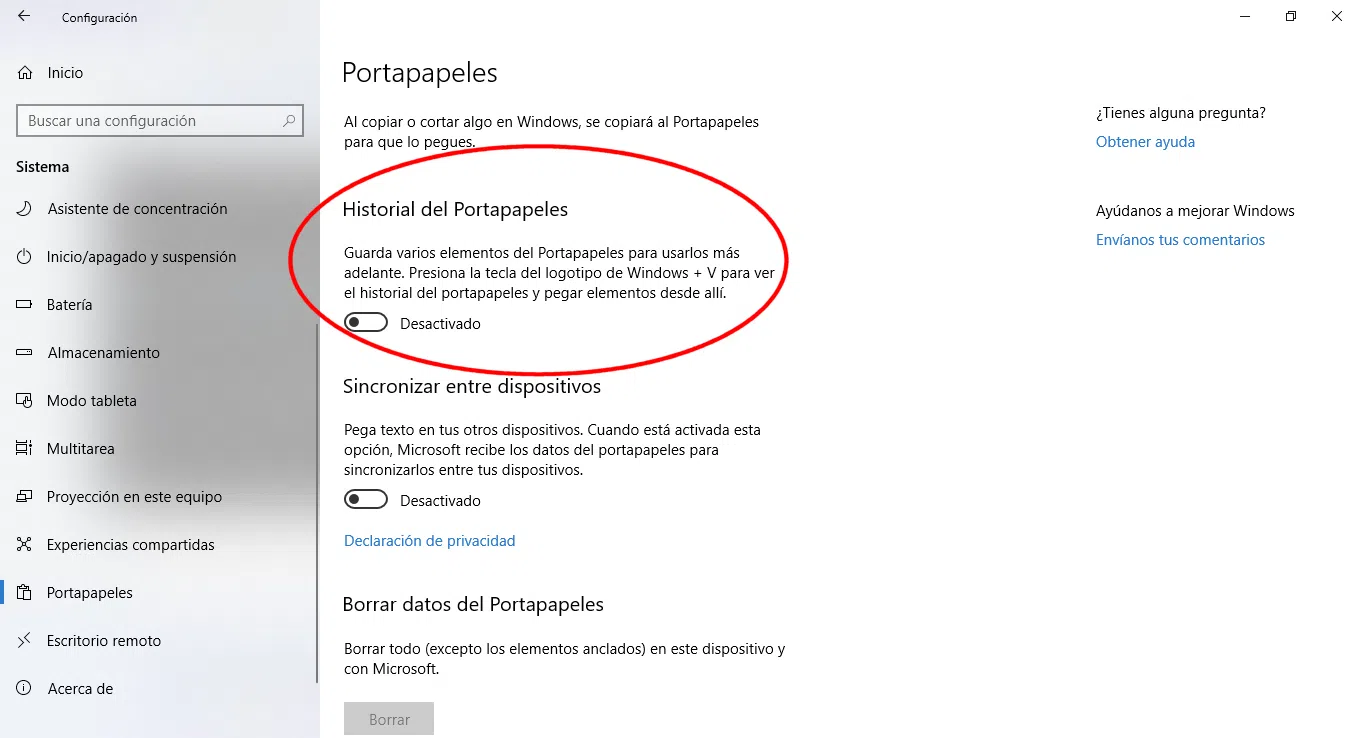
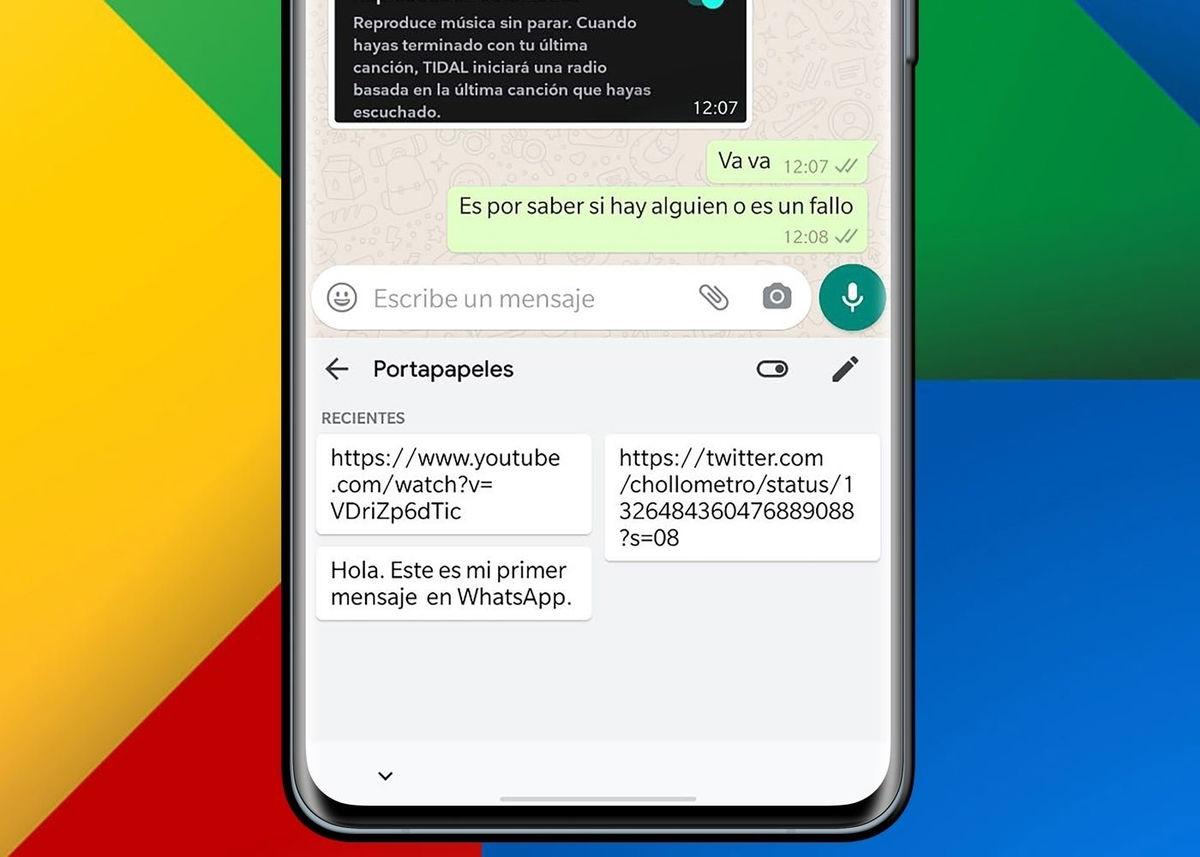
Windows speichert standardmäßig nur ein Element pro Kopie. Mit der Verlaufsfunktion können Sie frühere Inhalte wiederherstellen und so ein Überschreiben vermeiden, das das Einfügen verhindert. Aktivieren Sie die Funktion unter Einstellungen > System > Zwischenablage und verwenden Sie sie mit Windows+V. Durch Drücken von Windows+V wird Ihnen eine Liste der seit dem Einschalten Ihres PCs kopierten Elemente angezeigt, sodass Sie auswählen können, welche Sie einfügen möchten.
Falls die Funktion bereits aktiviert war und nicht funktioniert, deaktivieren Sie sie, drücken Sie die Entf-Taste, starten Sie den Computer neu und aktivieren Sie sie anschließend wieder. Einige Benutzer haben festgestellt, dass die Liste das Element zwar lädt, es aber erst nach dem Drücken von Strg+V nach der Auswahl mit Windows+V eingefügt wird ; dies ist ein gelegentlich auftretender Fehler auf manchen Computern.
Starten Sie den Windows-Explorer neu
Der Prozess explorer.exe beeinträchtigt das Kopier- und Einfügeverhalten . Starten Sie ihn über den Task-Manager neu . Sollte das Problem weiterhin bestehen, melden Sie sich ab oder starten Sie Ihren Computer neu, um die Benutzerprozesse wieder zu aktivieren.
Eingriffe Dritter ausschließen
Zwischenablage-Manager und Hilfsprogramme, die das Kopieren und Einfügen erweitern, können Inkompatibilitäten verursachen. Deinstallieren oder deaktivieren Sie Zwischenablage-Manager, Erweiterungen oder Plugins vorübergehend , um zu prüfen, ob das Problem bei Verwendung der systemeigenen Zwischenablage behoben ist.
Wenn es nur in einer App fehlschlägt
Wenn Kopieren und Einfügen unter Windows einwandfrei funktioniert, aber in Word, Excel oder einer anderen Anwendung nicht, überprüfen Sie die Einstellungen, setzen Sie sie auf die Standardwerte zurück oder installieren Sie die Anwendung neu. Durch die Aktualisierung von System und Anwendungen lassen sich viele gelegentliche Inkompatibilitäten vermeiden.
Erweiterte Maßnahmen bei anhaltenden Problemen
Wenn Sie bis hierher gekommen sind, ist es an der Zeit, mithilfe von Systemtools und weiteren technischen Einstellungen den Übeltäter zu finden.
Überprüfen von Festplattenfehlern
Klicken Sie im Datei-Explorer unter „Dieser PC“ mit der rechten Maustaste auf Ihr Laufwerk > Eigenschaften > Registerkarte „Tools“ > „Prüfen“. Dieser Scan erkennt und behebt potenzielle Dateisystemfehler , die grundlegende Prozesse wie die Zwischenablage beeinträchtigen könnten .
RDP-Clip: Neustart des Prozesses
Der Prozess rdpclip.exe verwaltet die Zwischenablage sowohl lokal als auch über die Remotedesktopverbindung . Stürzt er ab, funktionieren Kopieren und Einfügen auf Ihrem Computer möglicherweise nicht mehr. Beenden Sie im Task-Manager auf der Registerkarte „Details“ den Prozess „rdpclip.exe“. Wechseln Sie anschließend zu C:\Windows\System32, führen Sie „rdpclip.exe“ erneut aus und versuchen Sie es noch einmal.
Aktualisieren Sie Windows (oder entfernen Sie das neueste Update)
Viele unerklärliche Probleme lassen sich durch Updates beheben. Gehen Sie zu Windows Update , installieren Sie alle ausstehenden Updates und starten Sie den Computer neu. Wenn das Problem nach einem Update aufgetreten ist, suchen Sie die entsprechende KB-Nummer im Verlauf, wählen Sie „Updates deinstallieren“ und entfernen Sie das Update. Manchmal behebt auch die Rückkehr zu einer bestimmten Build-Version das Problem.
Sauberer Neustart und abgesicherter Modus
Ein sauberer Neustart startet Windows mit einem Minimum an Treibern und Programmen, um festzustellen, ob im Hintergrund laufende Prozesse die Funktion beeinträchtigen. Führen Sie „msconfig“ aus, deaktivieren Sie die Autostart-Einträge und blenden Sie im Bereich „Dienste“ die Microsoft-Dienste aus. Deaktivieren Sie anschließend alle anderen Dienste. Starten Sie den Computer neu und versuchen Sie erneut, zu kopieren und einzufügen. Falls dies funktioniert, aktivieren Sie die Dienste nacheinander wieder, bis Sie den Übeltäter gefunden haben. Der abgesicherte Modus ist eine weitere schnelle Möglichkeit, Konflikte zu isolieren.
Nur zur Orientierung: Ein sauberer Neustart startet das System mit nur den für die Diagnose notwendigen Komponenten. Hilfreicher Tipp: Die Schritte mögen lang erscheinen; befolgen Sie sie, um Probleme zu vermeiden.
Systemdateien reparieren
Öffnen Sie die Eingabeaufforderung als Administrator und führen Sie folgenden Befehl aus:
sfc /scannow
Führen Sie nach Abschluss der Prüfung die DISM-Überprüfung durch, um den Zustand des Windows-Images zu überprüfen und gegebenenfalls Komponenten zu reparieren :
Dism /Online /Cleanup-Image /ScanHealth
Systemwiederherstellung
Falls Sie Wiederherstellungspunkte haben, gehen Sie zu Systemsteuerung > System > „Erweiterte Systemeinstellungen“ > Registerkarte „Systemschutz“ > „Systemwiederherstellung“. Wählen Sie einen Wiederherstellungspunkt aus, von dem das Kopieren und Einfügen noch funktioniert hat . Der Vorgang kann einige Zeit dauern, ist aber in der Regel erfolgreich.
Typische Meldungen und Fehler (und ihre Bedeutung)
Bestimmte Warnsignale helfen dabei, zu verstehen, was vor sich geht und worauf wir unsere Bemühungen konzentrieren sollten, um eine Lösung zu finden.
„Wir konnten den Inhalt nicht in die Zwischenablage kopieren, er wird von einer anderen Anwendung verwendet …“ (Excel)
Diese Meldung deutet darauf hin, dass eine andere Anwendung möglicherweise auf die Zwischenablage zugreift. Ein cleverer Trick, der bei einigen Nutzern funktioniert hat: Kopieren Sie Text aus einer anderen Anwendung (z. B. Notepad) und fügen Sie ihn einmalig in Excel ein; danach tritt der Fehler nicht mehr auf. Simpel, aber in manchen Fällen wirksam.
Der Verlauf der Zwischenablage wird beim Klicken nicht eingefügt
Auf manchen Windows-10-Computern wird durch Drücken von Windows+V und Klicken auf ein Element nichts eingefügt, bis man manuell Strg+V drückt . Es scheint, als würde der Inhalt in den Speicher geladen, aber nicht eingefügt. Versuchen Sie, den Verlauf zu deaktivieren und anschließend wieder zu aktivieren, die Daten zu löschen, den Computer neu zu starten und Ihr System auf dem neuesten Stand zu halten. Verwenden Sie in der Zwischenzeit die Tastenkombination Verlauf + Strg+V als temporäre Lösung.
„Die von Ihnen kopierten Informationen überschreiten die Größenbeschränkung …“ (Funktioniert)
In HTML-Dokumenten, die RTF-Bilder in Tabellen speichern, kann die Konvertierung ressourcenintensiv sein und der Vorgang zum Schutz Ihres Computers unterbrechen. Stellen Sie sicher, dass die Zieldatei den Bildtyp und die Bildgröße unterstützt . In einfachen Texteditoren lassen sich Bilder nicht einfügen; verwenden Sie kompatible Anwendungen oder reduzieren Sie die Bildgröße bzw. das Bildformat.
Zwischenablageberechtigungen in Browsern
Webanwendungen nutzen die Clipboard-API zum Lesen und Schreiben, Browser blockieren diese jedoch möglicherweise aus Sicherheitsgründen . Falls Ihr Online-Tool keine Inhalte einfügen kann, überprüfen Sie die Berechtigungen.
Google Chrome
- Drei-Punkte-Menü > Einstellungen.
- Datenschutz und Sicherheit > Site-Einstellungen.
- Berechtigungen > Zwischenablage.
- Suchen Sie die URL Ihrer Anwendung (z. B. Ihren Dienst oder ProcessMind) und überprüfen Sie Erlauben.
Microsoft Edge
- Drei-Punkte-Menü > Einstellungen.
- Cookies und Site-Berechtigungen.
- Zwischenablage.
- Fügen Sie Ihre Site zur Liste der Dürfen.
Apple Safari
Safari ist restriktiver: Der Zugriff auf die Zwischenablage wird fast ausschließlich nach einer Benutzerinteraktion (z. B. einem Klick auf eine Schaltfläche) gewährt. Halten Sie Ihren Browser auf dem neuesten Stand, um Kompatibilitätsverbesserungen zu gewährleisten, und testen Sie explizite Aktionen auf der Seite, um den Vorgang zu autorisieren.
Office: Lizenz, Add-Ins und Neuinstallation
Wenn das Problem hauptsächlich in Word oder Excel auftritt, überprüfen Sie, ob Ihre Office-Lizenz unter account.microsoft.com korrekt verknüpft ist , melden Sie sich an und überprüfen Sie Ihr Abonnement. Möglicherweise blockiert auch ein Drittanbieter-Add-In die Zwischenablage. Deaktivieren Sie in diesem Fall alle Add-Ins und testen Sie es erneut. Sollte sich dadurch nichts ändern, behebt die Deinstallation und Neuinstallation von Office häufig anhaltende Konflikte.
Clean Boot: Wann und warum man es verwenden sollte
Tritt das Problem erst nach einer Weile Computerbetrieb auf, anstatt direkt nach dem Start, könnte eine später geladene Anwendung die Zwischenablage blockieren. Ein sauberer Neustart minimiert Hintergrundsoftware, um die möglichen Ursachen einzugrenzen und den Übeltäter zu identifizieren. Das Vorgehen ist zwar nicht kompliziert, sollte aber Schritt für Schritt und sorgfältig erfolgen, um nicht den Überblick zu verlieren.
Verwalten des Zwischenablageverlaufs
Um alles außer angehefteten Elementen zu löschen, gehen Sie zu Start > Einstellungen > System > Zwischenablage und tippen Sie unter „Zwischenablagedaten löschen“ auf „Löschen“. Dies ist hilfreich, wenn Sie einen ungewöhnlichen oder inkonsistenten Einfügeverlauf feststellen.
Alternativ können Sie Windows+V drücken, auf das Symbol „…“ klicken und „ Alles löschen “ auswählen, um den Verlauf Ihres Geräts vollständig zu löschen. Angeheftete Elemente werden dadurch nicht gelöscht.
Können Sie die Nutzung der Zwischenablage überwachen? Wird Speicher verbraucht?
Windows bietet keine offizielle Möglichkeit , in Echtzeit zu überwachen, wer die Zwischenablage verwendet. Und keine Sorge: Der Speicherverbrauch ist minimal. Es handelt sich nicht um einen ressourcenintensiven Prozess (nicht vergleichbar mit einem Videospiel), daher ist kein zusätzlicher Arbeitsspeicher nötig. Vermeiden Sie unnötige Programme, die möglicherweise die Zwischenablage nutzen und Probleme verursachen.
Empfohlene alternative Zwischenablagen
Falls der Standardbrowser Probleme bereitet oder Sie zusätzliche Funktionen benötigen, gibt es sehr fähige Administratoren, die Verlauf, Verschlüsselung, Suche und Tastenkombinationen hinzufügen.
- ebenso (kostenlos und Open Source): Verlauf, Synchronisierung und Verschlüsselung zur nahtlosen Verwaltung mehrerer Elemente.
- ComfortClipboard Pro (kostenpflichtig): Bearbeitbare Clips, Farben, anpassbare Verknüpfungen und erweiterter Verlauf für Power-User.
- Clipjump (Open Source): Textzentriert, ermöglicht das Suchen und Löschen des Verlaufs; funktioniert gut unter Windows 10/11.
- KopierenQ (plattformübergreifend und kostenlos): Speichern Sie Text, Bilder und mehr; unterstützt Registerkarten und Filter; sehr vollständig unter Windows, macOS und Linux. Linux.
- ZwischenablageFusion (plattformübergreifend): Verknüpfungen, Regeln und geräteübergreifende Synchronisierung mit Abonnement; 30 Tage kostenlose Testversion.
- ZuletztX (kostenpflichtig): vereint Dateien, Ordner, Websites, Programme und den Verlauf der Zwischenablage in einem Bereich mit Tags und Verknüpfungen.
Extra: Wenn Kopieren/Einfügen erst nach einiger Zeit fehlschlägt
Wenn beim Systemstart keine Auffälligkeiten auftreten, das Problem aber erst Stunden später auftritt, liegt der Verdacht nahe, dass ein nachträglich geladener Prozess die Ursache ist: ein Dienst, ein Plugin oder ein Hilfsprogramm . Ein sauberer Neustart und die vorübergehende Deinstallation von Anwendungen, die auf Tastenkombinationen, die Tastatur, Makros oder die Zwischenablage zugreifen, helfen Ihnen, den problematischen Prozess zu identifizieren.
Abschließend noch ein praktischer Tipp: Beginnen Sie mit den Sofortmaßnahmen zur Fehlerbehebung (Neustart, Zwischenablage leeren, Windows+V zum Durchsuchen verwenden), schließen Sie Anwendungskonflikte aus, versuchen Sie einen sauberen Neustart und reparieren Sie gegebenenfalls Systemkomponenten. Beachten Sie dabei, dass Format und Zielverzeichnis wichtig sind (nicht alles lässt sich überall einfügen) und dass sich manche Fälle, wie der Excel-Fehler, mit einem einfachen Zwischenschritt beheben lassen.


Leidenschaftlicher Autor über die Welt der Bytes und der Technologie im Allgemeinen. Ich liebe es, mein Wissen durch Schreiben zu teilen, und genau das werde ich in diesem Blog tun und Ihnen die interessantesten Dinge über Gadgets, Software, Hardware, technologische Trends und mehr zeigen. Mein Ziel ist es, Ihnen dabei zu helfen, sich auf einfache und unterhaltsame Weise in der digitalen Welt zurechtzufinden.