- Wichtige Gesten auf Bildschirm und Touchpad: Tippen, Zusammenziehen und Wischen mit 3 und 4 Fingern zum Navigieren, Anzeigen des Desktops und Umschalten Apps und Schreibtische.
- Vollständige Anpassungsmöglichkeiten in den Einstellungen: Aktionen für Wischgesten und Mehrfachtippen definieren und aufzeichnen. Tastaturkürzel Angepasst von Advanced Gestures.
- Zwei-Finger-Scrollen, natürliche Scrollrichtung und inaktiver Hintergrund, mit Treiberlösungen für den Fall, dass dies nicht funktioniert.
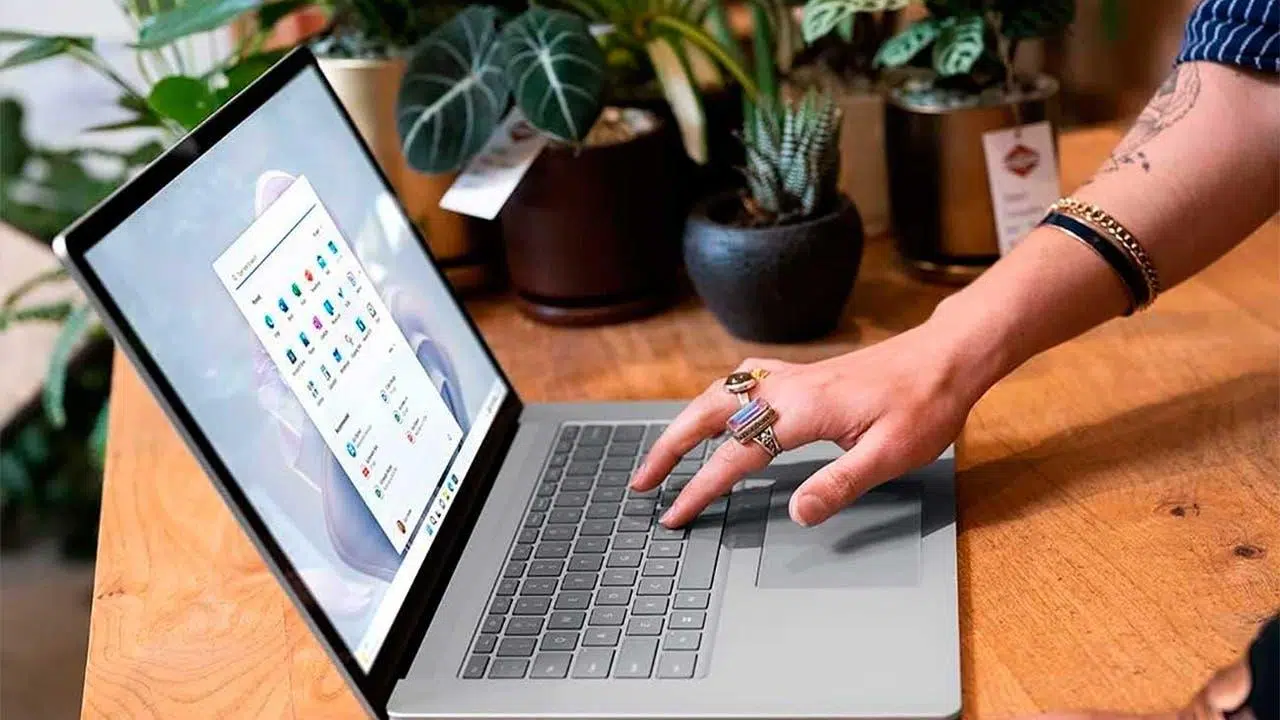
Wenn Sie Windows 11 auf einem Touchscreen-Laptop, -Tablet oder -2-in-1-Gerät nutzen , ist die Beherrschung von Gesten der schnellste Weg, durch das System zu navigieren. Diese Gesten wandeln Tippen, Wischen und Zoomen in Aktionen um, die Sie zuvor mit Maus oder Tastatur ausgeführt haben. So können Sie Systemansichten aktivieren, zwischen Desktops wechseln oder Bedienfelder mit einer einfachen Fingerkombination öffnen. Durch das Erlernen und Anpassen der Gesten sparen Sie Klicks und Zeit.
Neben dem präzisen Touchpad erkennt Windows 11 mehr Touchscreen-Gesten als frühere Versionen. Sie finden alles von grundlegenden Aktionen wie Tippen zum Auswählen oder Doppeltippen zum Öffnen bis hin zu Vier-Finger-Gesten zum Wechseln zwischen virtuellen Desktops. Der Schlüssel liegt in der Kombination von Bildschirmgesten, Touchpad-Gesten und Tastaturkürzeln für ein reibungsloses und produktives Arbeiten.
Wesentliche Gesten auf Touchscreens
Die Touch-Interaktion in Windows 11 ähnelt der Mausbedienung, bietet aber einige Unterschiede: Ein kurzes Antippen entspricht einem Linksklick, während längeres Drücken das Kontextmenü öffnet (ähnlich dem Rechtsklick). Mit zwei Fingern kann man scrollen oder durch Zusammenziehen zoomen , und durch Wischen vom Bildschirmrand gelangt man zu den Systemeinstellungen.
Um schnell durch das System zu navigieren, merken Sie sich diese Tastenkombinationen: Wischen Sie vom rechten Bildschirmrand nach innen, um die Benachrichtigungen und Schnelleinstellungen zu öffnen, und wischen Sie vom linken Bildschirmrand nach innen, um Widgets anzuzeigen. Um diese Bereiche zu schließen, wischen Sie einfach nach hinten oder tippen Sie auf den Startbildschirm.
Windows 11 bietet praktische Drei-Finger-Gesten: Wischen Sie nach oben, um alle geöffneten Fenster anzuzeigen (Aufgabenansicht), wischen Sie nach unten, um den Desktop zu leeren, und wischen Sie nach links oder rechts, um zur zuletzt verwendeten App zu wechseln. Mit vier Fingern können Sie zwischen virtuellen Desktops wechseln – ideal, um Arbeit, Freizeit oder Lernen zu trennen.
Neben der Navigation können Sie Elemente per Drag & Drop mit dem Finger verschieben, um Dateien, Fenster oder Symbole zu gestalten – genau wie auf einem Mobilgerät. Zum Vergrößern oder Verkleinern ziehen Sie einfach zwei Finger zusammen oder spreizen sie. Die Steuerung ist präzise, komfortabel und intuitiv.
| Aktion | Touchscreen-Geste |
|---|---|
| wählen | Einmal tippen |
| offen | Doppeltippen |
| Kontextmenü (Rechtsklick) | Runter halten |
| Verschiebung | Zwei Finger gleiten vertikal oder horizontal |
| Zoom | Zwei Finger zusammendrücken oder spreizen |
| Alle Fenster anzeigen | Mit drei Fingern nach oben wischen |
| Desktop anzeigen | Wischen Sie mit drei Fingern nach unten |
| Zur neuesten App | Wischen Sie mit drei Fingern nach links oder rechts |
| Benachrichtigungscenter | Von der rechten Kante einschieben |
| Widgets | Vom linken Rand einschieben |
| Desktops wechseln | Wischen Sie mit vier Fingern nach links oder rechts |
Präzise Touchpad-Gesten
Wenn Sie einen Laptop verwenden, bietet Ihnen das Präzisions-Touchpad ungeahnte Möglichkeiten. Erfahren Sie, wie Sie Touchpad-Gesten konfigurieren und anpassen, um das volle Potenzial auszuschöpfen. Neben dem Tippen zum Auswählen und Scrollen mit zwei Fingern können Sie mit Pinch-to-Zoom-Gesten und Drei- und Vier-Finger-Gesten auf Systemfunktionen zugreifen. Die Bedienung ähnelt der eines Touchscreens, es gibt jedoch einige feine Unterschiede, die es wert sind, beachtet zu werden.
Um beispielsweise das Kontextmenü auf dem Touchpad zu öffnen, müssen Sie nicht lange auf ein Element tippen: Sie können mit zwei Fingern gleichzeitig tippen oder die untere rechte Ecke des Panels antippen. Diese Kombination ersetzt den herkömmlichen Rechtsklick und ist in der Regel präziser.
Auch auf der horizontalen Achse verhält es sich anders: Auf dem Bildschirm gelangt man mit drei Fingern nach links oder rechts zur zuletzt geöffneten Anwendung; auf dem Touchpad wechselt man mit dieser Geste zwischen aktiven Anwendungen und Fenstern. Außerdem gibt es keine direkte Geste vom Touchpad zum Anzeigen von Widgets ; dieser Zugriff ist dem linken Rand des Touchscreens vorbehalten.
| Aktion | Touchpad-Geste |
|---|---|
| Wählen Sie einen Artikel aus | Ein Hauch |
| Reise | Zwei Finger gleiten vertikal oder horizontal |
| Zoom | Zwei Finger zusammendrücken oder spreizen |
| Rechtsklick | Tippen Sie mit zwei Fingern oder drücken Sie die untere rechte Ecke |
| Alle Fenster anzeigen | Mit drei Fingern nach oben wischen |
| Desktop anzeigen | Wischen Sie mit drei Fingern nach unten |
| Wechseln Sie zwischen Apps oder Fenstern | Wischen Sie mit drei Fingern nach links oder rechts |
| Öffnen Sie die Suche oder Cortana | Mit drei Fingern tippen (je nach Einstellungen) |
| Benachrichtigungscenter | Tippe mit vier Fingern |
| Desktops wechseln | Wischen Sie mit vier Fingern nach links oder rechts |
Ein hilfreicher Hinweis: In manchen Konfigurationen öffnet ein Tippen mit drei Fingern die Systemsuche oder die alte Cortana-Oberfläche, während ein Tippen mit vier Fingern das Benachrichtigungszentrum oder die Schnellaktionen startet. All dies lässt sich in den Einstellungen anpassen , wie Sie weiter unten sehen werden.
So konfigurieren und passen Sie Touchpad-Gesten an
Windows 11 bündelt die Einstellungen übersichtlich unter: Einstellungen > Bluetooth & Geräte > Touchpad. Dort lassen sich Empfindlichkeit, Scrollen, Pinch-Gesten und – besonders interessant – Drei- und Vier-Finger-Gesten anpassen. Es ist die zentrale Steuerung für Ihre Touch-Shortcuts.
Unter „Gesten und Interaktion“ finden Sie die wichtigsten Einstellungen. Öffnen Sie unter „Drei- oder Vier-Finger-Gesten“ das Wischmenü und wählen Sie aus vier voreingestellten Verhaltensweisen für diese Gesten: Keine; Apps wechseln und Startbildschirm anzeigen; Startbildschirme wechseln und Startbildschirm anzeigen; und Audio und Lautstärke umschalten. Je nach Ihrer Auswahl führen vertikale oder horizontale Wischgesten unterschiedliche Aktionen aus.
In den ersten beiden Konfigurationen öffnet ein Wisch nach oben die Aufgabenansicht, ein Wisch nach unten löscht den Desktop, und ein Wisch zur Seite wechselt je nach Anwendung oder Desktop. Im Audiomodus regelt die vertikale Achse die Lautstärke, während Wischgesten nach links und rechts zum nächsten Titel führen. Ideal zur Steuerung der Wiedergabe ohne Mausberührung.
Sie können auch Funktionen den Drei- oder Vier-Finger-Gesten zuweisen. Zu den klassischen Optionen gehören das Öffnen der Suche, das Anzeigen des Benachrichtigungscenters, das Abspielen oder Pausieren sowie das Simulieren der mittleren Maustaste. Weitere Informationen zu erweiterten Gesten finden Sie unter „Erweiterte Gesten“.
Die erweiterten Einstellungen bieten deutlich mehr Optionen: Zusätzlich zu den oben genannten können Sie die Zurück- und Vorwärts-Maustasten belegen und eine benutzerdefinierte Tastenkombination definieren, die bei Ausführung der Geste ausgeführt wird. Wählen Sie dazu „Benutzerdefinierte Tastenkombination“, klicken Sie auf „Aufnahme starten“, drücken Sie die gewünschte Tastenkombination und anschließend auf „Aufnahme stoppen“. Diese Geste führt die von Ihnen aufgezeichnete Tastenkombination aus.
| Aktion | Aktion | Aktion |
|---|---|---|
| Anwendungen wechseln | Aufgabenansicht | Desktop anzeigen |
| Desktops wechseln | Blende alles außer der aktiven App aus. | Desktop erstellen |
| Desktop entfernen | Voraus | Zieh dich zurück |
| Links anbringen | Rechts anbringen | Fenster maximieren |
Ein praktischer Tipp: Bei älteren Computern ist das Touchpad möglicherweise nicht präzise genug und unterstützt unter Umständen nicht alle Gesten. In diesem Fall lohnt es sich, nach neueren Treibern des Herstellers zu suchen und, falls möglich, die erweiterten Optionen in der Systemsteuerung zu aktivieren. Die Präzisionsoption macht unter Windows 11 einen großen Unterschied.
Zwei-Finger-Scrollen aktivieren und anpassen
Die Zwei-Finger-Scrollgeste ist auf jedem modernen Laptop unverzichtbar. Falls sie nicht funktioniert, ist sie höchstwahrscheinlich deaktiviert. Aktivieren Sie sie unter Einstellungen > Bluetooth & Geräte > Touchpad im Bereich „Scrollen & Zoomen“.
Wenn Sie diesen Abschnitt erweitern, aktivieren Sie die Zwei-Finger-Geste zum Scrollen. Direkt darunter finden Sie die Scrollrichtung: Sie können die natürliche Scrollrichtung beibehalten (Sie bewegen Ihre Finger nach unten, und der Inhalt scrollt nach unten) oder sie umkehren (Sie bewegen Ihre Finger nach unten, und das Dokument scrollt nach oben). Wählen Sie die für Sie angenehmste Option.
Eine weitere sehr nützliche Funktion ist die Möglichkeit, zwischen Hintergrundfenstern zu wechseln, ohne diese zu aktivieren: Bewegen Sie den Mauszeiger über das gewünschte Fenster und ziehen Sie es mit zwei Fingern. So können Sie zwischen verschiedenen Fenstern navigieren, ohne den Fokus auf die Hauptanwendung zu verlieren.
Wenn die Geste nach Anpassung dieser Optionen immer noch nicht korrekt funktioniert, überprüfen Sie den Geräte-Manager : Suchen Sie das Touchpad, öffnen Sie dessen Eigenschaften und prüfen Sie im Treiber-Tab, ob Updates verfügbar sind. Besteht das Problem nach einem Update weiterhin, können Sie den Treiber auf die vorherige Version zurücksetzen und auf eine Fehlerbehebung des Herstellers warten.
Tastenkombinationen, die Gesten ergänzen
Gestensteuerung entfaltet ihr volles Potenzial in Kombination mit System-Tastenkombinationen. Windows 11 übernimmt die meisten Tastenkombinationen von Windows 10 und fügt einige neue hinzu. Die gemeinsame Nutzung ermöglicht einen schnelleren Arbeitsablauf.
Aktive Fenstersteuerung
Vom Verschieben und Andocken von Fenstern bis zum Öffnen des Explorers oder Sperren einer Sitzung – dies sind die Grundlagen für die Verwaltung des aktiven Fensters. Lernen Sie sie und Sie werden sofort eine Steigerung Ihrer Produktivität feststellen.
- Windows-Taste + Pfeil nach links: Platziert das aktuelle Fenster in der linken Hälfte.
- Windows + Pfeil nach rechts: Platziert das Fenster in der rechten Hälfte.
- Windows + Pfeil nach oben: Verschiebt die Ansicht nach oben oder maximiert das Fenster im Fenstermodus.
- Windows + Pfeil nach unten: Stellt das maximierte Fenster wieder her oder minimiert es, falls es bereits im Fenstermodus angezeigt wird.
- Windows + Komma: Blendet vorübergehend alle Fenster aus, solange Sie die Windows-Taste gedrückt halten.
- Windows + M: Minimiert alle Fenster.
- Windows + D: Zeigt den Desktop an (minimiert oder stellt ihn wieder her).
- Strg + Umschalt + M: Stellt alle minimierten Fenster wieder her.
- Windows + Start: Minimiert alle Fenster außer dem aktiven.
- Windows + E: Öffnet den Datei-Explorer.
- Windows + W: Öffnet das Widget-Panel.
- Windows + T: Durchläuft die Elemente in der Taskleiste und öffnet sie mit der Eingabetaste.
- Windows-Taste + Zahl: Öffnet die an dieser Position in der Taskleiste angeheftete App.
- Alt + Tab: Wechselt zwischen geöffneten Fenstern.
- Alt + F4: Schließt das aktive Fenster.
- Windows + Umschalttaste + Pfeil links oder rechts: Verschiebt das Fenster auf den benachbarten Monitor.
- Windows + L: Sperrt die Sitzung.
- Windows + Punkt: Öffnet die Emoji-Auswahl.
Verwaltung von virtuellen Desktops
Virtuelle Desktops helfen dabei, Arbeitsumgebungen zu trennen und die Konzentration zu verbessern. Desktops können erstellt, durchsucht und geschlossen werden, ohne die Hände von der Tastatur zu nehmen.
- Windows + Tab: Öffnet die Aufgabenansicht mit Desktops.
- Windows + Strg + D: erstellt einen neuen virtuellen Desktop.
- Windows + Strg + Pfeil nach links: Wechselt zum linken Desktop.
- Windows + Strg + Pfeil nach rechts: Wechselt zum rechten Desktop.
- Windows + Strg + F4: Schließt den aktuellen Desktop.
Verknüpfungen im Datei-Explorer
Die Bearbeitung von Dateien und Ordnern mithilfe von Tastenkombinationen spart Ihnen unzählige Klicks. Diese Tastenkombinationen funktionieren im Explorer und in vielen Systemansichten.
- Windows + E: öffnet ein neues Explorer-Fenster.
- Alt + D: Springt zur Adressleiste.
- Strg + E: Wählt den gesamten Inhalt des aktuellen Ordners aus.
- Strg + F: Aktiviert das Suchfeld.
- Strg + N: öffnet ein zusätzliches Explorer-Fenster.
- Strg + W: Schließt das aktive Explorer-Fenster.
- Strg + Mausrad: Ändert die Größe der Symbole oder der Ansicht.
- Alt + P: Zeigt oder blendet das Vorschaufenster ein.
- Alt + Eingabe: öffnet das Eigenschaftenfenster.
- Alt + Pfeil nach rechts: Zum nächsten Element oder Ordner wechseln.
- Alt + Pfeil nach oben: Gehe zum übergeordneten Ordner.
- Alt + Pfeil nach links: Zum vorherigen Element zurückkehren.
- Ende: Springt zum Ende der Liste.
- Startseite: springt an den Anfang der Liste.
- F11: Maximiert oder stellt das Fenster wieder her.
Allgemeine Systemverknüpfungen
Dies sind alltägliche Tastenkombinationen, die in Windows 11 Bedienfelder, die Suchleiste, die Einstellungen und spezielle Menüs öffnen. Sie ermöglichen Ihnen den sofortigen Zugriff auf wichtige Funktionen.
- Windows + W: Zeigt Widgets an.
- Windows + Q oder Windows + S: öffnet die Suche.
- Windows + C: startet Microsoft Teams (wenn verfügbar).
- Windows + I: Öffnet die Einstellungen.
- Windows + A: Öffnet die Schnelleinstellungen (Konnektivität, Lautstärke, Helligkeit).
- Windows + N: Öffnet Benachrichtigungen.
- Windows + X: Öffnet das erweiterte Menü der Startschaltfläche.
- Windows + Z: Öffnet Fensteranordnungen.
- Umschalt + Klick auf das Taskleistensymbol: öffnet eine neue Instanz.
- Strg + Umschalt + Klick auf das Taskleistensymbol: Als Administrator ausführen.
- Shift + Rechtsklick auf das Taskleistensymbol: Öffnet das klassische Fenstermenü.
- Shift + Klick auf gruppierte Schaltflächen: Wechselt zwischen den Fenstern in der Gruppe.
Textbearbeitung und -auswahl
Kopieren, Einfügen und Ausschneiden sind erst der Anfang. Beherrschen Sie diese Kombinationen, um Texte präzise auszuwählen und zu bearbeiten.
- Strg + V oder Umschalt + Einfg: Einfügen.
- Strg + C oder Strg + Einfg: Kopieren.
- Strg + X: Ausschneiden.
- Strg + A: Alles auswählen.
- Strg + F: Suche im Dokument oder auf der Seite.
- Umschalt + Pfeiltasten: Auswahl zeichenweise oder zeilenweise vergrößern oder verkleinern.
- Strg + Umschalt + Pfeil links oder rechts: Wortweise auswählen.
- Umschalt + Pos1 oder Ende: Wählen Sie bis zum Anfang oder Ende der Zeile.
- Umschalt + Bild auf oder Bild ab: Wählen Sie bis zum oberen oder unteren Rand der Ansicht.
- Strg + Umschalt + Pos1 oder Ende: Markiert den Text bis zum Anfang oder Ende.
Weitere sehr praktische Abkürzungen
Bei alltäglichen Aufgaben können diese Tastenkombinationen schnell aus der Patsche helfen. Sie reichen vom Task-Manager über die Bildschirmlupe bis hin zum Screenshot-Tool.
- Strg + Umschalt + Esc: öffnet den Task-Manager.
- Windows + R: Öffnet das Ausführen-Fenster.
- Umschalt + Entf: Löscht endgültig (unter Umgehung des Papierkorbs).
- Windows + U: Öffnet das Center für erleichterte Bedienung.
- Windows + Druck: Speichert einen vollständigen Screenshot in Bilder/Aufnahmen.
- Windows + Umschalttaste + S: Öffnet das Snipping Tool zum Aufnehmen des Bildschirmbereichs.
- Windows + G: Öffnet die Spieleleiste.
- Windows + H: Aktiviert die Sprachdiktierfunktion.
- Windows + K: Öffnet Connect zum Projekt oder Stream.
- Windows + Alt + G: Startet die Hintergrundaufnahme (sofern aktiviert).
- Windows + Alt + R: Beendet die Bildschirmaufnahme.
- Windows + P: Projektionsmodus mit zweitem Bildschirm auswählen.
- Windows + Pluszeichen: Mit einer Lupe vergrößern.
- Windows + Minuszeichen: Verkleinert die Ansicht mit der Lupe.
Tipps und Fehlerbehebung für Touchscreens
Sollten Sie feststellen, dass die Berührungserkennung unzuverlässig ist oder einige Gesten nicht funktionieren, reinigen Sie den Bildschirm mit einem weichen Tuch und vergewissern Sie sich, dass Sie keine Handschuhe oder Displayschutzfolien tragen, die die Berührungserkennung beeinträchtigen könnten. Überprüfen Sie außerdem in den Einstellungen, ob die Touch-Eingabe aktiviert ist, und aktualisieren Sie Ihr System.
Für Geräte von Marken wie Dell gibt es spezielle Anleitungen mit Empfehlungen und Diagnosemöglichkeiten, falls eine Geste nicht funktioniert oder das Display nicht ausreichend reagiert. Sollte das Problem weiterhin bestehen, wenden Sie sich bitte über die Website des Herstellers an dessen Support, um Hilfe und zertifizierte Treiber zu erhalten.
Beachten Sie, dass Windows 11 im Tablet-Modus, Desktop-Modus oder bei abgenommener Tastatur bestimmte Gesten für mehr Komfort anpasst. Fehlt eine Funktion, liegt das meist an der Hardware : Manche Geräte verfügen nicht über bestimmte Sensoren oder ein Präzisions-Touchpad. Prüfen Sie daher immer das Modell und die technischen Spezifikationen Ihres Geräts.
Tech-Medien haben diese Gesten in zahlreichen Anleitungen, darunter auch kommerziellen Beiträgen, zusammengefasst und hervorgehoben, dass die Verwendung von Tippen, Wischen und Zoomen die tägliche Arbeit unter Windows 11 beschleunigt. Welche Anleitung Sie auch immer verwenden, wichtig ist, dass Sie sich die Gesten einprägen, die am besten zu Ihrem Arbeitsablauf passen.
Die Beherrschung der Bildschirmgesten, die Nutzung des präzisen Touchpads und die Anpassung der Drei- und Vier-Finger-Gesten sorgen für ein bemerkenswert flüssiges Benutzererlebnis. Dank der systemeigenen Tastenkombinationen können Sie die Aufgabenansicht öffnen, zwischen Desktops wechseln, die Lautstärke anpassen oder mühelos zwischen Anwendungen navigieren. Mit ein paar Stunden Übung bedienen Sie Windows 11 so flüssig, wie es mit einer Maus allein kaum möglich ist.


Leidenschaftlicher Autor über die Welt der Bytes und der Technologie im Allgemeinen. Ich liebe es, mein Wissen durch Schreiben zu teilen, und genau das werde ich in diesem Blog tun und Ihnen die interessantesten Dinge über Gadgets, Software, Hardware, technologische Trends und mehr zeigen. Mein Ziel ist es, Ihnen dabei zu helfen, sich auf einfache und unterhaltsame Weise in der digitalen Welt zurechtzufinden.