- Windows 11 Es passt die Benutzeroberfläche zwischen Tablet und Desktop automatisch an, basierend auf dem Hardware und der Kontext.
- Das Touch-Erlebnis priorisiert Gesten, größere Ziele und eine weniger dichte Taskleiste.
- ConvertibleSlateMode, ACPI/GPIO und OEM-Richtlinien orchestrieren zuverlässige Übergänge ohne Änderungen Apps auch nicht die Leistung.
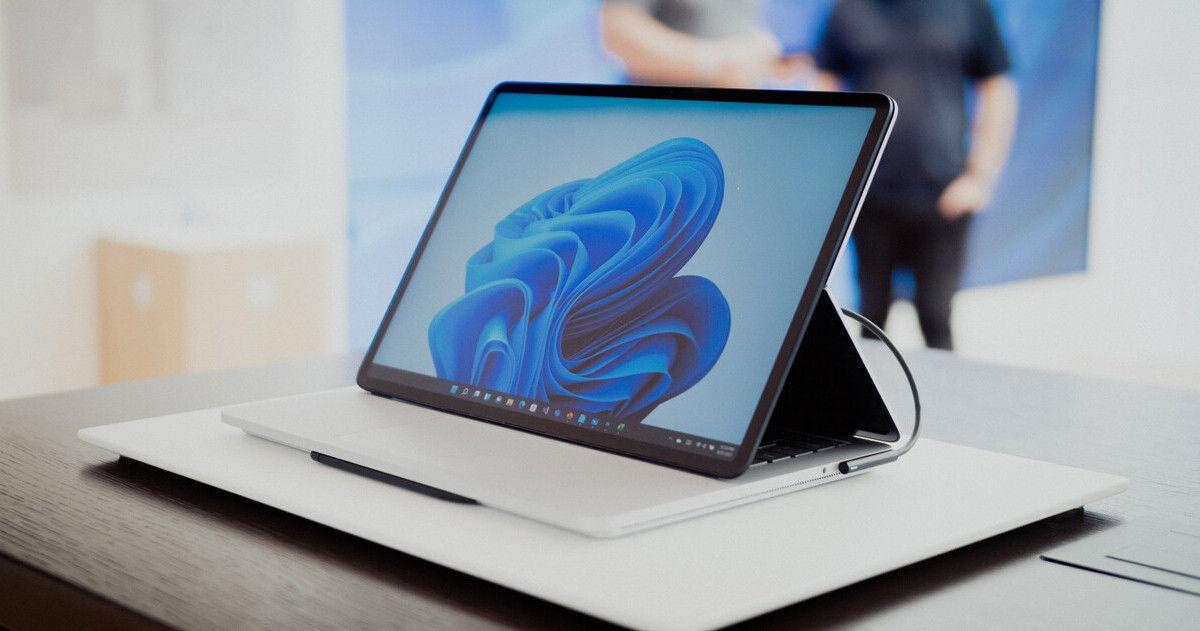
Wenn Sie Windows 11 auf einem Convertible, einem Tablet oder auch einem herkömmlichen Laptop nutzen, haben Sie sich wahrscheinlich schon gefragt, worin genau die Unterschiede zwischen Tablet- und Desktop-Modus bestehen . In Windows 10 gab es eine gut sichtbare Schaltfläche zum Aktivieren der Touch-Umgebung; in Windows 11 wurde die Bedienung jedoch so überarbeitet, dass sich das System automatisch anpasst, ohne dass Sie etwas tun müssen.
Um die Sache noch etwas komplizierter zu machen, gibt es einige kuriose Fälle: Jemand kauft beispielsweise einen Laptop ohne Touchscreen und bemerkt Funktionen wie eine virtuelle Tastatur oder ein touchfreundliches Design . Bedeutet das, dass auf dem Gerät eine „Tablet-Version“ läuft? Keine Sorge: Nein. Es handelt sich um dieselbe Windows-11-Version, jedoch mit Komponenten und Einstellungen, die die Benutzeroberfläche je nach Geräteform oder Herstellerkonfiguration optimieren.
Tablet-Modus vs. Desktop-Modus in Windows 11: Was ändert sich wirklich?
Windows 11 bietet keine allgemeine manuelle Option wie Windows 10, aber sobald das System eine Touch-Nutzung erkennt (z. B. beim Trennen der Tastatur von einem 2-in-1-Gerät), werden verschiedene Anpassungen vorgenommen, um die Bedienung mit den Fingern komfortabler zu gestalten . Diese Änderungen umfassen größere Touch-Flächen, integrierte Gesten, die Neupositionierung von Fenstern und eine übersichtlichere Taskleiste.
Im Gegensatz zu Windows 10, wo der „Tablet-Modus“ den Startbildschirm im Vollbildmodus anzeigte und maximierte Apps priorisierte, geht Windows 11 einen weniger radikalen Weg : Die visuelle Konsistenz des Desktops bleibt erhalten, der Anzeigebereich wird jedoch vergrößert, die Ränder werden beim Ändern der Größe optimiert und die Touch-Interaktion wird sanfter gestaltet. Multitasking ist weiterhin möglich, passt sich aber ohne störende Menüs an.
In diesem Kontext behält der Desktop-Modus das klassische Layout bei: Fenster mit Rahmen und präzisen Steuerelementen , eine kompaktere Taskleiste und ein Fokus auf Maus- und Tastatureingabe. Beide Modi nutzen jedoch dasselbe Betriebssystem und dieselben Win32- und Microsoft Store-Apps; lediglich deren Darstellung und Bedienung unterscheiden sich.
Wichtige Details zur Tablet-Nutzung unter Windows 11: Die randlose Größenänderung ist bei Fingergesten intuitiver, die Symbole in der Taskleiste sind weiter auseinander angeordnet, um versehentliche Berührungen zu vermeiden, und Gesten spielen eine zentrale Rolle beim Aufrufen von Ansichten oder beim Navigieren zwischen Desktops. Es handelt sich nicht um eine „andere Edition“, sondern um dieselbe Benutzererfahrung, die sich an den jeweiligen Kontext anpasst.
So aktivieren Sie den Tablet-Modus in Windows 11
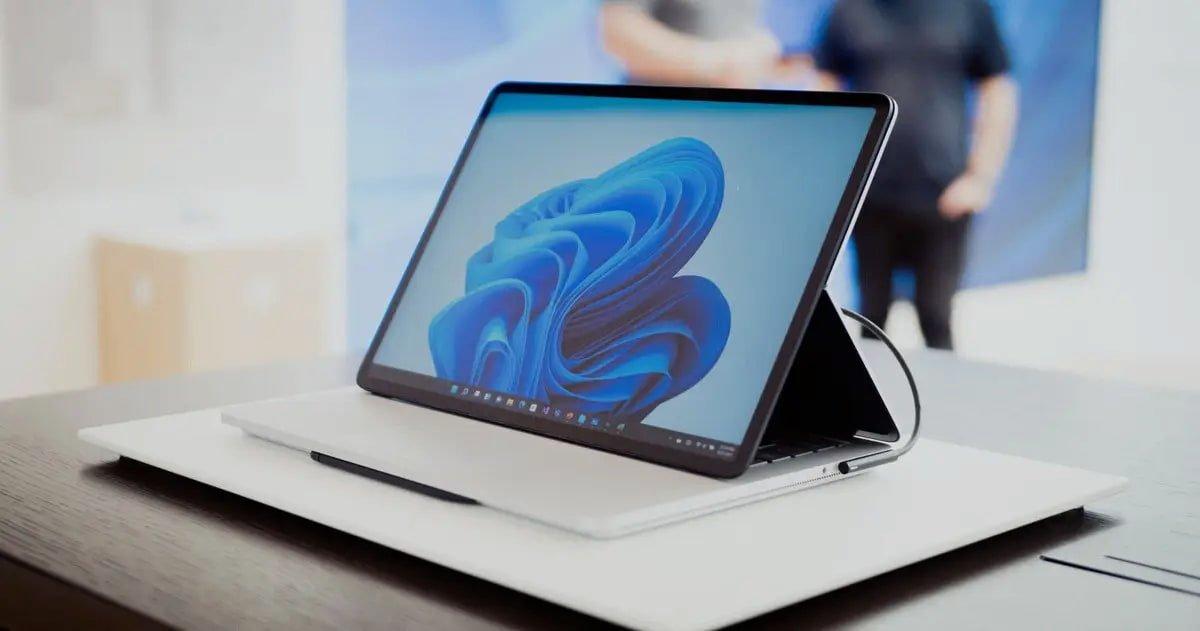
Unter Windows 11 erfolgt der Wechsel automatisch . Wenn Sie ein Convertible besitzen und die Tastatur abnehmen oder den Bildschirm drehen, um es als Tablet zu verwenden, erkennt das System diesen Übergang über die Hardware und passt die Benutzeroberfläche automatisch an, ohne dass Sie etwas tun müssen (obwohl je nach Konfiguration bei einigen Geräten eine Bestätigungsabfrage angezeigt werden kann).
Auf Tablets bietet Windows 11 diese Optimierung bereits: aktive Gesten, eine Bildschirmtastatur und visuelle Elemente mit größerem Abstand. Schließt man die Tastatur wieder an oder nimmt man die übliche Laptop-Haltung ein, erhält die Benutzeroberfläche ihre desktopähnliche Dichte zurück.
Wenn Sie von Windows 10 kommen, werden Sie das Fehlen der dedizierten Info-Center-Schaltfläche bemerken. Es gibt keine offizielle Möglichkeit, den Tablet-Modus per Klick zu erzwingen; das System entscheidet anhand von Sensoren, Scharnieren, Firmware-Flags und Treiberstatusberichten.
Und falls Sie sich fragen, ob es versteckte Einstellungen zum manuellen Umschalten gibt, ist die Antwort eindeutig: Windows 11 bietet dafür keine integrierte Schaltfläche . Das ist eine bewusste Designentscheidung: Microsoft legt Wert darauf, dass der Benutzer diese Änderung nicht selbst vornehmen muss und orientiert sich dabei an den technischen Beschränkungen des Computers.
Windows 10 vs. Windows 11: Vom „Tablet-Modus“-Button zur intelligenten Anpassung
In Windows 10 nahm das Startmenü im Tablet-Modus den gesamten Bildschirm ein, Apps wurden maximiert , das Schließen per Wischgeste war üblicher und die Taskleiste wandelte sich zu einer stärker navigationsorientierten Umgebung. Ziel war es, eine touchbasierte Umgebung zu schaffen, die den traditionellen Desktop teilweise in den Hintergrund rückte.
In Windows 11 verzichtet Microsoft auf die manuelle Umschaltung und setzt stattdessen auf eine einheitliche, dezent für Touch-Bedienung optimierte Benutzeroberfläche : größere Zielflächen, Bildschirmgesten (ähnlich einem Trackpad) und eine Taskleiste, deren Dichte sich bei Berührung reduziert. Das iPad-ähnliche Gefühl, nur Apps im Vollbildmodus anzuzeigen, wird gemildert, und Verbesserungen wie das Snap-Layout sorgen für eine natürlichere Anordnung der Fenster.
Darüber hinaus bietet das überarbeitete Design von Windows 11 abgerundete Ecken, Pastellfarben und ein aufgeräumteres Erscheinungsbild . Das Startmenü ist zentriert (und kann bei Bedarf nach links verschoben werden), und die Live-Kacheln wurden entfernt. Alle diese Änderungen sind sowohl auf Desktop- als auch auf Tablet-Geräten verfügbar und sorgen so für einen gleichmäßigen Übergang zwischen verschiedenen Bildschirmgrößen.
Windows 11 verbessert übrigens die Leistung in Bereichen wie Anmelde- und Wiederaufnahmezeiten , reduziert die Größe von Updates und konzentriert sich weiterhin auf Funktionen wie Auto HDR und DirectStorage für Spiele, die zwar auch in gewissem Maße in Windows 10 vorhanden sind, hier aber besser integriert sind.
Integrierte Touch-Gesten: das „Werkzeugset“ bei der Verwendung als Tablet
Bei Erkennung einer Berührungsinteraktion aktiviert Windows 11 eine Reihe von Gesten, die Nutzern moderner Trackpads sehr vertraut sein dürften. Auf Touchscreens sind folgende Gesten besonders nützlich :
- Berühren Sie , um ein Element auszuwählen.
- Verschiebung mit zwei Fingern vertikal oder horizontal.
- Zum Zoomen drücken (sich nähern/entfernen) mit zwei Fingern.
- Runter halten mehr sehen Befehle (entspricht einem Rechtsklick).
- Drei Finger hoch Alle geöffneten Fenster anzeigen.
- Drei Finger nach unten um den Schreibtisch zu zeigen.
- Drei Finger links/rechts zur neuesten App wechseln.
- Von der rechten Kante einschieben Das Benachrichtigungscenter öffnen.
- Vom linken Rand einschieben Widgets anzeigen.
- Vier Finger links/rechts zum Wechseln der Desktops.
Das Schöne an diesen Gesten ist, dass man keine „neue Sprache“ lernen muss; wer ein modernes Touchpad gewohnt ist, wird sie intuitiv und schnell bedienen können . Außerdem ist das Ändern der Fenstergröße mit dem Finger dank der präzisen Kanten und Ecken, die Berührungen optimal abfangen, jetzt viel zuverlässiger.
Taskleiste und Benachrichtigungsbereich: Was ändert sich im Touch-Modus?
Um die Bedienung zu vereinfachen, wird die Taskleiste übersichtlicher gestaltet und die wichtigsten Elemente werden priorisiert. Im Infobereich (Systemtray) werden Symbole wie Akku, Netzwerk, Lautstärke und Info-Center automatisch in den Vordergrund verschoben, sofern sie im Überlaufmodus angezeigt werden und der Benutzer sie nicht in den Systemeinstellungen unter „Systemsymbole aktivieren oder deaktivieren“ deaktiviert hat.
Vom Benutzer oder Gerätehersteller festgelegte Symbole können vorübergehend ausgeblendet werden, um den Touchbereich freizugeben, und die automatische Hervorhebung anderer Elemente wird blockiert. Apps können jedoch weiterhin Systembenachrichtigungen anzeigen . Eine Ausnahme bilden die Ortungsdienste: Wenn diese in der Systemleiste aktiviert sind, werden sie neben dem Akkusymbol angezeigt (sofern sie nicht explizit vom Benutzer deaktiviert wurden).
Wenn Sie in den Einstellungen die Option „Immer alle Symbole im Benachrichtigungsbereich anzeigen“ ausgewählt haben, überschreibt diese Voreinstellung das spezielle Verhalten des Tablet-Modus, und die Benachrichtigungsleiste wird wie im Desktop-Modus angezeigt.
In dieser Umgebung können Sie auch die Schaltfläche für die Bildschirmtastatur aus dem Kontextmenü der Taskleiste ausblenden. Standardmäßig bleiben App-Symbole im Touch-Modus in der Taskleiste ausgeblendet; diese Einstellung lässt sich in den zusätzlichen Einstellungen des Tablets anpassen.
Drehung und Sperre: vertikale, horizontale Ausrichtung und Standardwerte
Windows 11 dreht das Display automatisch, sobald eine Änderung der Ausrichtung erkannt wird, sofern Ihr Gerät über entsprechende Sensoren verfügt. Sie können dieses Verhalten unter „Einstellungen“ > „Anzeige“ > „Ausrichtung“ steuern und die Drehsperre aktivieren oder deaktivieren. Im Hochformat passt sich die Benutzeroberfläche automatisch an und geöffnete Fenster werden so angeordnet, dass die Layout-Logik erhalten bleibt.
Für OEMs gibt es eine langjährige Empfehlung: Die Rotationssperre sollte bei neuen Tablets standardmäßig deaktiviert sein , um Verwirrung bei der Ersteinrichtung zu vermeiden. Technisch gesehen können Sie bei Bereitstellungen im Prüfmodus den Schlüssel HKLM\Software\Microsoft\Windows\CurrentVersion\AutoRotation\Enable auf 1 setzen und Sysprep wie gewohnt ausführen.
Wichtig: Die Bildschirmdrehung ist nicht vom Tablet-Modus abhängig. Sie können auch im Desktop-Modus drehen, sofern die Hardware dies zulässt, und umgekehrt. Diese Verhaltensweisen hängen zwar zusammen, sind aber nicht direkt miteinander verknüpft.
Geplante Geräte und Nutzungsszenarien
Das Design des Touch-Modus umfasst verschiedene Geräteformen: reine Tablets (mit oder ohne externe Dockingstation), abnehmbare Geräte mit speziell entwickelten, abnehmbaren Tastaturen und Convertibles mit Scharnieren, die das Einklappen oder Verstecken der Tastatur ermöglichen. Bei all diesen Geräten kann der Übergang zwischen Laptop- und Tablet-Modus je nach Implementierung entweder eine bewusste Änderung oder einen nahtlosen Übergang darstellen.
Bei herkömmlichen Desktop- oder Laptop- Geräten ohne Convertible-Funktion hat der Hersteller das Formfaktor möglicherweise so definiert, dass unnötige Warnmeldungen vermieden werden. Beispielsweise bedeutet der Zugriff auf die virtuelle Tastatur bei einem Laptop ohne Touchscreen nicht, dass der Tablet-Modus erzwungen wird; die Tastatur kann manuell aufgerufen werden, wenn keine physische Eingabemöglichkeit besteht oder der Benutzer dies anfordert.
Anwendungskompatibilität und Leistung unter hoher Last
Auf Softwareebene funktionieren Microsoft Store-Apps und herkömmliche Win32-Anwendungen in beiden Modi. Dateizuordnungen ändern sich nicht, je nachdem, ob Sie ein Tablet oder einen Desktop-PC verwenden, und die Leistung bei Videobearbeitung, Spielen oder anderen anspruchsvollen Aufgaben wird nicht durch den „Modus“ selbst, sondern durch die Hardware und die Treiber beeinflusst.
In der Praxis können Sie Spiele spielen, Videos bearbeiten oder Code kompilieren – genau wie auf einem Tablet. Lediglich die Ergonomie kann variieren: Die Bedienung mit den Fingern ist unter Umständen weniger präzise als mit Maus und Tastatur. Das Betriebssystem schränkt die Funktionen jedoch nicht ein und beeinträchtigt keine Prozesse, nur weil Sie ein Tablet verwenden.
Hersteller und Administratoren: So implementieren Sie (ConvertibleSlateMode, ACPI und GPIO)
Windows verwendet im Hintergrund eine Firmware-Anzeige namens ConvertibleSlateMode , um zu bestimmen, ob sich der Computer im Laptop- oder Tablet-Modus befindet. Es gibt mehrere Möglichkeiten, dies in der Hardware umzusetzen:
- GPIO + ACPIWenn ein 2-in-1-Gerät physische GPIO-Leitungen verwendet, um den Übergang anzuzeigen, beschreibt der OEM den Indikator in ACPI, und Windows leitet die Interrupts an das System weiter.
- InjektionsschnittstelleFalls keine physischen GPIO-Pins verfügbar sind, kann ein Treiber (im Benutzermodus oder Kernelmodus) erstellt werden, um den Zustand in Microsofts „GPIO Touch Tablet and Laptop Indicator Driver“ einzufügen. Die Schnittstelle wird über eine GUID wie die folgende bereitgestellt:
DEFINE_GUID(GUID_GPIOBUTTONS_LAPTOPSLATE_INTERFACE, 0x317fc439, 0x3f77, 0x41c8, 0xb0, 0x9e, 0x08, 0xad, 0x63, 0x27, 0x2a, 0xa3); - unbeaufsichtigte KonfigurationBei Geräten, die keine 2-in-1-Geräte sind (Laptops oder Desktop-Computer), können Sie das Standardverhalten so einstellen, dass die Modusänderungsaufforderung nicht angezeigt wird, indem Sie Optionen wie ConvertibleSlateModePromptPreference anpassen.
Beachten Sie die Initialisierung: Nach dem Start kann sich der Indikator-Controller im Zustand eines Touchscreen-Tablets befinden. Es ist entscheidend, dass die Injektionslogik den aktuellen Zustand unmittelbar nach dem Start mit dem Zustand des Betriebssystems synchronisiert, um Diskrepanzen und wiederholte Anfragen zu vermeiden.
Wenn Sie sich nicht sicher sind, ob das Gerät ConvertibleSlateMode korrekt implementiert, öffnen Sie den Geräte-Manager (mit Anzeige ausgeblendeter Geräte ) und prüfen Sie, ob der Treiber „GPIO-Tablet- und Laptop-Anzeige“ vorhanden ist. Wenn er angezeigt wird, ist der Integrationspfad in der Regel korrekt.
Nützliche unbeaufsichtigte Konfigurationen in Bereitstellungen
Im Kontext von Corporate Branding oder Geräteentwicklung sind einige wichtige Aspekte zu beachten. Der ConvertibleSlateMode definiert die physischen Fähigkeiten (ob der Benutzer auf einer physischen Tastatur tippen kann oder nicht) und beeinflusst Funktionen wie die Tastaturdrehung und die Bildschirmtastatur.
Die Einstellung „ConvertibleSlateModePromptPreference“ legt fest, ob der Benutzer aufgefordert wird, in den Tablet-Modus zu wechseln oder ihn zu verlassen, wenn die Hardware eine Änderung meldet. Werte: 0 deaktiviert die Aufforderung (und es finden keine Modusänderungen statt), 1 aktiviert sie (Standard) und ändert die Benutzeroberfläche, wenn der Benutzer zustimmt.
Die Einstellung „SignInMode“ legt fest, wie der Bildschirm nach der Anmeldung angezeigt wird: 0 priorisiert den Tablet-Modus, wenn die Bildschirmdiagonale kleiner als 10 Zoll ist und das Gerät als Tablet eingestellt ist, 1 erzwingt den Desktop-Modus und 2 behält die zuletzt verwendeten Einstellungen bei. Sind keine vorherigen Einstellungen vorhanden, wird der Desktop-Modus verwendet.
Schließlich informiert DeviceForm Komponenten wie Bing, Cortana oder den kommerziellen Demo-Modus über den Gerätetyp (es gibt zahlreiche Werte). Die Auswahl des richtigen Typs trägt dazu bei, Inhalte und Benutzererlebnisse bereitzustellen, die dem jeweiligen Formfaktor entsprechen.
Qualitätsprüfung und Übergänge: Was muss validiert werden?
Ein fehlerhafter ConvertibleSlateMode führt zu einer schlechten Benutzererfahrung: fälschliches Aufwachen , invertierte Zustände (das Gerät erkennt das Tablet fälschlicherweise als Laptop) oder wiederholte Schaltvorgänge. Es ist daher unerlässlich, Übergänge bei Stromänderungen (Einschalten, Ruhemodus), langsamen und schnellen Scharnierbewegungen sowie Zwischenzuständen zu testen.
Wichtig ist auch, dass beim Wechsel in den Tablet-Modus von Convertible-Geräten versehentliche Berührungen der Tastatur oder des Touchpads auftreten können, während man das Gerät in der Hand hält. Windows ignoriert Eingaben über die integrierte Tastatur/das Touchpad nicht automatisch ; der Hersteller muss dies per Hardware oder Software beheben und gründlich testen.
Die Bluetooth-Tastatur sollte nicht als Modusauslöser verwendet werden: Kopplungs- oder Annäherungsereignisse sind unzuverlässig, um die Nutzungsabsicht abzuleiten. Wenn kontextbasierte Übergänge auf Geräten mit Bluetooth-Peripheriegeräten gewünscht sind, ist ein Sensor, der den Formfaktor erkennt und den ConvertibleSlateMode entsprechend anpasst, die richtige Lösung.
Entwickler-APIs: Erkennen und Reagieren auf Interaktionsmodi
Apps können den aktuellen Interaktionsmodus überprüfen und auf Änderungen reagieren. In UWP stellt UIViewSettings.GetForCurrentView() die Eigenschaft UserInteractionMode mit Werten für Touch oder Maus bereit; eine anfängliche SizeChanged-Benachrichtigung und nachfolgende Benachrichtigungen ermöglichen das Umschalten der visuellen Zustände für Touch- oder Maus-Layouts.
In klassischen Windows-Anwendungen werden die UIViewSettings eines Fensters über IUIViewSettingsInterop abgerufen und der UserInteractionMode ausgelesen. Bei einer Änderung des Systemzustands wird die Nachricht WM_SETTINGSCHANGE mit dem Wert „UserInteractionMode“ gesendet, damit die Anwendung ihr Layout neu berechnen und die Benutzeroberfläche neu aufbauen kann.
In der Praxis ermöglicht dies einer Win32-Anwendung, größere Steuerelemente, größere Abstände bei Berührungen oder eine Neuanordnung von Befehlen zu verwenden, wenn die überwiegende Interaktion per Fingereingabe erfolgt, ohne dass eine Neukompilierung wie bei UWP erforderlich ist. Es kann auch mit Größen-/Skalierungserkennung für adaptive Layouts kombiniert werden.
Rotation, Treiber und Herstellerempfehlungen (z. B. Dell)
Einige Hersteller, wie beispielsweise Dell, bieten Anleitungen zur Feinabstimmung des Tablet- und Rotationsverhaltens an. Sie empfehlen, BIOS und Treiber (z. B. Intel Integrated Sensor Hub ) stets aktuell zu halten , die neuesten Windows-Updates zu installieren und Tools wie SupportAssist zur Identifizierung und Installation von Treibern zu verwenden.
Für die automatische Drehung geben sie an, dass sich der Laptop im Tablet-Modus befinden und der Bildschirm in einem bestimmten Winkel (z. B. 225 Grad ) geöffnet sein muss. Sie weisen außerdem darauf hin, dass man in den Systemeinstellungen festlegen kann, ob der Tablet-Modus dauerhaft, dauerhaft oder automatisch vom System abhängig von der Hardware gewählt werden soll.
Diese Herstelleroptionen widersprechen nicht der Philosophie von Windows 11: Sie legen lediglich Richtlinien offen, die das Standardverhalten definieren und festlegen, ob der Benutzer gefragt werden soll oder nicht, wenn die Hardware eine physische Änderung meldet.
Weitere allgemeine Unterschiede zwischen Windows 10 und 11, die das Benutzererlebnis beeinflussen
Die Neugestaltung von Windows 11 im Vergleich zu Windows 10 bringt Verbesserungen mit sich, die sich auf beide Modi auswirken: einen überarbeiteten Microsoft Store , die Integration von Teams in die Taskleiste (als Ersatz für Skypes „Jetzt besprechen“) und Produktivitätsfunktionen wie Snap Layouts und Snap Groups zum Wiederherstellen von Fenstergruppen.
Im Touchscreen-Bereich bietet Windows 11 größere Zielflächen , visuelle Hinweise zum Anpassen der Ränder und ein einheitlicheres Bediengefühl im Hoch- und Querformat. Zudem bleibt die Kompatibilität mit Windows 10-Apps in den allermeisten Fällen erhalten, sodass Sie beim Upgrade auf das neue System keine Software verlieren.
Der „vs.“ zwischen den beiden Systemen ist daher weniger ein Kampf der Funktionen als vielmehr ein Philosophiewechsel: weniger manuelle Schalter , mehr Kontext und eine Benutzeroberfläche, die versucht, Sie zu begleiten, ohne im Weg zu stehen, unabhängig davon, ob Sie berühren, klicken oder tippen.
Typischer Fall: ein Laptop ohne Touchscreen, der wie ein „Tablet“ aussieht.
Nur weil ein Laptop ohne Touchscreen Optionen wie eine Bildschirmtastatur anzeigt oder eine übersichtlichere Benutzeroberfläche hat, bedeutet das nicht zwangsläufig, dass eine andere Betriebssystemversion läuft. Es könnte an Diensten liegen, die die Bildschirmtastatur aktivieren , wenn die physische Tastatur getrennt oder deaktiviert ist, oder an Herstellerrichtlinien, die die Tastenbelegung reduzieren, um eine einheitlichere Benutzererfahrung zu erzielen.
In der Praxis hindert Sie nichts davon daran, anspruchsvolle Apps, Spiele oder Videobearbeitungsprogramme zu nutzen. Der „Tablet-Modus“ hat keine Leistungseinbußen. Sollten Sie jedoch Probleme feststellen (z. B. sinnlose Benachrichtigungen oder sich wiederholende Statusänderungen), empfiehlt es sich, Ihre Treiber und das BIOS zu überprüfen sowie den ConvertibleSlateMode-Indikator im Geräte-Manager zu kontrollieren.
Wenn Sie sicherstellen möchten, dass Ihr Gerät nicht automatisch in den Tablet-Modus wechselt, suchen Sie in den Systemeinstellungen nach Optionen, die mit Tablets in Verbindung stehen (bei Geräten mit älteren Richtlinien), und legen Sie gegebenenfalls Einstellungen wie „ den für die Hardware geeigneten Modus verwenden “ oder „nicht automatisch umschalten“ fest.
Zusammenfassend lässt sich sagen, dass der „Tablet-Modus“ von Windows 11 im Wesentlichen aus einer Reihe von visuellen und interaktiven Optimierungen besteht. Auf kompatiblen Geräten wird er automatisch aktiviert, auf herkömmlichen Geräten bleibt er im Hintergrund aktiv und beeinträchtigt weder Leistung noch Kompatibilität.
Windows 11 legt eindeutig Wert auf ein adaptives Benutzererlebnis: Der Desktop bleibt im Mittelpunkt, doch sobald das Gerät als Tablet fungiert, werden Einstellungen aktiviert, die die Touch-Bedienung verbessern, ohne die klassischen Fenster und Apps einzuschränken. Hersteller verfügen über Tools für zuverlässige Übergänge; Entwickler haben APIs, um auf Touch- oder Mauseingaben zu reagieren; und Benutzer profitieren von einer Oberfläche, die sich bei Nichtgebrauch ausblendet und die Fingerbedienung unterstützt.

Index
- 1 Tablet-Modus vs. Desktop-Modus in Windows 11: Was ändert sich wirklich?
- 2 So aktivieren Sie den Tablet-Modus in Windows 11
- 3 Windows 10 vs. Windows 11: Vom „Tablet-Modus“-Button zur intelligenten Anpassung
- 4 Integrierte Touch-Gesten: das „Werkzeugset“ bei der Verwendung als Tablet
- 5 Taskleiste und Benachrichtigungsbereich: Was ändert sich im Touch-Modus?
- 6 Drehung und Sperre: vertikale, horizontale Ausrichtung und Standardwerte
- 7 Geplante Geräte und Nutzungsszenarien
- 8 Anwendungskompatibilität und Leistung unter hoher Last
- 9 Hersteller und Administratoren: So implementieren Sie (ConvertibleSlateMode, ACPI und GPIO)
- 10 Nützliche unbeaufsichtigte Konfigurationen in Bereitstellungen
- 11 Qualitätsprüfung und Übergänge: Was muss validiert werden?
- 12 Entwickler-APIs: Erkennen und Reagieren auf Interaktionsmodi
- 13 Rotation, Treiber und Herstellerempfehlungen (z. B. Dell)
- 14 Weitere allgemeine Unterschiede zwischen Windows 10 und 11, die das Benutzererlebnis beeinflussen
- 15 Typischer Fall: ein Laptop ohne Touchscreen, der wie ein „Tablet“ aussieht.
