
Einer der häufigsten Fehler in Farming Simulator 19 ist die Meldung „ Verbindung zum Mehrspielerspiel nicht möglich “. Beim Versuch, anderen Spielern beizutreten, erscheint diese Meldung auf dem Bildschirm und verhindert so das Spielen. Dieser Fehler tritt Berichten zufolge auf PC-, PlayStation- und Xbox- Konsolen auf.
Wenn Sie auf diesen speziellen Fehler stoßen, lade ich Sie ein, unbedingt die Empfehlungen zu lesen, die wir in dieser Veröffentlichung für Sie haben. Lesen Sie weiter und erfahren Sie mit uns, wie Sie den Fehler beheben können. Verbindung zum Multiplayer-Spiel konnte nicht hergestellt werden.
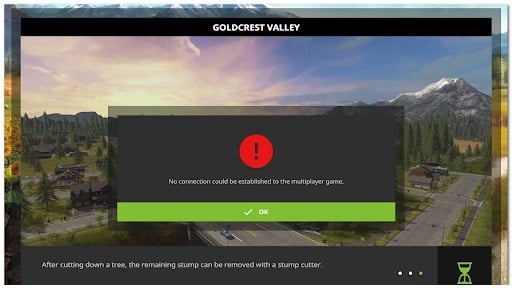
Was verursacht den Fehler, dass die Verbindung zum Multiplayer-Spiel nicht hergestellt werden konnte?
Nachdem viele Meldungen zu diesem Fehler eingingen, führten wir eine eingehende Untersuchung durch und erstellten eine Liste möglicher Schuldiger, die diesen spezifischen Fehler verursachen könnten:
- Serverprobleme: Eine der Hauptursachen für diesen Fehler besteht darin, dass es Probleme mit den Servern gibt. Während an den Servern Wartungsarbeiten durchgeführt werden, können Sie nicht spielen. Und dies ist in der Vergangenheit immer wieder geschehen. Alles, was Sie tun können, ist online zu suchen, wenn es irgendwelche Server-Probleme gibt, so dass Sie nicht verlieren die zeit, und wenn ja, können Sie nur warten, bis sie behoben sind.
- Das neueste Update fehlt– Spieler vermuten, dass dieser Fehler auch dadurch verursacht werden könnte, dass das Spiel keine Daten hat. Dadurch ist das Spiel nicht mit anderen Spielern kompatibel, die eine andere Version haben. Stellen Sie sicher, dass Sie die neuesten Updates für dieses Spiel installiert haben.
- Inkonsistentes DNSEine weitere Ursache für diesen Fehler könnte ein falscher DNS-Bereich sein, der die Fähigkeit Ihres PCs beeinträchtigt, Verbindungen zu bestimmten Spiel-Lobbys herzustellen. Sie können dies beheben, indem Sie Ihren DNS in den von bereitgestellten Bereich ändern. Google.
- UPnP deaktiviert– Einige betroffene Spieler vermuten, dass eine weitere Ursache, die dieses Problem auslösen könnte, darin besteht, dass NAT Ihr Netzwerk nicht öffnet. Wenn auf Ihrem Router die UPnP-Option verfügbar ist, können Sie das Problem möglicherweise beheben, indem Sie die Option in den Router-Einstellungen aktivieren. Wenn die Option nicht verfügbar ist, können Sie versuchen, die vom Landwirtschafts-Simulator 19 verwendeten Ports manuell weiterzuleiten
- Cache-Dateien korrupt: einige temporäre Dateien Beschädigte Dateien, die in Ihrer Konsole gespeichert sind, können die Ursache für diesen Fehler sein. Dies lässt sich beheben, indem Sie einfach Ihre Konsole aus- und wieder einschalten, um die Cache-Dateien zu löschen.
Wie kann der Fehler behoben werden? Es konnte keine Verbindung zum Multiplayer-Spiel hergestellt werden.
Nachdem Sie nun alle möglichen Ursachen dieses Fehlers kennen, stellen wir Ihnen hier eine Liste aller Methoden zur Verfügung, die Ihnen bei der Behebung dieses Landwirtschafts-Simulator 19-Fehlers helfen werden:
1. Suchen Sie nach Serverfehlern
Bevor Sie direkt zu den praktischen Lösungen übergehen, müssen Sie zunächst sicherstellen, dass die Server ordnungsgemäß funktionieren und keine Probleme vorliegen, die diesen Fehler auslösen könnten.
Zum Glück können Sie den Serverstatus jederzeit im offiziellen Giants-Forum überprüfen . Auf dieser Seite berichten Spieler regelmäßig über Serverfehler und andere Probleme, die beim Spielen auftreten.
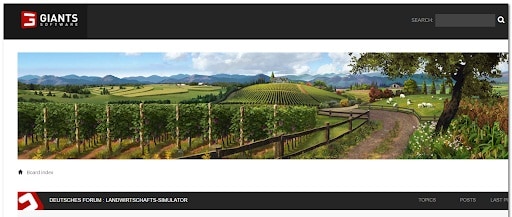
Sehen Sie nach, ob Sie Fragen von Spielern oder Berichte finden, und erstellen Sie gerne Ihren eigenen Beitrag. Auf diese Weise können Sie sehen, ob andere auf das gleiche Problem stoßen und ob es vom Server verursacht wird.
Eine der Ursachen, die dazu führen, dass Sie auf den Fehler stoßen. Es konnte keine Verbindung zu einem Multiplayer-Spiel hergestellt werden. Da die Server gerade gewartet werden, können Sie nur warten, bis die Entwickler das Problem gelöst haben.
Falls die Server nicht die Ursache für diesen Fehler waren, da kein aktuelles Problem vorliegt, das das Spiel beeinträchtigt, fahren Sie mit der nächsten Methode unten fort.
2. Installieren Sie den neuesten Multiplayer-Patch
Spieler berichten, dass Sie sicherstellen sollten, dass auf Ihrem PC und den Freunden, mit denen Sie spielen möchten, der neueste Multiplayer-Patch installiert ist.
Dieser Fehler kann darauf zurückzuführen sein, dass Ihre Version des Spiels nicht mit den von Ihnen verwendeten Mods kompatibel ist. In diesem Fall besteht die einzige Möglichkeit darin, das Spiel auf die neueste Version zu aktualisieren, um sicherzustellen, dass alle gepflegten Mods kompatibel sind.
Falls Sie der Meinung sind, dass das Spiel nicht auf dem neuesten Stand ist, können Sie die offizielle Farming Simulator-Website besuchen, wo Sie die aktuellsten Updates finden.
Laden Sie sie herunter und installieren Sie sie, um sicherzustellen, dass Sie die neuesten Updates installiert haben.
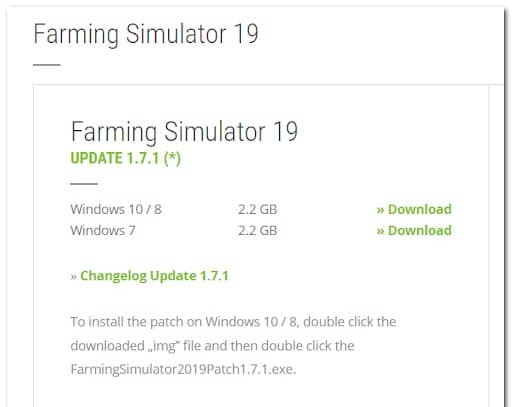
Hinweis: Wenn Sie das Spiel auf anderen Plattformen wie Steam oder dem Epic Games Store besitzen , wird Ihr Spiel automatisch aktualisiert, sodass diese Updates nicht verfügbar sind.
Falls dieses Problem auf PlayStation- Konsolen auftritt, überprüfen Sie manuell in Ihrer Bibliothek, ob Updates verfügbar sind .
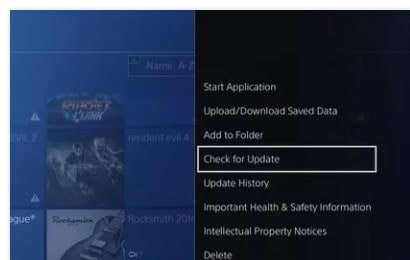
Wenn der Fehler auch nach der Aktualisierung Ihres Spiels weiterhin auftritt, finden Sie unten die nächste mögliche Lösung.
3. DNS auf Google umstellen (sowohl für PC als auch für Konsole)
Eine weitere Ursache für diesen Fehler könnte sein, dass die DNS (Domain Name Address) inkonsistent ist. Dies passiert häufig bei ISPs (Internet Service Providern), die Tier-3-Knoten verwenden.
Wenn dieses Szenario zutrifft, können Sie es lösen, indem Sie den aktuellen DNS-Bereich auf den von Google bereitgestellten migrieren.
Da das Spiel jedoch auf vielen verschiedenen Plattformen verfügbar ist, unterscheiden sich die Anweisungen, die Sie befolgen müssen, von Plattform zu Plattform.
Um Ihnen die Sache klarer zu machen, unabhängig davon, auf welcher Plattform Sie spielen, haben wir einen Leitfaden für jede Plattform erstellt, auf der Nutzer den Fehler gemeldet haben.
Dies sind die Anleitungen, die Sie befolgen müssen, um DNS auf Google umzustellen:
Ändern Sie DNS auf dem PC auf Google
Sollten Sie auf Ihrem PC auf dieses Problem stoßen, müssen Sie die Eigenschaften des Netzwerks aufrufen, mit dem Sie verbunden sind, und anschließend die Einstellungen für Internetprotokoll Version 4 (IPv4) und Internetprotokoll Version 6 (IPv6) anpassen.
So können Sie es tun:
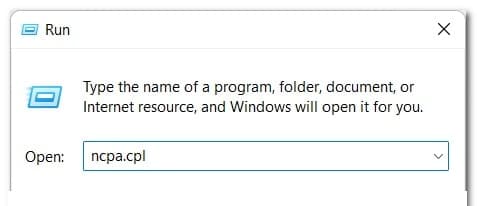
- Öffnet ein Dialogfeld Lauf Drücken Sie die Schlüssel Windows + R-Tasten und geben Sie dann „ ncpa.cpl ' im Suchfeld und drücken Sie Hier klicken um das Fenster zu öffnen Netzwerkverbindung.
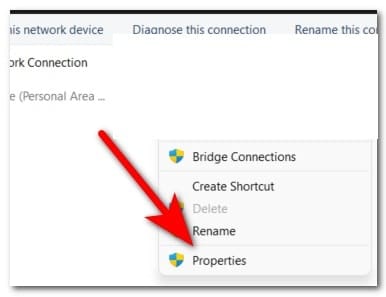
- Jetzt, wo Sie im Fenster sind Netzwerkverbindung, klicken Sie mit der rechten Maustaste auf Wi-Fi (Drahtlose Netzwerkverbindung). o Ethernet (Local Area Connection), je nachdem, welche davon Sie verwenden.
- Danach müssen Sie klicken Ortschaften im gerade erschienenen Menü.
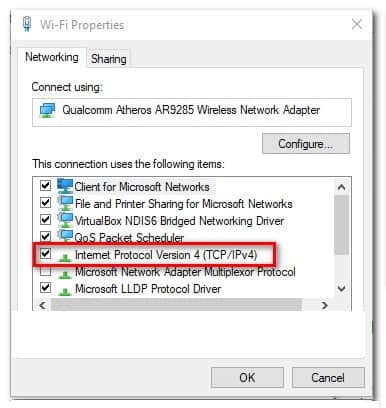
- Sobald die Eigenschaften auf Ihrem Bildschirm angezeigt werden, greifen Sie auf den Abschnitt zu Vernetzung, und navigieren Sie dann durch die aufgerufene Liste Diese Verbindung verwendet die folgenden Elemente.
- Scrollen Sie nach unten, bis Sie sehen Protokollversion 4 (TCP/IPv4) Aktivieren Sie das Kontrollkästchen daneben und klicken Sie dann Eigenschaften.
- Danach müssen Sie den Server austauschen Bevorzugter DNS mit 8.8.8.8 und der Server Alternatives DNS mit 8.8.4.4
- Sobald Sie das getan haben, kehren Sie zum Startmenü zurück und machen Sie dasselbe für Internetprotokoll Version 6: Kambia der Kellner Bevorzugter DNS mit 2001: 4860: 4860 :: 8888 und der Server Alternatives DNS mit 2001:4860:4860::8844.
- Wenn Sie damit fertig sind, starten Sie Ihren PC neu und versuchen Sie beim Neustart den Landwirtschafts-Simulator 19, um zu sehen, ob der Fehler weiterhin besteht.
Ändere DNS auf PS5 zu Google
Sollte dieser Fehler auf einer PlayStation 5- Konsole auftreten , müssen Sie lediglich eine neue manuelle Verbindung einrichten und die DNS-Einstellungen manuell angeben. So geht's:
- Gehen Sie zum Hauptmenü Ihrer PlayStation 5-Konsole und dann zum Menü Konfiguration in der oberen rechten Ecke Ihres Bildschirms.
- Sobald Sie dies getan haben, greifen Sie zu Rot, Klicken Sie dann auf das Untermenü Konfiguration.
- Gehen Sie danach zur Registerkarte Internetverbindung einrichten und scrollen Sie nach unten, bis Sie sehen Manuell konfigurieren, dann greifen Sie darauf zu.
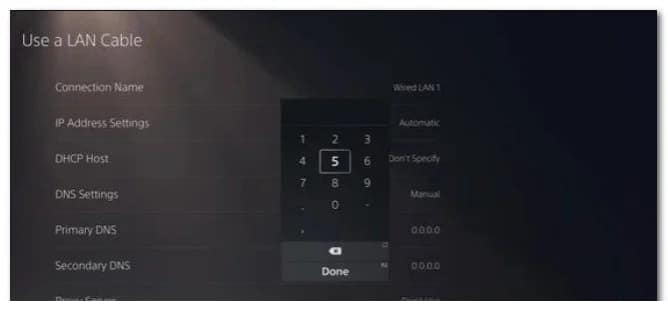
- Wählen Sie nun die Art der Verbindung aus, die Sie verwenden Wi-Fi o LAN bevor Sie sich für DNS entscheiden.
- Ändern Sie anschließend die Primärer DNS a 8.8.8.8 y das sekundäre DNS a 8.8.4.4
Hinweis: Wenn Sie IPv6 verwenden möchten, verwenden Sie die folgenden Werte:
Primärer DNS-Server : 208.67.222.222
Sekundärer DNS-Server : 208.67.220.220
- Speichern Sie anschließend die soeben vorgenommenen Änderungen, um die neue Verbindung anzuwenden, und probieren Sie dann Landwirtschafts-Simulator 19 aus, um zu sehen, ob der Fehler weiterhin auftritt.
Ändere DNS auf PS4 zu Google
Die Schritte zum Ändern des DNS auf Ihrer PlayStation 4-Konsole ähneln den Schritten für PlayStation 5, es gibt jedoch geringfügige Unterschiede. Dies sind die Schritte, die Sie befolgen müssen:
- Gehen Sie zum Hauptmenü Ihrer PlayStation 5-Konsole und dann zum Menü „Einstellungen“ in der oberen rechten Ecke Ihres Bildschirms.
- Wenn Sie sich im Menü befinden Konfiguration, gehen Sie zur Registerkarte Netzwerk und wählen Sie Internetverbindung einrichten.
- Als nächstes müssen Sie wählen maßgeschneiderte um eine zu etablieren benutzerdefinierter DNS-Bereich.
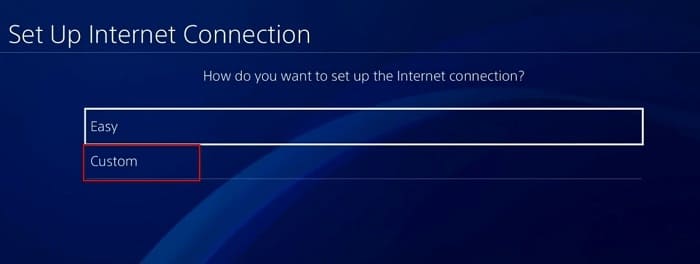
- Danach müssen Sie wählen Automatik
- Wenn Sie bei der Anzeige sind DHCP-HostnameKlicken Sie auf Nicht angeben.
- Jetzt müssen Sie wählen Handbuch, dann konfigurieren Sie die Primärer DNS en 8.8.8.8 und Sekundärer DNS en 8.8.4.4
Hinweis: Wenn Sie IPv6 verwenden möchten, verwenden Sie die folgenden Werte:
Primärer DNS-Server : 208.67.222.222
Sekundärer DNS : 208.67.220.2 20
- Sobald Sie dies getan haben, speichern Sie die Änderungen und starten Sie das Spiel, um zu sehen, ob der Fehler „Verbindung zum Multiplayer-Spiel konnte nicht hergestellt werden“ weiterhin auftritt.
Ändern Sie DNS auf Xbox One und Xbox Series in Google
Wenn Sie die DNS-Einstellungen Ihrer Xbox- Konsolen ändern möchten , funktionieren die folgenden Anweisungen sowohl für Xbox One als auch für Xbox Series X. So geht's:
- Gehen Sie zum Hauptmenü Ihrer Xbox-Konsole und öffnen Sie das Guide-Menü, indem Sie die Xbox-Taste drücken. Rufen Sie danach das Menü auf Alle Einstellungen.
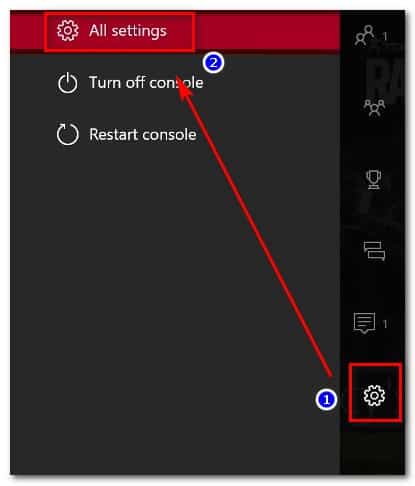
- Sobald Sie dies getan haben, greifen Sie im Menü auf der rechten Seite auf den Abschnitt „Netzwerk“ zu und wählen Sie „ Netzwerkkonfiguration.
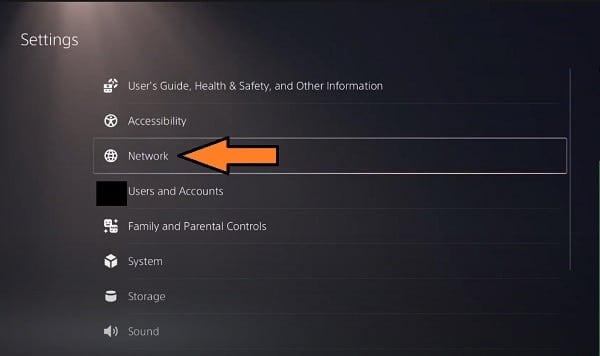
- Wenn Sie sich im Menü befinden Netzwerk, gehen Sie zu Erweiterte Einstellungen aus dem linken Seitenteil.
- Jetzt müssen Sie das auswählen DNS-Einstellungen, dann wählen Manual.
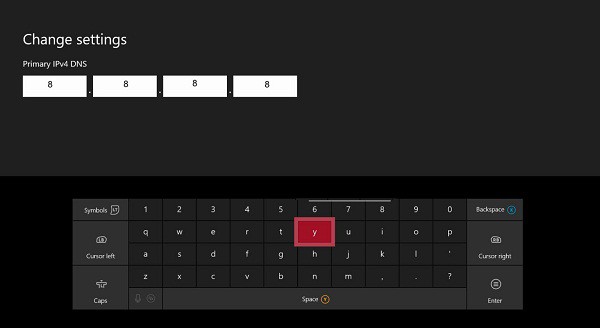
- Dann müssen Sie das ändern Primärer DNS a 8.8.8.8 y das sekundäre DNS a 8.8.4.4
Hinweis: Verwenden Sie für IPv6 die folgenden Werte:
Primärer DNS: 8.8.8.8
Sekundäres DNS: 8.8.4.4
- Jetzt können Sie das Spiel testen, um zu sehen, ob der Fehler weiterhin auftritt.
- Falls Sie diese Methode ausprobiert haben und sie nicht hilfreich war, da immer noch derselbe Farm Simulator-Fehler angezeigt wird, fahren Sie bitte mit der nächsten möglichen Lösung unten fort.
4. Aktivieren Sie UPnP
Einige betroffene Spieler berichteten, dass dieser Landwirtschafts-Simulator 19-Fehler auch dadurch verursacht werden könnte, dass Network Address Translation (NAT) für das Netzwerk, mit dem die Konsole verbunden ist, nicht geöffnet ist. Sie haben die UPnP-Option in den Router-Einstellungen aktiviert, um dieses Problem zu lösen.
Hinweis: Falls Ihr Router UPnP nicht unterstützt, können Sie diese Methode überspringen und die nächste ausprobieren.
Falls Sie nicht wissen, wie Sie die UPnP-Option aktivieren, finden Sie hier die Anleitung:
- Stellen Sie sicher, dass Ihre Konsole oder Ihr Computer mit dem Router verbunden ist, auf dem Sie die UPnP-Option aktivieren möchten.
- Öffnen Sie den Browser, den Sie verwenden möchten, und geben Sie etwas in die Suchleiste ein 192.168.0.1 o 192.168.1.1, dann öffnen Sie die Einstellungen vom Router aus durch Drücken von Enter.
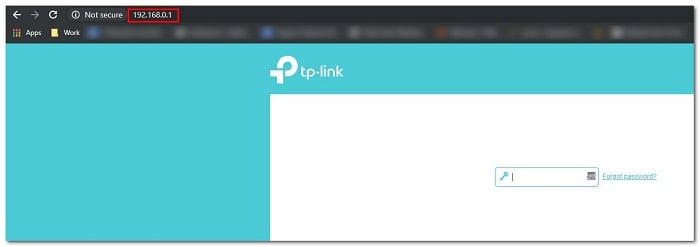
Hinweis: Verwenden Sie die spezifische Router-IP-Adresse, falls Ihre abweicht.
- Sobald Sie auf dem Startbildschirm sind, geben Sie Ihre Router-Anmeldeinformationen ein. Die Standardanmeldeinformationen sind „admin“ für den Benutzernamen und '1234' für das Passwort.
- Nachdem Sie nun auf die Router-Einstellungen zugegriffen haben, wählen Sie das Menü fortgeschritten und gehen Sie zum Weiterleitungsbereich NAT, scrollen Sie dann nach unten, bis Sie das Untermenü finden UPnP.
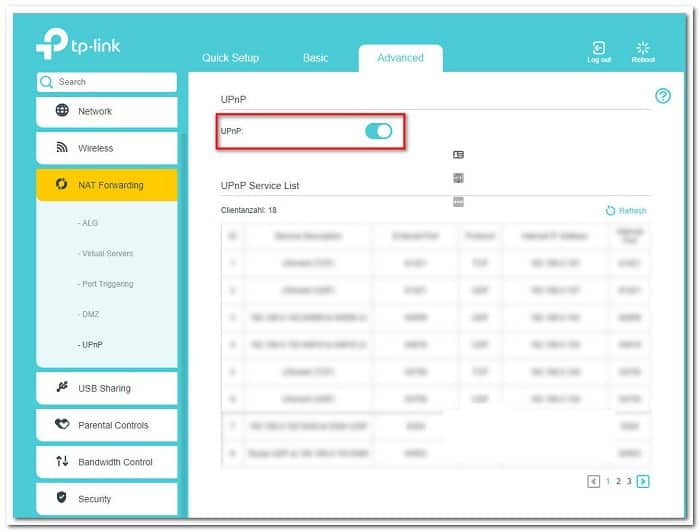
Hinweis: Nicht alle Menüs sind gleich. Sollte Ihr Menü anders aussehen und Sie die gewünschte Option nicht finden, suchen Sie online nach einer Anleitung.
- Aktivieren Sie anschließend die UPnP-Option und starten Sie dann Ihren Router und PC oder Ihre Konsole neu.
- Starten Sie beim Neustart Ihrer Konsole oder Ihres PCs den Landwirtschafts-Simulator 19, um zu sehen, ob der Fehler weiterhin besteht.
- Falls die UPnP-Option auf Ihrem Router nicht verfügbar ist, versuchen Sie es mit der folgenden Methode.
5. Forward Farming Simulator 19-Ports
Für Personen, die die UPnP-Option nicht nutzen können, besteht die Alternative darin, die vom Landwirtschafts-Simulator 19 verwendeten Ports manuell weiterzuleiten. Dadurch wird sichergestellt, dass Ihr Netzwerk eingehende Netzwerkanfragen von den Landwirtschafts-Simulator 19-Servern zulassen kann.
Dies sind die Schritte, die Sie befolgen müssen, um Ports im Landwirtschafts-Simulator 19 manuell weiterzuleiten:
Hinweis: Die Anweisungen können je nach Routerhersteller variieren. Bei Schwierigkeiten suchen Sie online nach den genauen Anweisungen.
- Öffnen Sie Ihren bevorzugten Browser und geben Sie etwas in die Suchleiste ein 192.168.0.1 o 192.168.1.1, dann drücken Hier klicken um auf die Router-Einstellungen zuzugreifen.
- Danach müssen Sie Ihre Anmeldedaten eingeben, um auf Ihre Router-Einstellungen zuzugreifen.
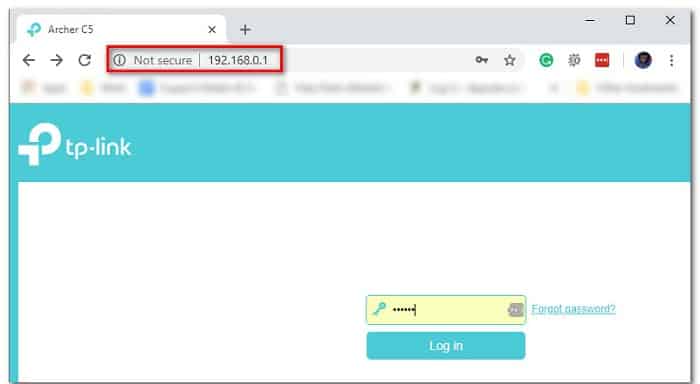
Hinweis: Die Standard-Anmeldedaten lauten „admin“ für den Benutzernamen und „1234“ für das Passwort. Falls Sie diese zuvor geändert haben, geben Sie bitte die neuen Daten ein. Sollten Sie die Daten nicht geändert haben und die Standardwerte nicht funktionieren, suchen Sie online nach Anleitungen.
- Sobald Sie es geschafft haben, Ihre Anmeldeinformationen einzugeben, erweitern Sie das Erweitertes Menü / Experte und klicken Sie auf die Option Weiterleitung Häfen / Weiterleitung NAT
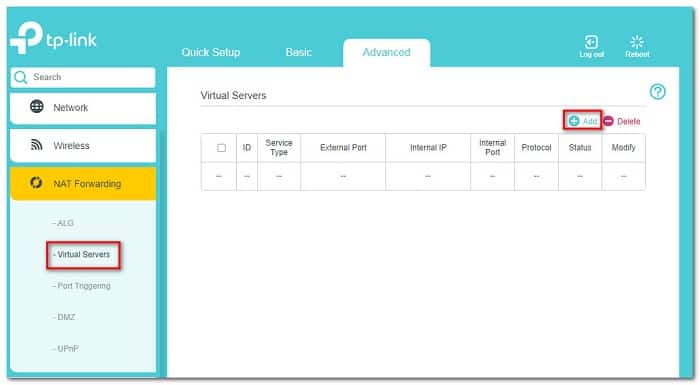
- Danach müssen Sie die folgenden Ports manuell öffnen, um sicherzustellen, dass Ihr Netzwerk eingehende Landwirtschafts-Simulator 19-Verbindungen akzeptiert.
Dies sind die Ports, die Sie öffnen müssen, abhängig von der von Ihnen verwendeten Plattform:
Personal Computer
TCP: 10823
UPD: 10823
Vapor
TCP: 10823, 27015, 27036
UDP: 10823, 27015, 27031-27036
Playstation 4
TCP: 3478-3480
UDP: 3074, 3478-3479, 10823
xbox eins
TCP: 3074
UDP: 88, 500, 3074, 3544, 4500, 5000, 10823
- Sobald Sie die Ports weitergeleitet haben, starten Sie Ihren Computer neu und starten Sie dann den Landwirtschafts-Simulator 19, um festzustellen, dass der Fehler weiterhin auftritt.
6. Power Cycle-Konsole (nur PlayStation und Xbox)
Das Letzte, was Sie versuchen können, um den Fehler „Verbindung zu einem Multiplayer-Spiel konnte nicht hergestellt werden“ zu beheben, besteht darin, die Konsole neu zu starten. Dieser Fehler kann auch aufgrund einiger beschädigter Cache-Dateien auftreten, die in der Konsole gespeichert sind. Diese Methode hat einigen betroffenen Spielern geholfen, dieses Problem zu beheben.
Falls Sie nicht wissen, wie Sie Ihre Konsole aus- und einschalten, finden Sie hier die Anweisungen für Xbox- und PlayStation-Konsolen:
Schalten Sie Xbox-Konsolen aus und wieder ein
Die Anleitungen für Xbox One und Xbox Series S/X sind identisch, Sie können also wie folgt vorgehen:
- Als Erstes sollten Sie sicherstellen, dass Ihre Konsole vollständig eingeschaltet ist.
- Drücken Sie die Xbox-Taste auf Ihrer Konsole und halten Sie sie 10 Sekunden lang gedrückt, bis die LED aufhört zu blinken.
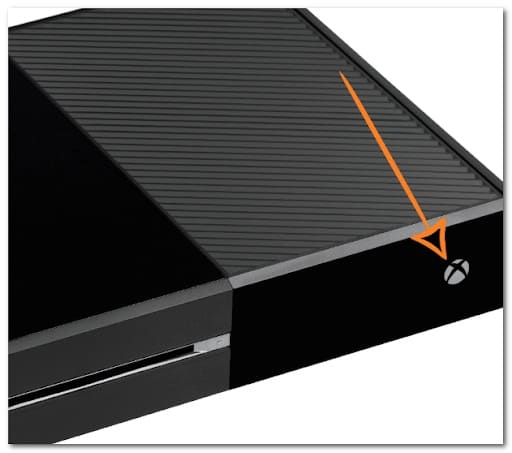
- Sobald die Konsole vollständig ausgeschaltet ist, ziehen Sie das Netzkabel aus der Steckdose und warten Sie mindestens eine Minute, um sicherzustellen, dass der Vorgang abgeschlossen ist. Danach stecken Sie das Netzkabel wieder ein.
- Schalten Sie danach die Konsole ein und wenn Sie die Startanimation sehen, ist der Vorgang abgeschlossen.
- Sobald die Konsole eingeschaltet ist, starten Sie den Landwirtschafts-Simulator 19, um zu sehen, ob der Fehler weiterhin auftritt.
Führen Sie auf PlayStation-Konsolen einen Aus- und Wiedereinschaltvorgang durch
Hier sind die Schritte zum Ein- und Ausschalten Ihrer PlayStation-Konsole:
für Playstation 4
Es dauert etwas länger, bis die Stromkondensatoren der PlayStation 4 entladen sind. Stellen Sie daher sicher, dass Sie die Schritte richtig befolgen:
- Stellen Sie sicher, dass Ihre PlayStation 4-Konsole eingeschaltet ist. Jetzt müssen Sie den Netzschalter an Ihrer Konsole drücken und gedrückt halten, bis Sie hören, wie sich die Lüfter in der Konsole ausschalten.
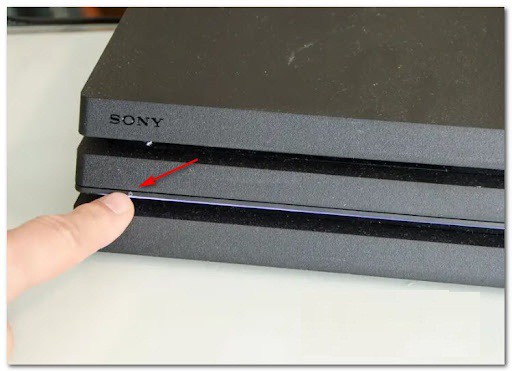
- Stellen Sie nun sicher, dass die Konsole vollständig ausgeschaltet ist und Sie keine Geräusche von Ihrer PlayStation hören. Ziehen Sie das Netzkabel aus der Steckdose und warten Sie mindestens eine Minute, um sicherzustellen, dass der Strom ausgeht.
- Sobald die Zeit abgelaufen ist, stecken Sie das Netzkabel wieder in die Steckdose und schalten Sie die Konsole ein.
- Öffnen Sie nach dem vollständigen Einschalten den Landwirtschafts-Simulator 19, um zu sehen, ob der Fehler weiterhin auftritt.
für PlayStation 5
Um eine PlayStation 5-Konsole zurückzusetzen, müssen Sie genauso vorgehen wie zuvor. Der einzige Unterschied besteht darin, dass es etwas länger dauert, bis der Strom vollständig entladen ist. So machen Sie es:
- Wenn die Konsole eingeschaltet ist, drücken Sie die Taste Power-Taste auf Ihrer Konsole und halten Sie es gedrückt, bis Sie keinen Ton mehr aus dem Inneren der Konsole hören.
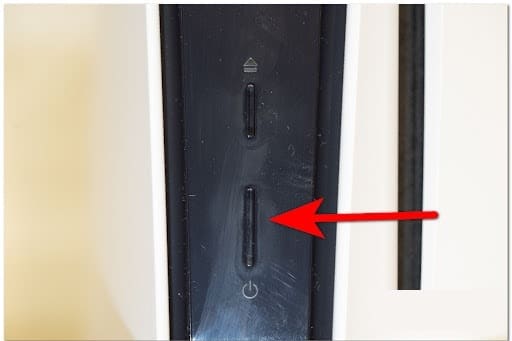
- Sie müssen warten, bis die Betriebsanzeige aufhört zu blinken. Sie sollten nun das Netzkabel aus der Steckdose ziehen und die Konsole mindestens 20 Minuten lang stehen lassen, um sicherzustellen, dass der Strom vollständig entladen ist.
- Sobald die Zeit abgelaufen ist, stecken Sie das Netzkabel wieder in die Steckdose und schalten Sie die PlayStation 5-Konsole ein.
- Wenn Sie sich auf dem Hauptbildschirm befinden, starten Sie den Landwirtschafts-Simulator 19 und probieren Sie es aus, um zu sehen, ob immer noch die Fehlermeldung „Verbindung zum Multiplayer-Spiel konnte nicht hergestellt werden“ angezeigt wird.

Mein Name ist Javier Chirinos und ich habe eine Leidenschaft für Technologie. Solange ich mich erinnern kann, habe ich mich für Computer und Videospiele interessiert und aus diesem Hobby habe ich einen Beruf gemacht.
Ich veröffentliche seit mehr als 15 Jahren über Technologie und Gadgets im Internet, insbesondere in mundobytes.com €XNUMX
Ich bin außerdem Experte für Online-Kommunikation und -Marketing und verfüge über Kenntnisse in der WordPress-Entwicklung.