Der Fehler „Apple SharePlay funktioniert nicht“ tritt häufig aufgrund eines veralteten Betriebssystems auf Ihrem Gerät oder Problemen mit den FaceTime -Modulen auf . Dieses Problem ist weit verbreitet und betrifft alle FaceTime-Plattformen. Es kann das gesamte Betriebssystem beeinträchtigen oder die Nutzung von SharePlay mit bestimmten Apps, wie z. B. Apple Music, verhindern.

Wie behebt man den Fehler, dass Apple SharePlay nicht funktioniert?
Es kann viele Gründe geben, warum SharePlay nicht funktioniert, aber unseren Erkenntnissen zufolge ist neben einigen Fehlern im FaceTime- Modul der Hauptgrund für die Funktionsstörung von SharePlay das veraltete Betriebssystem der beteiligten Geräte, da dies die Geräte mit SharePlay inkompatibel machen kann.
1. Melden Sie sich erneut bei FaceTime an
Ein vorübergehender Fehler in FaceTime könnte die korrekte Funktion von SharePlay verhindern und somit das beschriebene Problem verursachen. Durch erneutes Anmelden bei FaceTime lässt sich das Problem möglicherweise beheben. Zur Verdeutlichung beschreiben wir den Vorgang für einen Mac . Tritt das Problem nur bei einer bestimmten App auf, stellen Sie sicher, dass diese App SharePlay unterstützt.
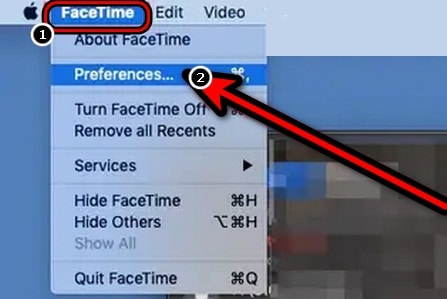
- Starten Sie die Anwendung Facetime auf Ihrem Mac und öffnen Sie Ihr Vorlieben.
- Gehen Sie nun zur Registerkarte „Einstellungen“ und klicken Sie dann auf die Schaltfläche „Abmelden“.
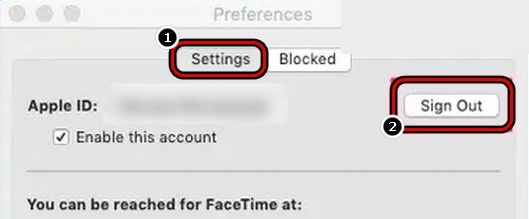
- Dann bestätigt um sich von FaceTime abzumelden, und dann wiederholen um sich auf den anderen Geräten, die die SharePlay-Übertragung empfangen, von FaceTime abzumelden.
- Jetzt FaceTime neu starten e Sitzung starten mit Ihrer Apple-ID/Ihrem Passwort.
- Danach müssen Sie auf klicken Nächste Seite und prüfen Sie dann, ob SharePlay normal funktioniert.
- Wenn dies fehlschlägt, prüfen Sie, ob AirPods anschließen (falls möglich) und das anschließende Starten des FaceTime-Anrufs behebt das SharePlay-Problem.
- Andernfalls müssen Sie prüfen, ob unklar la FaceTime-Anruf ohne externes Gerät (wie ein BlueTooth-Headset oder AirPods) löst das Problem.
2. Starten Sie problematische Geräte neu
Ein vorübergehender Fehler im Betriebssystem des Geräts könnte verhindern, dass FaceTime wichtige Module wie SharePlay lädt und somit das Problem verursacht. Ein Neustart des betroffenen Geräts kann das SharePlay-Problem beheben. Zur Verdeutlichung beschreiben wir den Vorgang am Beispiel eines iPhones.
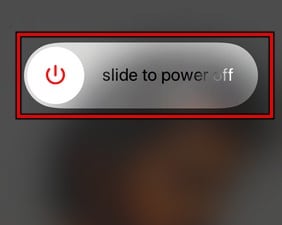
- runter halten Taste seitlich auf dem iPhone bis zum Schieberegler Zündung.
- Benutzen Sie nun den Schieberegler ein, um es auszuschalten das iPhone und dann apaga el Netzwerkausrüstung (wie ein Router).
- Dann anmachen el Router und einmal eingeschaltet, anmachen el iPhone.
- Jetzt wiederholen auf dem anderen Gerät, auf dem SharePlay geteilt wird.
- Überprüfen Sie dann, ob SharePlay einwandfrei funktioniert.
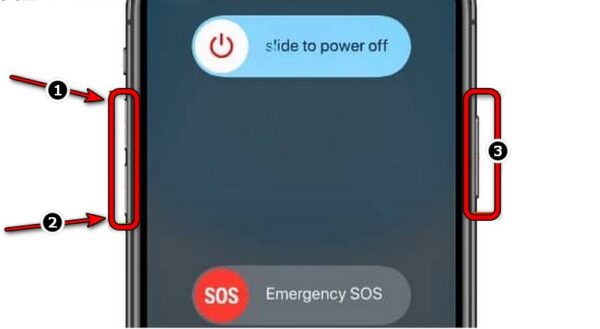
- Andererseits, drücken und loslassen sofort die Taste um die Lautstärke zu erhöhen des iPhone.
- Dann drücken und loslassen Drücken Sie sofort die Leiser-Taste auf dem iPhone.
- Jetzt drücken Sie y runter halten Taste seitlich des iPhone.
- Warten Sie, bis das iPhone neu startet und Folgendes anzeigt Apfel-Logo auf dem Bildschirm.
- Dann lose Drücken Sie die Seitentaste des iPhones und überprüfen Sie, sobald das iPhone ordnungsgemäß eingeschaltet ist, ob es einwandfrei funktioniert. Möglicherweise müssen Sie Neustart erzwingen der anderen Geräte, die die SharePlay-Übertragung empfangen werden.
3. Aktualisieren Sie die Geräte auf die neueste Version des Betriebssystems
SharePlay funktioniert möglicherweise nicht, wenn das Betriebssystem der Geräte veraltet ist, da dies zu einer Inkompatibilität mit FaceTime-Modulen führen kann und die Geräte daher möglicherweise nicht in der Lage sind, SharePlay-Module zu laden.
In diesem Zusammenhang kann ein Update des Betriebssystems auf die neueste Version das Problem beheben. Zur Veranschaulichung analysieren wir den Update-Prozess von iOS auf einem iPhone auf die aktuellste Version.
- Stellen Sie zunächst sicher, dass Ihr iPhone vorhanden ist voll aufgeladen und verbunden mit a Wi-Fi-Netzwerk.
- Dann fangen Sie an Konfiguration des iPhone und öffnen Allgemein.
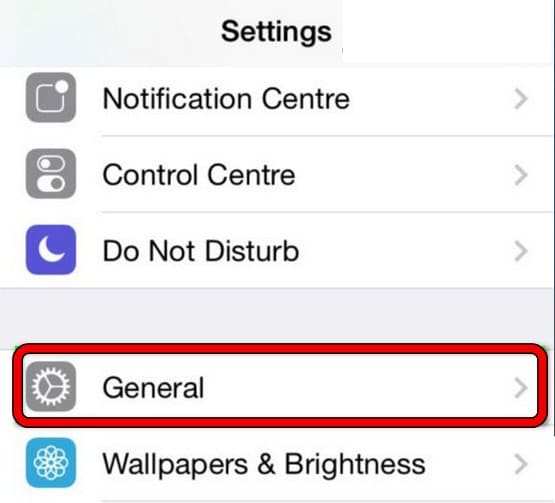
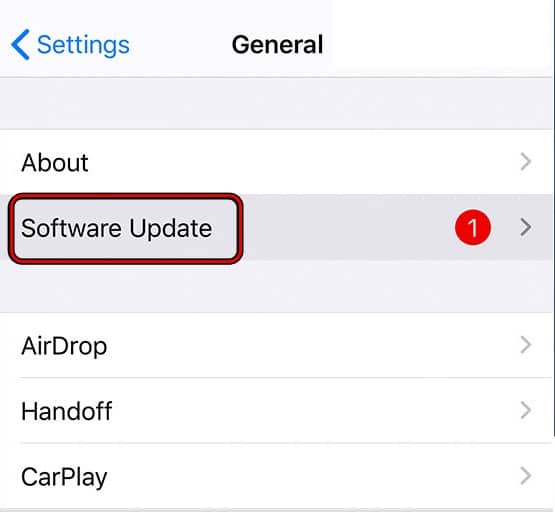
- Spielen Sie jetzt Software-Update und wenn ein iOS verfügbar ist, installieren la aktualisieren.
- Sobald das iPhone aktualisiert ist, neu starten Überprüfen Sie beim Neustart des Telefons, ob SharePlay ordnungsgemäß funktioniert. Möglicherweise müssen Sie den Vorgang auch auf den anderen Geräten wiederholen.
- Wenn das fehlschlägt und das Problem nur bei einem auftritt bestimmte Anwendung (Wie z TikTok), prüfen Sie, ob Erstellen Sie ein anderes Konto dieser Anwendung löst das Problem.
4. Deaktivieren/aktivieren Sie FaceTime und SharePlay
Ein vorübergehender Fehler in den SharePlay- oder FaceTime-Modulen auf Ihrem Gerät könnte dazu führen, dass SharePlay nicht mehr funktioniert und das besprochene Problem verursacht wird. In diesem Fall kann das Problem möglicherweise durch Deaktivieren/Aktivieren von FaceTime und SharePlay gelöst werden. Zur Verdeutlichung besprechen wir den Vorgang für ein iPhone.
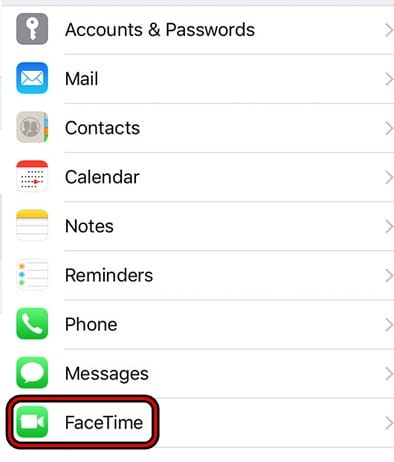
- Starte das Konfiguration vom iPhone herunterladen und öffnen Facetime.
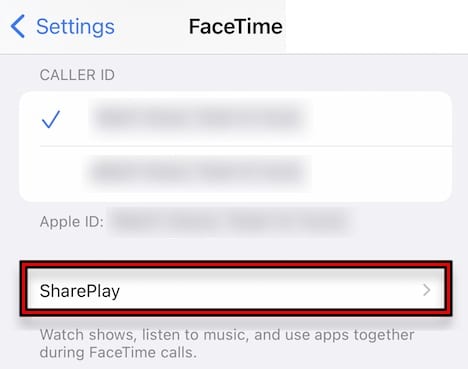
- Wählen Sie nun TeilenPlay y schalte es aus Drehen Sie den Schalter in die Aus-Position.
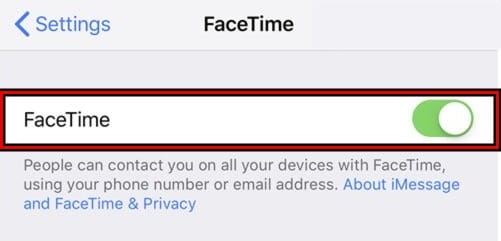
- Drücken Sie dann die Taste Gehen Sie zurück und deaktivieren Sie FaceTime Drehen Sie den Schalter in die Aus-Position.
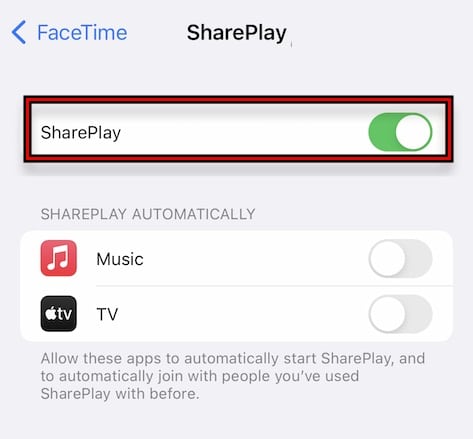
- Jetzt neu starten das iPhone und beim Neustart FaceTime aktivieren.
- Dann öffnen TeilenPlay y Aktivieren Sie SharePlay.
- Alternativ starten Sie einen FaceTime-Anruf und hoffentlich funktioniert SharePlay einwandfrei. Möglicherweise müssen Sie den Vorgang auch auf den anderen Geräten wiederholen.
Wenn Sie so weit gekommen sind, muss ich Ihnen nur noch sagen, dass ich hoffe, dass jede der in diesem Eintrag beschriebenen Methoden Ihnen dabei hilft, den Fehler „Apple SharePlay funktioniert nicht“ zu beheben. Wenn es Ihnen gefallen hat, zögern Sie nicht, diesen Inhalt mit dem Rest Ihrer Bekannten zu teilen. Vielen Dank für Ihren Besuch. Wir sehen uns in einer zukünftigen Veröffentlichung.

Mein Name ist Javier Chirinos und ich habe eine Leidenschaft für Technologie. Solange ich mich erinnern kann, habe ich mich für Computer und Videospiele interessiert und aus diesem Hobby habe ich einen Beruf gemacht.
Ich veröffentliche seit mehr als 15 Jahren über Technologie und Gadgets im Internet, insbesondere in mundobytes.com €XNUMX
Ich bin außerdem Experte für Online-Kommunikation und -Marketing und verfüge über Kenntnisse in der WordPress-Entwicklung.