- DISM exportiert und installiert INF-Treiber mit hoher Zuverlässigkeit auf Online- oder Offline-Systemen.
- Powershell und PnPUtil sind offizielle Alternativen zur Automatisierung der Sicherung von Treiber.
- El Geräte-Manager erleichtert selektive Restaurationen und vermeidet Konflikte.
- Durch die Pflege von Kopien und die Verwendung von Treibern des Herstellers werden Fehler reduziert und die Stabilität verbessert.
Die gute Nachricht: Das System selbst enthält leistungsstarke Tools zum Sichern und Wiederherstellen von Treibern. Mit DISM, PowerShell und PnPUtil können Sie Treiber im INF-Format exportieren , bei Bedarf wiederherstellen und sogar alle im DriverStore verborgenen Informationen durchsuchen. Im Folgenden finden Sie eine vollständige, detaillierte und prägnante Anleitung.
Was ist DISM und welche Treiber werden unterstützt?
DISM (Deployment Image Servicing and Management) ist ein Microsoft-Dienstprogramm zur Wartung von Windows- Images und des laufenden Systems. Es funktioniert sowohl mit nicht eingebundenen Images (.wim, .vhd/.vhdx) als auch im laufenden Betrieb.
Für die allgemeine Wartung lautet die Basissyntax: DISM.exe {/Image:<ruta_imagen> | /Online} {opción_mantenimiento} Damit können Sie Pakete, Funktionen und vor allem Treiber verwalten.
Wichtig: Die Treiberwartung mit DISM unterstützt ausschließlich INF-Pakete . Herstellerspezifische .exe- oder .msi-Installationsprogramme können nicht hinzugefügt oder exportiert werden. Dies entspricht der Vorgehensweise des Windows Driver Store, dem Repository für Treiberpakete.
Je nach Kontext verwenden Sie "/Online" für das System, auf dem Sie arbeiten, oder "/Image:<Pfad>", wenn Sie mit einem Offline-Image arbeiten (z. B. von Windows PE/RE oder einem Zweitsystem).

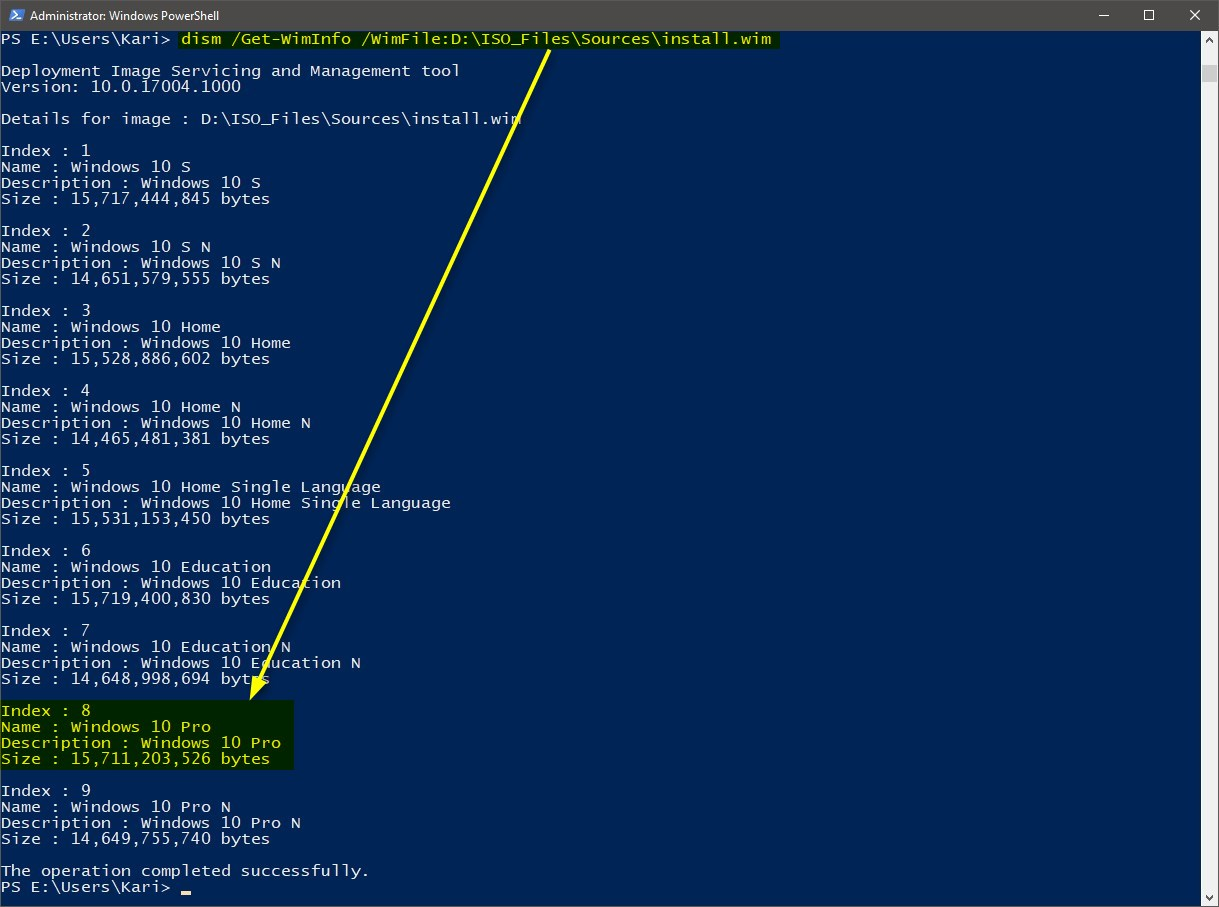
Treiberwartungsbefehle mit DISM
DISM konzentriert in einem einzigen Tool die Aufgaben für Treiber auflisten, abfragen, hinzufügen, entfernen und exportierenFür Offline-Bilder lautet die Syntax: DISM.exe /Image:<ruta_imagen> In einem aktiven System: DISM.exe /Online .
/Hilfe erhalten/?
Wenn Sie hinzufügen /? Für jede Option zeigt DISM kontextsensitive Hilfe und unterstützte Argumente an (besonders nützlich bei Offline-Bildern). Beispiele: Dism /image:C:\test\offline /Add-Driver /? o Dism /online /Get-Drivers /?.
/Get-Treiber
Dieser Befehl zeigt eine grundlegende Bestandsaufnahme der Treiberpakete auf dem ausgewählten System oder Image an. Standardmäßig werden nur Treiber von Drittanbietern; fügt hinzu /all wenn Sie auch die Windows-Standardeinstellungen sehen möchten. Sie können formatear der Ausgang mit /Format:Table o /Format:List um das Lesen angenehmer zu gestalten. Wenn Sie alle installierten Treiber sehen möchten, können Sie driverquery.
Kurze Beispiele: Dism /image:C:\test\offline /Get-Drivers y Dism /online /Get-Drivers für das aktive System. In Offline-Images sehen Sie auch den Status (installiert vs. Staging).
/Get-DriverInfo
Wenn Sie die Details eines bestimmten Pakets benötigen, verwenden Sie /Get-DriverInfo über ein installiertes INF oder ein externes INF: /Get-DriverInfo /Driver:{<OemX.inf>|<ruta\driver.inf>}. „Veröffentlichte“ Treiber von Drittanbietern erscheinen mit Namen wie Oem0.inf, Oem1.inf, usw.
Sie können die Option /Driver mehrmals, um mehrere gleichzeitig zu konsultieren. Beispiel aus der Praxis: Dism /image:C:\test\offline /Get-DriverInfo /driver:C:\Drivers\usb.inf oder im aktiven System: Dism /online /Get-DriverInfo /driver:C:\test\drivers\usb\usb.inf.
/Treiber hinzufügen
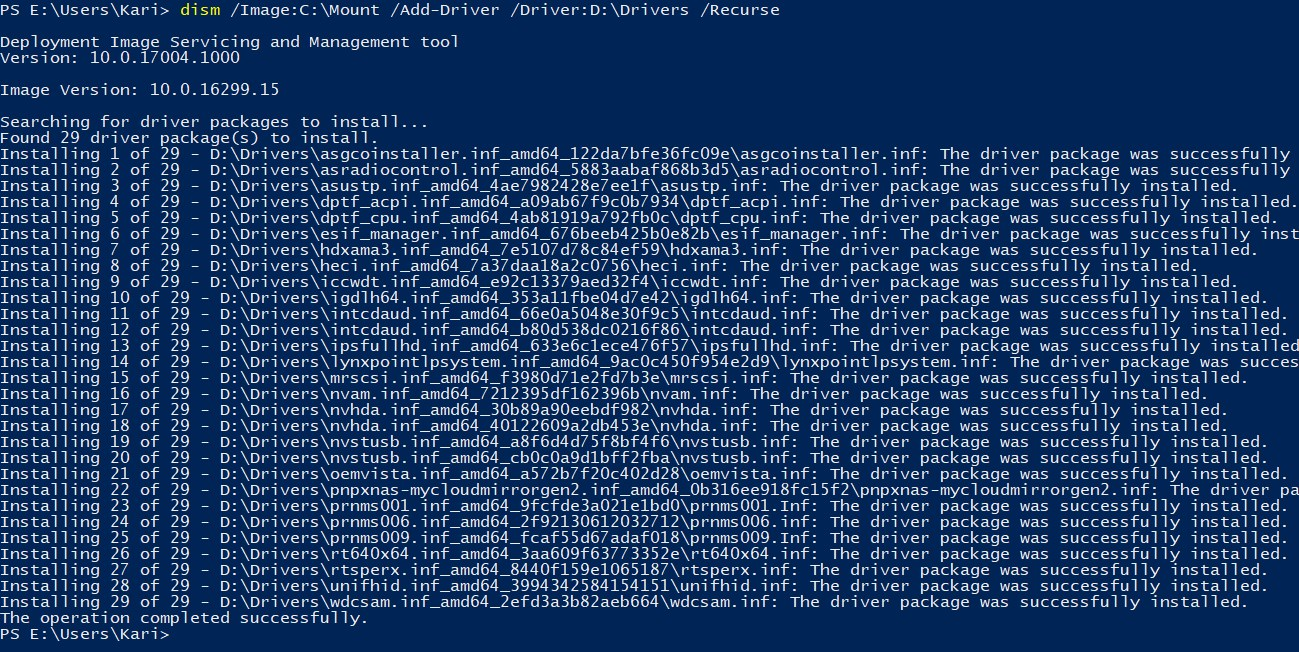
Es dient für INF-Pakete von Drittanbietern einfügen in einem Offline-Bild. Syntax: /Add-Driver {/Driver:<carpeta_con_INFs> | /Driver:<ruta\driver.inf>} Wenn Sie auf einen Ordner zeigen, ignoriert DISM ungültige INFs (es wird eine Warnung in der Konsole und ein Protokoll ausgegeben, ohne den Prozess zu stoppen).
Mit /Recurse wird Unterordner durchqueren und mit /ForceUnsigned Sie können unsignierte INFs erzwingen (nützlich für Tests und Laborarbeiten). Hinweis zu x64: Windows erfordert digitale Signaturen, also verwenden Sie diese mit Bedacht. Beispiele: Dism /image:C:\test\offline /Add-Driver /driver:C:\test\drivers y /recurse wenn Sie Unterverzeichnisse einschließen möchten.
/Treiber entfernen
Entfernen Sie Treiber von Drittanbietern aus einem Offline-Image. Sie müssen die veröffentlichter Name (OemX.inf), nicht der ursprüngliche Pfad. Die Syntax ist einfach: /Remove-Driver /Driver:<OemX.inf>Sie können mehrere Optionen verketten /Driver in die gleiche Richtung.
Beispiele: Dism /image:C:\test\offline /Remove-Driver /driver:oem1.inf oder mehrere auf einmal löschen: Dism /image:C:\test\offline /Remove-Driver /driver:oem1.inf /driver:oem2.inf. Standardmäßige Windows-Treiber können mit dieser Methode nicht entfernt werden.
/Export-Treiber
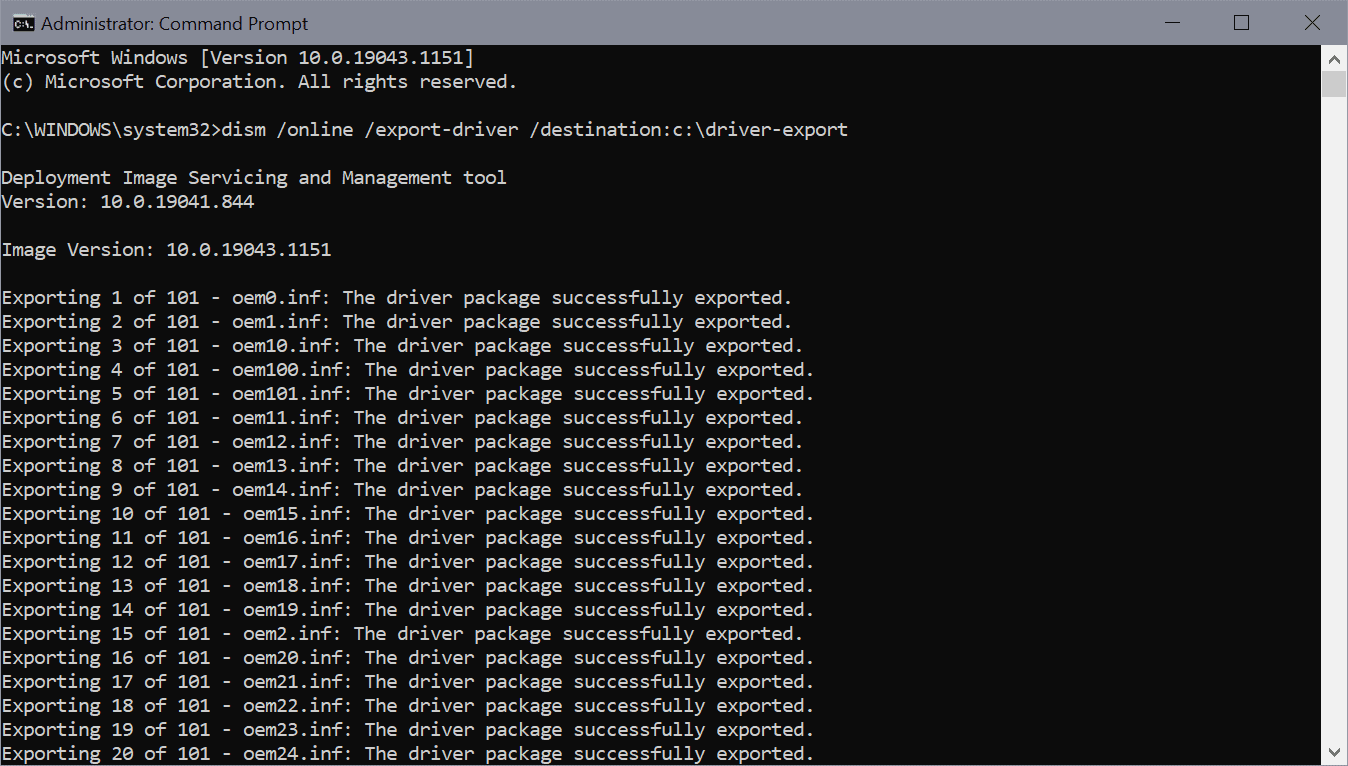
Exportieren Sie alle Drittanbieterpakete aus einem Image oder vom Live-System in ein ZielordnerSyntax: /Export-Driver /Destination:<carpeta_destino>. Unter Windows: DISM /Online /Export-Driver /Destination:C:\destpathFunktioniert auch bei Offline-Bildern: DISM /Image:C:\test\offline /Export-Driver /Destination:C:\destpath.
Einschränkungen und Installationsreihenfolge
Denken Sie daran, dass DISM nur akzeptiert INF-Dateien.exe/.msi-Herstellerinstallationsprogramme sind in diesem Flow nicht gültig. Wenn Sie mehrere INFs in derselben Zeile hinzufügen, werden diese installiert in der schriftlichen Bestellung. Beispiel: Dism /Image:C:\test\offline /Add-Driver /Driver:C:\drivers\1.inf /Driver:C:\drivers\2.inf /Driver:C:\drivers\3.inf.
Treibersicherung mit DISM Schritt für Schritt
Bevor Sie etwas tun, erstellen Sie einen Zielordner auf einem anderen Laufwerk als dem Systemlaufwerk, wenn Sie formatieren. Der Tastenbefehl für Backup-Treiber vom aktiven System ist: dism /online /export-driver /destination:C:\Copia-seguridad-drivers. Stellen Sie sicher, dass der Pfad vorhanden ist, um Tippfehler zu vermeiden.
Dieser Vorgang extrahiert die Pakete aus C:\Windows\System32\DriverStore und bereitet sie für die Neuinstallation vor. Sie sehen Unterordner mit den Namen INF, SYS und CAT. Die Größe kann je nach Hardware zwischen einigen hundert MB und mehreren GB variieren.
Um sicherzustellen, dass alles erfolgreich war, prüfen Sie, ob die Konsole kritische Fehler anzeigt und ob der Ordner leer ist. Das Vorhandensein mehrerer Unterverzeichnisse und .inf-/.sys- Dateien ist der beste Hinweis darauf, dass die Sicherung abgeschlossen ist.
Wie können Sie die Treiber anschließend wiederherstellen? Dafür haben Sie zwei Möglichkeiten. Die benutzerfreundlichste ist der Geräte-Manager: Klicken Sie mit der rechten Maustaste auf das Gerät mit der Warnung, wählen Sie „Treiber aktualisieren“ > „Auf dem Computer nach Treibersoftware suchen“, wählen Sie den Sicherungsordner aus und aktivieren Sie „ Unterordner einbeziehen “. Windows findet dann die passende INF-Datei und installiert den Treiber.
Sie können auch DISM verwenden, um sie alle auf einmal einzufügen: dism /online /Add-Driver /Driver:C:\Copia-seguridad-drivers /Recurse. Es funktioniert, obwohl manchmal das Hinzufügen großer Datenmengen zu einem laufenden System Conflictos die mit der Geräte-Manager-Methode nicht angezeigt werden.
Export aus einem Offline-System (WinPE/RE) und PowerShell
Wenn Sie mit Windows PE/RE arbeiten oder mit einer Systemfestplatte, die auf einer anderen Partition gemountet ist, besteht die Idee darin, auf die Einheit, auf der sich das Betriebssystem befindet offline und exportieren Sie in eine USBBeispiel mit DISM: DISM /Image:c:\ /Export-Driver /Destination:d:\DriversBackup (C: ist die Betriebssystempartition und D: Ihr USB-Stick).
Das entsprechende Cmdlet in PowerShell ist genauso einfach: Export-WindowsDriver -Path c:\ -Destination d:\DriversBackup. Wenn Sie unter Windows arbeiten, verwenden Sie -Online statt -Path. Parameter -Systemlaufwerk Dies kann verwirrend sein: Es wird nicht verwendet, um eine andere Partition mit einem Offline-Betriebssystem auszuwählen, sondern um auf das Systemlaufwerk der aktuellen Umgebung zu verweisen.
Wenn die Umgebung WinPE ist und Sie „/online“ verwenden, sehen Sie das klassische „Fehler 50: DISM unterstützt die Ausführung von Windows PE mit der Option /online nicht. Die Lösung besteht darin, es mit /Image:<letra_unidad>:\ oder in PowerShell mit -Path offline auf Windows.
Alternativen: PowerShell und PnPUtil
Neben DISM bietet Windows weitere offizielle Möglichkeiten, Backup-TreiberMit PowerShell können Sie Folgendes ausführen: Export-WindowsDriver -Online -Destination "C:\Ruta\A\Tu\Carpeta\PowerShell". Es ist ideal zum Automatisieren von Skripten und prüft vor dem Exportieren, ob der Ordner vorhanden ist.
Wenn Sie einen schnellen Vergleich wünschen, sollten Sie Folgendes beachten: DISM ist die „ standardisierte und dokumentierte “ Methode für die Arbeit sowohl online als auch offline; PnPUtil ist eine direkte Alternative zum aktiven System; und PowerShell glänzt bei der Skripterstellung und wiederholbaren Bereitstellungen.
| Verfahren | Umwelt | Entscheidender Vorteil |
|---|---|---|
| DISM /export-Treiber | Online und Offline | vielseitiger und mit ausführlicher Dokumentation |
| pnputil /export-Treiber | Online | Einfach und nativ unter Windows 10/11 |
| Export-WindowsDriver | Online und Offline | Perfekt für PowerShell-Automatisierung |
Anzeigen, Aktualisieren und Entfernen von Treibern in Windows
Der Geräte-Manager ist Ihre Systemsteuerung, um die installierte Software, ihren Status und die zugehörigen Dateien anzuzeigen. Unter Eigenschaften > Registerkarte „Treiber“ können Sie Treiber aktualisieren, bei Bedarf zurücksetzen, deaktivieren oder deinstallieren.
Sie können auch von der Konsole aus auflisten und Aktionen ausführen. Für eine Liste in einem Offline-Image: Dism /Image:C:\test\offline /Get-Drivers. So entfernen Sie mehrere gleichzeitig: Dism /Image:C:\test\offline /Remove-Driver /Driver:OEM1.inf /Driver:OEM2.inf. Denken Sie daran, dass der Schlüsselwert der Veröffentlichter Name (OemX.inf), nicht der Herstellername.
Wenn Sie versehentlich einen wichtigen Treiber löschen, kann Windows nach einem Neustart in der Regel generische Treiber wiederherstellen , jedoch nicht immer. Seien Sie beim Löschen von Treibern vorsichtig und erstellen Sie vor jedem Experiment eine Sicherungskopie.
Arten von Treibern und bewährte Verfahren
Nicht alle Treiber sind gleich. INF-Pakete (im INF-Format) werden von Windows nativ verwendet; vollständige Installationsprogramme (.exe/.msi) enthalten Assistenten und zusätzliche Hilfsprogramme; und dann gibt es noch die „ bootkritischen “ Treiber (Grafik und Speicher ), die für den Systemstart unerlässlich sind.
Für einen optimalen Systemzustand empfiehlt es sich, stets offizielle Versionen des Herstellers zu installieren und diese aktuell zu halten. Das manuelle Kopieren von Ordnern des Herstellers kann dazu führen, dass Hilfsprogramme fehlen oder inkompatible Versionen installiert werden; der Download von der offiziellen Website vermeidet dieses Problem und gewährleistet Kompatibilität.
Tools von Drittanbietern: Wann Sie sie verwenden und was Sie erwartet
Wer die Installation automatisieren möchte, kann auf gängige Treiber zurückgreifen. IOBIT Driver Booster scannt Ihren Computer und schlägt neuere Versionen vor, allerdings kann der Installer versuchen, zusätzliche Software unauffällig zu installieren . Das Programm ist zuverlässig und schnell, dennoch sollten Sie jeden Installationsschritt genau beachten.
Snappy Driver Installer Origin ist portabel und ideal zum Mitführen auf einem USB-Stick, um Computer ohne Installation zu reparieren. Der Katalog ist umfangreich , bietet aber weniger Zusatzfunktionen als andere kommerzielle Softwarepakete.
AVG Driver Updater bietet eine Datenbank mit Hunderttausenden von Treibern und einen automatischen Scan für über 100 Hersteller. Es gibt eine kostenlose Version für Diagnosezwecke , aber um alle Funktionen nutzen zu können, werden Sie wahrscheinlich die kostenpflichtige Version benötigen.
Driver Easy ist einfach und intuitiv und verfügt über eine riesige Datenbank, die Kompatibilitätsprobleme minimiert. Wie so oft sind die Top-Funktionen jedoch kostenpflichtig.
Manuell und mit Windows Update aktualisieren
Windows Update verfügt über eine sehr umfangreiche Datenbank bekannter und vertrauenswürdiger Treiber. Oftmals verbessert es generische Treiber und kann bei gängiger Hardware eine echte Rettung sein, auch wenn es sich möglicherweise nicht um die neueste Version des Herstellers handelt.
Bei Desktop-Computern ist es unerlässlich, die Website des Mainboard -Herstellers (ASUS, Gigabyte, MSI usw.) zu besuchen und die Chipsatz-, Netzwerk- und Audioeinstellungen zu aktualisieren. Bei Laptops und OEM-Systemen sollte man stets die Website des Herstellers nutzen.
Gaming-Peripheriegeräte (Mäuse, Tastaturen, Headsets) verfügen oft über Steuerzentralen zur Verwaltung von Treibern und Firmware. Aktivieren Sie diese, um alles ohne manuelle Eingriffe auf dem neuesten Stand zu halten .
Häufige Probleme und deren Lösung
Treiberkonflikte können weiterhin auftreten: Zwei Treiber konkurrieren um dasselbe Gerät, oder es handelt sich um einen neuen, inkompatiblen Treiber. Im Geräte-Manager weist ein gelbes Dreieck darauf hin. Überprüfen Sie die Eigenschaften unter „Allgemein/Treiber“, suchen Sie nach dem Fehlercode und ergreifen Sie die entsprechenden Maßnahmen (Treiber zurücksetzen, neu installieren, nach einer kompatiblen Version suchen).
Installationsfehler treten häufig auf, wenn falsche Pakete oder fehlerhafte Drittanbieter-Tools verwendet werden. Die Lösung ist einfach: Überprüfen Sie die Kompatibilität auf der offiziellen Website, deinstallieren Sie das fehlerhafte Paket und installieren Sie das richtige.
Nach einigen Windows-Updates funktionieren manche Geräte möglicherweise nicht mehr (beispielsweise kann der klassische Realtek-Audiochip durch einen generischen ersetzt werden). Führen Sie die Problembehandlung über die Suchleiste aus. Sollte das Problem dadurch nicht behoben werden, installieren Sie das Audiopaket des Herstellers neu.
Häufige DISM-Fehler: „Fehler 5: Zugriff verweigert“ (CMD/PowerShell als Administrator öffnen), „Fehler 87: Der Parameter ist nicht korrekt“ (Überprüfen Sie die Syntax und verwenden Sie Anführungszeichen, wenn der Pfad Leerzeichen enthält, zum Beispiel: /destination:"C:\Mis Documentos\Respaldo Drivers") und "Fehler 50" wenn Sie /online in WinPE versuchen (funktioniert mit /Image: oder -Path in PowerShell).
Tipps zur Wartung und Häufigkeit von Backups
Erstellen Sie vor dem Formatieren, vor größeren Funktionsupdates und jedes Mal, wenn Sie neue Hardware hinzufügen, eine Datensicherung. Speichern Sie die Sicherung auf einer externen Festplatte und benennen Sie sie mit Datum und Computernamen, um die Übersicht zu behalten, falls Sie mehrere PCs verwalten.
Tools wie DriverStore Explorer (RAPR) ermöglichen die Überprüfung Ihrer Installationen, den selektiven Export oder die vollständige Entfernung alter Pakete. Gehen Sie dabei mit Vorsicht vor: Das unbedachte Entfernen von Paketen kann Abhängigkeiten beschädigen.
Abschließend ist zu beachten, dass die in den Abfragen angezeigten „ OemX.inf “-Treiber Namen sind, die im DriverStore veröffentlicht wurden. Verwenden Sie diese als Referenz beim Löschen oder Überprüfen und denken Sie daran, dass INF-Dateien von Drittanbietern eine Schlüsselkomponente jeder DISM-Operation darstellen.
Eine saubere Treiberkopie, das Wissen, wie man sie mit DISM oder Alternativen wie PowerShell und PnPUtil exportiert, und das Verständnis, wann man den Geräte-Manager oder Drittanbieter-Tools verwendet, machen den entscheidenden Unterschied zwischen einer reibungslosen Neuinstallation und einer mühsamen Downloadsuche aus . Mit diesen Befehlen , bewährten Methoden und Warnhinweisen ist Ihre Hardware in wenigen Minuten wieder wie neu.

Leidenschaftlicher Autor über die Welt der Bytes und der Technologie im Allgemeinen. Ich liebe es, mein Wissen durch Schreiben zu teilen, und genau das werde ich in diesem Blog tun und Ihnen die interessantesten Dinge über Gadgets, Software, Hardware, technologische Trends und mehr zeigen. Mein Ziel ist es, Ihnen dabei zu helfen, sich auf einfache und unterhaltsame Weise in der digitalen Welt zurechtzufinden.