- Verwenden von CHAR und RANDBETWEEN mit ASCII-Bereichen für Buchstaben, Zahlen und Symbole.
- Fertige Beispiele: Muster 2 Buchstaben + 4 Zahlen + 2 Buchstaben und gemischte Passwörter mit 8 Zeichen.
- Sicherheitstipps, Neuberechnungskontrolle und Kutools-Alternativen zum Generieren von Stapeln.
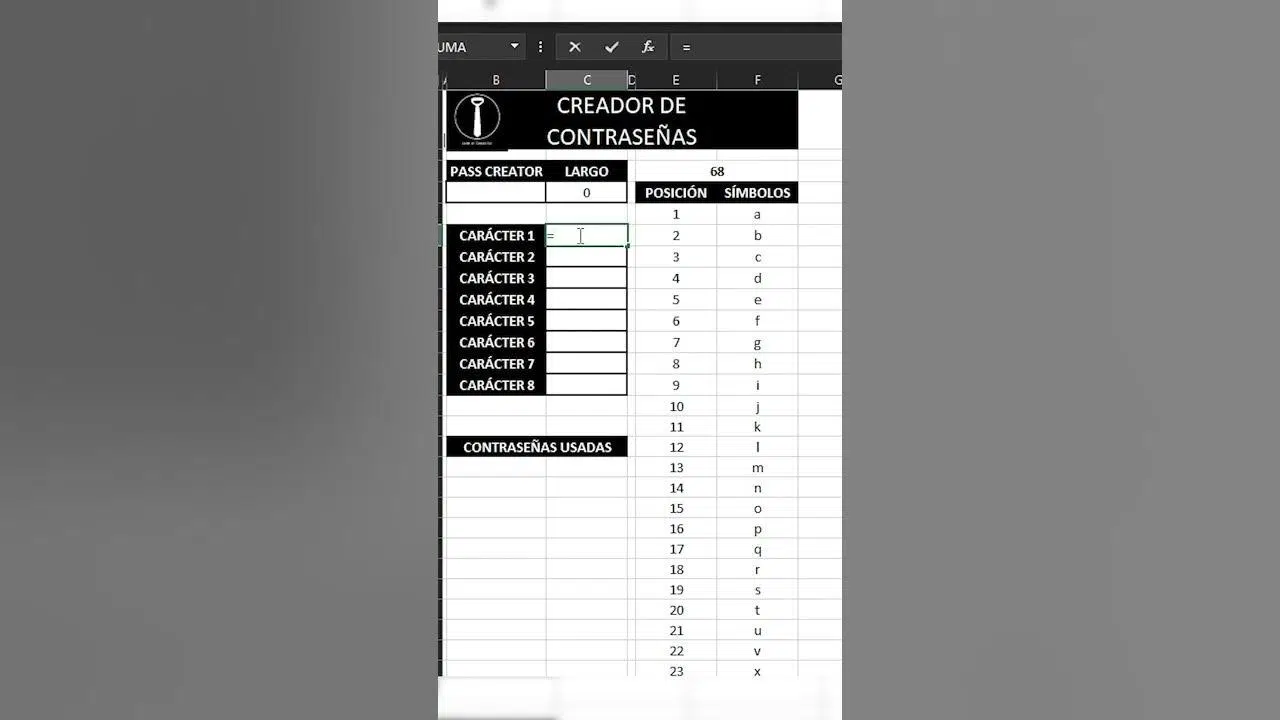
Sichere Passwörter direkt in Excel zu erstellen ist einfacher als gedacht : Mit wenigen Funktionen und etwas Geschick lassen sich zufällige Passwörter generieren, die Buchstaben, Zahlen und Symbole kombinieren – ganz ohne zusätzliche Installationen. Benötigen Sie bestimmte Formate, beispielsweise zwei Buchstaben, vier Zahlen und wieder zwei Buchstaben, können Sie dies mithilfe von Formeln automatisieren.
In diesem Leitfaden finden Sie eine umfassende Sammlung von Methoden: von der Verwendung der entsprechenden spanischen und englischen Excel-Funktionen (ZEICHEN und ZUFALLSBEREICH) über ein praktisches Beispiel mit 2 Buchstaben + 4 Zahlen + 2 Buchstaben bis hin zur Erstellung von Passwörtern mit Symbolen, einer schnellen Alternative für rein numerische Passwörter und der Verwendung des Kutools-Tools „Zufallsdaten einfügen“. Wir erläutern außerdem, warum sichere Passwörter wichtig sind und wie Sie häufige Fehler vermeiden.
Schlüsselkonzepte: ASCII-Codes und Funktionen, die Sie verwenden werden
Um in Excel Zeichen aus Zahlen zu generieren, verwenden wir die ASCII-Tabelle . Jedem Zeichen ist eine Zahl zwischen 1 und 255 zugeordnet; beispielsweise entsprechen die Zahlen 48 bis 57 den Ziffern 0 bis 9, 65 bis 90 den Großbuchstaben A–Z und 97 bis 122 den Kleinbuchstaben a–z. Dadurch können wir zufällige Buchstaben oder Zahlen anfordern, indem wir einen Zahlenbereich angeben.
Die CHAR-Funktion (oder CHAR in Excel) gibt das Symbol des Codes zurück, den Sie ihr übergeben.. Wenn Sie die komplette Korrespondenz sehen möchten, erstellen Sie eine Spalte mit den Zahlen von 1 bis 255 (z.B. in N1 abwärts) und schreiben Sie in M1 =CARACTER(N1); ziehen Sie nach unten und Sie haben die Tabelle im Blick. Als Kuriosität, in Windows Mit Alt + Zahlencode können Sie ein Zeichen eingeben.
Um Zufallszahlen in einem Intervall zu erhalten, verwenden wir RANDBETWEEN. Zum Beispiel =ALEATORIO.ENTRE(1;100) Gibt eine Ganzzahl zwischen 1 und 100 zurück. Dies ist die Grundlage für die Auswahl eines beliebigen Buchstabens, einer beliebigen Zahl oder eines beliebigen Symbols per Los, das auf den richtigen ASCII-Bereich verweist.
Falls die Funktion ZUFALLSBEREICH nicht in der Kategorie „Mathematik“ angezeigt wird (was in älteren Versionen vorkommen kann), aktivieren Sie sie unter „Tools“ > „Add-Ins“ und wählen Sie „Analyse-ToolPak“ aus. Anschließend wird die Funktion in Excel angezeigt.
Generieren Sie einen Schlüssel im Format 2 Buchstaben + 4 Zahlen + 2 Buchstaben
Ein klassisches Beispiel ist die Erstellung von Passwörtern mit einem festen Muster . Stellen Sie sich vor, Sie benötigen genau zwei Buchstaben am Anfang, vier Zahlen in der Mitte und zwei Buchstaben am Ende. Mit etwas Vorbereitung und einigen einfachen Formeln haben Sie das in wenigen Minuten erledigt.
Definieren Sie zunächst die zu verwendenden ASCII-Bereiche . Geben Sie in Zelle E5 48 und in Zelle F5 57 (Ziffern 0–9) ein. Geben Sie in Zelle E6 65 und in Zelle F6 90 (Buchstaben A–Z) ein. So können Sie auf diese Bereiche zugreifen, ohne sie jedes Mal neu eingeben zu müssen.
Generiert zufällige Buchstaben in einzelnen Zellen. Geben Sie in E2 ein: =CARACTER(ALEATORIO.ENTRE($E$6;$F$6)). Kopieren Sie dieselbe Formel in D2, K2 und L2, um die beiden Anfangs- und Endbuchstaben abzudecken. Jeder gibt einen zufälligen Großbuchstaben zurück.
Erstellen Sie nun die mittleren vier Ziffern. Schreiben Sie in G2: =CARACTER(ALEATORIO.ENTRE($E$5;$F$5)) und ziehen Sie nach rechts zu J2. Sie erhalten vier zufällige numerische Zeichen (0–9).
Verkettet, um das Kennwort in einer einzelnen Zelle zu bildenIn B2 können Sie alles mit dem &-Operator verbinden: =E2&F2&G2&H2&I2&J2&K2&L2Wenn Sie beispielsweise in B4 eine einzelne Formel bevorzugen, können Sie diese durch Verkettung von Aufrufen von CHAR + RANDBETWEEN für jedes Segment zusammenstellen: =CARACTER(ALEATORIO.ENTRE($E$6;$F$6))&CARACTER(ALEATORIO.ENTRE($E$6;$F$6))&CARACTER(ALEATORIO.ENTRE($E$5;$F$5))&CARACTER(ALEATORIO.ENTRE($E$5;$F$5))&CARACTER(ALEATORIO.ENTRE($E$5;$F$5))&CARACTER(ALEATORIO.ENTRE($E$5;$F$5))&CARACTER(ALEATORIO.ENTRE($E$6;$F$6))&CARACTER(ALEATORIO.ENTRE($E$6;$F$6)).
Bei jeder Neuberechnung durch Excel ändert sich das Passwort . Drücken Sie F9, um eine Neuberechnung zu erzwingen. Um ein generiertes Passwort zu fixieren, kopieren Sie die Zelle und fügen Sie sie als Werte ein, damit sie bei Neuberechnungen nicht aktualisiert wird.
Passwörter, die Großbuchstaben, Kleinbuchstaben, Zahlen und Symbole kombinieren
Wenn Ihre Sicherheitsrichtlinien eine Vielzahl von Zeichentypen erfordern (Großbuchstaben, Kleinbuchstaben, Ziffern und Sonderzeichen), können Sie ein 8-stelliges Passwort erstellen, indem Sie die entsprechenden ASCII-Bereiche kombinieren.
In Excel auf Spanisch Sie können eine Formel wie diese verwenden, die 2 Großbuchstaben, 2 Kleinbuchstaben, 2 Zahlen und 2 Sonderzeichen zurückgibt: =CARACTER(ALEATORIO.ENTRE(65;90))&CARACTER(ALEATORIO.ENTRE(97;122))&3;CARACTER(ALEATORIO.ENTRE(48;57))&CARACTER(ALEATORIO.ENTRE(33;47))&CARACTER(ALEATORIO.ENTRE(65;90))&CARACTER(ALEATORIO.ENTRE(97;122))&3;CARACTER(ALEATORIO.ENTRE(48;57))&CARACTER(ALEATORIO.ENTRE(58;64)). Eine visuelle Referenz des Sortiments finden Sie in unserem Tutorial für Gespeicherte Passwörter in Edge verwalten.
Wenn Ihr Excel auf Englisch ist, die entsprechende Form mit CHAR und RANDBETWEEN wäre: =CHAR(RANDBETWEEN(65,90))&CHAR(RANDBETWEEN(97,122))&RANDBETWEEN(48,57)&RANDBETWEEN(33,47)&CHAR(RANDBETWEEN(65,90))&CHAR(RANDBETWEEN(97,122))&RANDBETWEEN(48,57)&RANDBETWEEN(58,64))Weitere Informationen finden Sie auch in unserem Artikel über Verhindern Sie, dass sich Browser Passwörter merken.
Was jedes Segment erzeugt :
- 65-90: ein beliebiger Großbuchstabe (A–Z).
- 97-122: ein beliebiger Kleinbuchstabe (a–z).
- 48-57: eine zufällige Ziffer (0–9).
- 33–47 und 58–64: Sonderzeichen wie !, «, #, $, %, &, ', (, ), *, +, , , -, ., /, :, ;, <, =, >, ?, @ usw.
Passen Sie Länge und Verteilung an, indem Sie die Häufigkeit der Wiederholungen und die Reihenfolge der einzelnen Blöcke festlegen. Weitere Informationen zur Passwortsicherheit finden Sie in unserem Tutorial zu Programmen zum Knacken von Passwörtern mittels Brute-Force-Angriffen.
Beachten Sie, dass diese Formeln neu berechnet werden . Um einen bestimmten Schlüssel beizubehalten, kopieren Sie die Zelle und fügen Sie sie als Werte ein. Sie können den Berechnungsmodus auch auf manuell umstellen, wenn Sie große Datenmengen verarbeiten und die Formeln erst ändern möchten, wenn Sie sie anpassen.
Nur numerische Passwörter (schnell und problemlos)
Wenn Sie einen rein numerischen Schlüssel mit fester Länge benötigen, können Sie einen Bereich verwenden. Zum Beispiel für 8 Ziffern: in Excel auf Englisch Passwörter aus der Windows-Konsole generieren mit der Formel =RANDBETWEEN(10000000,99999999), und auf Spanisch =ALEATORIO.ENTRE(10000000;99999999). Die Formel gibt eine achtstellige Ganzzahl zurück.
Vorsicht mit den führenden NullenWenn jede Kombination mit möglichen führenden Nullen in Ordnung ist, ist eine Option: =TEXTO(ALEATORIO.ENTRE(0;99999999);"00000000")Dadurch wird sichergestellt, dass das Ergebnis immer 8 Ziffern hat, auch wenn es mit 0 beginnt. Informationen zum Verwalten gespeicherter Passwörter finden Sie in unserem Tutorial für .
Kutools für Excel: Passwörter mit wenigen Klicks generieren
Wenn Sie eine Lösung mit einer einfachen Benutzeroberfläche und ohne Formeln bevorzugen , bietet Kutools für Excel das Dienstprogramm „Zufällige Daten einfügen“ an, das komplexe Passwörter durch Auswahl von Zeichentypen und Länge generiert.
So geht's :
- Wählen Sie den Bereich aus wo Sie die Passwörter und Zugriffsrechte einfügen möchten Kutools > Einfügen > Zufällige Daten einfügen.
- Klicken Sie auf der Registerkarte „Kette“, markieren Sie die benötigten Zeichenarten (Großbuchstaben, Kleinbuchstaben, Zahlen, Sonderzeichen) und definieren Sie die Kettenlänge.
- Klicken Sie auf OK und die Zellen werden automatisch mit stabilen zufälligen Passwörtern gefüllt (die sich beim Ändern oder Neuladen nicht ändern).
Dieses Hilfsprogramm dient auch anderen Zwecken : dem Einfügen von Zufallszahlen, Datumsangaben, Uhrzeiten oder benutzerdefinierten Listen sowie der Erstellung vielfältiger Testdaten mit geringem Aufwand.
Was ist ein Passwortgenerator und warum sollten Sie ihn verwenden?
Ein Passwortgenerator erstellt automatisch Passwörter anhand von von Ihnen festgelegten Regeln (z. B. Verwendung von Sonderzeichen, Großbuchstaben, Mindestlänge usw.). So können Sie auf praktische Weise einen guten digitalen Schutz gewährleisten, indem Sie die Zufälligkeit nach Ihren Vorgaben steuern.
Die Verwendung sicherer Passwörter ist unerlässlich . Die Wiederverwendung desselben Passworts für mehrere Dienste birgt ein erhebliches Risiko: Gelangt es in die Hände Dritter, kann man auf zahlreiche Konten zugreifen. Darüber hinaus sollten vorhersehbare und anfällige Kombinationen wie 123456, Password, 1111, qwerty oder admin unbedingt vermieden werden.
Zur Vereinfachung der Verwaltung stehen Vorlagen zur Verfügung, mit denen sich über eine einfache Benutzeroberfläche Passwörter generieren lassen, die auf die spezifischen Richtlinien jeder Organisation zugeschnitten sind und so eine einheitliche und effiziente Kontrolle ermöglichen.
Praktische Tipps und Best Practices zum Generieren von Passwörtern in Excel
Um zu vermeiden, dass Ihre generierten Passwörter verloren gehen , kopieren Sie diese nach der Erstellung und fügen Sie sie als Werte ein, damit sie sich bei der Neuberechnung nicht ändern. So stellen Sie sicher, dass das Passwort unverändert bleibt und keine versehentlichen Änderungen vorgenommen werden.
Die Sicherheit lässt sich durch eine veränderte Reihenfolge verbessern . Selbst wenn Sie bestimmte Segmente im Muster verwenden, können Sie diese mithilfe von Sortier- oder Zufallsfunktionen neu anordnen oder mischen, wodurch die Muster komplexer werden und die Entropie steigt.
Prüfen Sie die Komplexität . Stellen Sie sicher, dass Ihre Formeln gemäß den Richtlinien Ihrer Umgebung die Anforderungen erfüllen, mindestens ein Zeichen jedes Typs (Großbuchstabe, Kleinbuchstabe, Symbol, Zahl) zu enthalten.
Aktivieren Sie das Analyse-Plugin, falls RANDBETWEEN fehlt . Bei älteren Installationen finden Sie die Funktion unter „Tools“ > „Plugins“ > „Analyse-Tools“ . Anschließend ist sie in der Kategorie „Mathematik“ verfügbar.
Generieren Sie mühelos große Mengen . Verwenden Sie den Ausfüllgriff, um Formeln nach unten zu kopieren und mehrere Passwörter gleichzeitig zu erstellen. Mit Kutools wählen Sie einfach alles aus und füllen es in wenigen Schritten aus.
Funktionsäquivalenzen (Excel auf Spanisch vs. Englisch)
Wenn Sie mit verschiedenen Sprachversionen von Excel arbeiten , beachten Sie, dass CHARACTER = CHAR und RANDBETWEEN = RANDBETWEEN gilt . Im Spanischen werden Argumente durch Semikolons (;) getrennt, im Englischen durch Kommas (,).
Wichtige ASCII-Zeichenbereiche für Passwörter, wie z. B. 48–57 (Zahlen), 65–90 (Großbuchstaben), 97–122 (Kleinbuchstaben) und Symbolblöcke wie 33–47 und 58–64, sind unerlässlich für die Erstellung sicherer und abwechslungsreicher Passwörter. Sie können diese Bereiche gemäß Ihren internen Richtlinien anpassen.
Vollständige Beispiele zum Kopieren
2 Buchstaben + 4 Zahlen + 2 Buchstabenmuster in Excel auf Spanisch: Schreiben Sie in eine Beispielformel in B4: =CARACTER(ALEATORIO.ENTRE(65;90))&CARACTER(ALEATORIO.ENTRE(65;90))&CARACTER(ALEATORIO.ENTRE(48;57))&CARACTER(ALEATORIO.ENTRE(48;57))&CARACTER(ALEATORIO.ENTRE(48;57))&CARACTER(ALEATORIO.ENTRE(48;57))&CARACTER(ALEATORIO.ENTRE(65;90))&CARACTER(ALEATORIO.ENTRE(65;90)).
Gemischtes 8-stelliges Passwort mit Symbolen in Excel auf Englisch: =CHAR(RANDBETWEEN(65,90))&CHAR(RANDBETWEEN(97,122))&RANDBETWEEN(48,57)&RANDBETWEEN(33,47)&CHAR(RANDBETWEEN(65,90))&CHAR(RANDBETWEEN(97,122))&RANDBETWEEN(48,57)&RANDBETWEEN(58,64))Wenn Ihr Excel auf Spanisch ist, ersetzen Sie CHAR durch CHARACTER und RANDBETWEEN durch RANDOM.BETWEEN, wobei Sie als Trennzeichen ein Semikolon verwenden.
Nur 8-stellige Zahlen: auf Spanisch =ALEATORIO.ENTRE(10000000;99999999), auf Englisch =RANDBETWEEN(10000000,99999999)Um führende Nullen einzuschließen, verwenden Sie =TEXTO(ALEATORIO.ENTRE(0;99999999);"00000000")Um Ihr Passwortmanagement weiter zu verbessern, können Sie sich unser Tutorial ansehen für Verwalten virtueller Netzwerkadapter in Windows.
Merken: Erstellen Sie die Tabellen mit =CARACTER(N1) um zu überprüfen, welche Zeichen welchem Code entsprechen, und so die gewünschten Bereiche und Symbole anzupassen.
Damit stehen Ihnen in Excel zahlreiche Möglichkeiten zur Verfügung , Passwörter zu erstellen: von festen Mustern bis hin zu vielfältigen Kombinationen aus Buchstaben, Zahlen, Symbolen und unterschiedlichen Längen, unter Verwendung von Formeln oder ergänzenden Tools wie Kutools; ganz nach Ihren Sicherheitsanforderungen.


Leidenschaftlicher Autor über die Welt der Bytes und der Technologie im Allgemeinen. Ich liebe es, mein Wissen durch Schreiben zu teilen, und genau das werde ich in diesem Blog tun und Ihnen die interessantesten Dinge über Gadgets, Software, Hardware, technologische Trends und mehr zeigen. Mein Ziel ist es, Ihnen dabei zu helfen, sich auf einfache und unterhaltsame Weise in der digitalen Welt zurechtzufinden.