
Discord zählt aktuell zu den beliebtesten Benutzeroberflächen, nicht nur bei Gamern, sondern bei allen Nutzern. Discord bietet viele bemerkenswerte Funktionen, die jeder nutzen kann, und ist somit ein äußerst nützliches Werkzeug, um seine Ziele zu erreichen, indem es die Kommunikation mit Freunden und anderen Menschen weltweit erleichtert .
Daher ist es wichtig, alle verfügbaren Tools zu kennen. Leider wissen viele Nutzer nicht, wie die Bildschirmfreigabe funktioniert . Wir erklären Ihnen alles Wissenswerte zur Anwendung und zeigen Ihnen in wenigen einfachen Schritten, wie Sie sie nutzen.
Welche Tools stehen für Discord-Anrufe zur Verfügung?
Discord ist in erster Linie eine App für Text- und Sprachnachrichten. Daher ist es auch möglich, Anrufe zu tätigen. Die App bietet Sprach- und Textchats. Es gibt viele Optionen. Sobald ein Anruf gestartet ist, können wir noch vieles mehr tun.
Video-Festzelt
Zuerst müssen Sie das Avatarbild des Nutzers sehen und darauf klicken. Starten Sie nun einen Videoanruf mit mehreren Freunden. Jetzt können Sie sich auf das Video konzentrieren. Sie ordnen es in einem Auswahlfenster an. Links befindet sich ein Schalter, mit dem Sie den Fokus auf einen Ihrer Freunde ändern können, indem Sie im Auswahlfenstermenü die Option „Anderer Nutzer“ auswählen.
Sie können den Server bei Bedarf wechseln. Während der Videokonferenz haben Sie die Möglichkeit, in die Bildansicht zu wechseln. Dieses Fenster lässt sich beliebig auf dem Bildschirm verschieben. Um zur Vollbildansicht zurückzukehren, klicken Sie einfach in die obere linke Ecke.
Vollbildaktivierung
Diese Option erreichen Sie auch über das Symbol zum Bildschirmwechsel. Dadurch öffnet sich das Videoanruffenster. Sie können den Bildschirm vergrößern, um alles zu sehen . Mit der ESC-Taste können Sie den gesamten Bildschirm schließen.
Bevor Sie den Videoanruf starten, empfehlen wir Ihnen, Ihr Profilbild zu ändern. Dadurch wirken Ihre Videoanrufe viel professioneller. Ihre Freunde lernen Sie so besser kennen. Sie sind es, die Sie anrufen.
Kamera wechseln
Diese Funktion wird üblicherweise bei Smartphones mit zwei oder mehr Kameras verwendet. Sie können sie nutzen, indem Sie auf den Bildschirm schauen und einen Pfeil mit Kamerasymbol sehen. Durch Drücken der Taste wird automatisch zur anderen Kamera gewechselt.
Wechselnde Stille
Um diese Funktion zu aktivieren, gehen Sie auf das Symbol rechts. Es heißt „Mute by Switching“. Dadurch wird die Funktion aktiviert und das Mikrofon Ihres Telefons stummgeschaltet bzw. die Stummschaltung aufgehoben, während Sie telefonieren.

Discord kann Sie möglicherweise nicht hören, selbst wenn Sie die Option aktiviert haben. Es liegt wahrscheinlich ein Problem mit Ihrem Discord-Konto vor, sodass Sie Videoanrufe tätigen können.
Welchen Nutzen hat die Screencasting-Funktion von Discord?
Die Bildschirmfreigabe ist eine sehr verbreitete Funktion in Discord. Sie ermöglicht es Discord-Mitgliedern, viel einfacher miteinander zu kommunizieren. Teilnehmer können so in Echtzeit sehen, was auf dem Bildschirm angezeigt wird , während der Anruf läuft.
Sie müssen kein professioneller Fotograf sein, um diese externe App zu nutzen . Sie können sie auch über einen Discord-Kanal verwenden. Dieses Tool ermöglicht es jedem Teilnehmer eines Videochats, zu sehen, was auf dem Bildschirm oder Smartphone des anderen passiert, und gibt somit beiden Parteien die Berechtigung, die Unterhaltung zu verfolgen.
Es eignet sich perfekt zum Spielen und um deinen Freunden zu zeigen, dass du dabei bist. Du kannst es auch nutzen, um Aufgaben zu erledigen oder über den Bildschirm etwas zu erklären .
Wie kann ich meinen Bildschirm an Discord senden?
Es ist wichtig zu verstehen, dass diese Option nur über die offizielle Discord-Website oder über die mobile App möglich ist.
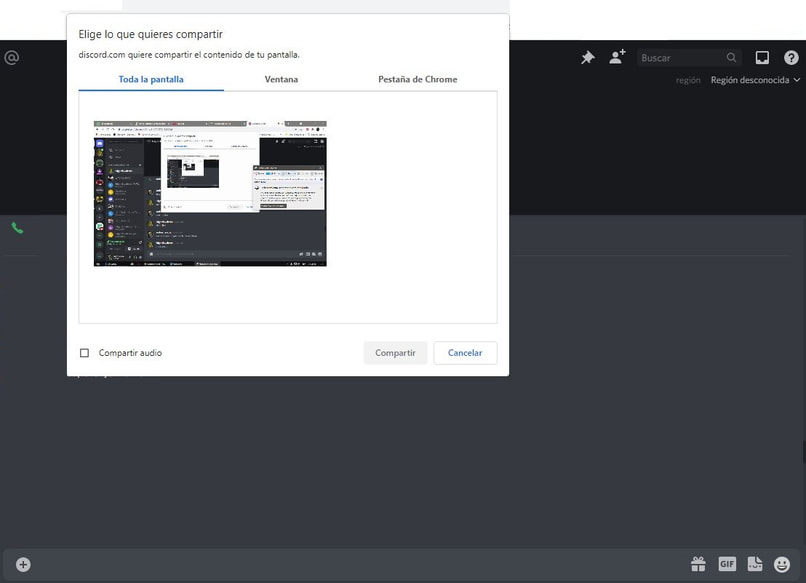
Dies zeigt, dass diese Benutzeroberfläche effizient ist. Sie passt sich jedem Benutzertyp an. Ihre benutzerfreundlichen Funktionen machen sie zu einer einfachen Alternative für die Nutzung von überall. Um auf den Bildschirm zuzugreifen, müssen Sie Folgendes tun:
Auf dem Gelände
Zuerst musst du dich bei Discord anmelden. Sobald du angemeldet bist, siehst du die Region, in der sich die Server oder deine Freunde befinden. Tritt dem Chat bei, in dem du arbeiten möchtest. Videoanrufe kannst du starten, indem du auf das Symbol in der oberen rechten Ecke klickst.
Wenn Sie einen Freund, Kollegen oder Mitarbeiter anrufen, tippen Sie auf das Symbol mit dem Affen und dem Bogenschützen . Dies ist die Funktion „Bildschirm teilen“. Es erscheint ein spezieller Tab mit dem Titel „Seite auswählen“. Wählen Sie den Tab aus, den Sie teilen möchten. Tippen Sie anschließend auf „Teilen“, um Ihren gesamten Bildschirm anzuzeigen.
Die smarte mobile App
Sie müssen Discord auf Ihrem Telefon haben. Wenn Sie Discord installiert haben, geben Sie es ein und rufen Sie einen Ihrer Freunde per Video-Chat an. Nachdem Sie dies getan haben, sehen Sie in der unteren rechten Ecke die Option „Discord“. Nun erscheint eine Meldung, in der Sie auf „Jetzt starten“ klicken müssen.
Als Nächstes müssen Sie einen Moment warten. Der Bildschirm wird geteilt, bis Sie ihn einschalten.
Wie kann ich meinen Discord-Bildschirm streamen?
Discord teilt deinen Bildschirm nicht. Das ist ein seltenes Problem. Das Hauptproblem ist einfach, dass dein Bildschirm nicht mit Discord geteilt wird. Die App muss deinstalliert werden. Du kannst sie anschließend in einer neueren Version neu installieren oder dich ab- und wieder anmelden. Überprüfe gegebenenfalls auch deine Internetverbindung.
Wie kann ich den Ton für meinen Discord-Stream am besten ein-/ausschalten?
Die meisten Menschen möchten nicht hören, was andere sagen oder die Geräusche um sie herum. Verwenden Sie dazu den Stimmverzerrer, den Sie im Bereich „Sprache und Audio“ finden. Er lässt sich im Modus „Gemeinsames Fenster“ anpassen. In den Soundeinstellungen können Sie ihn aktivieren oder deaktivieren.

Mein Name ist Javier Chirinos und ich habe eine Leidenschaft für Technologie. Solange ich mich erinnern kann, habe ich mich für Computer und Videospiele interessiert und aus diesem Hobby habe ich einen Beruf gemacht.
Ich veröffentliche seit mehr als 15 Jahren über Technologie und Gadgets im Internet, insbesondere in mundobytes.com €XNUMX
Ich bin außerdem Experte für Online-Kommunikation und -Marketing und verfüge über Kenntnisse in der WordPress-Entwicklung.