- Copilot integriert sich in Windows 11 und Microsoft 365, um Aufgaben zu automatisieren, Inhalte zu generieren und kontextbezogene Unterstützung in Word, Excel, PowerPoint und Teams bereitzustellen.
- Die Funktionen Voice, Vision, Connectors und der unabhängige Copilot ermöglichen es Ihnen, das System per Sprache zu steuern, zu verstehen, was auf dem Bildschirm angezeigt wird, und Daten aus Diensten wie OneDrive, Gmail oder Google Drive zusammenzuführen.
- Copilot-Aktionen und -Agenten in Windows 11 bieten fortschrittliche Automatisierung mit starken Sicherheitsmaßnahmen, isolierten Konten und Benutzerkontrollen.
- Copilot+ PCs mit Windows 11, wie zum Beispiel KI-optimierte PCs von HP und ASUS, verbessern Produktivität, Multitasking, Sicherheit sowie kreatives und Gaming-Erlebnis.

Die Einführung von Microsoft Copilot in Windows 11 hat die Art und Weise, wie wir unsere Computer täglich nutzen, grundlegend verändert. Es ist nicht mehr nur ein einfacher Assistent, der Fragen beantwortet, sondern eine Reihe von KI-Funktionen, die im gesamten System verteilt sind und uns beim Arbeiten, Lernen, Erstellen von Inhalten oder einfach beim Organisieren unseres digitalen Lebens unterstützen.
Von der Taskleiste bis hin zu Anwendungen wie Word, Excel, PowerPoint, Teams, Paint und Clipchamp – Copilot ist in nahezu allen Bereichen des Microsoft-Ökosystems präsent. Dank Copilot können Sie wiederkehrende Aufgaben automatisieren, Dokumente erstellen, Daten analysieren, Ihren PC per Sprachsteuerung bedienen oder sogar einen Agenten mit Dateien und Programmen interagieren lassen, als säße er vor dem Bildschirm. Sehen wir uns die praktischsten Funktionen von Copilot für Windows 11 genauer an und wie sie Ihnen den Alltag erleichtern können.
Copilot in Windows 11: Was es ist und wie es sich in das System integriert
Microsoft Copilot in Windows 11 fungiert als intelligenter virtueller Assistent, der das Betriebssystem mit generativen KI-Modellen kombiniert. Er ist nicht nur ein Chatbot in einem Fenster, sondern in den Desktop, die Einstellungen und zahlreiche Anwendungen integriert. So können Sie ihm Fragen in natürlicher Sprache stellen und ihn direkt dort agieren lassen, wo es nötig ist.
Am einfachsten starten Sie Copilot über die Taskleiste, mithilfe der Copilot-Taste auf manchen Tastaturen oder indem Sie die eigenständige App aus dem Microsoft Store herunterladen. Anschließend können Sie per Sprach- oder Texteingabe Ihre Anliegen mitteilen: von der schnellen Klärung einer Frage über die Konfiguration von Systemeinstellungen bis hin zur Erstellung eines kompletten Dokuments.
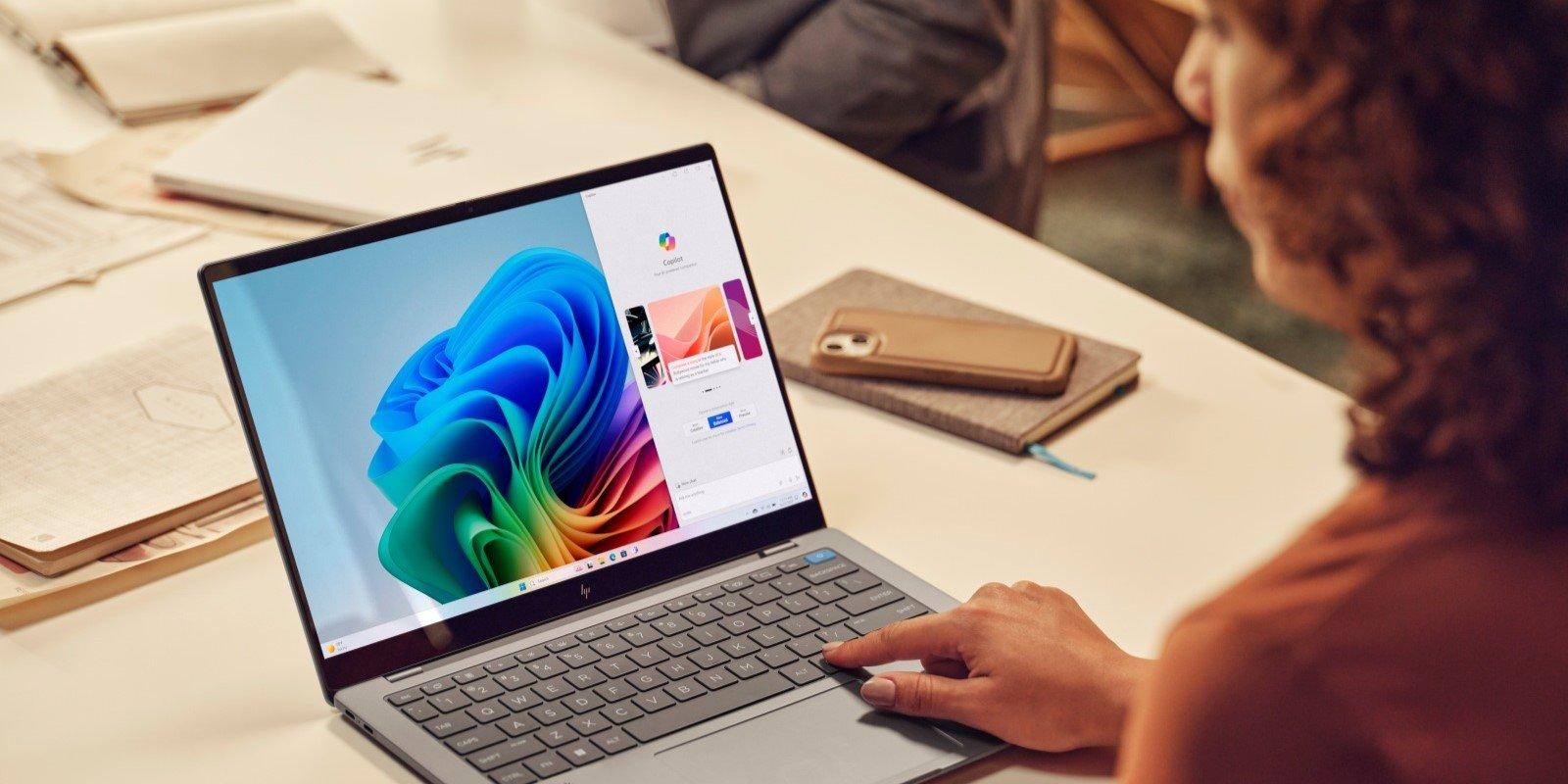
Auf Copilot+-Geräten von Herstellern wie HP oder ASUS mit Windows 11 ist die Integration noch umfassender, da die Hardware mit dedizierten KI-Beschleunigern optimiert ist. Dadurch arbeiten viele Copilot- und Sicherheitsfunktionen reibungsloser und mit geringerem Stromverbrauch.
Darüber hinaus passt sich Copilot mit der Zeit an Sie an: Es analysiert Ihre Nutzungsmuster, um Ihnen personalisierte Empfehlungen für Dateien, Apps und Einstellungen zu geben, wenn Sie das Startmenü oder den Datei-Explorer öffnen. So gelangen Sie schneller zu dem, was Sie am häufigsten verwenden.

Versionen von Copilot und Copilot innerhalb von Microsoft 365
Eine der häufigsten Fragen ist, welche Funktionen Copilot kostenlos bietet und welche kostenpflichtigen Abonnements vorbehalten sind. Copilot bietet eine kostenlose Basisversion, die unter Windows, im Browser und auf Mobilgeräten genutzt werden kann. Mit Microsoft 365 Premium und Copilot für Microsoft 365 erhalten Sie hingegen deutlich mehr Funktionen in Office-Anwendungen.
Mit einem Microsoft 365 Premium-Abonnement erhalten Sie deutlich höhere Nutzungslimits , vorrangigen Zugriff auf die fortschrittlichsten KI-Modelle und die Copilot-Integration in Word, Excel, PowerPoint und Outlook. Das Abonnement umfasst außerdem bis zu 6 TB Cloud-Speicher (1 TB pro Benutzer), erweiterte Sicherheitstools wie Microsoft Defender und KI-gestützte Apps wie Designer und Clipchamp.
Innerhalb dieser Anwendungen fungiert Copilot als kontextbezogener Assistent, der versteht, was Sie gerade tun. So kann er beispielsweise ein Dokument als Referenz verwenden, einen Datensatz analysieren oder eine Präsentation vorlesen und Ihnen konkrete Aktionen vorschlagen, ohne dass Sie die App verlassen müssen.
Der Nutzen steigt sprunghaft an, wenn man Copilot und Microsoft 365 mit anderen Diensten wie Azure oder Dynamics 365 verbindet . In Unternehmensumgebungen ermöglicht dies die Erstellung fortschrittlicher Workflows: von der Automatisierung von Geschäftsberichten bis hin zur Generierung von Dokumentationen auf Basis interner Unternehmensinformationen.
Copilot in Word, Excel, PowerPoint und Teams: Maximale Produktivität
Einer der praktischsten Anwendungsfälle von Copilot in Windows 11 liegt in den Office-Anwendungen. Die Integration in Word, Excel, PowerPoint und Teams ermöglicht es der KI, einen Großteil der Routinearbeit zu übernehmen, sodass Sie sich auf wertschöpfende Aufgaben konzentrieren können.
In Word unterstützt Copilot Sie beim Entwerfen, Überarbeiten, Zusammenfassen und Bearbeiten von Texten . Sie können den Ton (formal, informell, technisch), die ungefähre Länge oder den Dokumenttyp (Bericht, Angebot, Brief, Blogbeitrag usw.) festlegen. Copilot prüft außerdem Rechtschreibung und Stil und schlägt klarere oder direktere Änderungen vor.
In Excel ist Copilot ideal, wenn Sie mit fortgeschrittenen Formeln nicht vertraut sind. Beschreiben Sie einfach, was Sie erreichen möchten, und Copilot generiert Formeln, erstellt Pivot-Tabellen, Diagramme oder Datenzusammenfassungen . Es kann außerdem Muster, Anomalien oder Trends erkennen und diese in natürlicher Sprache erklären.
In PowerPoint verwandelt Copilot im Handumdrehen eine Idee oder eine bestehende Datei in eine Präsentation. Geben Sie einfach Ziel und Zielgruppe an, und Copilot generiert Folien mit Struktur, Text, Bildvorschlägen und Designempfehlungen . Auch der Inhalt eines Word-Dokuments lässt sich in eine präsentationsfertige Präsentation umwandeln.
In Teams glänzt Copilot als Kollaborationsassistent. Es kann Besprechungen zusammenfassen, Vereinbarungen und Aufgaben extrahieren, Skripte für bevorstehende Sitzungen erstellen und Sie bei der Projektorganisation unterstützen. Nach einem langen Videoanruf spart eine übersichtliche Zusammenfassung mit den nächsten Schritten viel Zeit.
Unabhängiger Copilot: nützliche Befehle, Gesprächsstile und Webinteraktion
Neben Windows und Office gibt es einen eigenständigen Copilot, der über Web und mobile App zugänglich ist und eine Alternative zu anderen KI-Chatbots darstellt. Hier sind viele praktische Alltagsfunktionen gebündelt, von der Beantwortung von Fragen bis hin zur Erstellung von Inhalten oder Bildern.
Im Browser können Sie zwischen drei Gesprächsstilen wählen : kreativ (basierend auf GPT-4, fantasievoller), ausgewogen (ähnlich wie GPT-3.5, eine Mischung aus Genauigkeit und Kreativität) und präzise (prägnanter und datenorientierter). Jeder Stil passt die Antwort an Ihre Bedürfnisse an.
Die mobile App bietet zwei Optionen: GPT-4 aktivieren oder deaktivieren . Die Aktivierung führt zu kreativerem Verhalten; die Deaktivierung priorisiert Geschwindigkeit und Genauigkeit. Diese Flexibilität ermöglicht es Ihnen, die KI an die jeweilige Aufgabe anzupassen.
Copilot passt sich automatisch der Sprache an, die Sie gerade verwenden. Egal, ob Ihr Smartphone auf Spanisch eingestellt ist und Sie auf Englisch tippen: Die App antwortet in Ihrer Sprache , versteht Eingabeaufforderungen in verschiedenen Sprachen und ermöglicht sogar die Kombination von Inhalten aus unterschiedlichen Quellen. Falls Sie die Einstellungen ändern möchten, lesen Sie bitte die Anleitung zum Ändern der Copilot-Sprache.
Die Bandbreite an Funktionen ist enorm. Man kann Allgemeinwissensfragen stellen, einfache Erklärungen anfordern „als wäre man fünf Jahre alt “, nach technischeren oder kreativeren Versionen fragen oder sogar darum bitten, etwas in einem bestimmten Stil oder mit regionalen Akzenten erklären zu lassen.
Content-Erstellung: Texte, E-Mails, Skripte und kreative Leistungen auf Abruf
Einer der Bereiche, in denen Copilot die Arbeit unter Windows 11 und der Webversion deutlich erleichtert, ist die Texterstellung und -optimierung . Das spart Ihnen Stunden, wenn Sie viel schreiben müssen oder Schwierigkeiten haben, mit einem Text zu beginnen.
Für den täglichen beruflichen Einsatz kann Copilot mithilfe von Copilot-Vorlagen anhand weniger Anweisungen – Empfänger, Nachrichtenziel und Tonfall – vollständige E-Mails verfassen . Dasselbe gilt für Skripte für Social-Media-Videos wie TikTok oder Reels, bei denen Sie Dauer, Zielgruppe und Stil festlegen können.
Es kann auch längere Texte, Artikel, Essays oder Berichte erstellen , wobei die Wort- oder Zeichenbegrenzung angepasst werden kann. Obwohl es nicht ratsam ist, alles ungeprüft zu delegieren ( häufige Fehler bei der Verwendung von Copilot sind beispielsweise das Fälschen von Daten), ist es als Ausgangspunkt oder erster Entwurf sehr nützlich.
Wenn Sie bereits einen Text haben und damit nicht zufrieden sind, kann Copilot den Tonfall ändern und ihn formeller, verständlicher, technischer oder klarer gestalten . Sie können sogar ganze Absätze umschreiben lassen, um die Verständlichkeit zu verbessern oder sie an eine andere Zielgruppe anzupassen.
Eine weitere effektive Möglichkeit ist die Nutzung von Copilot zur Verbesserung Ihrer Texte . Sie fügen Ihren Text ein und bitten das Programm, ihn „klarer“, „überzeugender“ oder „prägnanter“ zu gestalten. Neben der optimierten Version erhalten Sie auch eine Erklärung der Änderungen, sodass Sie Ihre Schreibfähigkeiten verbessern können.
Wenn Sie Inhalte von Grund auf neu strukturieren müssen, kann Copilot auch Vorlagen oder Roadmaps für Artikel, Präsentationen oder technische Dokumente generieren. Sie geben das Thema an (z. B. ein neues Mobiltelefon), und Copilot liefert Ihnen eine Gliederung mit Abschnitten und Unterabschnitten, an der Sie sich orientieren können.
Auf rein kreativer Ebene bearbeitet Copilot Gedichte, Songtexte und sogar Lieder mit Gitarrenakkorden . Sie geben einfach Thema, Stil und, falls gewünscht, Reimschema oder Tempo an, und die KI erledigt den Rest.
Copilot als Übersetzer, Tutor und Lernwerkzeug
Ein weiterer sehr praktischer Aspekt von Copilot in Windows 11 ist seine Verwendung als Lern- und Übersetzungstool . Wenn Sie in mehreren Sprachen lernen oder mit Dokumenten in mehreren Sprachen arbeiten, können Sie es problemlos nutzen.
Einerseits dient es als Übersetzer für Wörter, Sätze oder längere Texte . Sie können in praktisch jede Sprache übersetzen, egal ob es sich um ein einzelnes Wort, mehrere Absätze oder ein ganzes Dokument handelt, das Sie in den Chat einfügen. Es ist auch nützlich, um Texte umzuformulieren und Nuancen zu überprüfen.
Darüber hinaus kann Copilot Website-Inhalte übersetzen und zusammenfassen . Geben Sie einfach die URL eines Artikels ein, und Copilot kann Ihnen den Inhalt anzeigen, eine Zusammenfassung erstellen oder den Artikel in Ihre Wunschsprache übersetzen. Das Ergebnis hängt zwar etwas von der Struktur der Website ab, ist aber in vielen Fällen ausreichend, sodass Sie nicht den gesamten Artikel lesen müssen.
Als Tutor hilft Ihnen Copilot, komplexe Konzepte mit auf Ihr Niveau zugeschnittenen Erklärungen zu verstehen: von „Erkläre es mir, als wäre ich fünf Jahre alt“ bis hin zu einer detaillierteren technischen Beschreibung. Sie können außerdem Schritt-für-Schritt-Anleitungen zu nahezu jedem Thema anfordern, vom RAM-Wechsel im PC bis zum Erlernen einer neuen Fähigkeit.
Es kann sogar Prüfungen oder Quizze zu einem bestimmten Thema und Niveau generieren (zum Beispiel Mathematik der Oberstufe mit 10 Fragen), was sehr nützlich ist, um sich auf Tests vorzubereiten oder vor einer echten Prüfung zu üben.
Copilot Vision und Voice: Windows 11 per Sprachsteuerung und mit visueller Unterstützung steuern
Eine der wichtigsten Initiativen von Microsoft ist die Weiterentwicklung von Copilot über die reine Textverarbeitung hinaus, mit Funktionen wie Copilot Voice und Copilot Vision . Die Idee dahinter ist, dass man mit dem Computer sprechen kann und die KI auch versteht, was auf dem Bildschirm angezeigt wird.
Mit Copilot Voice können Sie den Assistenten aktivieren, indem Sie beispielsweise „Hey Copilot“ sagen. Anschließend können Sie Befehle diktieren, Erklärungen anfordern, Apps starten oder Systemeinstellungen konfigurieren, ohne die Tastatur zu berühren. Das ist besonders praktisch, wenn Sie mehrere Aufgaben gleichzeitig erledigen oder nicht tippen können.
Es kann außerdem Bilder interpretieren und verbessern, Kontextfragen zu den Bildschirminhalten beantworten und als interaktiver Lernassistent beim Erlernen eines neuen Programms dienen. Wichtig ist jedoch, dass einige Funktionen, wie beispielsweise Copilot Vision, noch nicht in allen Ländern verfügbar sind und schrittweise regional eingeführt werden.
Copilot-Aktionen und -Agenten in Windows 11: KI, die auf Ihrem PC aktiv ist
Eine der fortschrittlichsten Funktionen, die Microsoft testet, sind die Copilot-Aktionen für Windows 11. Diese sind so konzipiert, dass KI nicht nur Anweisungen gibt, sondern Aktionen auch direkt im System ausführt. Das ist ein bedeutender Schritt hin zu sogenannten autonomen Agenten.
Copilot Actions kann Programme öffnen, Dokumente bearbeiten, Ordner organisieren oder komplexe Aufgaben mithilfe von Computer Vision ausführen, indem es wie ein Mensch klickt, tippt oder durch Fenster navigiert. Anstatt auf den Browser beschränkt zu sein, hat der Agent kontrollierten Zugriff auf die lokalen Dateien und installierten Anwendungen des PCs.
Diese Funktion wird zunächst im Rahmen von Copilot Labs und dem Windows Insider-Programm im experimentellen Modus eingeführt . Microsoft hatte bereits etwas Ähnliches im Browser demonstriert, wo der Agent Tische in Restaurants reservieren oder Online-Einkäufe tätigen konnte. Durch die Integration in das Betriebssystem ist der Anwendungsbereich nun jedoch deutlich größer.
Dies birgt offensichtlich Risiken. KI-Modelle können Halluzinationen haben, Fehler machen oder Opfer von Prompt-Injection-Angriffen werden , bei denen ein schädliches Dokument versucht, den Agenten zur Preisgabe von Daten oder zur Installation unerwünschter Software zu verleiten. Daher hat Microsoft eine Reihe spezifischer Sicherheitsmaßnahmen implementiert.
Copilot Actions ist standardmäßig deaktiviert . Sie können die Funktion nur aktivieren, indem Sie unter Einstellungen > System > KI-Komponenten > Agententools > Experimentelle Agentenfunktionen manuell einschalten. Es finden keine automatischen Hintergrundaktivierungen statt. Bei Bedarf steht eine Anleitung zur Einrichtung von Copilot unter Windows 11 zur Verfügung.
Darüber hinaus verwendet der Agent nicht Ihr reguläres Benutzerkonto. Windows erstellt ein separates Agentenkonto mit eingeschränkten Berechtigungen , das standardmäßig nur auf Ordner wie Dokumente, Downloads, Desktop oder Bilder zugreifen kann. Benötigt der Agent Zugriff auf andere Verzeichnisse, muss er Ihre ausdrückliche Zustimmung einholen, die Sie jederzeit widerrufen können.
Ein weiteres Schlüsselelement ist der isolierte Arbeitsbereich des Agenten . Er fungiert wie ein separater Desktop, auf dem die KI ihre Aufgaben ausführt, ohne Ihre Aktivitäten einsehen zu können. Sie hingegen können die Aktivitäten in Echtzeit überwachen und jederzeit eingreifen. Bei sensiblen Aktionen fordert das System eine Bestätigung an.
Schließlich verlangt Microsoft, dass jeder in Windows integrierte Agent von einer vertrauenswürdigen Zertifizierungsstelle signiert sein muss . Dies ermöglicht die Blockierung schädlicher Agents durch Zertifikatsvalidierung und systemweiten Schutz. Das Unternehmen plant, diese Agent-Plattform in einer privaten Vorschauphase für andere Entwickler freizugeben, damit diese ihre eigenen Agents gemäß diesen Sicherheitsstandards entwickeln können.
Produktivität in Windows 11: Organisation, Automatisierung und Hilfe in Apps
Abgesehen von den experimentellen Funktionen liegt der Fokus bei der täglichen Nutzung von Windows 11 und Copilot stark auf Produktivität und Aufgabenmanagement . KI hilft dem System, sich an Ihren Arbeitsablauf anzupassen und spart Ihnen Zeit bei kleinen Details, die in der Summe einen großen Unterschied machen.
Copilot erstellt automatisch Listen, Erinnerungen und Termine in Ihrem Kalender, indem Sie einfach in natürlicher Sprache fragen („Füge einen Termin am Montag um 3 Uhr hinzu“, „Erinnere mich daran, meine Mutter am Muttertag anzurufen“). Diese Erinnerungen sind in die Kalenderfunktionen integriert, die Sie im Microsoft-Ökosystem verwenden.
In Anwendungen wie Paint ist Copilot integriert, sodass Sie Bildbearbeitungen direkt anfordern können : Helligkeit verbessern, Filter anwenden, Farben ändern und vieles mehr. Öffnen Sie einfach das Bild, wählen Sie Copilot aus und geben Sie die gewünschte Aktion ein. Die Änderungen werden automatisch angewendet, ohne dass Sie die entsprechende Option in den Menüs suchen müssen. Erfahren Sie mehr über die Copilot-Schaltfläche in Paint.
In Clipchamp, dem Video-Editor von Microsoft, hilft Copilot dabei , die Videolänge zu optimieren, Schnitte vorzuschlagen, Effekte oder Übergänge hinzuzufügen und allgemein professionellere Inhalte zu erstellen, ohne dass man ein Bearbeitungsexperte sein muss.
Ein weiteres leistungsstarkes Feature ist die Automatisierung wiederkehrender Prozesse direkt in der Copilot-App. Sie können Workflows für Aufgaben wie das Versenden regelmäßiger E-Mails oder das Aktualisieren bestimmter Datenbanken definieren, wodurch der manuelle Aufwand reduziert und menschliche Fehler minimiert werden.
Im kreativen Bereich dient Copilot auch als Quelle für Inspiration und konstruktive Kritik . Sie können ihnen von Ihrem Projekt erzählen (z. B. Logo, Website-Design, Social-Media-Kampagne) und nach Ideen, Farbkombinationen, Slogans oder Verbesserungsvorschlägen für bereits vorhandene Skizzen fragen.
Copilot-Konnektoren und -Ökosystem: OneDrive, Gmail, Google Drive und mehr
Eine der praktischsten Funktionen für Nutzer, die Dienste verschiedener Plattformen kombinieren, sind die Copilot Connectors . Dank ihnen lassen sich Daten aus privaten oder geschäftlichen Konten, die über die gesamte Cloud verteilt sind, in einer einzigen Umgebung integrieren.
Copilot kann unter anderem mit OneDrive, Outlook, Gmail, Google Drive und Google Kalender verbunden werden und hilft Ihnen beim Auffinden von Dateien . So können Sie intelligente Suchvorgänge in all diesen Speichern gleichzeitig durchführen, ohne jeden Dienst einzeln öffnen zu müssen.
Der Assistent findet relevante E-Mails, Dateien, Ereignisse oder Notizen , kombiniert sie und erstellt daraus eine Zusammenfassung oder ein Arbeitsdokument. Beispielsweise kann er Informationen aus mehreren PDFs in Google Drive, E-Mails in Outlook und Dokumenten in OneDrive extrahieren, um Ihnen bei der Erstellung eines einzigen Berichts zu helfen.
Darüber hinaus können die Ergebnisse dieser Suchvorgänge direkt nach Word, Excel oder PowerPoint exportiert werden , wodurch der Produktivitätskreislauf innerhalb des Microsoft-Ökosystems geschlossen wird, ohne dass Sie Zeit mit dem Kopieren und Einfügen von Informationen von einer Website zur anderen verschwenden.
Sicherheit und Datenschutz: KI zum Schutz Ihres Windows 11
Copilot spielt auch eine Schlüsselrolle für die Sicherheit von Windows 11. Microsoft stärkt das System mit Echtzeit-Schutzfunktionen, die KI nutzen, um verdächtiges Verhalten, Malware oder Phishing-Versuche zu erkennen.
Diese Tools analysieren Anwendungen, Dateien und Downloads vor der Installation auf Schadcode oder ungewöhnliche Muster. Bei verdächtigen Aktivitäten blockieren sie die Installation und benachrichtigen Sie, damit Sie entscheiden können, wie Sie vorgehen.
Auf Computern, die mit Windows 11 und Copilot ausgeliefert werden, sind viele dieser Funktionen standardmäßig aktiviert . In anderen Fällen ist eine Neuinstallation des Systems erforderlich, um die KI-gestützten Sicherheitsfunktionen vollumfänglich nutzen zu können.
Microsoft bettet diesen Ansatz in seine „Secure Future Initiative“ ein , in deren Rahmen sich das Unternehmen verpflichtet, die automatisierten Funktionen von Copilot (wie z. B. Systemagenten) standardmäßig deaktiviert zu halten und sie nur mit ausdrücklicher Zustimmung des Nutzers zu aktivieren. Bei Interesse können Sie Ihre Datenschutzeinstellungen nach der Installation von Windows 11 überprüfen.
Darüber hinaus bieten Funktionen wie Recall – die automatisch Geräteaktivitäten aufzeichnen, sodass Sie zu zuvor angezeigten Dokumenten oder Videos zurückkehren können – Datenschutzfunktionen wie die Integration mit Windows Hello, sodass nur Sie nach der Authentifizierung auf diese Aufzeichnungen zugreifen können.
Optimierte Benutzererfahrung und Hardware: HP und ASUS mit Copilot+
Hersteller wie HP und ASUS haben Copilot+-Laptop-Serien mit Windows 11 auf den Markt gebracht , die die Möglichkeiten der KI optimal nutzen. Diese Geräte verfügen über Prozessoren mit integrierter KI-Beschleunigung, was zu einer flüssigeren Bedienung und einem geringeren Energieverbrauch führt.
Bei ASUS-Modellen wie dem Vivobook 16 mit Ryzen AI 7 350 oder dem Zenbook A14 mit Snapdragon X-Serie ist Copilot problemlos im Dauerbetrieb ohne Leistungseinbußen nutzbar. Dies macht sich besonders bei der gleichzeitigen Nutzung mehrerer KI-Funktionen bemerkbar, beispielsweise Sprach-, Bild-, Videobearbeitungs- und erweiterter Agentenfunktionen.
Die Copilot-Benutzeroberfläche dieser Geräte ist intuitiv und individuell anpassbar . Über eine leicht zugängliche Symbolleiste können Sie die am häufigsten verwendeten Funktionen anheften und die übrigen ausblenden. Das System selbst bietet zudem Vorschläge und kurze Tutorials, die Ihnen helfen, sich schnell mit den neuen Optionen vertraut zu machen.
Das Multitasking-Erlebnis in Windows 11 wird durch Funktionen wie Snap Layouts und Snap Groups weiter verbessert , mit denen Sie mehrere Fenster schnell auf Ihrem Bildschirm anordnen können. In Kombination mit Apps wie ASUS ScreenXpert auf Modellen mit OLED-Displays wird die Arbeit mit mehreren Apps und Fenstern deutlich komfortabler.
Weitere Verbesserungen zur Steigerung der Produktivität umfassen optimierte Touchgesten auf Touchpads und Touchscreens (siehe Tipps zur Verbesserung des Touch-Erlebnisses ), Fokus-Sitzungen für konzentriertes Arbeiten in ablenkungsfreien Zeitblöcken, Audioverbesserungen mit Rauschunterdrückung für Videoanrufe sowie Optionen wie Passkeys für die Anmeldung ohne Passwörter, per Gesichtserkennung oder Fingerabdruck.
Im Bereich Entertainment bietet Windows 11 Verbesserungen wie Auto HDR, DirectStorage und eine optimierte Xbox Game Bar , die die Hardware dieser Laptops optimal nutzen und alle der gleichen Philosophie folgen: das System intelligenter, schneller und benutzerfreundlicher zu gestalten.
Mit all diesen Komponenten – dem in Windows 11 integrierten Copilot, den erweiterten Funktionen von Microsoft 365, Copilot Voice and Vision, den experimentellen Copilot Actions-Agenten, Konnektoren mit externen Diensten und der zusätzlichen Ebene KI-basierter Sicherheit – wird der PC von einem einfachen Werkzeug zu einem echten digitalen Partner, der versteht, was Sie tun möchten, und Ihnen die Arbeit bei fast jeder Aufgabe, die Sie vor dem Bildschirm bewältigen müssen, erleichtert.

Leidenschaftlicher Autor über die Welt der Bytes und der Technologie im Allgemeinen. Ich liebe es, mein Wissen durch Schreiben zu teilen, und genau das werde ich in diesem Blog tun und Ihnen die interessantesten Dinge über Gadgets, Software, Hardware, technologische Trends und mehr zeigen. Mein Ziel ist es, Ihnen dabei zu helfen, sich auf einfache und unterhaltsame Weise in der digitalen Welt zurechtzufinden.