Möchten Sie wissen, warum die Android- Dateiübertragung nicht funktioniert ? In diesem Artikel zeigen wir Ihnen Methoden, um das Problem der nicht funktionierenden Android-Dateiübertragung unter Mac und Windows zu beheben . Bleiben Sie dran.
Ursachen dafür, dass die Android-Dateiübertragung auf Ihren Geräten nicht funktioniert
Im Prinzip ermöglicht der in Ihr Android-Gerät integrierte Dateimanager nicht nur den Zugriff auf die Dateien und Ordner im internen Speicher Ihres Telefons oder Tablets , sondern auch die Übertragung von Dateien zwischen Ihrem Telefon und Ihrem Computer.
Verbinden Sie Ihr Android-Smartphone mit Ihrem Computer, um Daten zwischen Ihrem Android-Gerät und Ihrem Computer zu übertragen. Wenn Sie einen Mac verwenden, müssen Sie zunächst das offizielle Google- Programm „ Android File Transfer“ installieren.
Lesen Sie auch: Omegle funktioniert nicht. Ursachen, Lösungen, Alternativen
Wir alle erwarten eine reibungslose Navigation, aber manchmal funktioniert die Android-Dateiübertragung nicht, insbesondere bei den Modellen Samsung Galaxy S9/S8/S7/S6 , weil die zu übertragenden Dateien schwer zu finden sind oder andere unvorhergesehene Ereignisse eintreten.
Sie fragen sich also vielleicht, wie Sie das Problem beheben können? Hier konzentrieren wir uns darauf, wie Sie die Android-Dateiübertragung auf einem Mac reparieren können. Die Details dazu finden Sie unten.
Lösung 1: Stellen Sie sicher, dass das Android-Gerät unterstützt wird, wenn Android File Transfer nicht funktioniert
Android File Transfer funktioniert auf Computern mit Mac OS X 10.5 und höher. Und auf dem angeschlossenen Android-Gerät muss Android 3.0 oder höher ausgeführt werden. Sie sollten sicher sein, dass Ihr Android-Gerät und Ihr Mac-Computer die Kompatibilitätsanforderungen erfüllen.
Tipp 2: Aktivieren Sie das USB-Debugging auf einem Android-Gerät, wenn die Android-Dateiübertragung nicht funktioniert
Was ist USB- Debugging ? Wie der Name schon sagt, ist es für Entwickler nützlich, um eine Anwendung zu debuggen. Diese Option ermöglicht es jedoch auch Hackern, neue Funktionen freizuschalten, insbesondere den Zugriff auf ADB-Tools.
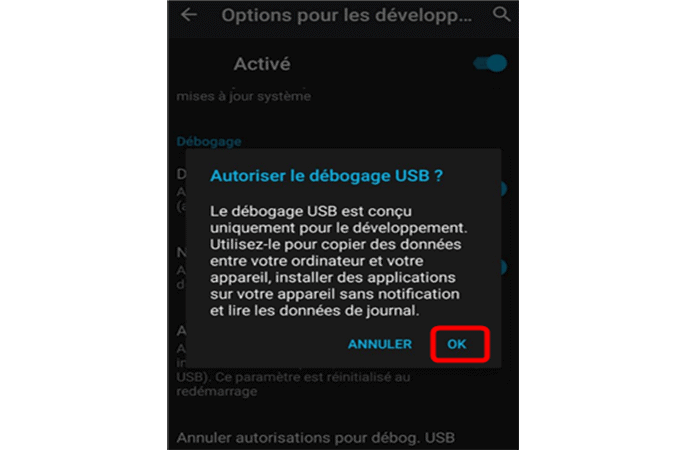
Normalerweise erscheint nach dem Anschluss an Ihren Computer eine Benachrichtigung auf Ihrem Gerät mit der Frage „USB-Debugging zulassen?“ . Selbstverständlich können Sie es auch manuell wie folgt aktivieren:
- Schritt 1- Gehen Sie auf Ihrem Android-Gerät zu Konfiguration
- Schritt 2: sucht Entwickleroptionen und Sie sollten sicherstellen, dass die USB-Debugging-Option aktiviert ist.
Lösung 3: Aktivieren Sie den MTP-Modus auf dem Android-Gerät, wenn die Android-Dateiübertragung nicht funktioniert
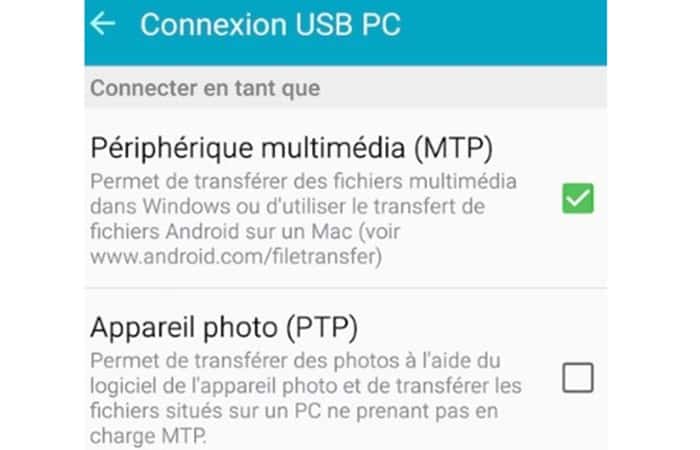
Nachdem Ihr Android-Smartphone mit Ihrem Mac verbunden wurde, erscheint automatisch eine Benachrichtigung im Benachrichtigungscenter. Tippen Sie auf die Benachrichtigung, um die Option „Mediengerät (MTP)“ auszuwählen . Wenn nur der MTP-Modus aktiviert ist, kann Ihr Mac auf Ihre Android-Dateien zugreifen.
Lösung 4: Deinstallieren Sie Samsung Kies oder Smart Switch, wenn Android File Transfer nicht funktioniert
Besitzer eines Samsung Galaxy S10/S9/S8/S7/S6/S5/S4/Note 8 sollten prüfen, ob Samsung Kies oder Smart Switch auf ihrem Mac installiert ist. Falls ja, müssen diese Anwendungen deinstalliert werden, da Android File Transfer nicht mit Kies oder Smart Switch kompatibel ist.
Die oben genannten Methoden haben sich für viele Nutzer bewährt. Sollten sie Ihr Problem mit der Android-Dateiübertragung jedoch leider nicht lösen, empfehlen wir Ihnen die zuverlässige und professionelle Android-Dateiübertragungs-App AnyDroid.
Lösung 5. Starten Sie Ihren Mac neu, wenn Android File Transfer nicht funktioniert
Ein Neustart Ihres Macs kann das Problem beheben, dass Android-Dateiübertragungen auf Ihrem Mac nicht funktionieren. Die Lösung ist ganz einfach: Klicken Sie auf die Schaltfläche „Neustart “ und überprüfen Sie anschließend den Softwarestatus.
Lösung 6. Verwenden Sie AnyDroid, wenn die Android-Dateiübertragung nicht funktioniert, um die App zu reparieren
Warum nicht AnyDroid verwenden? Diese Software ist ein leistungsstarker Android-Dateimanager und kann Ihnen dabei helfen, das Problem zu beheben, dass die Android-Dateiübertragung nicht funktioniert, wenn Sie versuchen, Ihre Dateien zu verschieben. Hier zeigen wir Ihnen seine Hauptmerkmale:
- Es ermöglicht Ihnen, intuitiv auf Android-Dateien auf Mac und PC zuzugreifen und diese anzuzeigen und die Daten, die Sie übertragen möchten, einfach zu finden.
- Sie können damit gezielt auswählen, welche Dateien übertragen werden sollen, beispielsweise nur Fotos von der Geburtstagsfeier oder der Kontaktparty.
- Verfügbar, um Dateien auf ein Android-Gerät zu importieren, Dateien auf einen Computer zu exportieren und diese Dateien bei Bedarf zu bearbeiten.
- Unterstützt verschiedene Arten von Android-Dateien, einschließlich Fotos, Musik, Videos, Kontakte, Nachrichten, Anrufprotokolle, Bücher, Apps usw.
Laden Sie jetzt AnyDroid auf Ihren Computer herunter und befolgen Sie die nachstehenden Anweisungen, um in nur wenigen Schritten Dateien von Android auf den Mac zu übertragen.
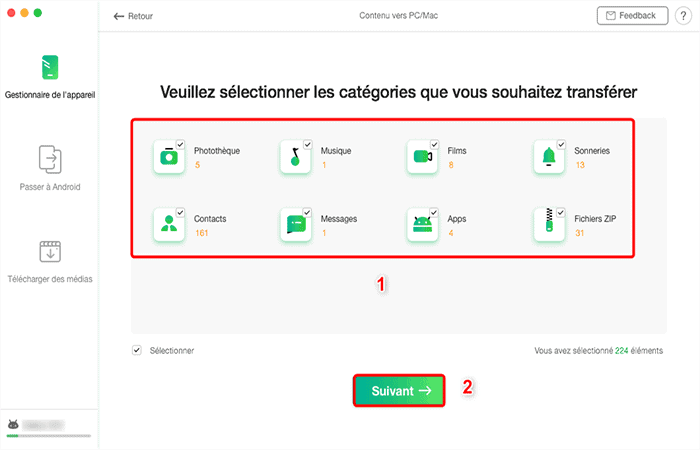
- Schritt 1:Starten Sie AnyDroid und verbinden Sie Ihr Android-Gerät mit Ihrem Computer. Wählen Sie auf dem Startbildschirm die Option Desktop-Inhalte.
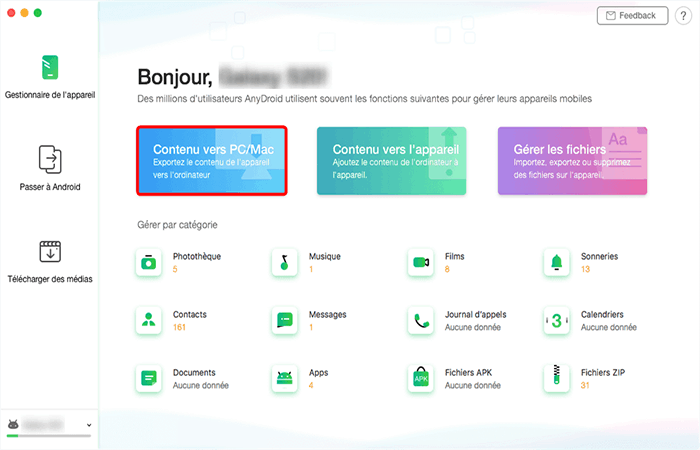
- Schritt 2: Wählen Sie die Android-Dateien aus, die Sie auf den Mac übertragen möchten, und klicken Sie auf die Schaltfläche Nächste Seite.
Android File Transfer funktioniert nicht – andere empfohlene Methoden
Da Android MTP (Media Transfer Protocol) zum Übertragen von Dateien auf den Computer verwendet und auf dem Mac standardmäßig nicht unterstützt wird, müssen viele Benutzer die Android File Transfer-Software auf ihrem Mac installieren, um Dateien vom Android-Gerät auf den Mac zu kopieren Es kann vorkommen, dass Android File Transfer nicht ordnungsgemäß funktioniert oder die folgenden Fehlermeldungen angezeigt werden:
- „Es kann keine Verbindung zum Gerät hergestellt werden. Versuchen Sie, Ihr Gerät erneut zu verbinden oder neu zu starten.
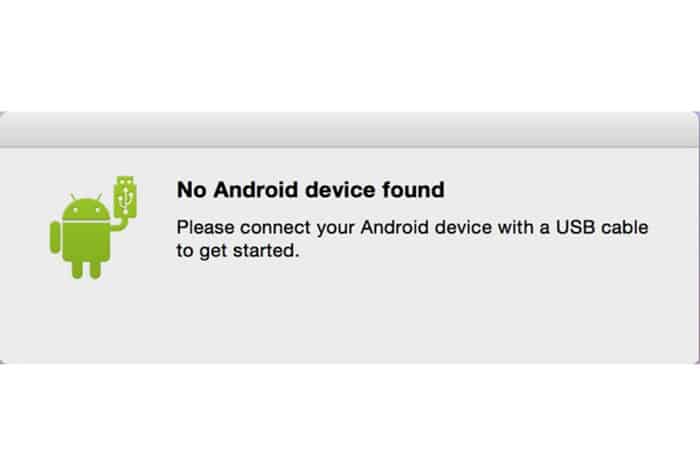
- „Es wurde kein Android-Gerät gefunden. Verbinden Sie Ihr Android-Gerät mit einem USB-Kabel, um loszulegen »
- Android File Transfer „Kann nicht auf Speichergerät zugreifen“
- Android File Transfer „Datei konnte nicht kopiert werden“
- „Versuchen Sie, Ihr Gerät erneut zu verbinden oder neu zu starten.“
Wenn Android File Transfer auf dem Mac nicht mehr funktioniert und Sie Ihr Samsung S9/S8/S7/S6/S5 oder Note 8, LG G6/G5 usw. nicht verbinden können. auf Ihrem Mac installieren, empfehlen wir Ihnen, die folgenden Tipps auszuprobieren, um das Problem zu beheben.
Warum funktioniert Android File Transfer auf Ihrem Mac nicht?
Dies sind die Gründe, warum Android File Transfer auf Ihrem Mac nicht funktioniert:
- Das von Ihnen verwendete USB-Kabel ist beschädigt.
- Sie haben die Dateiübertragung auf Ihrem Android-Gerät nicht aktiviert.
- Sie haben Kies oder Samsung Smart Switch (öffnet neues Fenster) auf Ihrem Mac installiert.
- Ihr Mac oder Android-Gerät unterstützt die Android-Dateiübertragung nicht.
- Der von Ihnen verwendete USB-Anschluss an Ihrem Mac ist beschädigt.
Wenn Sie mit dem zuletzt genannten Grund konfrontiert sind, können wir Ihnen dabei leider nicht weiterhelfen. Wenn Android File Transfer jedoch aus anderen Gründen nicht funktioniert, können Sie die unten aufgeführten Tipps und Lösungen zur Lösung des Problems verwenden.
Tipps zur Behebung des Android-Dateiübertragungsproblems auf dem Mac
Sie müssen sicherstellen, dass Ihr Gerät kompatibel ist. Android File Transfer funktioniert auf Computern mit Mac OS X 10.5 oder höher. Darüber hinaus muss auf dem angeschlossenen Android-Gerät Android 3.0 oder höher ausgeführt werden. Sie sollten also sicherstellen, dass Ihr macOS-System und Ihr Android-System mindestens die Anforderungen von Android File Transfer erfüllen.
Lösung 1: Aktivieren Sie das USB-Debugging, wenn die Android-Dateiübertragung nicht funktioniert
Es ist sehr wichtig, dass das USB-Debugging aktiviert ist, damit Ihr Mac Ihr Android-Gerät erkennen kann und Sie auf Ihren Datenspeicher zugreifen können, damit die Android-Dateiübertragung normal funktionieren kann. Gehen Sie hierzu wie folgt vor:
- Schritt 1: Gehe zu «Konfiguration">"Entwickleroptionen» und Sie müssen sicher sein, dass die Funktion «USB-Debugging» ist aktiviert.
- Schritt 2: Andernfalls aktivieren Sie das USB-Debugging und versuchen Sie es erneut. Wenn Sie nicht finden können «Entwickleroptionen„Wir empfehlen Ihnen, einer Anleitung oder einem Tutorial auf der offiziellen Website zu folgen.
Lösung 2: Wählen Sie Dateien zur Übertragung auf Android aus
Nachdem Sie Ihr Android-Gerät mit dem Mac verbunden haben, wird Android File Transfer möglicherweise nicht sofort auf dem Bildschirm Ihres Geräts angezeigt. Daher sollten Sie hier Folgendes benötigen:
- Schritt 1: Entsperren Sie Ihr Android-Gerät
- Schritt 2: Wählen Sie die Option „USB-Debugging zulassen«
- Schritt 3: Tippen Sie im Infocenter auf „Verwenden Sie dazu eine USB-Verbindung» und wählen Sie dann die Option «Dateien übertragen«
Sie müssen sicherstellen, dass Sie alle diese Schritte ausgeführt haben, damit Android File Transfer wieder effektiv funktioniert.
Lösung 3: Verwenden Sie ein funktionsfähiges USB-Kabel, wenn Android File Transfer nicht funktioniert
Viele Verbindungsprobleme werden häufig durch Kabel verursacht. Probieren Sie also ein anderes USB-Kabel aus, verbinden Sie Ihr Android-Telefon oder -Tablet mit einem neuen Kabel mit Ihrem Mac und prüfen Sie, ob Android File Transfer Ihr Gerät endlich erkennen kann. Wenn Sie dies noch nicht getan haben, lesen Sie die folgenden Methoden weiter.
Lösung 4: Samsung Kies oder Smart Switch deinstallieren
Für diejenigen, die ihr Samsung Galaxy S9/S9+ S8/S7/S6/S5/S4 oder Note 8/5 nicht mit ihrem Mac-Computer verbinden können, wird dringend empfohlen, zu prüfen, ob Samsung Kies (öffnet ein neues Fenster) oder Smart Switch vorhanden ist installiert ist oder nicht.
Wenn Sie diese Apps auf Ihrem Mac haben, ist es besser, sie zu deinstallieren, da Android File Transfer nicht gleichzeitig mit Kies oder Smart Switch funktioniert.
Lösung 5: Installieren Sie Android File Transfer neu
Eine der letzten möglichen Lösungen besteht darin, Android File Transfer auf dem Mac zu deinstallieren und die App dann von der offiziellen Android File Transfer-Website neu zu installieren.
Problemumgehung: Probieren Sie andere Optionen aus, wenn die Android-Dateiübertragung nicht funktioniert
Da Google Android File Transfer nicht mehr aktualisiert, ist es normal, dass die App gelegentlich abstürzt. Viele Nutzer haben sich daher für eine Alternative entschieden. Wenn Sie Dateien von Ihrem Android-Gerät auf Ihren Mac kopieren müssen, um Ihre Daten zu sichern, empfehlen wir FonePaw.
Mit diesem Programm können Sie selektive Backups Ihrer Android-Gerätedaten direkt auf Ihrem Mac erstellen. Es ist kompatibel mit Android-Geräten (einschließlich Samsung, LG, Pixel, Nexus usw.) mit Android- Betriebssystemen der Versionen 2.3 bis 9.0.
Sie können Ihre Fotos, Nachrichten, Kontakte, Videos, Musik und Dokumente von Ihrem Android auf Ihrem Mac sichern. Führen Sie einfach die folgenden Schritte aus:
- Schritt 1. Laden Sie hier kostenlos die Testversion von FonePaw – Mac Data Backup and Restore herunter
- Schritt 2: Starten Sie das Programm und verbinden Sie Ihr Android-Smartphone mit Ihrem Mac. Das Programm zeigt Ihr Gerät sofort auf dem Bildschirm an.
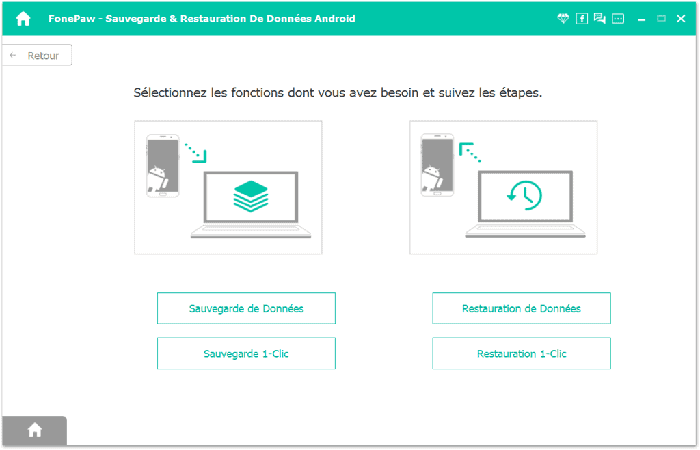
- Schritt 3: Wählen "Datensicherung» und wählen Sie dann die Datentypen aus, die Sie auf Ihrem Mac sichern möchten. Wenn Sie Ihr Backup mit einem Passwort schützen möchten, überprüfen Sie den Cache von „.verschlüsselte Sicherung«. Klicken Sie dann auf „Einloggen«.
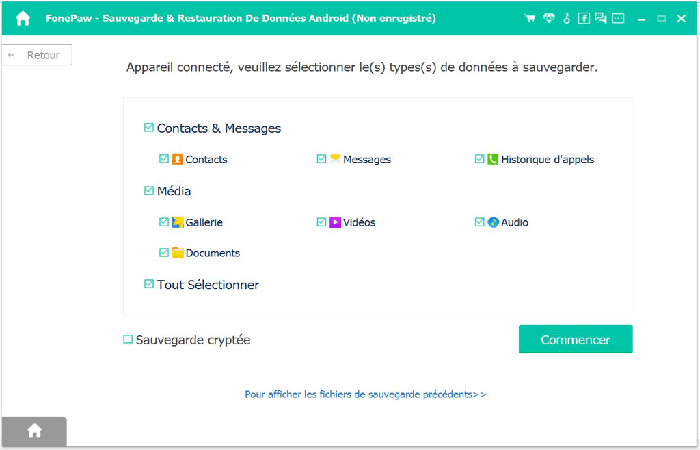
HINWEIS: Wenn Sie alle Dateien Ihres Android-Telefons gleichzeitig auf Ihrem Mac sichern möchten, wählen Sie „ 1-Klick-Backup “, um den Schritt der Datenauswahl zu überspringen.
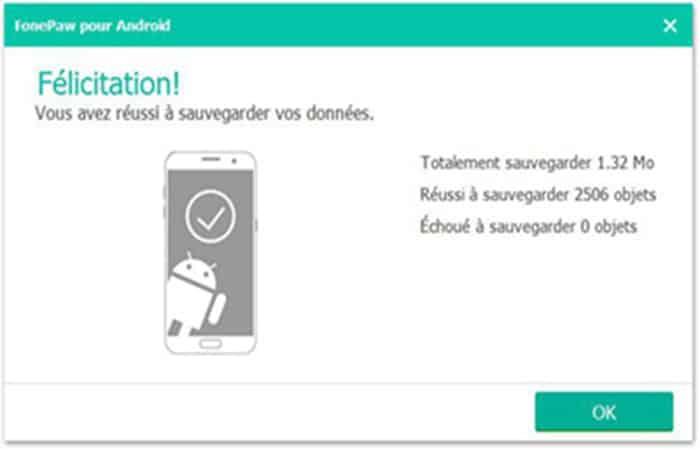
- Schritt 4:Die Daten Ihres Android-Geräts werden auf Ihrem Mac gesichert. Warten Sie, bis die Seite angezeigt wird, auf der angezeigt wird, dass die Aktion erfolgreich abgeschlossen wurde.
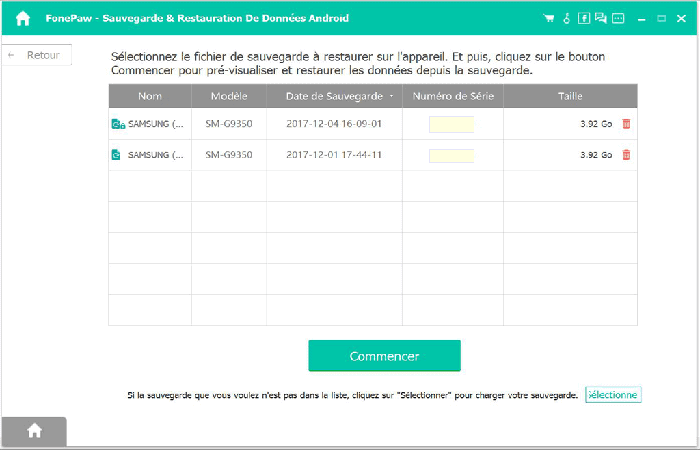
- Schritt 5:Wenn Sie Daten aus dem Android-Backup auf Ihrem Mac wiederherstellen müssen, verwenden Sie die Option „Daten wiederherstellen" und „Mit 1 Klick wiederherstellen” im FonePaw-Programm, damit es Daten aus Ihrem Backup wiederherstellen kann.
Übertragen Sie Daten von Android auf Mac/PC mit Android File Transfer
Es ist allgemein bekannt, dass Mac und Android aus verschiedenen Gründen nicht immer reibungslos zusammenarbeiten und die Dateiübertragung zwischen Android und Mac schwierig sein kann. Tatsächlich funktionieren Mac und Android aber bei den meisten Dateitypen problemlos, auch wenn es noch einige Hürden gibt. Wenn Sie lernen möchten, wie Sie Dateien von Android auf Mac übertragen, ist Android File Transfer die perfekte Lösung.
Die Android File Transfer (ATP)-App wurde speziell für Mac und Android entwickelt und ist eine kostenlose native App, mit der Sie Dateien von Android 3.0 oder höher nach Mac OS X 10.5 oder höher exportieren können.
Diese Android-App verfügt nicht über viele ausgefallene Funktionen, funktioniert aber sehr gut zum Übertragen von Dateien zwischen Android und Mac. In diesem Teil des Artikels sehen Sie die Anleitung zum Übertragen von Dateien von Android auf den Mac
- So verwenden Sie Android File Transfer dmg
- Was tun beim Laufen? Android-Dateiübertragung Es funktioniert nicht
Lesen Sie weiter, um herauszufinden, was Sie brauchen.
Teil 1. So laden Sie Android File Transfer auf den Mac herunter und verwenden es
Android File Transfer kann Ihre beste Wahl sein, um Daten zwischen Android und Mac zu übertragen. Im ersten Teil zeigen wir Ihnen, wie Sie diese Android-Datenexportsoftware herunterladen, Android mit dem Mac verbinden und Dateien von Android auf den Mac übertragen:
Android File Transfer (dmg) herunterladen
- Schritt 1: Um Android File Transfer herunterzuladen, können Sie die offizielle Website besuchen:
https://www.android.com/filetransfer/
- Schritt 2: und klicken Sie auf «JETZT HERUNTERLADEN» oder öffnen Sie direkt den folgenden Link:
https://dl.google.com/dl/androidjumper/mtp/current/androidfiletransfer.dmg
So verwenden Sie diese Android-zu-Mac-Übertragung
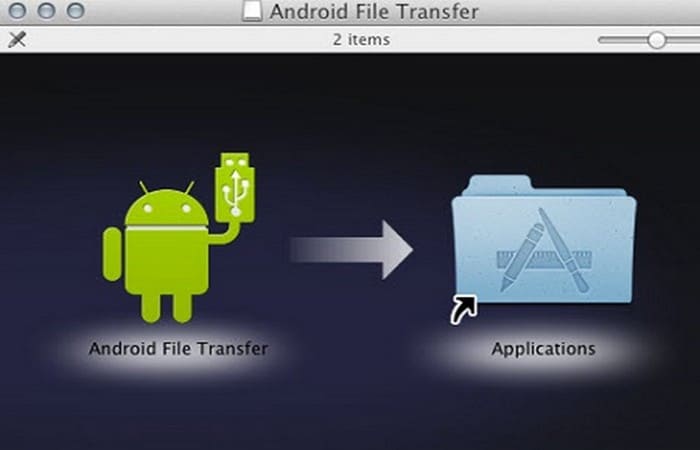
- Schritt 1: Navigieren Sie zu dem Ordner, in dem Sie das Installationspaket speichern, und doppelklicken Sie auf Android File Transfer.dmg. Legen Sie das Installationsprogramm unter „Anwendungen“ ab.
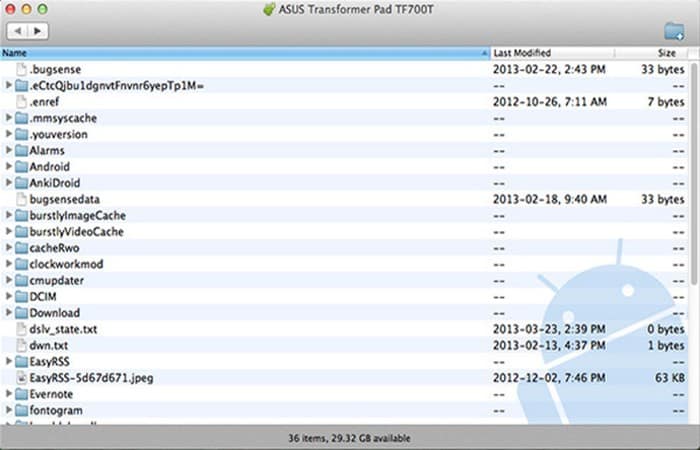
- Schritt 2:Verbinden Sie Ihr Android-Telefon über ein USB-Kabel mit dem Mac. Android File Transfer öffnet sich automatisch und zeigt die Ordner auf Android an.
- Schritt 3: Jetzt können Sie alle Arten von Android-Dateien auf dem Mac durchsuchen und verwalten, Ordner erstellen oder löschen und bei Bedarf Dateien von Android auf den Mac übertragen.
NOTIZ :
- Android File Transfer Mac funktioniert nur mit Android 3.0 oder höher und Mac OS X 10.5 oder höher.
- Wenn Sie Android File Transfer zum Übertragen von Android-Mediendateien verwenden möchten, gilt eine Beschränkung auf 4 GB. Wenn Sie größere Dateien übertragen möchten, sollten Sie auf ein anderes Android-Übertragungstool zurückgreifen.
- Wenn Sie eine Dateiübertragung von Android auf Windows anstreben, müssen Sie keine zusätzliche Software verwenden. Schließen Sie einfach Ihre Android-Geräte über ein USB-Kabel an den Windows-Computer an, alles wird gut funktionieren.
Teil 2. Android-Dateiübertragung funktioniert nicht? So beheben Sie das Problem
Obwohl Android File Transfer immer noch bei weitem nicht die beste Option für eine schnelle Dateiübertragung von Android auf den Mac ist, kann es manchmal einen hohen Wartungsaufwand erfordern.
Viele Menschen befinden sich in der Situation, wenn sie Android mit dem Mac verbinden und nur Fehlermeldungen wie „…“ erhalten
- «Android-Gerät nicht gefunden«
- «Auf den Gerätespeicher kann nicht zugegriffen werden«
- «Es kann keine Verbindung zum Gerät hergestellt werden. Verbinden Sie Ihr Gerät oder starten Sie es neu »
Wenn Sie das Problem haben, dass Android File Transfer auf Ihrem Mac nicht funktioniert, machen Sie sich keine Sorgen, lesen Sie weiter:
1. Probieren Sie verschiedene USB-Kabel aus und schreiben Sie MTP neu
Wenn die Android-Dateiübertragung nicht funktioniert, sollten Sie als Erstes überprüfen, ob das USB-Kabel funktioniert, sicherstellen, dass das USB-Debugging auf Android aktiviert ist, und dann den Mediengerätemodus (MTP) auswählen, um Dateien zu übertragen.
2. Mac-Fehlerbehebung
Sie sollten sicherstellen, dass Ihre Mac-Version Mac OS X 10.5 oder höher ist. Einige Probleme bei der Funktion von Android File Transfer werden durch den Mac verursacht. Versuchen Sie, die gesamte Software zu schließen und Ihren Mac neu zu starten. Prüfen Sie, ob Sie Android File Transfer verwenden können.
3. Deinstallieren Sie Samsungs Kies auf dem Mac
Bitte beachten Sie, dass einige Übertragungstools wie Samsung Kies Störungen bei Android File Transfer verursachen können. Daher sollten Sie Kies auf dem Mac deinstallieren, bevor Sie Android File Transfer verwenden. Andernfalls stellt Android File Transfer keine Verbindung zum Mac her.
Teil 3. Android-Dateiübertragungsalternative zum Übertragen von Dateien zwischen Android und Mac
Wenn Sie genug von Popup-Fehlern haben, die Ihnen sagen, dass Android File Transfer Mac nicht funktioniert, oder Sie denken, dass die einfache Funktionalität von Android File Transfer Ihren Anforderungen nicht gerecht wird, steht Ihnen auch ein weiteres Tool zum Download zur Verfügung. Android File Transfer, mit dem Sie Dateien von Android auf den Mac und umgekehrt übertragen können.
Android-Dateiübertragungsalternative – FoneLab für Android
FoneLab für Android
- Sichern Sie Fotos, Kontakte, Nachrichten, Anruflisten usw. von Android auf Mac/PC
- Sichern Sie Daten von Samsung, HTC, Huawei, usw.
- Gelöschte Daten von Android auf Mac/PC wiederherstellen
Sie können es hier herunterladen
FoneLab für Android ist das beste Tool zum Übertragen von Dateien von Android auf den Mac oder umgekehrt. Es gilt als das beste Android-Tool zur Dateiübertragung und -wiederherstellung. Damit können Sie Kontakte, Anruflisten, Textnachrichten, Anhänge, Videos, Notizen, Lieder und mehr von Android auf den Mac übertragen.
Es ist mit den meisten Android-Geräten kompatibel, einschließlich Samsung Galaxy Note 9/8/7/6/5/4/3/2, Galaxy S9/S8/S7/S6/S5/S4 Edge, Sony Xperia Z5/4/3/ 2, Huawei Ascend P9/8/7/6, Mate 8/7/6/5, G8/7/6 usw.
So übertragen Sie Dateien von Android auf den Mac mit der Android-Dateiübertragungsalternative
Am Beispiel von FoneLab für Android sehen wir, wie man Dateien von Android auf den Mac überträgt:
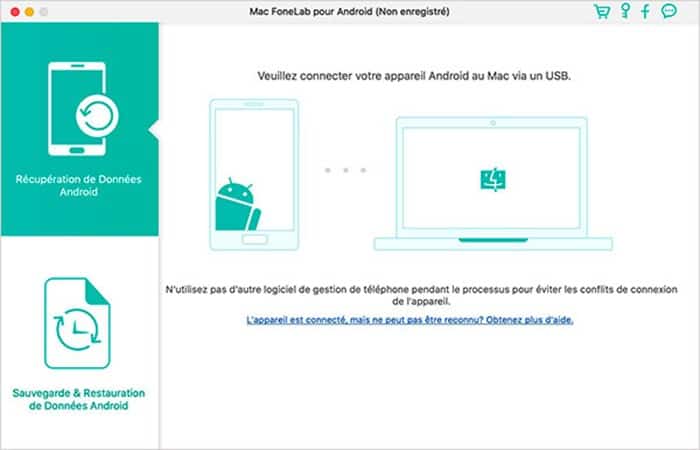
- Schritt 1:Laden Sie dieses Android-Dateiübertragungstool herunter, installieren Sie es und führen Sie es auf Ihrem Mac aus. Verbinden Sie Android über ein USB-Kabel mit Ihrem MacBook und warten Sie, bis Ihr Telefon erkannt wird.
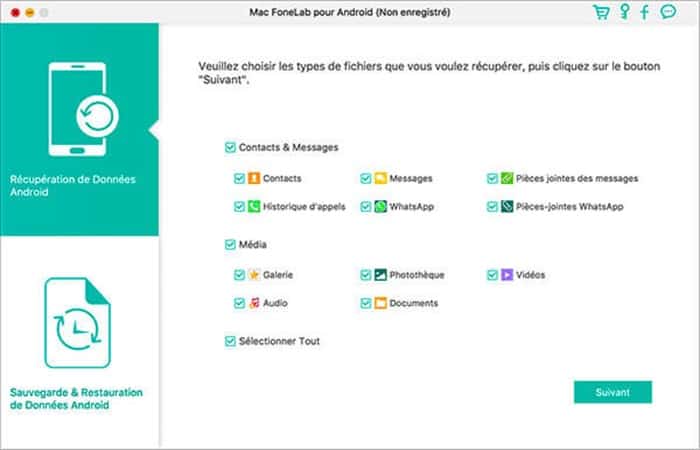
- Schritt 2: Öffnen Sie den USB-Debugging-Modus und wählen Sie die Dateitypen aus, die Sie übertragen möchten. Wenn Sie lediglich vorhandene Daten von Android auf den Mac übertragen möchten, müssen Sie Ihr Gerät nicht rooten. Wenn Sie gleichzeitig verlorene Daten von Android wiederherstellen möchten, müssen Sie Ihr Android rooten.
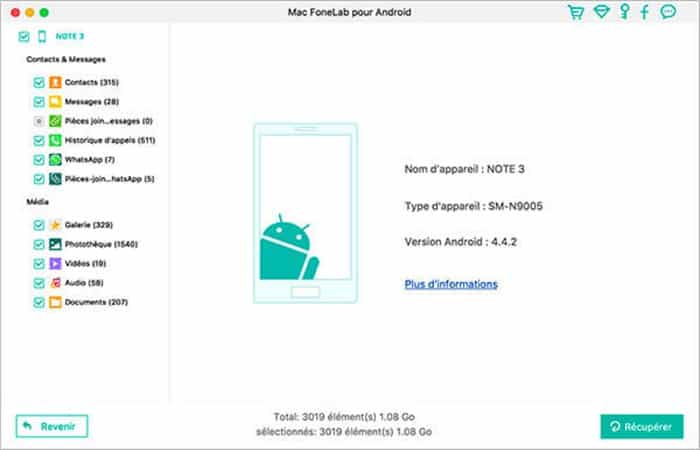
- Schritt 3: Scannen Sie das Android-Telefon und die Dateien werden auf der Benutzeroberfläche angezeigt. Sehen Sie sich bestimmte Android-Dateien an, wählen Sie sie aus und klicken Sie auf „Gewinnen«, Android-Dateien werden automatisch auf den Mac übertragen.
Die besten Alternativen, die Sie verwenden können, wenn die Android-Dateiübertragung auf dem Mac nicht funktioniert
Android File Transfer ist das offizielle Tool von Google, mit dem Android-Nutzer ihre Daten auf den Mac und umgekehrt übertragen können. Dieses Tool wird für die meisten Menschen gut funktionieren, aber wenn Sie Alternativen suchen, ist dieser Leitfaden genau das Richtige für Sie. In diesem Leitfaden stellen wir Ihnen die besten Alternativen zu Android File Transfer für Mac vor. Fangen wir an.
1. SyncMate
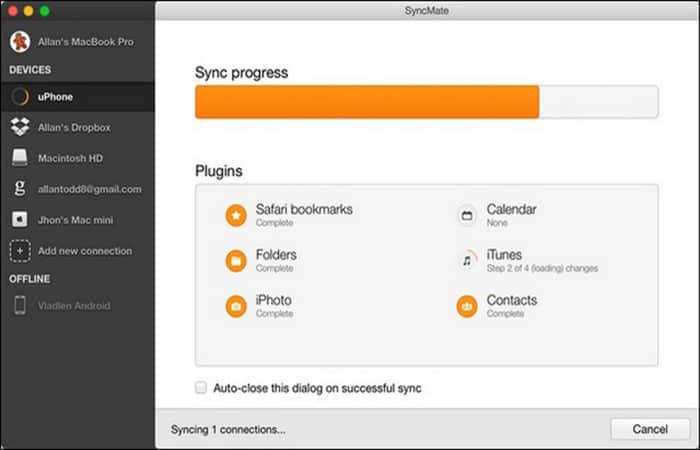
Beginnen wir mit SyncMate, einer sehr effizienten und leistungsstarken Software, mit der Sie Daten von Android-Geräten auf Ihren Mac übertragen können. Sie ist vollständig kompatibel mit der neuesten Mac-Version, was bedeutet, dass Sie sie ohne diese verwenden können Probleme.
Ein weiterer Vorteil von SyncMate ist, dass es auch recht gut mit Cloud-Diensten wie Dropbox und iCloud funktioniert, sodass Sie Daten problemlos über mehrere Geräte aus der Cloud synchronisieren können. Die Software wird mit der kostenlosen Version geliefert, Sie benötigen jedoch die Pro-Version, um alle Funktionen freizuschalten.
Sie können es hier herunterladen
2. Kommandant Eins
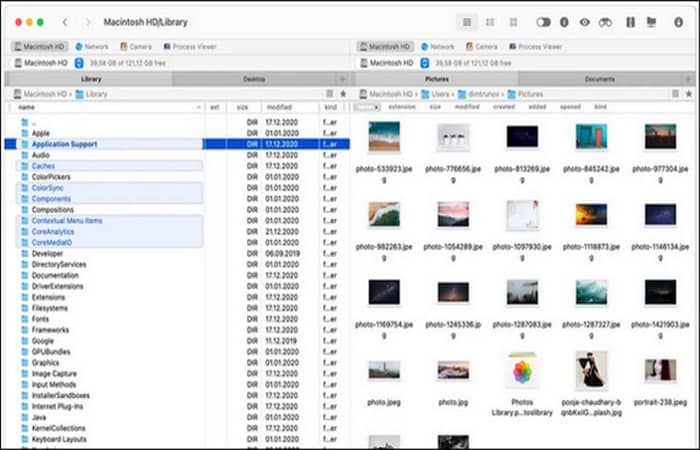
Commander One ist eine weitere vielversprechende Alternative zur Android-Dateiübertragung für Mac. Es handelt sich um eine sehr leistungsstarke Software, mit der Sie problemlos Dateien zwischen Ihrem Android-Smartphone und Ihrem Mac übertragen können.
Eine weitere Stärke von Commander One besteht darin, dass Sie damit auch versteckte Dateien auf Ihrem Smartphone anzeigen können, sodass Sie diese ganz einfach auf den Mac übertragen können. Commander One ist eine Premium-Software und kostet 29.99 US-Dollar.
Sie können es hier herunterladen
3. AirDroid
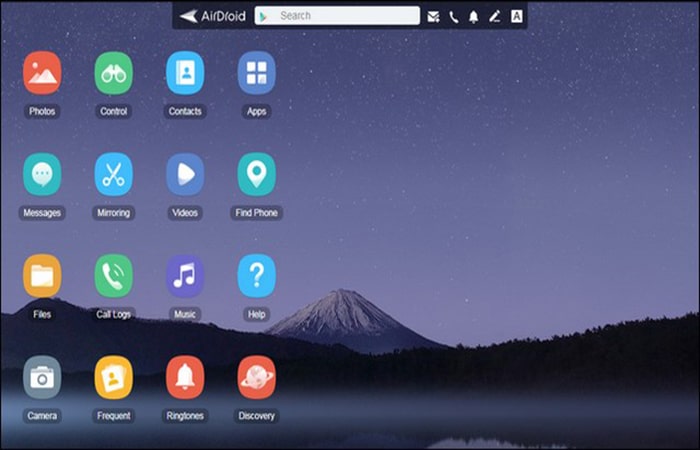
AirDroid ist eine der besten Alternativen zu Android File Transfer für Mac. Es handelt sich um eine Online- Lösung zur Verwaltung mobiler Geräte , mit der Sie Daten drahtlos von Ihrem Gerät auf Ihren Mac übertragen können.
Die Suite unterstützt alle Arten von Dateien, einschließlich Fotos, Dokumente, Musik, Videos usw. Wenn Sie nach einer Android-Dateiübertragungsalternative mit einer tollen Benutzeroberfläche suchen, ist AirDroid insgesamt eine gute Wahl.
Sie können es hier herunterladen
4. OpenMTP
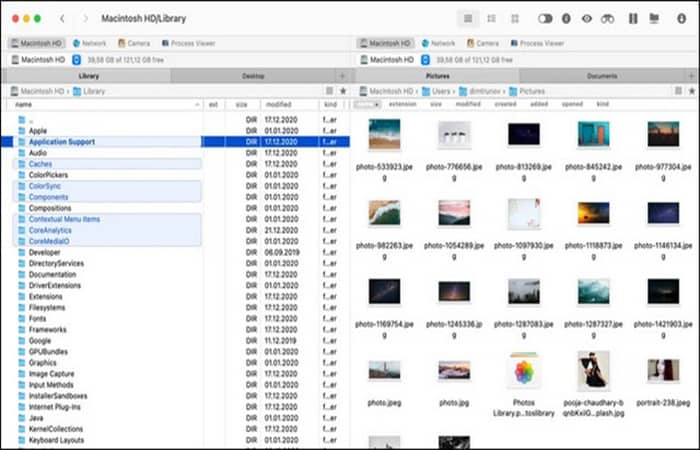
OpenMTP ist eine Open-Source-Alternative zu Android File Transfer für Mac. Die Software verfügt über alle Funktionen, die Sie von einer großartigen Software erwarten.
Damit können Sie ganz einfach Daten von Ihrem Android-Smartphone auf den Mac und umgekehrt übertragen. Mit der App können Sie auch Daten in großen Mengen übertragen, was ein großes Plus ist. Darüber hinaus ist die Nutzung von OpenMTP völlig kostenlos und ohne Bedingungen möglich.
Sie können es hier herunterladen
5. dr.fone
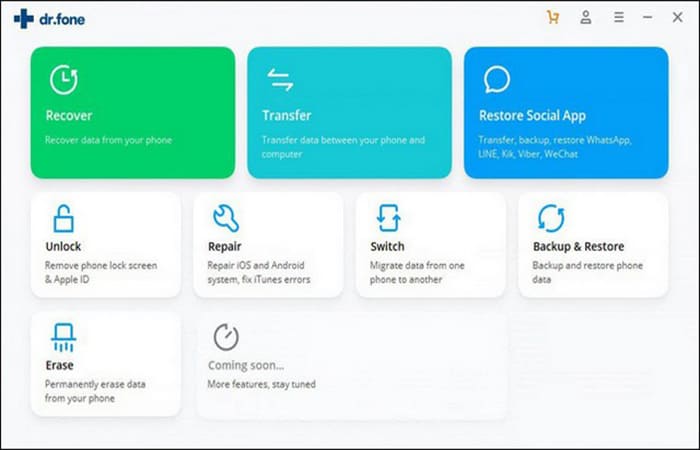
Dr.fone ist eine der besten Alternativen zu Android File Transfer für Mac. Die Software verfügt über eine intuitive Benutzeroberfläche, die die Verwendung erleichtert.
Darüber hinaus bietet es eine hervorragende Kompatibilität und funktioniert gut mit allen Android-Geräten und der neuesten Version von Mac. Dr.fone ist eine Premium-Software und Sie können sie für 59.99 $ erwerben.
Sie können es hier herunterladen
Fazit
Wie Sie sehen, sind dies die Alternativen und Lösungen, die Sie verwenden können, wenn die Android-Dateiübertragung nicht funktioniert. Wurde das Problem der Dateiübertragung von Android auf den Mac gelöst? AnyDroid ist eine bessere Alternative. Neben der Übertragung von Dateien von Android auf Mac oder PC unterstützt AnyDroid auch die Übertragung von Daten zwischen Android-Geräten.
Hier erfahren Sie mehr über: Übertragung auf iOS funktioniert nicht. Ursachen, Lösungen, Alternativen.
Die kürzlich aktualisierte Version führt sogar die Funktion zum Kopieren von Mediendateien aus der iTunes-Mediathek auf ein Android-Gerät oder einen Computer ein. Probieren Sie AnyTrans für Android aus. Wir hoffen, Ihnen mit diesen Informationen weitergeholfen zu haben.

Mein Name ist Javier Chirinos und ich habe eine Leidenschaft für Technologie. Solange ich mich erinnern kann, habe ich mich für Computer und Videospiele interessiert und aus diesem Hobby habe ich einen Beruf gemacht.
Ich veröffentliche seit mehr als 15 Jahren über Technologie und Gadgets im Internet, insbesondere in mundobytes.com €XNUMX
Ich bin außerdem Experte für Online-Kommunikation und -Marketing und verfüge über Kenntnisse in der WordPress-Entwicklung.