- UEFI ersetzt weitgehend BIOS Vermächtnis und die MBR, Beitrag a Starten Schneller, sicherer und flexibler dank der Verwendung von GPT- und EFI-Systempartitionierung.
- Der UEFI-Bootvorgang wird initialisiert Hardware, lokalisiert den ESP, führt einen EFI-Bootmanager aus und lädt den Betriebssystemkernel mit Unterstützung für Multiboot und Secure Boot.
- GPT überwindet die Einschränkungen von MBR, indem es mehr Partitionen, sehr große Festplatten und eine höhere Zuverlässigkeit durch redundante Kopien und CRC-Prüfsummen ermöglicht.
- Der Legacy-BIOS-Modus ist für ältere Systeme oder bestimmte Netzwerkumgebungen weiterhin erforderlich, es wird jedoch empfohlen, wann immer möglich, natives UEFI mit GPT-Festplatten zu verwenden.
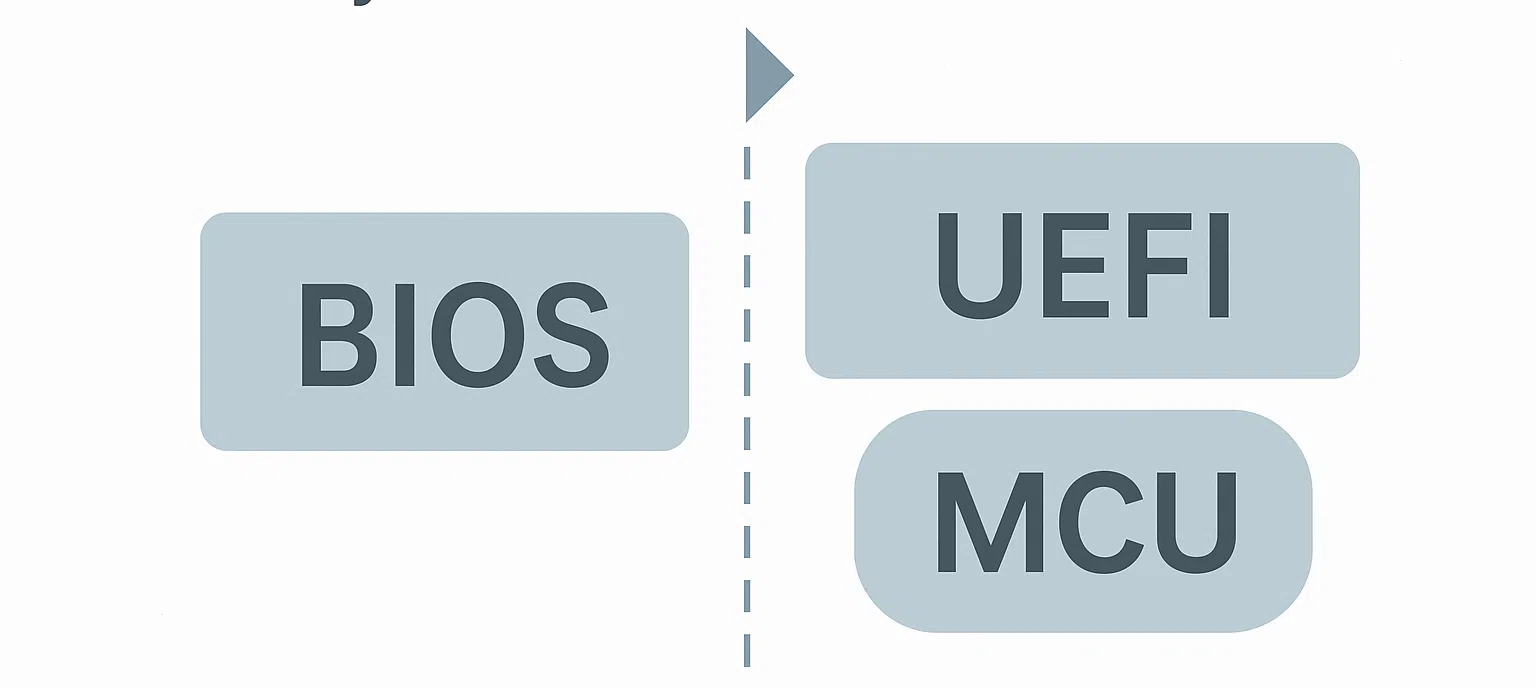
Wenn Sie gerne an Ihrem Computer herumtüfteln und verstehen möchten, was vom Drücken des Einschaltknopfes bis zum Erscheinen des Desktops passiert , werden Sie früher oder später auf zwei wichtige Begriffe stoßen: BIOS und UEFI . Sie klingen zwar gleich, aber dahinter verbirgt sich ein Paradigmenwechsel in der Art und Weise, wie Ihr PC hochfährt und geschützt wird.
In den letzten Jahrzehnten hat sich die Firmware von sehr eingeschränkten Funktionen zu einer deutlich umfassenderen Umgebung entwickelt, die riesige Festplatten verwalten, schnellere Bootzeiten ermöglichen, mehrere Betriebssysteme laden und fortschrittliche Sicherheitsmechanismen wie Secure Boot implementieren kann . All dies basiert auf dem UEFI-Standard und dessen weitgehender Ablösung des alten BIOS Legacy und des klassischen MBR-Partitionierungsschemas.
BIOS, MBR, UEFI und GPT: Ordnung in die Konzepte bringen
Bevor wir näher auf den UEFI-Bootvorgang eingehen, ist es sinnvoll zu klären, was die einzelnen Bestandteile sind, denn BIOS, UEFI, MBR und GPT werden oft verwechselt und fast synonym verwendet, obwohl es sich in Wirklichkeit um unterschiedliche Dinge handelt, die beim Bootvorgang zusammenarbeiten.
Das Legacy-BIOS (Basic Input/Output System) ist die klassische Firmware, die seit den 80er-Jahren von x86-Motherboards verwendet wird. Es befindet sich auf einem ROM- oder Flash-Chip auf dem Motherboard und wird beim Systemstart als Erstes vom Prozessor ausgeführt, lange bevor das Betriebssystem geladen wird. Seine Aufgabe ist es, die grundlegende Hardware zu initialisieren und die Steuerung an einen kleinen Bootcode auf der Festplatte zu übergeben, der sich üblicherweise im Master Boot Record (MBR) befindet.
Der MBR ist der erste physische Sektor eines Speichermediums (die bekannten 512 Byte). In diesem Sektor befinden sich zwei wichtige Elemente: ein kleiner Teil des Bootcodes (der erste Bootmanager) und die Partitionstabelle im MBR-Format. Dieser Code wird vom BIOS in den Speicher geladen und ausgeführt. Anschließend werden weitere Bootmanager wie BOOTMGR, GRUB, LILO oder Syslinux miteinander verbunden.
Die Kombination aus BIOS und MBR war viele Jahre lang ausreichend, wies aber erhebliche Einschränkungen auf: maximal vier primäre Partitionen, eine praktische Speichergrenze von etwa 2,2 TB pro Festplatte und das Fehlen moderner Sicherheits- und Integritätsprüfungsmechanismen. Mit zunehmender Größe der Festplatten und komplexerer Bootverwaltung wurden diese Einschränkungen sowohl für Heimanwender als auch für professionelle Umgebungen zum Problem.
Um diese Hürden zu überwinden, wurden UEFI und GPT entwickelt . UEFI (Unified Extensible Firmware Interface) ist nicht einfach ein „neues BIOS“, sondern eine moderne Firmware-Spezifikation, die von einem Herstellerkonsortium ( Intel , AMD, Microsoft, HP u. a.) entwickelt wurde, um eine flexiblere, erweiterbare und sicherere Umgebung zu schaffen. GPT (GUID Partition Table) ist ein Partitionierungssystem, das UEFI ergänzt und die Einschränkungen des MBR (Master Boot Record) deutlich reduziert.
Was ist UEFI und in welchem Verhältnis steht es zur Firmware?
UEFI ist eine Spezifikation, die die Schnittstelle zwischen der Firmware des Motherboards und dem Betriebssystem beschreibt . Sie schreibt nicht vor, wie die gesamte Firmware intern implementiert sein soll, definiert aber, welche Dienste sie bereitstellen soll und wie diese mit dem Betriebssystem und den EFI-Anwendungen kommunizieren.
Wenn man bei einem modernen PC von „BIOS“ spricht, meint man fast immer den Zugriff auf die UEFI-Umgebung, auch wenn Hersteller aus Gewohnheit und um Verwirrung zu vermeiden, weiterhin BIOS verwenden. Diese UEFI-Umgebung ist auf einem Chip auf dem Mainboard gespeichert und greift auf einen nichtflüchtigen Speicher zu, der üblicherweise durch eine Knopfzelle und NVRAM gesichert wird. Dadurch bleiben die Einstellungen auch nach dem Ausschalten des Computers erhalten.
UEFI fungiert als Mini-Betriebssystem: Es stellt Boot- und Laufzeitdienste sowie eigene Treiber für bestimmte Geräte bereit und kann einige Dateisysteme lesen, insbesondere FAT in der EFI-Systempartition (ESP) . Dadurch ist es nicht mehr ausschließlich auf den MBR angewiesen und benötigt den Bootcode nicht mehr in einem 512-Byte-Sektor.
Es ist wichtig klarzustellen, dass UEFI das BIOS im herkömmlichen Sinne nicht vollständig ersetzt: Die Spezifikation konzentriert sich auf die Schnittstelle, nicht auf die gesamte Firmware. In der Praxis werden moderne Computer jedoch mit UEFI-Firmware verkauft, die auch Kompatibilitätsmodi implementiert , um bei Bedarf weiterhin das Booten von älteren Systemen zu ermöglichen.
Deshalb sprechen wir oft von UEFI-BIOS oder UEFI BIOS : einer Firmware, die die moderne UEFI-Schnittstelle bereitstellt, aber über das bekannte CSM (Compatibility Support Module) Optionen bietet, sich wie ein Legacy-BIOS zu verhalten.
GPT: das Partitionierungsschema, das UEFI begleitet.
Die andere wichtige Komponente ist die GPT (GUID-Partitionstabelle) . Während MBR nur vier primäre Partitionen zulässt und eine Begrenzung von etwa 2,2 TB hat, verwendet GPT global eindeutige Kennungen (GUIDs) für jede Partition und speichert Partitionierungsinformationen mit 64-Bit-LBA-Adressen.
Mit GPT lassen sich deutlich mehr Partitionen definieren (standardmäßig in der Regel bis zu 128, je nach Tool erweiterbar), ohne dass erweiterte oder logische Partitionen erstellt werden müssen. Darüber hinaus erhöht sich die maximal adressierbare Festplattengröße theoretisch auf Zettabyte-Bereiche, was den aktuellen Bedarf weit übersteigt und gleichzeitig sicherstellt, dass uns der Speicherplatz kurz- und mittelfristig nicht ausgeht.
Ein weiterer entscheidender Unterschied besteht darin, dass GPT redundante Kopien seines Headers und seiner Partitionstabelle am Anfang und Ende der Festplatte speichert, zusammen mit CRC-Prüfsummen. Dies ermöglicht die Erkennung von Beschädigungen und in vielen Fällen die Wiederherstellung. Bei MBR hingegen kann die Beschädigung dieses 512-Byte-Sektors leicht zum Verlust des Zugriffs auf die gesamte Festplatte führen.
Zusammenfassend lässt sich sagen, dass UEFI und GPT ein Tandem bilden, das für größere Kapazität, mehr Partitionen, Redundanz und Integritätsprüfung sorgt – etwas, das für moderne Festplatten, leistungsstarke NVMe-SSDs und Systeme mit mehreren Betriebssystemen von grundlegender Bedeutung ist.
Beschreibung des Bootvorgangs in UEFI-Systemen
Nachdem die Konzepte nun geklärt sind, kommen wir zum Kern der Sache: Was genau macht ein Computer mit UEFI vom Einschalten bis zum Erscheinen des Anmeldebildschirms? Der Ablauf unterscheidet sich vom klassischen BIOS + MBR-Modell, obwohl der Benutzer auf den ersten Blick nur einen schnelleren und reibungsloseren Startvorgang wahrnimmt.
1. Einschalten und Firmware-Initialisierung
Beim Drücken des Netzschalters findet die CPU den Firmware-Code an einer festen Speicheradresse und startet die im NVRAM (dem Flash-Speicher des Mainboards) gespeicherte UEFI-Umgebung . Im Gegensatz zum herkömmlichen BIOS kann UEFI von Anfang an im 32-Bit- oder 64-Bit-Modus arbeiten und so mehr Speicher nutzen und komplexere Datenstrukturen verarbeiten.
In dieser Phase wird der POST (Power-On Self-Test) durchgeführt. UEFI überprüft dabei wichtige Komponenten wie CPU, RAM, GPU, Speicher, USB- Anschlüsse , Lüfter und andere kritische Geräte. Bei einem Fehler gibt der Computer in der Regel Fehlermeldungen aus oder zeigt Codes auf dem Bildschirm an, bevor er fortfährt.
2. Laden von UEFI-Treibern und -Diensten
Nach Abschluss der grundlegenden Überprüfung lädt die UEFI-Firmware ihre eigenen Treiber für bestimmte Geräte (z. B. einige Netzwerk- oder Speichercontroller) und aktiviert die Boot- und Laufzeitdienste . Diese Dienste stehen in der Anfangsphase sowohl dem Bootmanager als auch dem Betriebssystemkernel zur Verfügung.
Die im NVRAM gespeicherte Konfiguration gilt auch hier: Bootreihenfolge , Sicherheitsoptionen wie Secure Boot, Listen autorisierter EFI-Anwendungen usw. Änderungen wie die Wahl zwischen UEFI-Modus und Legacy/CSM-Modus oder das Aktivieren bzw. Deaktivieren von Secure Boot werden präzise in diesem nichtflüchtigen Speicher gespeichert.
3. Speicherort der EFI-Systempartition (ESP)
In einem Standard-UEFI-System greift die Firmware nicht direkt auf den MBR zu, sondern sucht auf den Speichermedien nach einer Partition mit einer bestimmten GUID, die sie als EFI-Systempartition (ESP) kennzeichnet . Diese Partition ist üblicherweise mit FAT formatiert und enthält EFI-Programme (.efi-Dateien) für Bootmanager und Dienstprogramme.
Im ESP ist ein Standard-Bootpfad definiert, typischerweise /EFI/Boot/bootx64.efi auf 64-Bit-Systemen. Zusätzlich speichert der NVRAM weitere Boot-Einträge: beispielsweise einen Eintrag für den Windows Boot Manager , einen weiteren für GRUB unter Linux , einen weiteren für Diagnosetools usw. Der interne UEFI-Bootmanager kann diese Optionen in einem Menü anzeigen oder einer vorkonfigurierten Reihenfolge folgen.
4. Ausführung des EFI-Bootmanagers
Sobald das Gerät und der Boot-Eintrag ausgewählt sind (entweder durch Konfiguration oder durch Auswahl des Benutzers), lädt die Firmware die entsprechende EFI-Anwendung in den Speicher, zum Beispiel den Windows Boot Manager oder GRUB im UEFI-Modus , und übergibt die Kontrolle an diese.
Der Hauptunterschied zum MBR-Modell besteht darin, dass wir nicht mehr auf 512 Byte initialen Code oder eine einzelne, starre Partitionstabelle beschränkt sind. Der EFI-Bootmanager kann die GPT-Tabelle direkt lesen, auf verschiedene Dateisysteme auf dem ESP zugreifen und ein optisch ansprechendes und konfigurierbares Multi-Boot -Menü bereitstellen – und all dies unter Nutzung der von UEFI bereitgestellten Dienste.
5. Laden des Betriebssystemkerns
Der Bootmanager ist dafür zuständig, den Betriebssystemkernel auf der Festplatte zu finden (und gegebenenfalls die initrd oder initramfs in Unix -ähnlichen Systemen ), ihn in den Arbeitsspeicher zu laden und ihm Bootparameter sowie Hardwareinformationen zu übergeben. In dieser Phase kann er noch auf UEFI-Dienste zurückgreifen, um Festplatten zu lesen, ACPI-Tabellen abzufragen usw.
Sobald der Kernel die Kontrolle übernimmt, beginnt er mit der erweiterten Geräteinitialisierung, lädt spezifische Treiber, bindet Benutzerdateisysteme ein und startet Systemdienste. Schließlich wird die von Ihnen täglich genutzte grafische Benutzeroberfläche oder Konsole gestartet und der Anmeldebildschirm bzw. Desktop angezeigt.
BIOS Legacy vs. UEFI: Funktions- und Nutzungsunterschiede
Es führt ganz spezifische Verbesserungen ein , die weit über eine einfache Namensänderung hinausgehen: Oberflächlich betrachtet tun beide dasselbe: die Hardware initialisieren und das Betriebssystem starten. UEFI bietet jedoch so spezifische Verbesserungen, dass sie die Systemlandschaft grundlegend verändern.
UEFI ermöglicht einerseits die Verwaltung von Festplatten mit mehr als 2 TB ohne zusätzliche Umwege , was für moderne PCs, Workstations und Server wichtig ist. Andererseits ist die Benutzeroberfläche kein rein tastaturgesteuerter blauer oder schwarzer Bildschirm mehr, sondern eine benutzerfreundlichere grafische Oberfläche mit Mausunterstützung und menübasierter Navigation.
Darüber hinaus beinhaltet UEFI Mechanismen wie Secure Boot, das die Signatur von Bootkomponenten überprüft , um zu verhindern, dass Schadsoftware in dieser frühen Phase vor dem Start von Antivirenprogramm oder Firewall eindringt. Das traditionelle BIOS hingegen war in dieser Hinsicht deutlich anfälliger, wodurch der Bootvorgang stark für UEFI-Bootkits und andere Low-Level-Angriffe exponiert war.
Ein weiterer wichtiger Punkt ist die Flexibilität beim Multiboot. Mit BIOS + MBR mussten Bootmanager den MBR, die aktive Partition und verschiedene Bootketten verwalten. Mit UEFI + GPT kann jedes System seine eigene .efi-Datei auf der ESP haben, und die Firmware selbst kann mehrere saubere und übersichtliche Boot-Einträge verwalten.
Daher empfiehlt es sich, sofern Ihre Hardware dies zulässt, stets den nativen UEFI-Modus anstelle des herkömmlichen BIOS-Modus zu verwenden. Dies bietet Ihnen Vorteile in Bezug auf Kapazität, Leistung, Sicherheit und Benutzerfreundlichkeit bei der Betriebssystemverwaltung.
Insbesondere im UEFI- oder BIOS-Modus booten und WinPE steuern
Wenn Sie Windows PE oder benutzerdefinierte Windows-Installationsprogramme verwenden, können Sie den Startmodus Ihres Computers auswählen. Im Firmware-Startmenü finden Sie in der Regel doppelte Einträge für dasselbe Gerät, beispielsweise „UEFI: USB-Laufwerk“ und „BIOS: USB-Laufwerk “. Die Auswahl eines der beiden Einträge bestimmt den Firmware-Modus, in dem WinPE oder das Installationsprogramm ausgeführt wird.
Manche Geräte unterstützen nur einen der beiden Modi. Andere erlauben beide, aber wenn Sie ein Image nur in einem bestimmten Modus starten möchten, können Sie experimentieren, indem Sie bestimmte Dateien vom Medium entfernen: Entfernen Sie die Datei „bootmgr“ aus dem Stammverzeichnis, um den UEFI-Start zu erzwingen, oder löschen Sie den Ordner „efi“ , um den Start nur im BIOS zu erzwingen.
Eine weitere in Unternehmen angewandte Methode besteht darin, die Festplatten im Voraus mit dem passenden Format vorzubereiten: GPT für UEFI und MBR für BIOS . Versucht man, Windows auf einer GPT-Festplatte im BIOS-Modus zu installieren, schlägt die Installation fehl. Dies dient als Sicherheitsmaßnahme, um die Verwendung unterschiedlicher Betriebsmodi zu verhindern.
In WinPE können Sie neben dem Registrierungswert PEFirmwareType den Befehl wpeutil UpdateBootInfo und Batch-Skripte verwenden, die die Ausgabe der Registrierungsabfrage analysieren, um automatisierte Entscheidungen zu treffen, z. B. je nach aktuellem Modus den einen oder anderen Partitionierungsablauf zu starten; Sie können sich auch auf Tools verlassen, um den Windows-Start mit BootTrace zu analysieren und bestimmte Schritte zu debuggen.
All dies ist besonders relevant, wenn Sie die Verwendung von UEFI + GPT mit Secure Boot auf all Ihren Systemen standardisieren möchten . Dies ist derzeit die von Microsoft und den meisten Herstellern empfohlene Kombination, um die Sicherheits- und Verwaltungsfunktionen der Hardware voll auszuschöpfen.


Leidenschaftlicher Autor über die Welt der Bytes und der Technologie im Allgemeinen. Ich liebe es, mein Wissen durch Schreiben zu teilen, und genau das werde ich in diesem Blog tun und Ihnen die interessantesten Dinge über Gadgets, Software, Hardware, technologische Trends und mehr zeigen. Mein Ziel ist es, Ihnen dabei zu helfen, sich auf einfache und unterhaltsame Weise in der digitalen Welt zurechtzufinden.