- Die Bedeutung der Verwendung nativer ASIO-Treiber für die Schnittstelle anstelle generischer Optionen.
- Direkter Zusammenhang zwischen Puffergröße und CPU-Auslastung zur Optimierung der Audiowiedergabe.
- Manuelles Messverfahren zur genauen Einstellung der Reglerfehlerkompensation.
- Auswirkungen von rechenintensiven Plugins auf die akkumulierte Latenz während der Musikproduktion.

Musiker kennen das Problem: Nichts ist ärgerlicher als diese winzige, aber quälende Verzögerung zwischen dem Drücken einer Taste oder dem Zupfen einer Saite und dem Hören des Tons über die Monitore. Dieses Phänomen, die sogenannte Latenz, kann eine reibungslose Aufnahmesession in einen technischen Albtraum verwandeln und einen dazu bringen, sich zu fragen, ob man nicht besser auf einen Apple-Computer umsteigen sollte, um in Ruhe arbeiten zu können.
Tatsächlich liegt das Problem, auch wenn es wie eine Sackgasse erscheint, meist nicht an der Hardware selbst, sondern an einer schlecht optimierten Konfiguration zur Behebung von Audiolatenzproblemen unter Windows 11 oder an der falschen Treiberauswahl in der DAW. Eine pauschale Reduzierung der Puffergröße reicht nicht aus, da es technische Feinheiten gibt, die man leicht übersieht und die für perfekten Klang entscheidend sind.
Der häufigste Fehler bei ASIO-Treibern
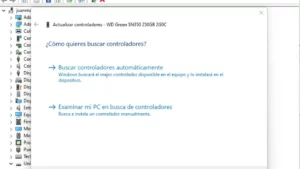
Viele Nutzer installieren in ihrer Verzweiflung ASIO4ALL in der Annahme, es handle sich um eine Universallösung. Dies kann jedoch ein großer Fehler sein, wenn man bereits ein dediziertes Audio-Interface wie beispielsweise ein Scarlett Solo oder ein Volt besitzt. Der Schlüssel zu einem reibungslosen Audiofluss liegt darin, generische Treiber zu ignorieren und gezielt den offiziellen ASIO-Treiber für die jeweilige Marke auszuwählen (z. B. Focusrite ASIO).
Wenn Sie den nativen Treiber Ihrer Soundkarte verwenden, kommuniziert Ihr Computer deutlich effizienter mit der Hardware. Sollte der Ton trotz geänderter Ausgabe immer noch schlecht sein, überprüfen Sie, ob der Energiesparmodus in Windows aktiviert ist. Dieser schränkt die Prozessorleistung ein und kann zu Mikroaussetzern oder zusätzlicher Latenz im Signalfluss führen.
Anpassen des Puffers und der Abtastrate
Die Latenz hängt eng mit der Puffergröße zusammen. Der Puffer ist im Wesentlichen der Speicherplatz, in dem der Computer die Audiodaten vor der Verarbeitung speichert. Ist die Puffergröße zu groß, ist die Wiedergabe zwar stabil, aber die Latenz deutlich höher; ist sie zu klein, kann es zu Knackgeräuschen und Rauschen kommen, da die CPU überlastet wird und die Informationen nicht rechtzeitig verarbeiten kann.
Idealerweise sollte man ein ausgewogenes Verhältnis anstreben. Werte wie 256 oder 512 Samples sind für die meisten Anwender optimal. Wichtig ist jedoch, dass die Anpassung der Audio-Abtastrate nicht immer die Lösung ist, da sie die Prozessorlast erhöht und die Situation bei leistungsschwachen Systemen sogar verschlimmern kann.

Akkumulierte Latenz aufgrund von Plugins
Manchmal läuft am Anfang eines Projekts alles super, aber mit zunehmender Komplexität des Songs und dem Hinzufügen weiterer Effekte tritt plötzlich Latenz auf. Das liegt daran, dass einige rechenintensive Plugins (insbesondere solche mit komplexer Signalverarbeitung) dem Signalstrom eine eigene interne Latenz hinzufügen, um ihre Berechnungen durchzuführen.
In Ableton Live können Sie dies überprüfen, indem Sie mit der Maus über aktive Plugins fahren und sehen, wie viele Samples Verzögerung sie erzeugen. Um dies zu minimieren, stellen Sie sicher, dass die Verzögerungskompensation und die Option „Reduzierte Latenz beim Monitoring“ aktiviert sind. Beachten Sie jedoch, dass dies die Plugin-Latenz nicht vollständig beseitigt, sondern der DAW lediglich hilft, das Timing während der Aufnahme besser zu verwalten.
Fortgeschrittene Technik: Manuelle Messung des Reglerfehlers
Sollten Sie nach all den oben genannten Schritten immer noch das Gefühl haben, dass die Audioausgabe nicht optimal eingestellt ist, können Sie eine physikalische Messmethode anwenden. Dazu benötigen Sie ein Klinkenkabel, das einen Ausgang Ihres Audio-Interfaces mit einem seiner Eingänge verbindet und so einen geschlossenen Stromkreis bildet.
- Erstelle eine Spur mit einem sehr trockenen perkussiven Klang (wie eine 808 Tom) und sende sie an Ausgang 1.
- Erstellen Sie eine zweite Spur, die das Audiosignal von Eingang 1 empfängt und dieses Signal aufzeichnet.
- Schalten Sie Warp aus und zoomen Sie so weit wie möglich in die aufgezeichnete Wellenform hinein, um den genauen Abstand zwischen dem Beginn des Tons und dem Cursor zu sehen.
Sobald Sie diese Verzögerung gemessen haben, ändern Sie in den Audioeinstellungen Ihrer DAW die Maßeinheit auf Millisekunden. Geben Sie den aus der Aufnahme ermittelten Wert in das Feld für die Fehlerkompensation des Controllers ein . Dadurch werden Eingangs- und Ausgangssignale präzise aufeinander abgestimmt und jegliche verbleibende Phasenverschiebung eliminiert.

Für eine reibungslose Produktion unter Windows 11 ist es unerlässlich, generische Treiber aufzugeben und stattdessen die nativen ASIO-Treiber der Schnittstelle zu verwenden . Die Anpassung der Puffergröße an die CPU-Auslastung, die Verwaltung latenzverursachender Plugins und die manuelle Messung der Treiberkompensation sind die entscheidenden Schritte, um Audioprobleme zu beseitigen und sich voll und ganz auf die musikalische Kreativität zu konzentrieren.

Leidenschaftlicher Autor über die Welt der Bytes und der Technologie im Allgemeinen. Ich liebe es, mein Wissen durch Schreiben zu teilen, und genau das werde ich in diesem Blog tun und Ihnen die interessantesten Dinge über Gadgets, Software, Hardware, technologische Trends und mehr zeigen. Mein Ziel ist es, Ihnen dabei zu helfen, sich auf einfache und unterhaltsame Weise in der digitalen Welt zurechtzufinden.