- PowerToys Run fungiert als universeller Launcher, der das Öffnen von Anwendungen und Dateien mithilfe der Tastenkombination Alt+Leertaste beschleunigt.
- Mit diesem Tool können Sie mathematische Berechnungen, Einheitenumrechnungen und Systembefehle ausführen, ohne externe Anwendungen öffnen zu müssen.
- Durch die Konfiguration von Plugins und direkten Aktivierungsbefehlen ist es möglich, die Genauigkeit der Ergebnisse anzupassen.
- Es integriert sich in eine Produktivitätssuite, die Fensterverwaltung, Massenumbenennung und OCR-Tools umfasst.

Wenn Sie es satt haben, dass Windows ewig braucht, um eine Datei zu finden, oder ein unübersichtliches Startmenü haben, werden Sie die Möglichkeiten von Microsofts PowerToys lieben . Diese komplett kostenlose Open-Source-Suite von Hilfsprogrammen wurde für Benutzer entwickelt, die das volle Potenzial ihres Computers ausschöpfen und sich nicht länger mit den Standardbeschränkungen des Betriebssystems herumschlagen wollen.
Innerhalb dieses Arsenals sticht PowerToys Run hervor, ein Launcher, der stark an macOS Spotlight erinnert. Er ist nicht nur eine Suchleiste, sondern ein ultraschnelles Kommandozentrum , mit dem man zwischen Anwendungen wechseln, mathematische Berechnungen durchführen oder Skripte ausführen kann, ohne die Hände von der Tastatur zu nehmen – ein bedeutender Fortschritt in der digitalen Ergonomie für jeden professionellen Anwender.

Alles über PowerToys Run und wie es funktioniert
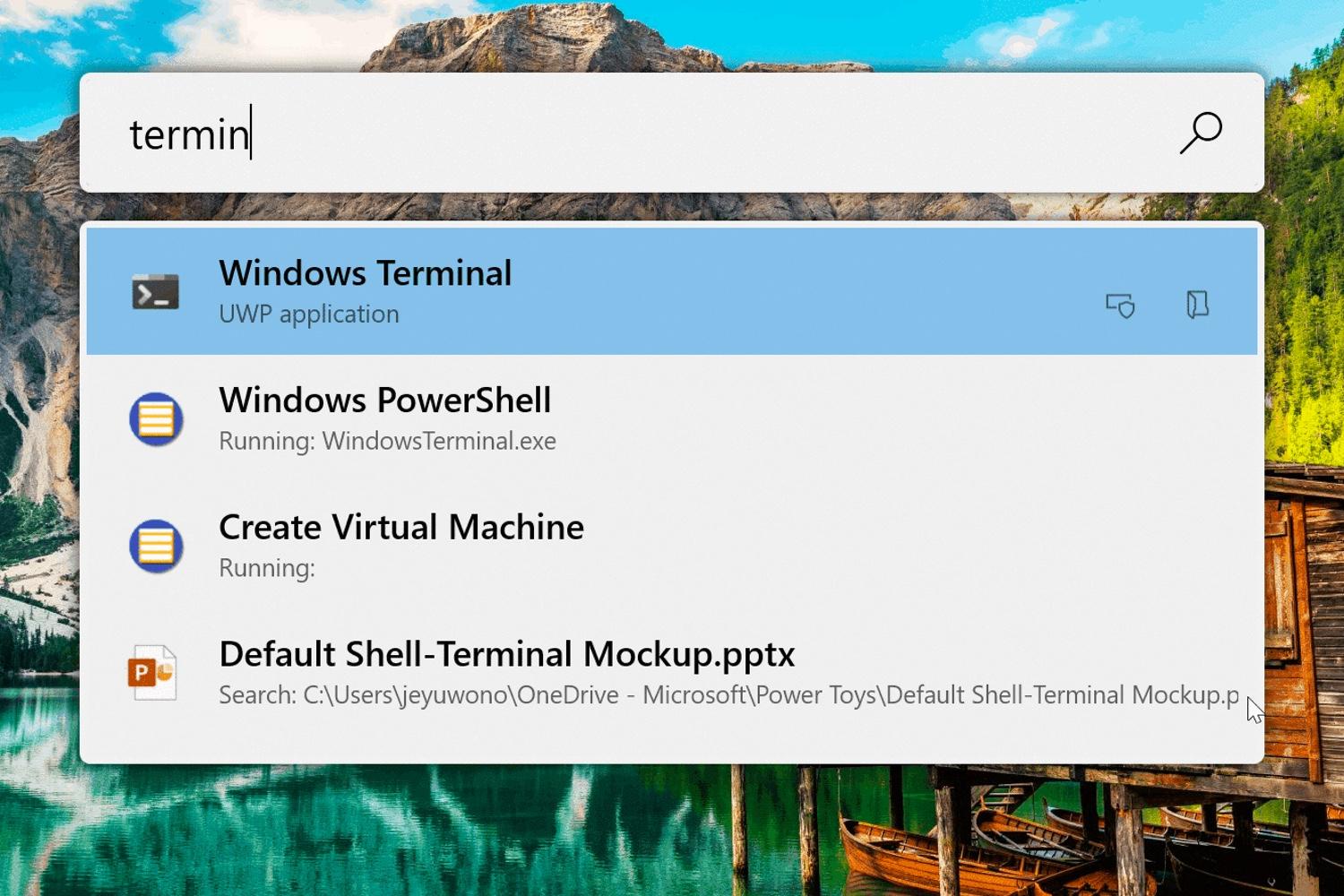
Um dieses praktische Tool zu starten, drücken Sie einfach Alt + Leertaste (diese Tastenkombination können Sie in den Einstellungen ändern, falls sie Ihnen nicht zusagt). Es erscheint ein Textfeld, in dem Ihnen während der Eingabe die relevantesten Ergebnisse vorgeschlagen werden. Es ist die perfekte Alternative zur klassischen Tastenkombination Win + R – nur viel leistungsstärker, da es die Websuche über Bing integriert und Ihnen ermöglicht, aktuell laufende Prozesse zu finden.
Eine der leistungsstärksten Funktionen ist die Plugin-Verwaltung . Sie können Module je nach Bedarf aktivieren oder deaktivieren und deren Gewichtung anpassen, sodass häufig genutzte Ergebnisse schneller in der Liste erscheinen. Wenn Sie mit mehreren Monitoren arbeiten, können Sie außerdem festlegen, dass das Suchfeld entweder immer auf dem Monitor geöffnet ist, auf dem sich Ihr Cursor befindet, oder zentriert auf dem Hauptbildschirm angezeigt wird.

Direkte Aktivierungsbefehle, um direkt zum Ziel zu gelangen
Um zu verhindern, dass die Suchmaschine verwirrt wird und zu viele Ergebnisse liefert, gibt es Aktivierungsbefehle. Diese zwingen PowerToys Run zur Verwendung eines bestimmten Plugins. Wenn Sie beispielsweise Folgendes eingeben: = 2+2Das System erkennt, dass Sie den Taschenrechner sofort verwenden möchten. Wenn Sie das Symbol verwenden > gefolgt von einem Befehl, wie zum Beispiel > Shell:startupSie werden direkt, ohne Umwege, den Windows-Autostartordner öffnen.
- Geschichte (!!): Ideal zum Abrufen vergangener Suchvorgänge oder komplexer Dateipfade, an die Sie sich nicht mehr genau erinnern.
- Windows-Suche (?): Um Dateien zu finden, die vom Suchdienst des Systems indiziert werden.
- Windows-Einstellungen ($): Es ermöglicht Ihnen den direkten Zugriff auf Einstellungsmenüs, beispielsweise auf das Menü zum Entfernen von Programmen.
- Einheitenumrechner (%): Nützlich zur sofortigen Umrechnung von Fuß in Meter oder jede andere Maßeinheit.
- Wertgenerator (#): Zum Erstellen von GUIDs, Berechnen von SHA256-Hashes oder Kodieren von Text in Base64.
Wenn Sie gerne Einstellungen anpassen, ist die Eingabeglättung wichtig, da sie vor der Suche eine kurze Verzögerung einfügt, um Fehler zu vermeiden. Sie können auch die Generierung von Miniaturansichten für die in den Suchergebnissen angezeigten Dateien aktivieren. Beachten Sie jedoch, dass dies die Reaktionszeit bei weniger leistungsstarken Computern leicht beeinträchtigen kann.

Tastenkombinationen und Admin-Tricks
Geschwindigkeit steht bei PowerToys Run im Mittelpunkt. Es reicht nicht, die Anwendung einfach zu öffnen; man muss wissen, wie man die Ergebnisse beeinflusst. Wenn Sie ein Programm finden und möchten, Als Administrator ausführen, drück einfach Ctrl + Mayús + EnterWenn Sie den Ordner öffnen müssen, in dem sich diese Datei befindet, lautet die Tastenkombination: Ctrl + Mayús + E.
Für diejenigen, die das System verwalten, ist das Service-Add-on ein Segen. Sie können Dienste starten oder stoppen aus Windows-Schreiben !status:running um zu sehen, was aktiv ist. Außerdem Window Walker (aktiviert mit <) ermöglicht es Ihnen, zwischen geöffneten Fenstern zu wechseln oder Prozesse beenden, die sich aufgehängt haben visuell und schnell.

Das komplette PowerToys-Ökosystem
Run ist zwar das Highlight, aber man darf nicht vergessen, dass es auch andere Tools bietet, die Windows wie ein professionelles System wirken lassen. FancyZones ist beispielsweise ein Lebensretter für alle, die Ultrawide-Monitore verwenden, da man damit benutzerdefinierte Raster erstellen kann , um Fenster zu strukturieren und visuelle Unordnung zu vermeiden.
Im Bereich Dateiverwaltung ist PowerRename einfach fantastisch. Vergessen Sie das mühsame Umbenennen von 50 Fotos einzeln; hier können Sie sie mithilfe regulärer Ausdrücke in großen Mengen umbenennen und eine Echtzeit-Vorschau ansehen. Für Designer ist die Farbauswahl das ultimative Werkzeug , das Ihnen mit einem einzigen Klick den HEX- oder RGB-Code jedes Pixels auf dem Bildschirm liefert.
Weitere nützliche Tools, die Sie ausprobieren sollten
Wenn Sie jemals das Problem hatten, dass eine Datei gesperrt war, weil sie von einem anderen Programm verwendet wurde , zeigt Ihnen File Locksmith genau an, welches Programm dafür verantwortlich ist. Awake hingegen ist ideal, wenn Sie eine große Datei herunterladen oder ein Video rendern und verhindern möchten, dass Ihr PC in den Ruhemodus wechselt, ohne dass Sie vorher alle Energieeinstellungen ändern müssen.
Wir haben außerdem den Textextraktor entdeckt, der mithilfe von OCR Text aus beliebigen Bildern oder PDFs kopiert, deren Inhalt nicht ausgewählt werden kann. Und falls Ihre Tastatur eine defekte oder ungeliebte Taste hat, können Sie mit dem Tastaturmanager jede Taste neu belegen oder benutzerdefinierte Tastenkombinationen erstellen, um Ihre Lieblingsskripte zu starten.

Installation und Inbetriebnahme
Die Einrichtung dieses gesamten Systems ist kinderleicht. Sie haben drei Hauptoptionen: die Microsoft Storewas für die meisten Menschen die einfachste und empfehlenswerteste Option ist; das Repository von GitHubIdeal, wenn Sie die neueste Entwicklungsversion wünschen oder den .exe-Installer bevorzugen; und der Befehl winget install Microsoft.PowerToys vom Terminal aus, was für technisch versiertere Nutzer die bevorzugte Route ist.
Nach der Installation wird das Symbol in der Taskleiste angezeigt. Wir empfehlen, die Aktivierungsbefehle für jedes Plugin in den Einstellungen anzupassen. Sollte die Dateisuche nicht funktionieren, stellen Sie sicher, dass der Windows-Suchindex auf „Erweitert“ eingestellt ist, damit alle Laufwerke Ihrer Festplatte und nicht nur die Standardordner durchsucht werden.
Die Microsoft PowerToys-Suite revolutioniert die Interaktion mit Windows und macht dank der Leistungsfähigkeit von „Ausführen“ und der Vielseitigkeit ihrer Plugins mühsame Aufgaben in Sekundenschnelle erledigt. Durch die Beherrschung von Tastenkombinationen und der Plugin-Konfiguration kann jeder Benutzer seinen Computer in eine hocheffiziente und personalisierte Workstation verwandeln.


Leidenschaftlicher Autor über die Welt der Bytes und der Technologie im Allgemeinen. Ich liebe es, mein Wissen durch Schreiben zu teilen, und genau das werde ich in diesem Blog tun und Ihnen die interessantesten Dinge über Gadgets, Software, Hardware, technologische Trends und mehr zeigen. Mein Ziel ist es, Ihnen dabei zu helfen, sich auf einfache und unterhaltsame Weise in der digitalen Welt zurechtzufinden.