
Funktioniert Ihr Touchscreen nicht mehr und reagiert nicht mehr auf Berührungen? Ist er komplett funktionsunfähig geworden? Keine Sorge! Wir stellen Ihnen heute verschiedene Lösungsansätze vor, mit denen Sie einen defekten Bildschirm reparieren können, ohne eine Reparaturwerkstatt aufsuchen zu müssen. Jede dieser Alternativen hilft. Lesen Sie einfach unseren speziell für Sie erstellten Ratgeber weiter.
Was sollten Sie tun, wenn Ihr Touchscreen nicht funktioniert?
Seit der Einführung von Touchscreens ist der Touchscreen zum wichtigsten Bestandteil unserer Smartphones geworden. Wir nutzen ihn den ganzen Tag, um Nachrichten einzugeben, Apps zu starten oder einfach Spiele zu spielen.
Und das ist das Problem. Denn der Touchscreen ist empfindlicher als er aussieht. Keine Marke und kein Gerät ist vor dieser Art von Fehlern gefeit. Und wenn der Touchscreen nicht funktioniert, wird das gesamte Smartphone unbrauchbar. Dann können Sie nichts mehr tun, nicht einmal mehr auf Ihre persönlichen Daten zugreifen.
Hier erfahren Sie mehr über: Touchscreen funktioniert nicht unter Windows 10 – 6 Lösungsansätze
Zunächst einmal sollten Sie wissen, dass ein defekter Touchscreen nicht zwangsläufig auf einen Hardwarefehler zurückzuführen ist . Meistens genügen ein oder zwei Handgriffe, um den Touchscreen wieder funktionsfähig zu machen. Schauen wir uns die häufigsten Ursachen und effektiven Lösungen an:
Ursache und Lösung 1, wenn der Touchscreen nicht funktioniert (Reinigen Sie den Bildschirm Ihres Smartphones)
Bevor Sie Ihr Telefon verwenden, sollten Sie sicherstellen, dass Ihre Hände und der Bildschirm Ihres Telefons sauber und trocken sind.
- Ursache: Der Touch-Teil verträgt weder Feuchtigkeit (Schweiß) noch Fett. Tatsächlich besteht die Gefahr, dass das Vorhandensein von Schmutz oder flüssigen Substanzen die Genauigkeit des Kontakterkennungssystems des Panels beeinträchtigt.
- Lösung: Es wird empfohlen, den Bildschirm Ihres Telefons gründlich mit einem Mikrofasertuch zu reinigen. Letzteres beschädigt die Glasoberfläche Ihres Mobiltelefons nicht.
Hinweis : Verwenden Sie andererseits keine chemischen Produkte. Aceton, Ammoniak oder Alkohol, die in bestimmten Lösungen enthalten sind, schwächen die Schutzschicht der Bildschirme. Achten Sie außerdem darauf, dass Ihre Hände sauber sind.
Zum Schluss noch der letzte wichtige Punkt: Die meisten Telefone funktionieren nicht mit Handschuhen. Denken Sie also daran, sie zu entfernen, bevor Sie Ihr Smartphone verwenden.
Ursache und Lösung 2, wenn der Touchscreen nicht funktioniert (Starten Sie Ihr Telefon neu)
Dieser Tipp kann viele Leser zum Schmunzeln bringen. Dennoch reicht in vielen Fällen ein einfacher Neustart aus, um das abnormale Verhalten des Touchscreens einiger Smartphones zu korrigieren.
Lösung :
- Schritt 1: Halten Sie den Netzschalter Ihres Geräts gedrückt, bis das Startmenü angezeigt wird
- Schritt 2: Drück den Knopf rebooten
- Schritt 3: Wenn der Bildschirm nicht auf Ihre Anfragen reagiert, halten Sie die Ein-/Aus-Taste einige Sekunden lang gedrückt
Hinweis : Warten Sie eine Minute, bevor Sie den Ein-/Ausschalter erneut drücken, um das Gerät neu zu starten. Sollte der Touchscreen nach dem Neustart des Telefons immer noch nicht funktionieren, fahren Sie mit der nächsten Methode fort.
Ursache und Lösung 3, wenn der Touchscreen nicht funktioniert (in den abgesicherten Modus wechseln)
Bevor Sie den Kundendienst kontaktieren oder versuchen, den Bildschirm Ihres Telefons auszutauschen, empfehlen wir Ihnen, im Android- Sicherheitsmodus zu starten. Dies hilft Ihnen festzustellen, ob es sich um ein Softwareproblem und nicht um einen Hardwaredefekt handelt.
Der abgesicherte Modus ist eine Art Diagnosemodus für Android-Smartphones. Dadurch werden alle auf Ihrem Gerät installierten Drittanbieter-Apps vorübergehend deaktiviert. Beim Start werden nur wesentliche Android-Komponenten geladen.
Wenn der Touchscreen nicht funktioniert und nicht reagiert, während sich das Telefon im abgesicherten Modus befindet, müssen Sie die App finden, die das Problem verursacht.
Beispiel einer Reparatur, wenn der Touchscreen bei Modellen (Samsung) nicht funktioniert
Fühlen Sie sich immer noch hilflos, wenn der Touchscreen nicht funktioniert? Wenn Sie dieses Problem lösen möchten, finden Sie hier Lösungen zur Behebung des festsitzenden Problems mit dem Touchscreen Ihres Mobiltelefons.
Die Touchscreen-Technologie entwickelt sich rasant weiter und ermöglicht eine reibungslose Smartphone- Bedienung . Allerdings treten Touchscreen-Probleme immer häufiger auf, beispielsweise wenn der Touchscreen bei Samsung-Geräten und anderen Marken nicht mehr funktioniert. Dies schränkt die Benutzerfreundlichkeit Ihres Telefons ein und ist äußerst frustrierend, wenn Sie selbst einfachste Aufgaben nicht mehr erledigen können.
Gründe, warum der Touchscreen nicht funktioniert
Es gibt einige häufige Gründe, warum der Samsung-Touchscreen nicht funktioniert:
- Schädliche Apps- Schädliche Anwendungen, die Anwendungen beschädigen und das Betriebssystem beschädigen, können dazu führen, dass der Touchscreen nicht mehr reagiert.
- Beschädigung des Bildschirms: Äußere Faktoren wie Beschädigung des Bildschirms, Temperatur, Magnetfeld können fast schon die Ursache dafür sein, dass der Samsung-Touchscreen nicht mehr auf jede Berührung reagiert.
- Systemfehler- Es ist wahrscheinlich, dass Ihr Android-Gerät abstürzt und nicht funktioniert, während das System geändert wird.
Sehen wir uns nun an, wie Sie diesen Fehler beheben können:
So beheben Sie, dass der Samsung-Touchscreen nicht funktioniert
In diesem Teil unseres Ratgebers zeigen wir Ihnen Lösungen für vier Faktoren, die dazu führen, dass der Touchscreen nicht funktioniert:
- Neustart erzwingen.
- Entfernen Sie die Speicherkarte.
- Starten Sie das Gerät.
- Android-System reparieren
Ursache und Lösung 1: Wenn der Touchscreen nicht funktioniert. (Neustart erzwingen)
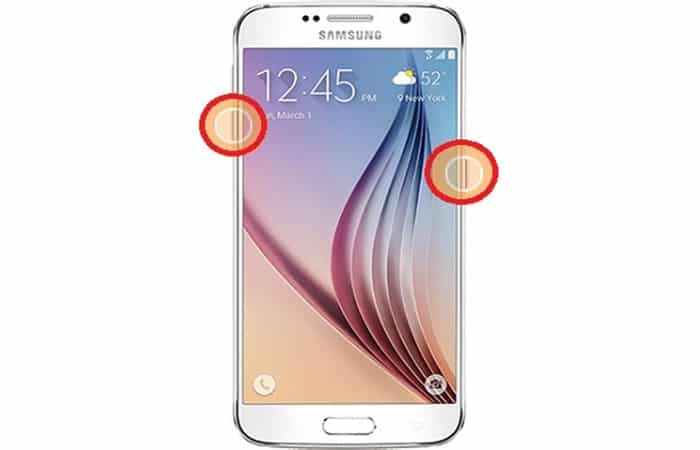
Wenn Sie ein Problem damit haben, dass der Samsung-Touchscreen nicht funktioniert, besteht eine der verfügbaren Optionen darin, einen Neustart zu erzwingen. Befolgen Sie einfach diese Schritte:
- Lösung: Dazu müssen Sie die Leiser-Taste und die Ein-/Aus-Taste gleichzeitig länger als 20 Sekunden drücken. Durch diese Manipulation wird Ihr Gerät flüssiger und schneller und die Reaktion des Touchscreens ist korrekt.
Ursache und Lösung 2, wenn der Touchscreen nicht funktioniert (Entfernen Sie die Speicherkarte und die SIM-Karte)
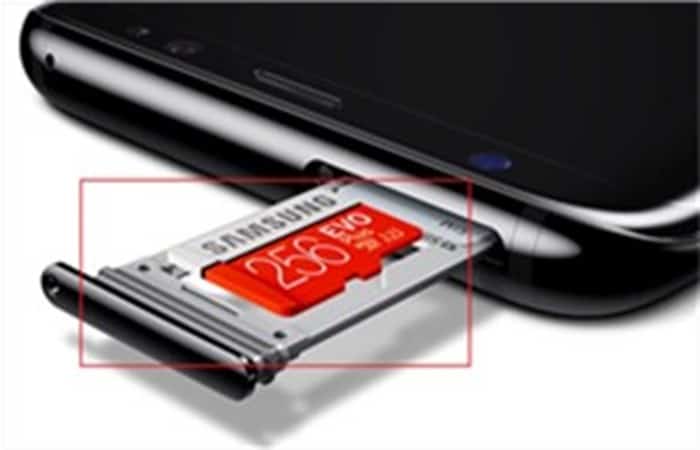
Bei der Ausführung verschiedener Funktionen erwärmt sich das Smartphone, was seine Leistung beeinträchtigt. Es beeinflusst auch den Touchscreen und führt zu einer späten Reaktion. Das Entfernen der Speicherkarte und der SIM-Karte kann eine praktische Möglichkeit sein, dieses Problem zu lösen.
- HINWEIS:Sie müssen Ihre SIM-Karte und Speicherkarte aushängen, bevor Sie sie entfernen. Ihre Daten können gelöscht werden.
Ursache und Lösung 3, wenn der Touchscreen nicht funktioniert (Starten Sie das Gerät im abgesicherten Modus)
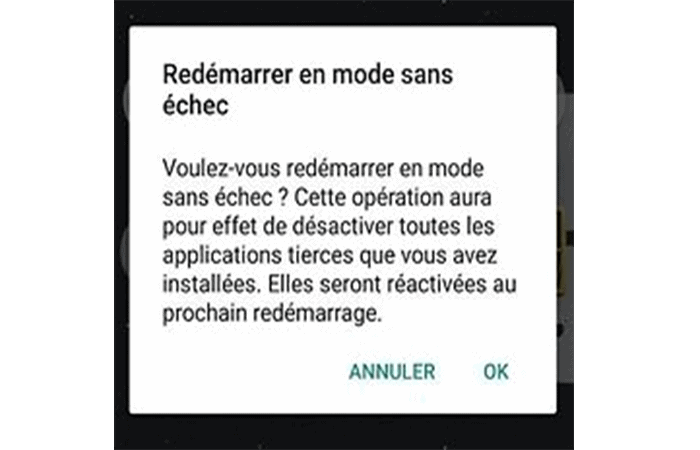
Wenn die oben genannten Methoden Ihr Problem nicht lösen, versuchen Sie, Ihr Gerät im abgesicherten Modus zu starten (abgesicherter Modus für Android-Telefone anderer Marken). Mit diesem Verfahren können Sie überprüfen, ob kürzlich installierte Apps für das Problem verantwortlich sind. Dies sind die Schritte:
- Schritt 1: Halten Sie den Netzschalter gedrückt, bis die Option angezeigt wird Ausschalten auf dem Bildschirm.
- Schritt 2: Runter halten Ausschalten um das Menü zu entsperren.
- Schritt 3: Toca ja wenn eine Meldung auf dem Bildschirm erscheint, in der Sie aufgefordert werden, das Zurücksetzen zu bestätigen.
HINWEIS : Wenn Ihr Gerät nach dem Start im abgesicherten Modus normal funktioniert, kann man mit Sicherheit sagen, dass die zuletzt installierte App das Problem verursacht.
Ursache und Lösung 4, wenn der Touchscreen nicht funktioniert (Android-System mit DroidKit reparieren)
Wenn die bisherigen Methoden das Problem mit Ihrem nicht funktionierenden Touchscreen nicht beheben konnten, ist das System möglicherweise beschädigt und der Bildschirm Ihres Geräts funktioniert deshalb nicht. Versuchen Sie es mit DroidKit , einer professionellen Android-Reparatursoftware. DroidKit kann Ihnen bei der Systemreparatur vieler Smartphone-Marken, einschließlich Samsung, helfen.
- Erstens ist DroidKit für alle Samsung-Geräte mit Android 5–11 geeignet, Sie müssen sich also keine Gedanken über die Gerätezuordnung machen.
- DroidKit kann das Android-System schnell reparieren. Klicken Sie einfach mit der Maus und folgen Sie den Anweisungen. Behebt verschiedene Probleme, die durch Systembeschädigungen verursacht werden, wie z. B. schwarzer Bildschirm, Touchscreen funktioniert nicht usw.
- Hohe Erfolgsquote, einfache Bedienung, einfache Lösung des Problems, dass der Samsung-Bildschirm nicht funktioniert.
Um die Fehler Ihres Smartphones zu beheben, wenn der Touchscreen nicht funktioniert, müssen Sie nur die folgenden Schritte ausführen:
- Schritt 1: Laden Sie zunächst DroidKit auf Ihren PC herunter / Download Mac. von den folgenden Links:
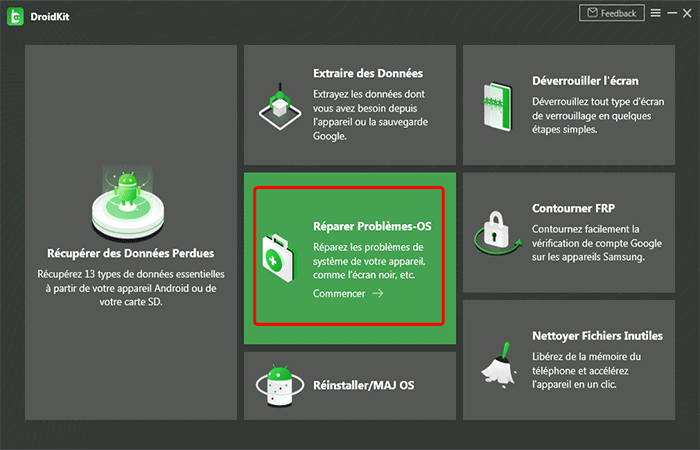
- Schritt 2: Nachdem der Download erfolgreich war, wird die folgende Oberfläche angezeigt. Wählen Sie die Option aus Beheben Sie Betriebssystemprobleme.
- Schritt 3: Verbinden Sie Ihr Samsung-Gerät über ein Kabel mit Ihrem Computer USB.
- Schritt 4: Sobald Ihr Android-Gerät erkannt wurde, klicken Sie auf die Schaltfläche Startseite.
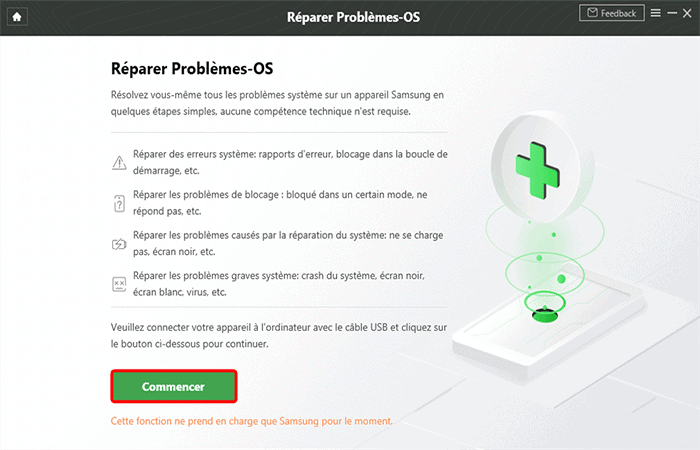
- Schritt 5: Versetzen Sie Ihr Samsung-Gerät in den Wiederherstellungsmodus.
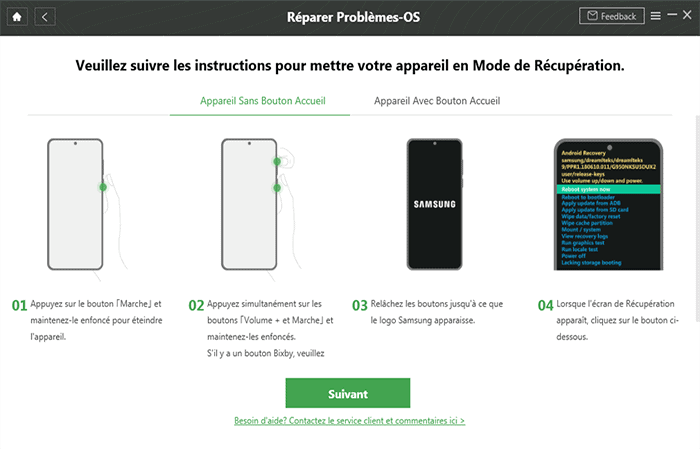
- Schritt 6: Suchen Sie den PDA-Code Ihres Samsung-Geräts und geben Sie ihn ein.
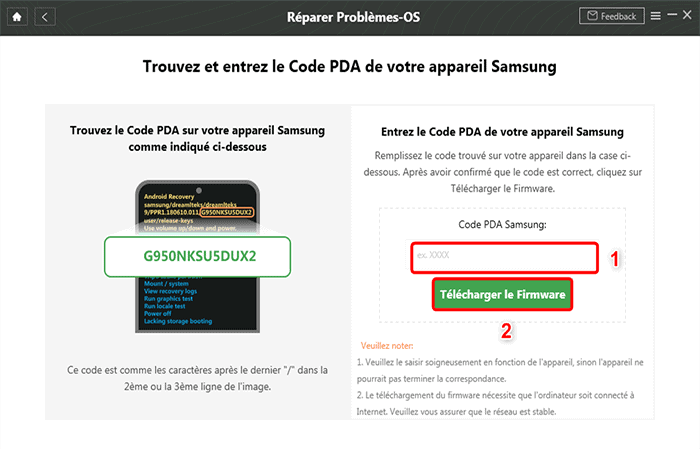
- Schritt 7: Das Programm beginnt automatisch mit dem Herunterladen der Firmware. Nach dem Herunterladen und Überprüfen der Firmware beginnt automatisch die Reparatur Ihres Android-Systems.
- Schritt 8: Nach Abschluss des Reparaturvorgangs wird die folgende Benutzeroberfläche angezeigt.
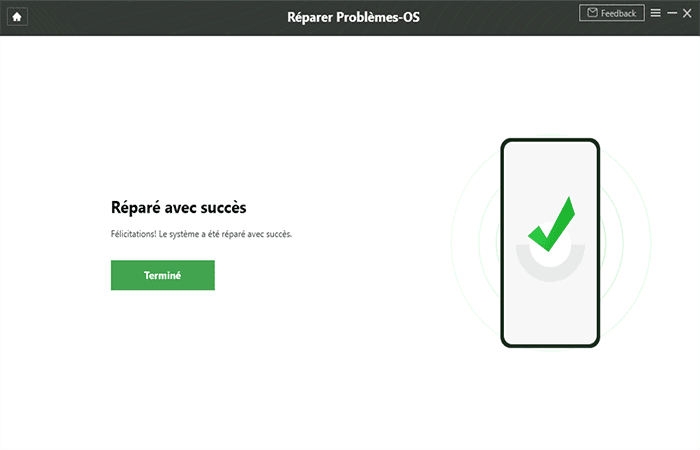
Tipp zum Sichern von Samsung-Daten, wenn der Touchscreen nicht funktioniert
Wenn Sie immer noch unter dem Problem leiden, dass der Touchscreen nicht funktioniert, und erwägen, Ihr Telefon zurückzusetzen, sollten Sie sehr vorsichtig sein, da beim Zurücksetzen alle wichtigen Daten gelöscht werden könnten, wenn sie nicht gesichert werden.
Es gibt verschiedene Methoden zur Datensicherung, und AnyDroid ist zweifellos die beste Option. Hier ist der Grund:
- Mit AnyDroid können Sie alle Ihre Samsung-Daten mit einem Klick und ohne komplexe Manipulationen auf Ihrem PC/Mac sichern.
- Sie können bestimmte zu speichernde Daten entsprechend Ihren Anforderungen auswählen, indem Sie sie vor der Übertragung im Detail anzeigen.
- Dieser effiziente Manager kann alle Arten von Android-Daten wie Kontakte, Nachrichten, Videos, Apps, Fotos usw. sichern.
- Mit diesem professionellen Tool können Sie auch Daten zwischen zwei Samsung-Geräten übertragen und Daten vom Computer zu Ihrem Samsung hinzufügen.
- AnyDroid ist hochkompatibel mit allen Samsung-Geräten und Android-Geräten anderer Marken.
Sehen wir uns die Schritte zur Verwendung dieses Programms an:
- Schritt 1: Starten Sie AnyDroid auf Ihrem PC> Verbinden Sie Ihr Samsung-Gerät mit einem USB-Kabel mit dem Computer > Klicken Sie Inhalt für PC/Mac Sie können diese Software unter diesen Links herunterladen:
- Schritt 2: Wählen Sie die Datenkategorien aus, die Sie sichern möchten. Dann klicken Sie Nächste Seite.
HINWEIS : Sobald alle Ihre Daten auf Ihrem Computer gesichert sind, können Sie Ihr Gerät problemlos zurücksetzen und das Problem mit dem nicht funktionierenden Touchscreen beheben.
Andere Lösungen, wenn der Touchscreen nicht funktioniert
Probleme mit dem Touchscreen bei Samsung-Geräten können durch Hardware-Verschleiß oder unsachgemäßen Umgang mit dem Android-System auftreten. Diese Sperrung verhindert insbesondere die Nutzung des Smartphones und erfordert eine Reparatur auf Hardware- oder Softwareebene. Nachfolgend finden Sie einige Tipps, die Ihnen helfen können, den Fehler schnell zu beheben.
Lösung 1, wenn der Touchscreen nicht funktioniert (Überprüfen Sie den Bildschirm Ihres Geräts)
Der erste Schritt bei einer effektiven Siebfehlerdiagnose besteht darin, den allgemeinen Zustand des Elements zu überprüfen. Bevor Sie Ihr Smartphone bewerten, sollten Sie sicherstellen, dass es keine physischen Mängel aufweist.
Überprüfen Sie dazu, ob auf dem Bildschirm Folgendes nicht vorhanden ist:
- Riss
- Tiefe Kratzer.
- Es hat tote Pixel (kleine Quadrate, die unabhängig vom Hintergrund immer eine einzige Farbe zeigen)
Überprüfen Sie als Nächstes, ob zufällige Elemente vorliegen, die verhindern könnten, dass der Bildschirm auf Ihre Manipulationen reagiert, indem Sie:
- Entfernen Sie ggf. die Schutzfolie
- Zieh deine Handschuhe aus
- Reinigen des Touch-Teils
Lösung 2: Starten Sie das Gerät neu
Das Touchscreen-Problem bei Samsung und anderen Smartphones kann auftreten, wenn das System aufgrund der Speichersättigung (ROM und RAM) hängen bleibt und insbesondere wenn unzählige Prozesse gleichzeitig gestartet werden.
In diesem Fall reicht ein einfacher Neustart aus, um das Problem zu beheben.
Lösung 3: Suchen Sie nach Android-Updates
Fast alle Samsung-Smartphones laufen mit dem Android-System. Sie sollten wissen, dass die Entwickler dieser Software regelmäßig neue Updates anbieten, um die allgemeine Funktionsweise des Geräts zu optimieren, sei es im Hinblick auf die Fluidität oder die Kompatibilität neuer Anwendungen.
Wenn Ihr Touchscreen nicht funktioniert und unerwartet blockiert, ohne dass das Gerät physische Veränderungen erlitten hat (Sturz, Stromschlag, Kurzschlüsse usw.), denken Sie daran, die Version des Android-Systems zu überprüfen und sie gegebenenfalls zu aktualisieren.
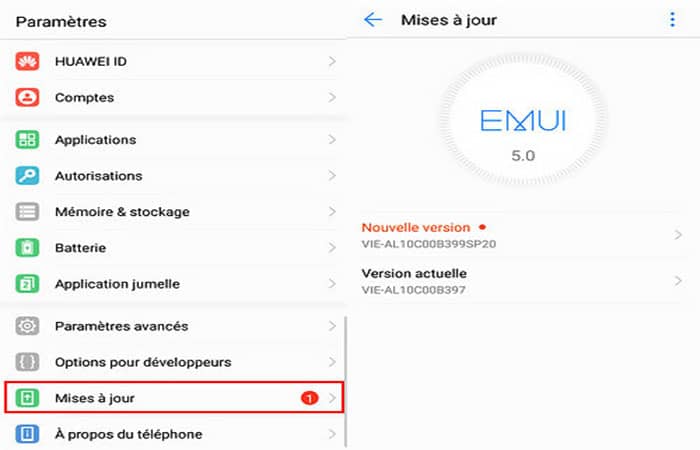
Um die aktuelle Version zu überprüfen, gehen Sie folgendermaßen vor:
- Schritt 1: Gehen Sie zu den Einstellungen
- Schritt 2: Scrollen Sie durch die Optionen nach unten, um „System«
- Schritt 3: Klopfen "Über das Telefon» und dann schauen «Android-Version«
Um zu prüfen, ob andere Versionen verfügbar sind
- Schritt 1: Zurück zu „System“
- Schritt 2: Berühren Software-Update
- Schritt 3: Laden Sie die neuen Updates herunter und installieren Sie sie dann.
Lösung 4: Überprüfen Sie den Speicherplatz und geben Sie Speicherplatz frei
Wie bereits erwähnt, kann eine Speicherauslastung Ihr Gerät zum Einfrieren bringen und die korrekte Funktion des Bildschirms beeinträchtigen. Um dieses Problem zu vermeiden, stellen Sie sicher, dass auf Ihrem System mindestens 200 MB Speicherplatz frei sind. Falls nicht, löschen Sie nicht mehr benötigte Dateien oder Anwendungen, um Speicherplatz freizugeben.
Um den verbleibenden verfügbaren Speicher zu überprüfen, gehen Sie folgendermaßen vor:
- Schritt 1: Gehen Sie zu den Einstellungen
- Schritt 2: Tippen Sie auf Speicher
Um unnötige Inhalte zu löschen, die den Speicher überladen, können Sie Anwendungen deinstallieren:
- Schritt 1: Gehen Sie zu den Einstellungen
- Schritt 2: Berühren Anwendungen
- Schritt 3: Tippen Sie auf die App, um sie zu deinstallieren, um eine Liste mit Optionen zu öffnen
- Schritt 4: Berühren Cache leeren
- Schritt 5: Drücken Sie Daten löschen und dann OK
- Schritt 6: Tippen Sie auf Deinstallieren und dann auf OK
Sie können Dateien auch über Ihre Dateimanager -Anwendung für Bilder, Musik, Videos usw. löschen.
Lösung 5: Verwenden Sie den abgesicherten Modus, um herauszufinden, welche Apps das Problem verursachen, wenn der Touchscreen nicht funktioniert
Neue Apps können zum Systemabsturz führen, wenn sie inkompatibel sind oder Schadsoftware enthalten , die den Touchscreen vollständig blockieren kann.
Es gibt jedoch Vorgänge, mit denen Sie überprüfen können, ob die Installation einer aktuellen Anwendung die Ursache für den Absturz ist.
Der „ Sicherheitsmodus “ ist ein Programm, das es Ihnen ermöglicht, das System unter Ausschluss potenzieller Sicherheitslücken in Anwendungen zu starten (daher der Name). Funktioniert Ihr Gerät nach einem Neustart in diesem Modus einwandfrei, liegt das Problem – neben möglichen Hardwareproblemen – wahrscheinlich an einem neuen Programm. Andernfalls könnte der Bildschirm beschädigt sein, und ein Fachmann muss die Hardware reparieren.
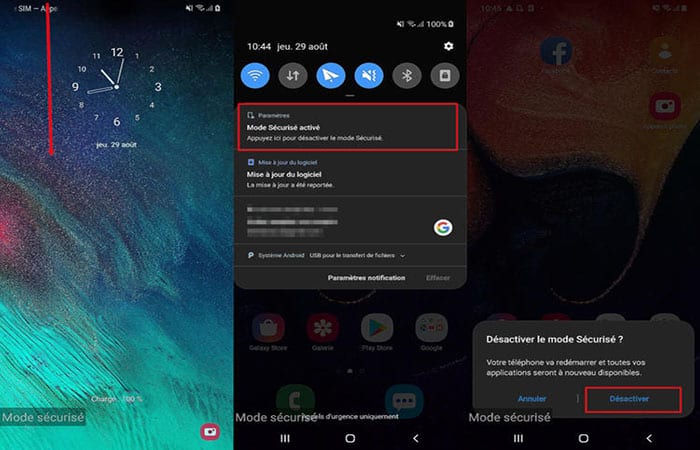
Um den abgesicherten Modus zu aktivieren , haben Sie zwei Möglichkeiten:
- Wenn Ihr Gerät eingeschaltet ist:
- Halten Sie die Taste gedrückt Zündung und dann Langes Drücken Ausschalten. Der abgesicherte Modus wird angezeigt, wenn der Neustartvorgang beginnt (automatisch).
- Wenn Ihr Gerät ausgeschaltet ist:
- Schritt 1: Halten Sie die Ein-/Aus-Taste gedrückt
- Schritt 2: Wenn das erste Bild erscheint, halten Sie die Leiser-Taste gedrückt, bis es startet
- Schritt 3: Der abgesicherte Modus wird angezeigt.
Hinweis : Wenn Sie Ihr Smartphone im abgesicherten Modus starten und keine Bildschirmprobleme auftreten, können Sie davon ausgehen, dass eine Anwendung die Ursache für das Einfrieren ist. In diesem Fall können Sie verdächtige Programme deinstallieren.
- Schritt 4. Um den abgesicherten Modus zu verlassen, starten Sie Ihr Gerät normal neu, indem Sie den Netzschalter drücken und dann „rebooten«.
HINWEIS : Falls die Option zum Zurücksetzen nicht angezeigt wird, führen Sie den Vorgang manuell durch, indem Sie den Netzschalter etwa 30 Sekunden lang gedrückt halten.
Lösung 6: Führen Sie einen Hardwaretest durch, wenn der Touchscreen bei Samsung nicht funktioniert
Im Rahmen des Samsung Members -Programms steht ein Hardware-Diagnosetool zur Verfügung . Falls Ihr Touchscreen nicht funktioniert und nicht auf Ihre Eingaben reagiert, können Sie mit diesem Tool überprüfen, ob der Bildschirm die Fehlerursache ist.
Dazu müssen Sie die folgenden Schritte ausführen:
- Schritt 1: Offen "Samsung Mitglieder» in Ihrer App-Liste (verfügbar für Versionen 7.0 Nougat und höher)
- Schritt 2: Tippen Sie im Hauptmenü auf „Diagnose“.
- Schritt 3: Berühren Smartphone-Test
- Schritt 4: Drücken Sie auf den Touchscreen
- Schritt 5: Führen Sie den Test durch, indem Sie auf die angegebenen Bereiche drücken, um den Betriebsstatus des Bildschirms zu überprüfen.
Lösung 7: Deaktivieren Sie die Entwickleroptionen, wenn der Touchscreen nicht funktioniert
Die Aktivierung dieser Option kann bei unsachgemäßer Manipulation die korrekte Funktion des Systems beeinträchtigen. Um es zu deaktivieren:
- Schritt 1: Gehen Sie zu den Einstellungen
- Schritt 2: Berühren System und dann Entwickleroptionen
- Schritt 3: Wählen Sie die Option Deaktivieren
Lösung 8: Stellen Sie die Werkseinstellungen Ihres Telefons oder Tablets wieder her, wenn der Touchscreen nicht funktioniert
Sollte Ihr Touchscreen nach diesen Diagnose- und Lösungsversuchen weiterhin nicht funktionieren, empfehlen wir Ihnen das umfassende Tool „ Tenorshare ReiBoot für Android “ ( hier herunterladen ). Dieses Tool bietet zahlreiche Optionen zur Behebung von Fehlern und anderen Problemen mit Ihrem Android-Gerät. Insbesondere ermöglicht Ihnen diese Software, Ihr Gerät auf die Werkseinstellungen zurückzusetzen, sodass es wie neu funktioniert.
Alternativen zur Touchscreen-Ausstattung
Wenn Sie feststellen, dass Ihnen keine dieser Optionen geholfen hat, können Sie darüber nachdenken, nach einer anderen, widerstandsfähigeren Ausrüstung zu suchen. Hier hinterlassen wir Ihnen 6 Alternativen, die Sie interessieren könnten:
iPad Pro 2021: das beste Tablet für iPadOS
Das iPad Pro 2021 steckt voller neuer Funktionen und übertrifft seinen Vorgänger in vielerlei Hinsicht dank seines M1-Chips, des Mini-LED-Displays, der 5G-Kompatibilität und des Thunderbolt-Anschlusses.
Samsung Galaxy Tab S7+: das beste Android-Tablet
Mit einer neuen Tastatur, verbesserten Office-Tools und 5G-Unterstützung wird das Galaxy Tab S7+ zu einer guten Alternative zum iPad Pro oder sogar einem Laptop als Hauptgerät.
iPad Air 2020: das beste Tablet für unter 700 Euro
Das neue iPad Air ist zweifellos die beste Alternative zum iPad Pro 2020. Allerdings kann der Preis, der davon abhängt, wie man es konfiguriert und mit Zubehör ausstattet, stark variieren.
Samsung Galaxy Tab S5e: Das beste Android-Tablet für unter 400 Euro
Das in der Mittelklasse positionierte Samsung Galaxy Tab S5e bietet ein hervorragendes Preis-Leistungs-Verhältnis. Dünn und leicht bietet es optimalen Tragekomfort. Sein Bildschirm- und Tonteil ermöglichen ein immersives Erlebnis.
Wir können uns auch auf die technische Konfiguration rund um den Snapdragon 670 verlassen, um problemlos in einer sauberen und durchdachten Benutzeroberfläche zu navigieren. Um einen echten Fehler zu finden, müssen Sie sich auf Ihren Teil des Fotos konzentrieren, der bei schlechten Lichtverhältnissen alles andere als genau ist.
iPad 10.2 Zoll (iPad 8): das beste Apple-Tablet für unter 400 Euro
Das günstigste iPad von Apple erhält einen leistungsstärkeren Chip und behält alle seine Stärken. Das Erfolgsrezept für Apple, das das uralte Design seines Tablets noch hätte überarbeiten können.
Amazon Fire HD 8 (2020): der Maßstab für unter 100 Euro
Amazon aktualisiert sein beliebtes 8-Zoll-Fire-HD-Tablet mit einem schnelleren Prozessor, 2 GB RAM (statt 1,5 GB beim Vorgängermodell), einem USB-C- Anschluss zum Laden und 32 GB Speicherplatz im Basismodell (statt 16 GB). Dank einer zweiten Antenne bietet es eine verbesserte WLAN-Leistung. Der neue Quad-Core-Prozessor MediaTek 8168 mit 2 GB RAM soll die Geschwindigkeit um 30 % steigern und Multitasking erleichtern.
Die wichtigsten Punkte beim Kauf hochwertiger Ausrüstung
Der Markt für Touchscreen-Tablets verändert sich im Gegensatz zum Mobilfunk kaum. Das Angebot ist alles andere als überladen und die kaufwürdigen Modelle lassen sich an einer Hand abzählen.
Gegenüber Apple und seinem iPad können nur wenige Marken mithalten. Wir finden jedoch Handy-Kadetten wie Samsung, die es sich erlauben, dem Apple-Riesen Paroli zu bieten.
Daher stechen einige Android-Tablets hervor, auch wenn das iPad Pro (2020) von Apple weiterhin der Maßstab ist. Sie können sicher sein, dass Sie kein Vermögen ausgeben müssen, um ein gutes Nutzererlebnis zu genießen – und genau hier kommen Touchscreen-Tablets mit Googles Betriebssystem ins Spiel.
Wir raten davon ab, Ihr Tablet aus einer Laune heraus zu kaufen. Bewerten Sie zunächst sorgfältig Ihre Bedürfnisse. Auch wenn die Bildschirme unserer Smartphones tendenziell immer größer werden, bietet Ihnen das Tablet immer noch die Möglichkeit, eine größere Anzeigefläche zu nutzen, um Filme anzusehen, Spiele zu spielen oder zu arbeiten.
Vielleicht interessiert Sie auch folgender Artikel: Wie man einen nass gewordenen Touchscreen auf einem Mobiltelefon repariert
Fazit
Hier sind ein paar Tricks , um einen hängenden Touchscreen zu reparieren. Probieren Sie sie aus, um Ihren Touchscreen wieder zum Laufen zu bringen. Laden Sie DroidKit herunter und testen Sie es kostenlos, um Ihr Android-System schnell und einfach zu reparieren. Wenn Ihnen diese Software geholfen hat, teilen Sie sie mit Ihren Freunden.
Kurz gesagt, das Problem, dass der Touchscreen nicht mehr funktioniert, kann auf viele Hardware- oder Softwarefaktoren zurückzuführen sein. Mit diesen verschiedenen Lösungen können Sie schnell die Ursache des Problems ermitteln, ohne sich an einen Fachmann wenden zu müssen.

Index
- 1 Was sollten Sie tun, wenn Ihr Touchscreen nicht funktioniert?
- 1.1 Ursache und Lösung 1, wenn der Touchscreen nicht funktioniert (Reinigen Sie den Bildschirm Ihres Smartphones)
- 1.2 Ursache und Lösung 2, wenn der Touchscreen nicht funktioniert (Starten Sie Ihr Telefon neu)
- 1.3 Ursache und Lösung 3, wenn der Touchscreen nicht funktioniert (in den abgesicherten Modus wechseln)
- 2 Beispiel einer Reparatur, wenn der Touchscreen bei Modellen (Samsung) nicht funktioniert
- 3 So beheben Sie, dass der Samsung-Touchscreen nicht funktioniert
- 3.0.1 Ursache und Lösung 1: Wenn der Touchscreen nicht funktioniert. (Neustart erzwingen)
- 3.0.2 Ursache und Lösung 2, wenn der Touchscreen nicht funktioniert (Entfernen Sie die Speicherkarte und die SIM-Karte)
- 3.0.3 Ursache und Lösung 3, wenn der Touchscreen nicht funktioniert (Starten Sie das Gerät im abgesicherten Modus)
- 3.0.4 Ursache und Lösung 4, wenn der Touchscreen nicht funktioniert (Android-System mit DroidKit reparieren)
- 3.1 Tipp zum Sichern von Samsung-Daten, wenn der Touchscreen nicht funktioniert
- 4 Andere Lösungen, wenn der Touchscreen nicht funktioniert
- 4.1 Lösung 1, wenn der Touchscreen nicht funktioniert (Überprüfen Sie den Bildschirm Ihres Geräts)
- 4.2 Lösung 2: Starten Sie das Gerät neu
- 4.3 Lösung 3: Suchen Sie nach Android-Updates
- 4.4 Lösung 4: Überprüfen Sie den Speicherplatz und geben Sie Speicherplatz frei
- 4.5 Lösung 5: Verwenden Sie den abgesicherten Modus, um herauszufinden, welche Apps das Problem verursachen, wenn der Touchscreen nicht funktioniert
- 4.6 Lösung 6: Führen Sie einen Hardwaretest durch, wenn der Touchscreen bei Samsung nicht funktioniert
- 4.7 Lösung 7: Deaktivieren Sie die Entwickleroptionen, wenn der Touchscreen nicht funktioniert
- 4.8 Lösung 8: Stellen Sie die Werkseinstellungen Ihres Telefons oder Tablets wieder her, wenn der Touchscreen nicht funktioniert
- 5 Alternativen zur Touchscreen-Ausstattung
- 5.1 iPad Pro 2021: das beste Tablet für iPadOS
- 5.2 Samsung Galaxy Tab S7+: das beste Android-Tablet
- 5.3 iPad Air 2020: das beste Tablet für unter 700 Euro
- 5.4 Samsung Galaxy Tab S5e: Das beste Android-Tablet für unter 400 Euro
- 5.5 iPad 10.2 Zoll (iPad 8): das beste Apple-Tablet für unter 400 Euro
- 5.6 Amazon Fire HD 8 (2020): der Maßstab für unter 100 Euro
- 6 Die wichtigsten Punkte beim Kauf hochwertiger Ausrüstung
- 7 Fazit